



Überblick
Fotos mit dem KI-Bildkombinator zu einem Bild kombinieren
Laden Sie zwei oder mehr Fotos hoch und beschreiben Sie, wie sie in einem Bild zusammentreffen sollen — eine Person in einen neuen Hintergrund, zwei Personen in derselben Aufnahme, ein Produkt auf einer anderen Fläche. Jeder Upload geht als Referenz mit und folgt Ihrer Anweisung für das Komposit. Bis zu fünf Fotos. Credits erscheinen vor jedem Lauf.
- 2–5 Fotos
- Ein Kompositbild
- Verbindung beschreiben
- 1K / 2K / 4K
- Credits zuerst sichtbar
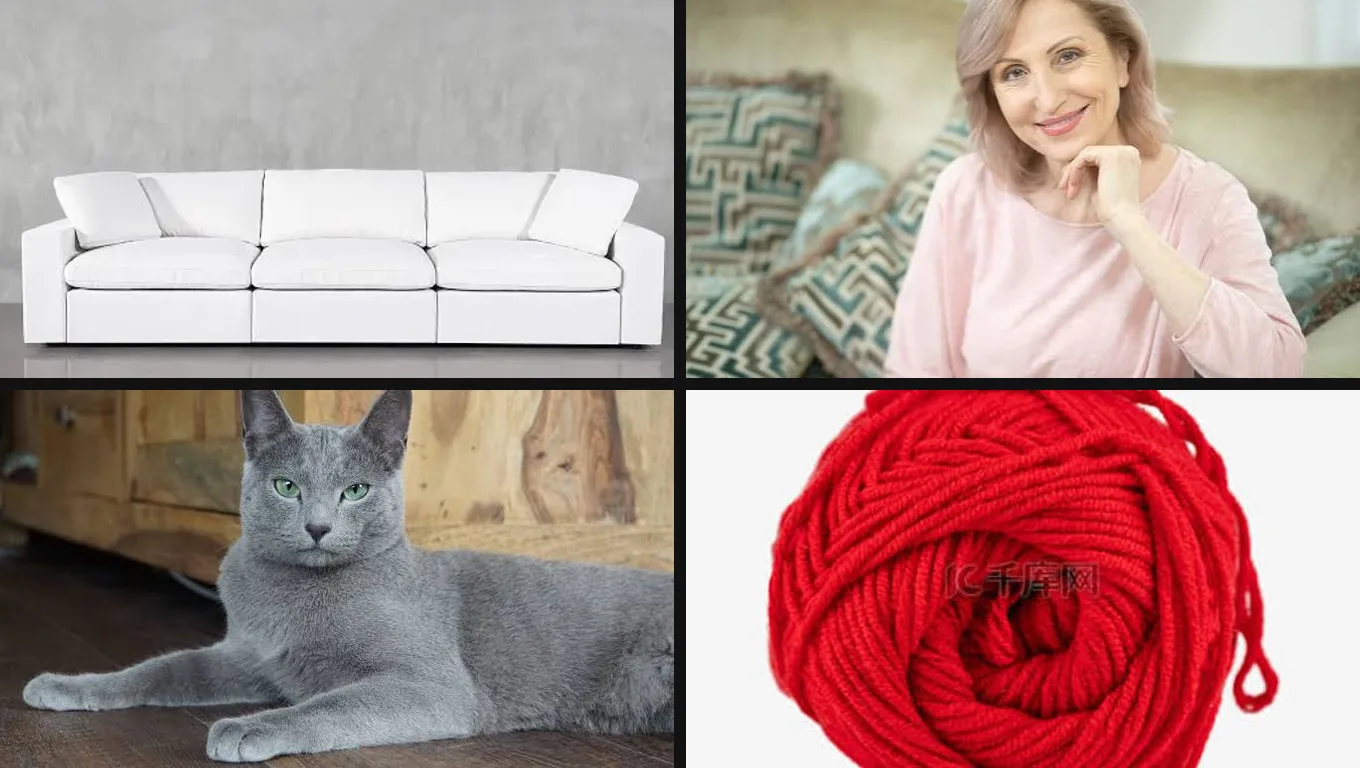
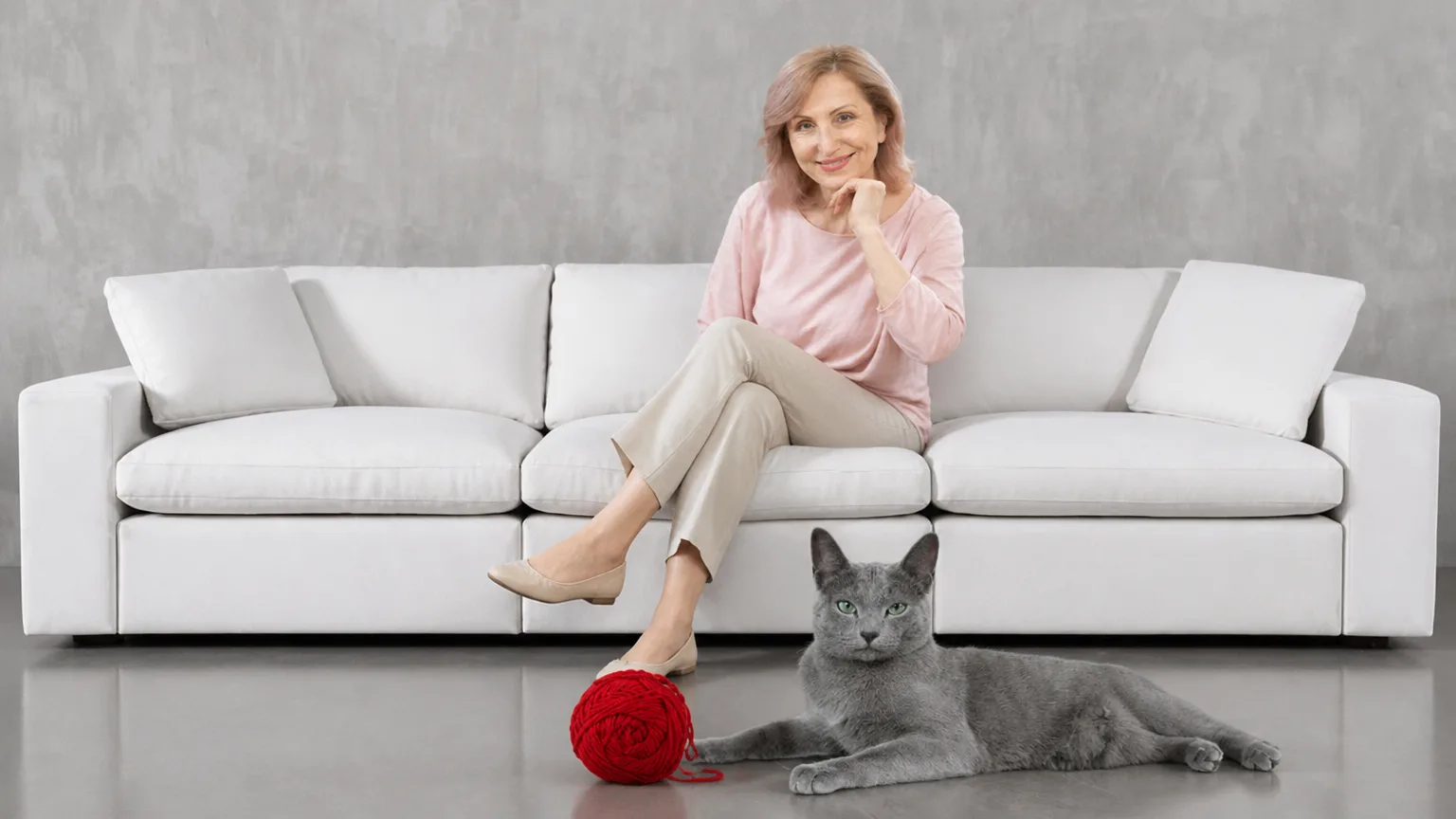
Galerie
Galerie des KI-Bildkombinators
Beispielanweisungen — eine Kachel lädt den Prompt.
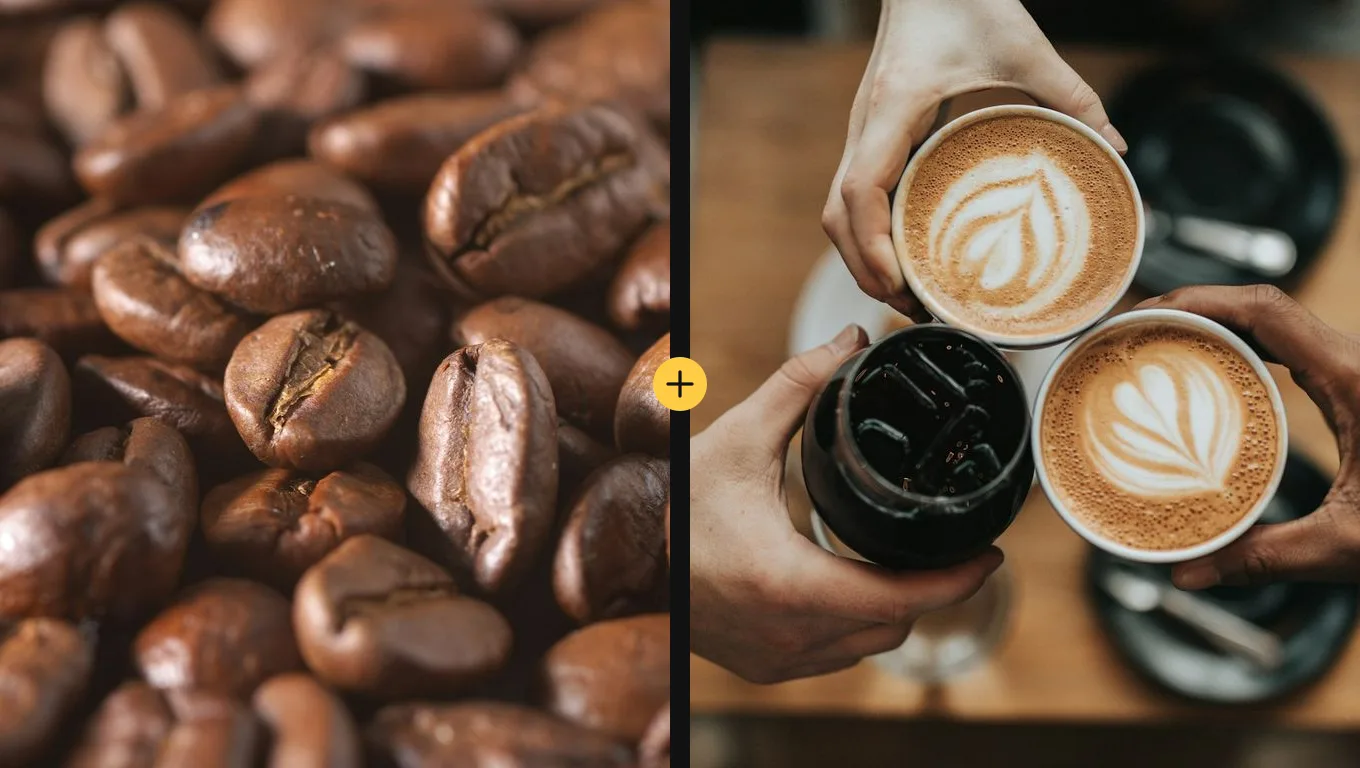
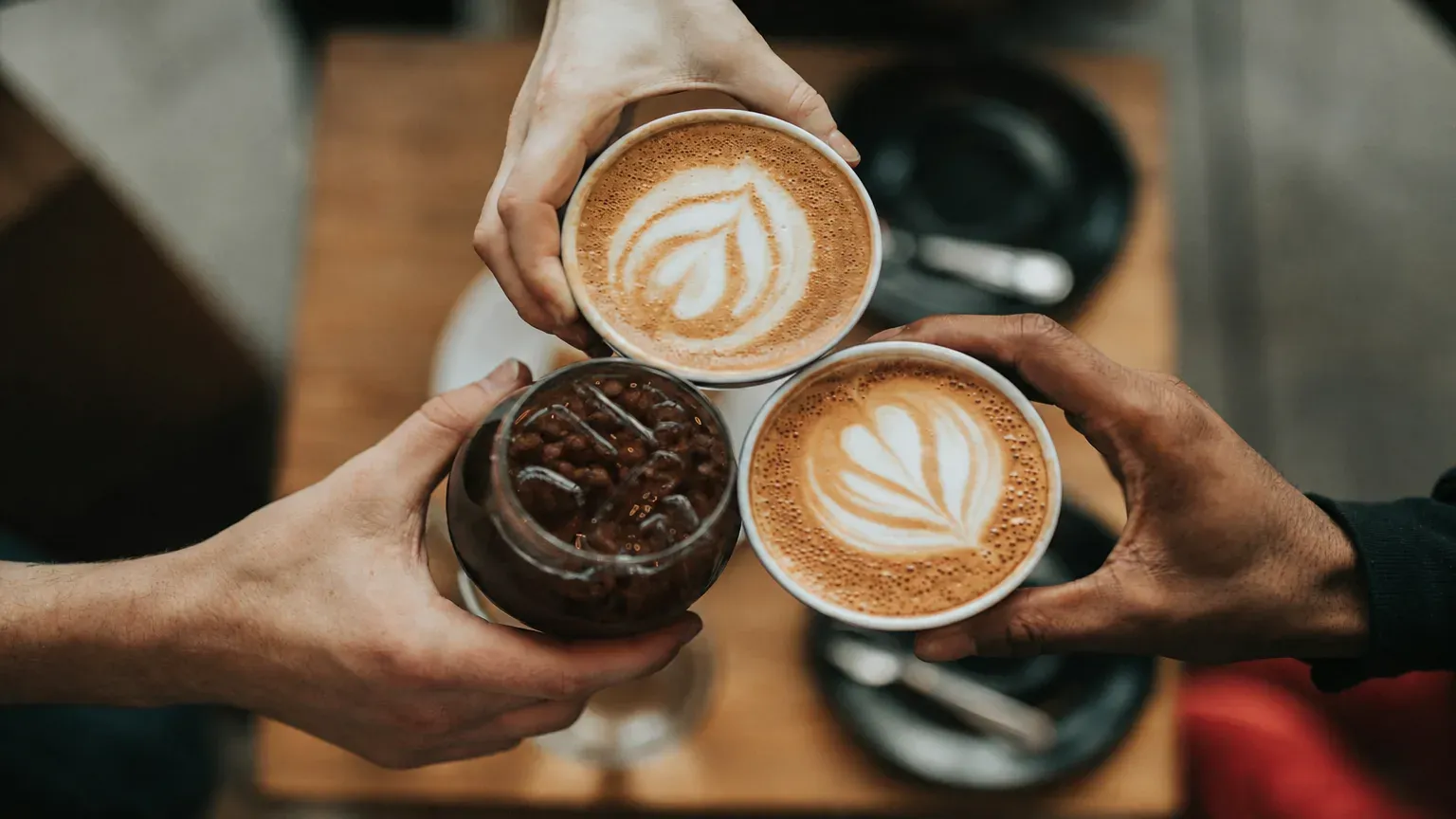
Produkt in einer Szene
Place the product from Figure 1 into the scene from Figure 2. Keep the product shape and details. Match the lighting and shadows of the scene.
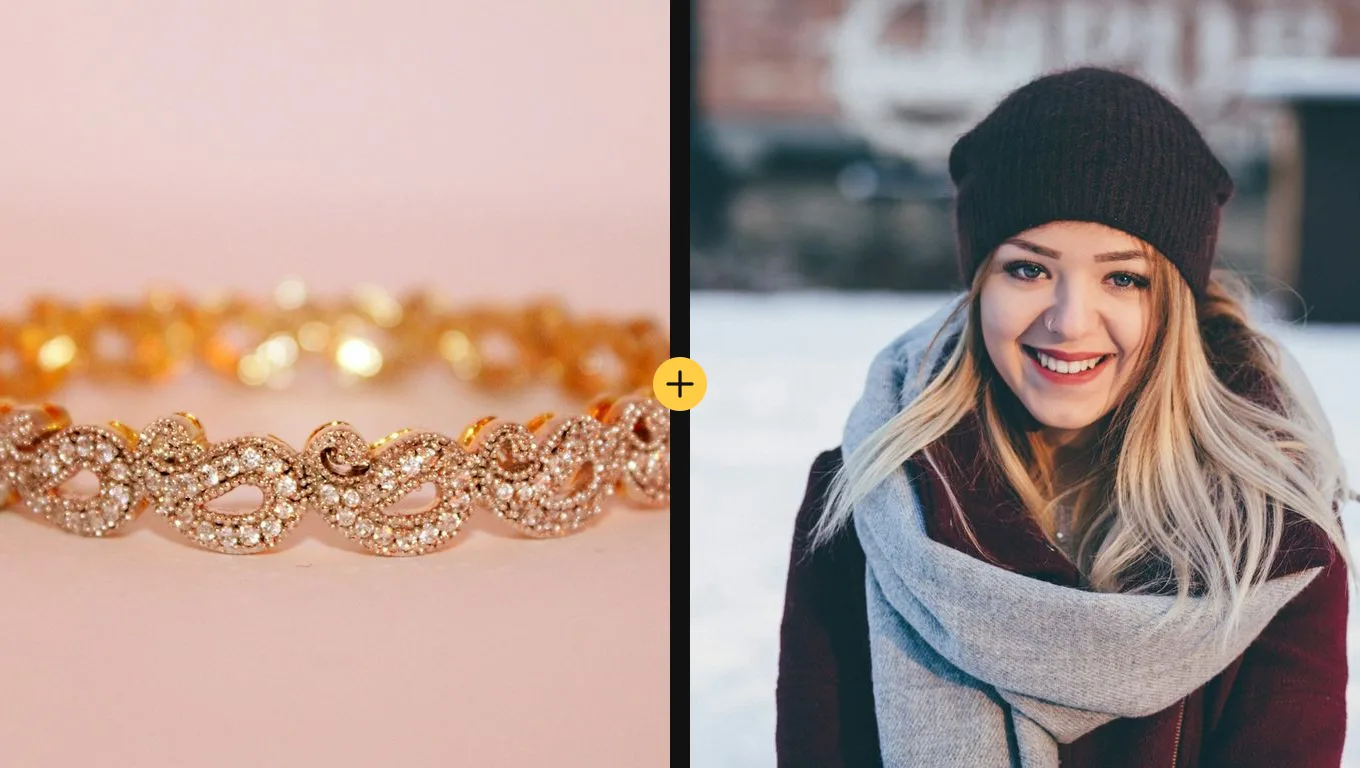

Schmuck am Porträt
Put the jewelry from Figure 1 on the person from Figure 2. Keep their face and clothing. Match the lighting.
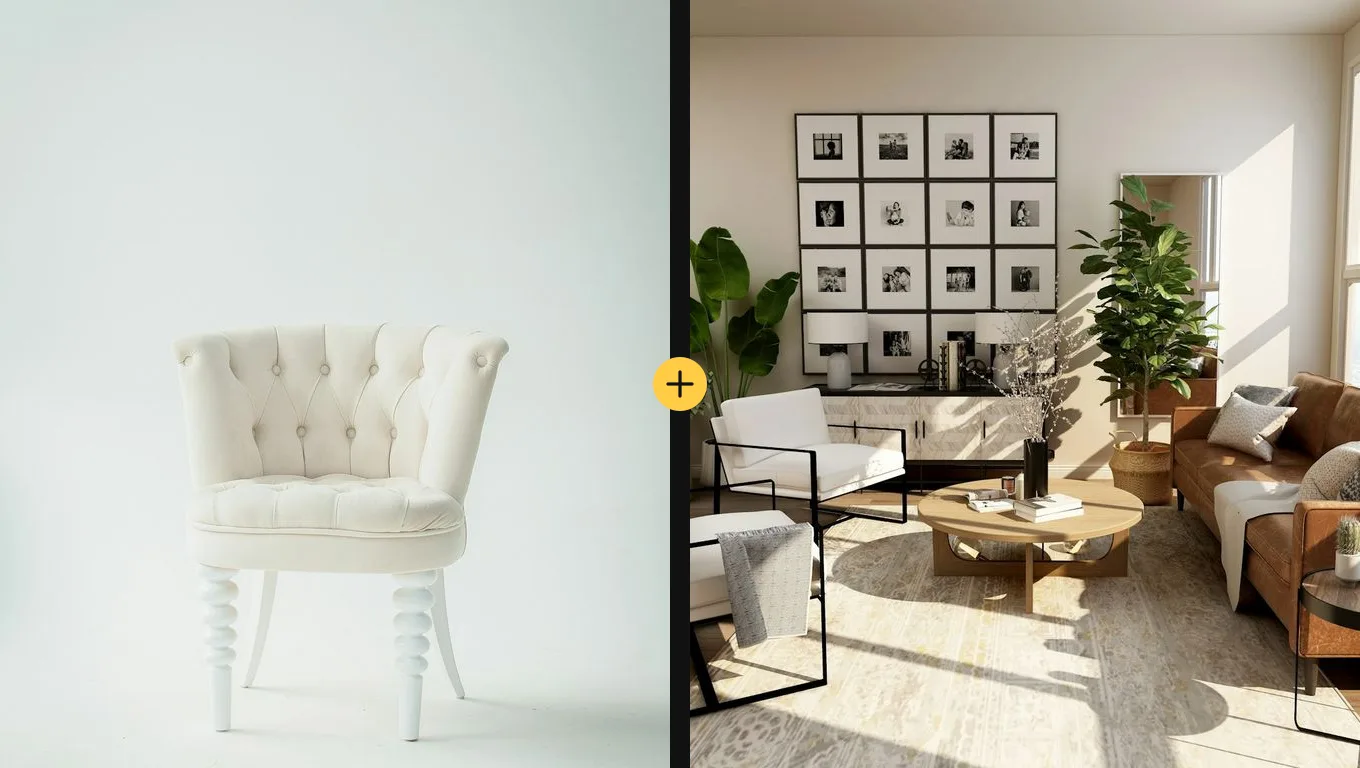
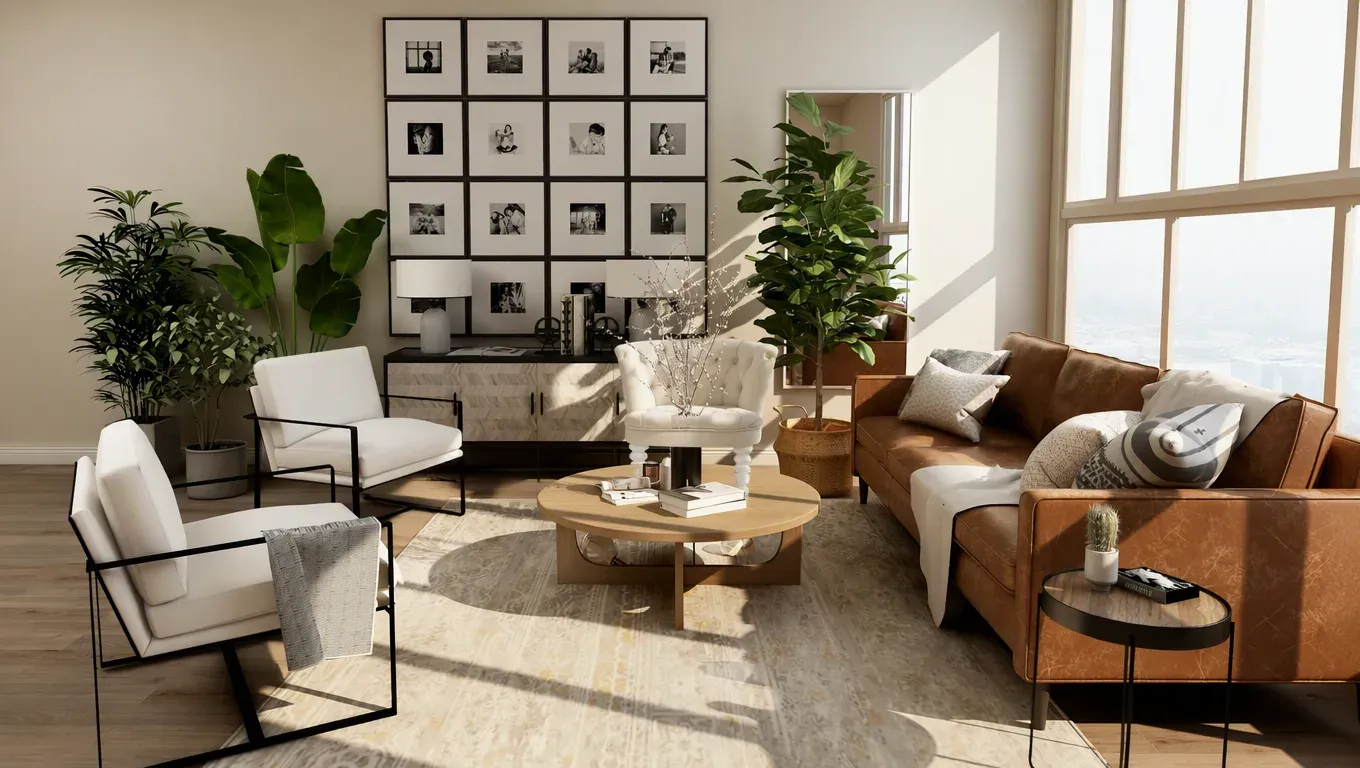
Möbel im Raum
Place the furniture from Figure 1 into the room from Figure 2. Keep the furniture shape. Match the room lighting and scale.
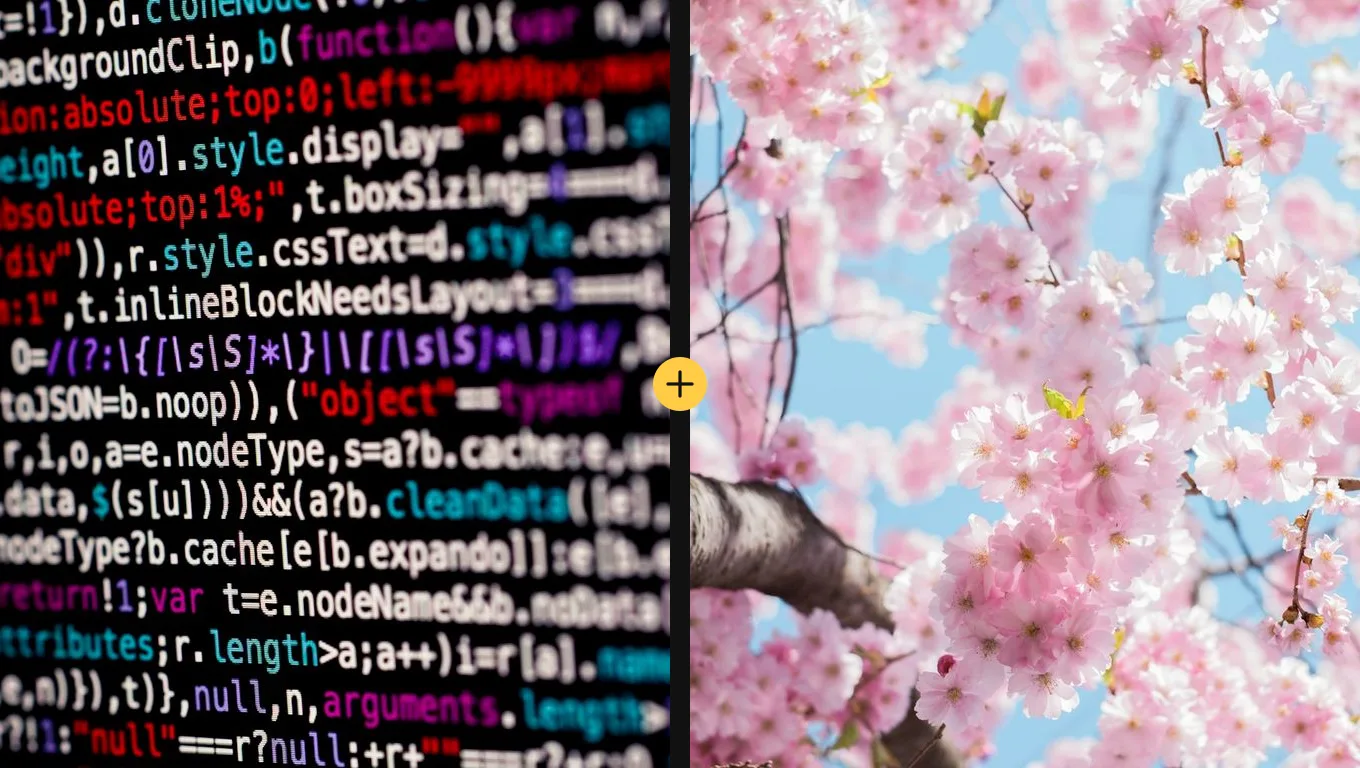
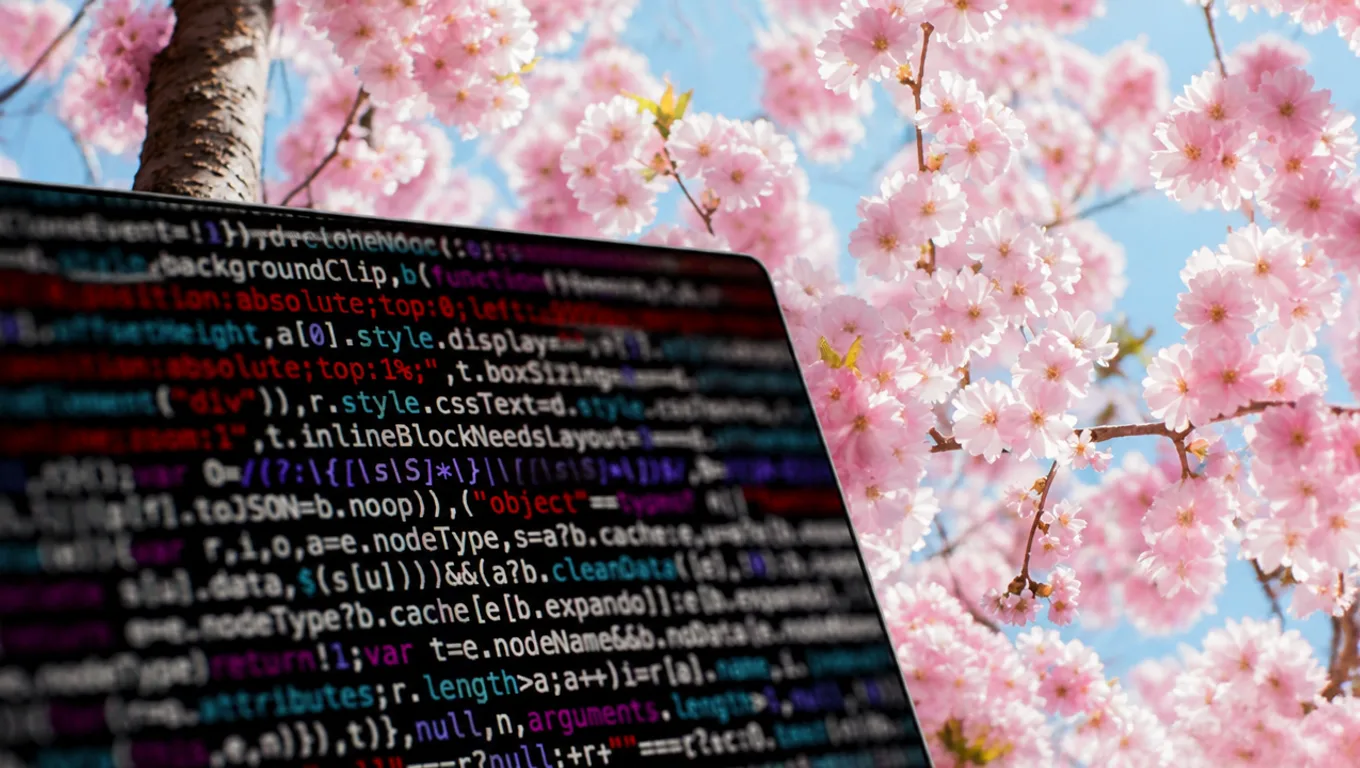
Objekt mit Blumen
Combine the object from Figure 1 with the flowers from Figure 2 into one still-life photo. Keep both recognizable. No extra text.
Modelle entdecken
Weitere KI-Bildgeneratoren
Entdecke spezialisierte KI-Bild-Modelle — jedes für unterschiedliche kreative Stile und Produktionsbedürfnisse gebaut.









Funktionen
Funktionen des KI-Bildkombinators
Die Seite macht einen Job: mehrere Fotos rein, ein Komposit raus.
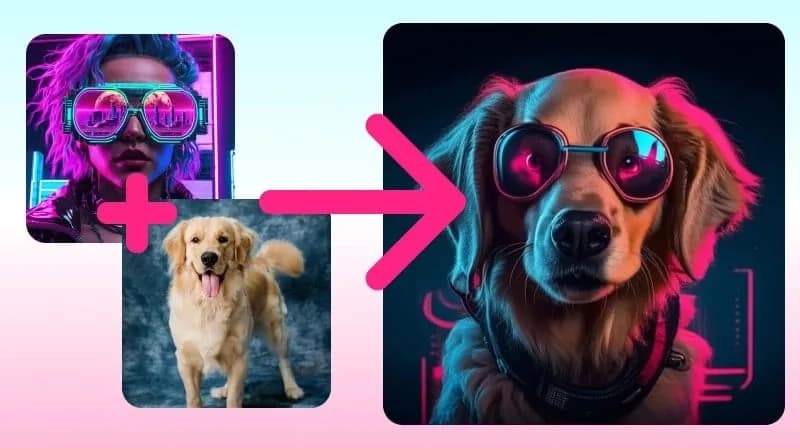
Jeder Upload bleibt in der Anfrage
Der Lauf nimmt jedes Foto in Upload-Reihenfolge als Figure 1 bis Figure 5 mit. Wenn Sie wirklich kombinieren wollen — kein neues Bild, das eine Quelle vergisst — starten Sie hier statt bei einer Einzelbild-Bearbeitung.
Zwei Fotos hochladen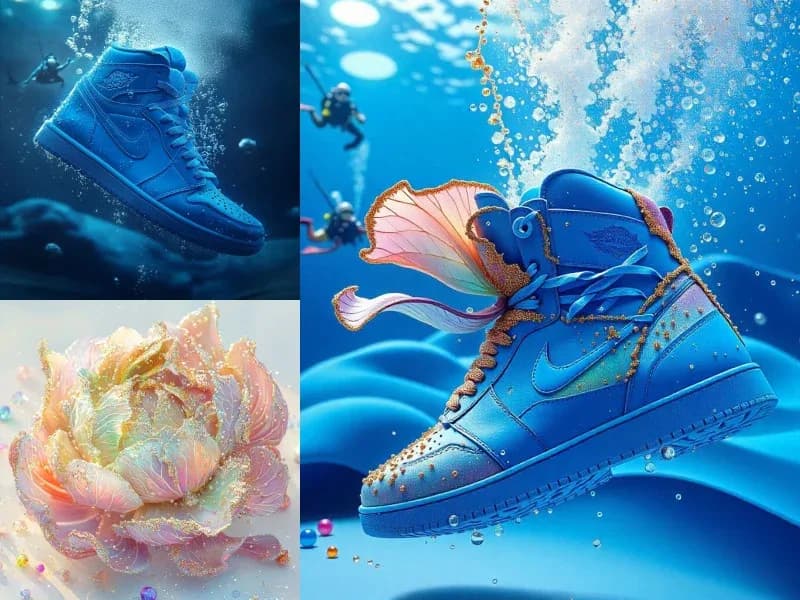
Sie steuern die Verbindung
Schreiben Sie, was wohin soll: wer bleibt, welcher Hintergrund gewinnt, ob Kleidung oder Produkt wechseln. Die Anweisung ist der sichtbare Prompt; die Seite zwingt Sie nicht auf ein Rezept.
Merge schreiben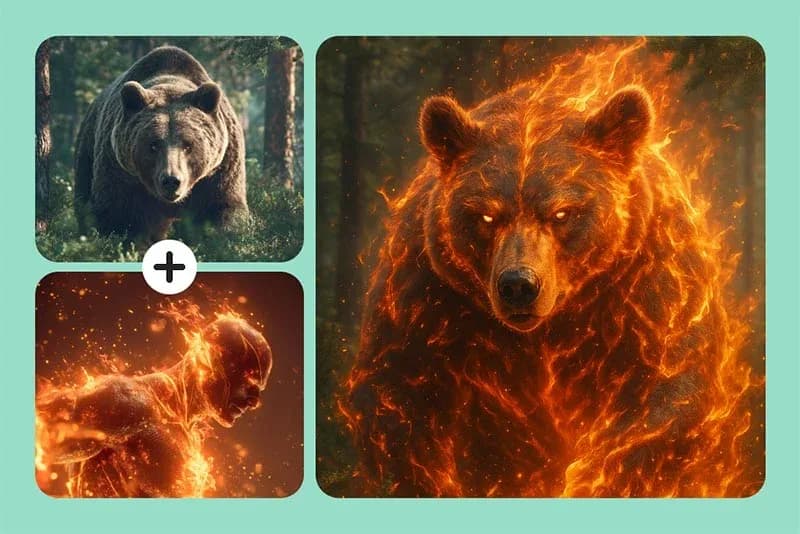
Mindestens zwei Fotos, höchstens fünf
Ein Merge braucht mindestens zwei Uploads. Bis zu fünf, wenn das Komposit mehr als ein Paar braucht — eine zweite Person, eine Fläche, ein Extra-Prop. Ein Foto reicht nicht für einen Lauf.
Drittes Foto hinzufügen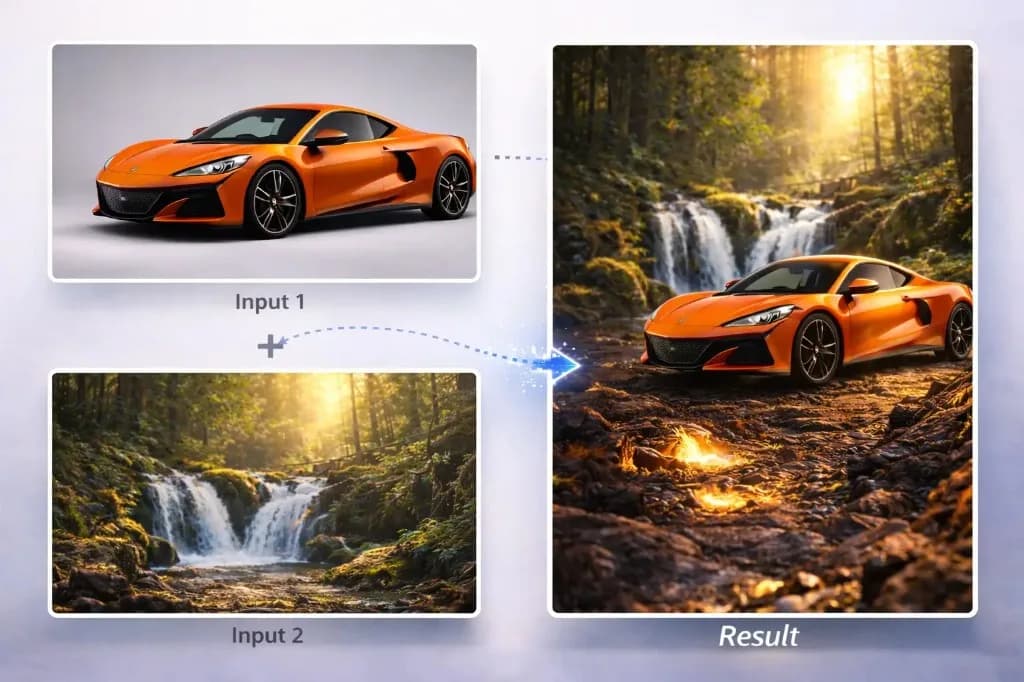
Kosten vor dem Lauf sichtbar
Sie wählen 1K, 2K oder 4K. Extra-Fotos addieren Credits, und die Last erscheint vor dem Lauf.
Credits prüfenSo funktioniert es
So nutzen Sie den KI-Bildkombinator
Fotos hochladen, den Merge beschreiben, das eine Komposit prüfen.
Zwei oder mehr Fotos hochladen
Bilder in der Reihenfolge hinzufügen, in der Sie sie nennen. Figure 1 ist der erste Upload, Figure 2 der zweite. Klare, gut belichtete Quellen geben dem Modell mehr Halt.
Den Merge beschreiben
Sagen Sie, was von jeder Figure kommt — Person, Hintergrund, Produkt oder Outfit. Nennen Sie die Figures in derselben Reihenfolge wie die Uploads.
Generieren und prüfen
Den Combine starten und Gesichter, Schrift und ob jede Quelle wirklich vorkommt prüfen. Die Credit-Kosten stehen vor dem Generieren.
Anpassen und erneut laufen
Fehlt eine Quelle oder wirkt das Licht falsch, die Anweisung schärfen und erneut laufen. Dieselben Uploads behalten, damit Sie den Merge iterieren, nicht ein neues Set starten.
Für wen
Wer den KI-Bildkombinator nutzen sollte
Menschen, die die Fotos schon haben und sie in einem Bild brauchen.
Marketing- und Anzeigenteams
Hero-Stills, Kampagnen-Mockups und Produkt-in-Kontext, wenn kein Location-Shooting ansteht. Der Mehrfoto-Upload hält Produkt und Ort in derselben Anfrage.
E-Commerce und Produktfotografie
Katalogvarianten, Lifestyle-Platzierungen und Flächenwechsel aus vorhandenen Packshots. Soll dieselbe SKU auf einem neuen Tisch oder Hintergrund stehen, beide Fotos hochladen und im Prompt benennen.
Creator und Social-Editoren
Paarshots, Collab-Stills und Outfit-Tests aus Fotos, die Sie schon haben. Zwei Porträts rein, ein gemeinsamer Frame raus — nützlich, wenn die Personen nie im selben Raum waren.
Designer, die Komposits bauen
Frühe Layout-Frames, Moodboards und Kundenoptionen, bevor ein Retuscheur Photoshop öffnet. Diese Seite ist ein erstes Komposit, keine PSD mit Ebenen und Masken.
Kreative Tools entdecken
Weitere KI-Bild-Tools
Entdecke fokussierte KI-Bild-Tools, jedes für eine bestimmte Aufgabe — erlebe, wie KI deine Ideen in fertige Ergebnisse verwandelt.

FAQ
FAQ zum KI-Bildkombinator
Fotolimits, Credits und was diese Seite nicht macht.
- Was ist ein KI-Bildkombinator?
- Ein KI-Bildkombinator verbindet zwei bis fünf hochgeladene Fotos zu einem neu erzeugten Bild. Lade die Ausgangsfotos hoch, beschreibe, wie Personen oder Objekte gemeinsam erscheinen sollen, und erzeuge und lade anschließend das kombinierte Ergebnis herunter.
- Wie viele Fotos kann ich kombinieren?
- Mindestens zwei und höchstens fünf pro Lauf. Ein Foto reicht nicht — der Generate-Button bleibt gesperrt, bis zwei Uploads da sind.
- Muss ich einen Prompt schreiben?
- Eine kurze Anweisung hilft. Nennen Sie die Uploads der Reihe nach (Figure 1, Figure 2) und sagen Sie, was wohin soll. Bleibt das Feld leer, verlangt der Lauf trotzdem eine Szene, die jeden Upload nutzt.
- Ist der KI-Bildkombinator kostenlos?
- Läufe verbrauchen Credits. Sie wählen 1K, 2K oder 4K. Extra-Fotos addieren Credits. Die genaue Last steht vor dem Generieren.
- Ist das dasselbe wie Photoshop-Ebenen?
- Nein. Sie erhalten ein generiertes Bild, keine editierbaren Ebenen, Masken oder einen garantiert pixelgenauen Freisteller. Für eine Ebenendatei das Komposit nach dem Download in einem Editor fertigstellen.
- Kann ich das für Pass- oder Ausweisfotos nutzen?
- Nein. Diese Seite prüft keine offiziellen Maße, Hintergründe oder Annahmeregeln. Nur für kreative Komposits.
Jetzt starten
Fotos zu einem Bild kombinieren
Zwei oder mehr Bilder hochladen, den Merge beschreiben und das Komposit auf dieser Seite prüfen.
Bilder jetzt kombinieren