



YouTube · Ferdy Korpershoek
Nano BananaNano-Banana-Tutorial für Generierung und Verfeinerung in Gemini
Guter Einstieg in promptgesteuerte Bildgenerierung, Folge-Edits und Mehrbild-Workflows.
Text-zu-Bild-Generierung beginnt mit einem Textprompt und erzeugt ein Standbild. Beschreiben Sie, was Sie möchten — Motiv, Szene, Stil, Beleuchtung — und das Modell rendert es direkt. Auf Epochal können Sie zwischen 10 Bildmodellen wechseln, ohne den Arbeitsbereich zu verlassen, sodass der Vergleich visueller Richtungen Sekunden statt Tabs dauert.
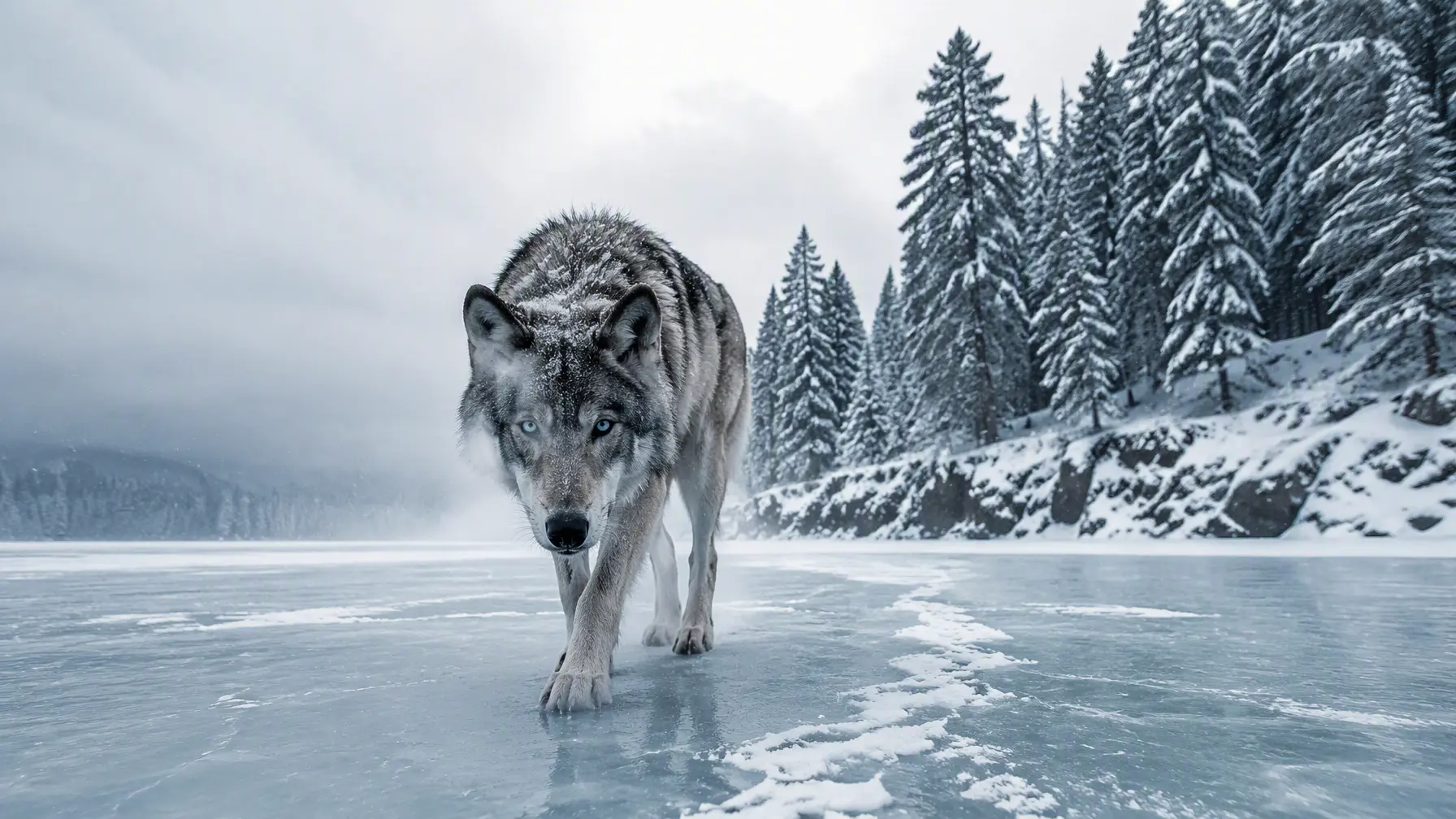
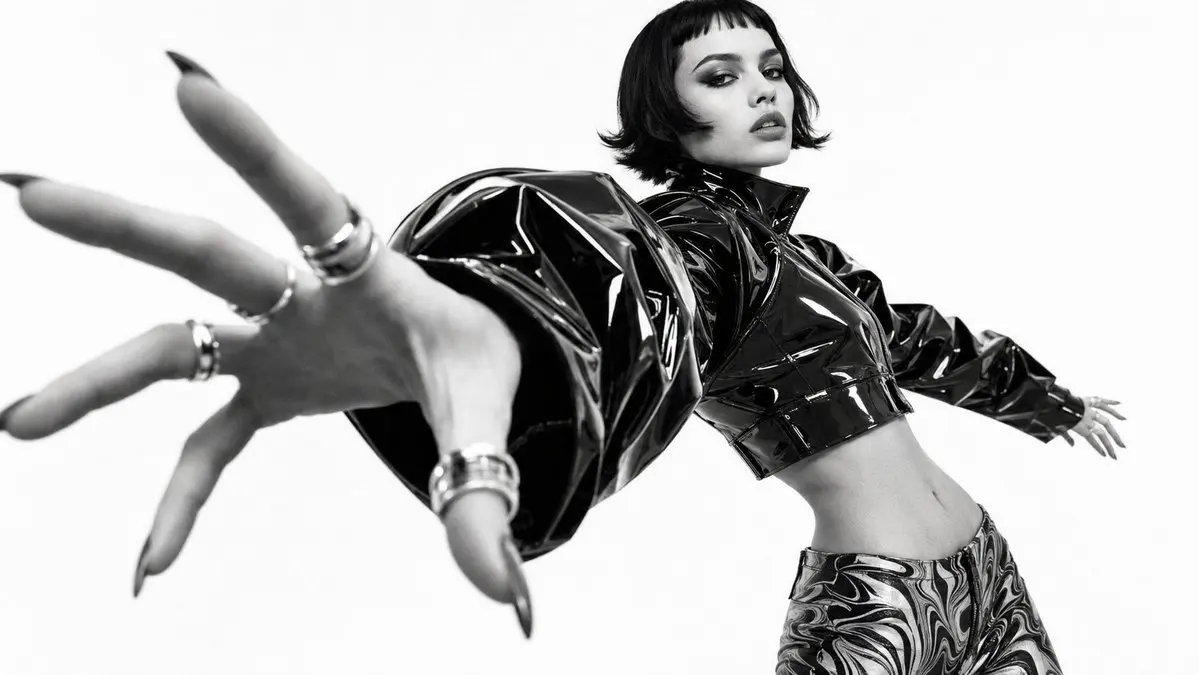

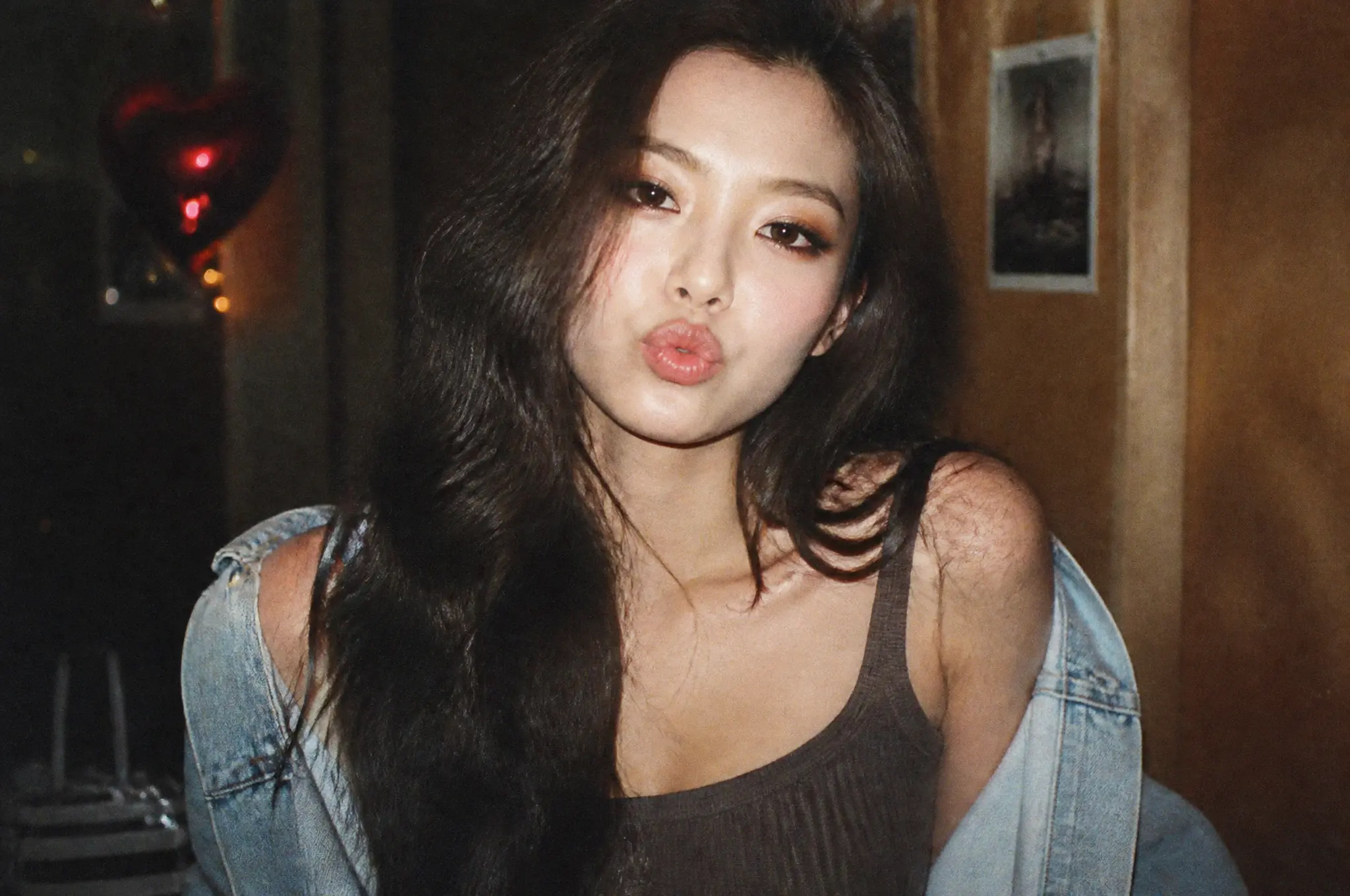
Studio-Produktaufnahme auf sauberem Hintergrund
Ihr Prompt bleibt, wenn Sie zwischen Nano Banana, FLUX, Ideogram und den anderen Bildmodellen wechseln. Seitenverhältnis und die übrigen Einstellungen folgen dem gewählten Modell. Frühere Ergebnisse bleiben in der Historie.
Alle Generierungsergebnisse bleiben in derselben Arbeitsbereichshistorie. Sehen Sie, was jedes Modell aus demselben Prompt erzeugt, bevor Sie die Richtung festlegen.
Sobald Sie ein Ergebnis haben, das Ihnen gefällt, wechseln Sie von derselben Seite in die Bild-zu-Bild-Bearbeitung — mit dem Original als Referenz.
Tutorials und Modell-Walkthroughs, hilfreich für Prompt-Treue, Stilspanne und den direkten Vergleich moderner Bildmodelle.
Guter Einstieg in promptgesteuerte Bildgenerierung, Folge-Edits und Mehrbild-Workflows.
Hilfreich, wenn Sie ein klareres Text-zu-Bild-Beispiel ohne viel Post-Editing sehen wollen.
Praktische Referenz für Prompt-Treue, lokale Workflows und den Einsatz von FLUX in der Bildgenerierung.
Nützlich, wenn Sie lieber mehrere aktuelle Bildmodelle im Vergleich statt isolierter Demos sehen möchten.
Eine stabilere Langform-Referenz dafür, wie ein großes Open-Image-Modell eingeführt, getestet und verglichen wird.
Kurze öffentliche Referenzen für Launches, Leaderboards, Prompt-Strukturen und Bildbeispiele aus der Community.
Wählen Sie ein Modell, beschreiben Sie, was Sie möchten, und sehen Sie das Ergebnis direkt im Arbeitsbereich.
Verschiedene Modelle haben verschiedene Stärken — Nano Banana ist schnell und eignet sich gut für iterative Bearbeitungen; FLUX.2 Pro verarbeitet Feinheiten; Ideogram V3 verarbeitet Text in Bildern. Beginnen Sie mit dem, was zur Aufgabe passt.
Beschreiben Sie Motiv, Umgebung, Stil und Beleuchtung. Je spezifischer der Prompt, desto weniger Überarbeitung ist nötig. Setzen Sie das Seitenverhältnis vor der Generierung.
Prüfen Sie das Ergebnis gegen Ihren Prompt. Wenn das Motiv stimmt, aber der Stil nicht, passen Sie die Stilbegriffe an, anstatt alles neu zu schreiben. Kleine Änderungen zeigen schneller das Modellverhalten.
Führen Sie denselben Prompt auf einem anderen Modell aus, um zu sehen, ob eine andere Richtung besser funktioniert. Oder bleiben Sie bei einem Modell und iterieren Sie weiter. Beide Wege bleiben im selben Arbeitsbereich.
Am besten geeignet, wenn die Hauptaufgabe darin besteht, schnell von einer schriftlichen Idee zum ersten visuellen Ergebnis zu gelangen und von dort aus zu verfeinern.
Generieren Sie frühe Produktaufnahmen zur Überprüfung vor einem Studio-Shooting — testen Sie Hintergrund, Oberfläche und Beleuchtung ohne Buchung oder Requisiten.
Generieren Sie grobe Szenen- oder Charakterrichtungen, bevor Sie entscheiden, welche entwickelt werden soll. Text-zu-Bild ist das richtige Tool für Breite statt Politur in dieser Phase.
Erstellen Sie Marketinggrafiken, Event-Poster und Social-Media-Assets aus einem schriftlichen Brief. Modelle wie Ideogram V3 können lesbaren Text im Bild rendern.
Beide Workflows sind in derselben Workbench verfügbar. Hier ist, wann Sie welches verwenden.
Häufige Fragen, beantwortet.
Preview
Bereit, Bilder zu erstellen
Wenn Sie in diesem Arbeitsbereich generieren, wird das neueste Ergebnis hier mit dem unterstützenden Inhalt unten angezeigt.
Verlauf
Mehr anzeigen