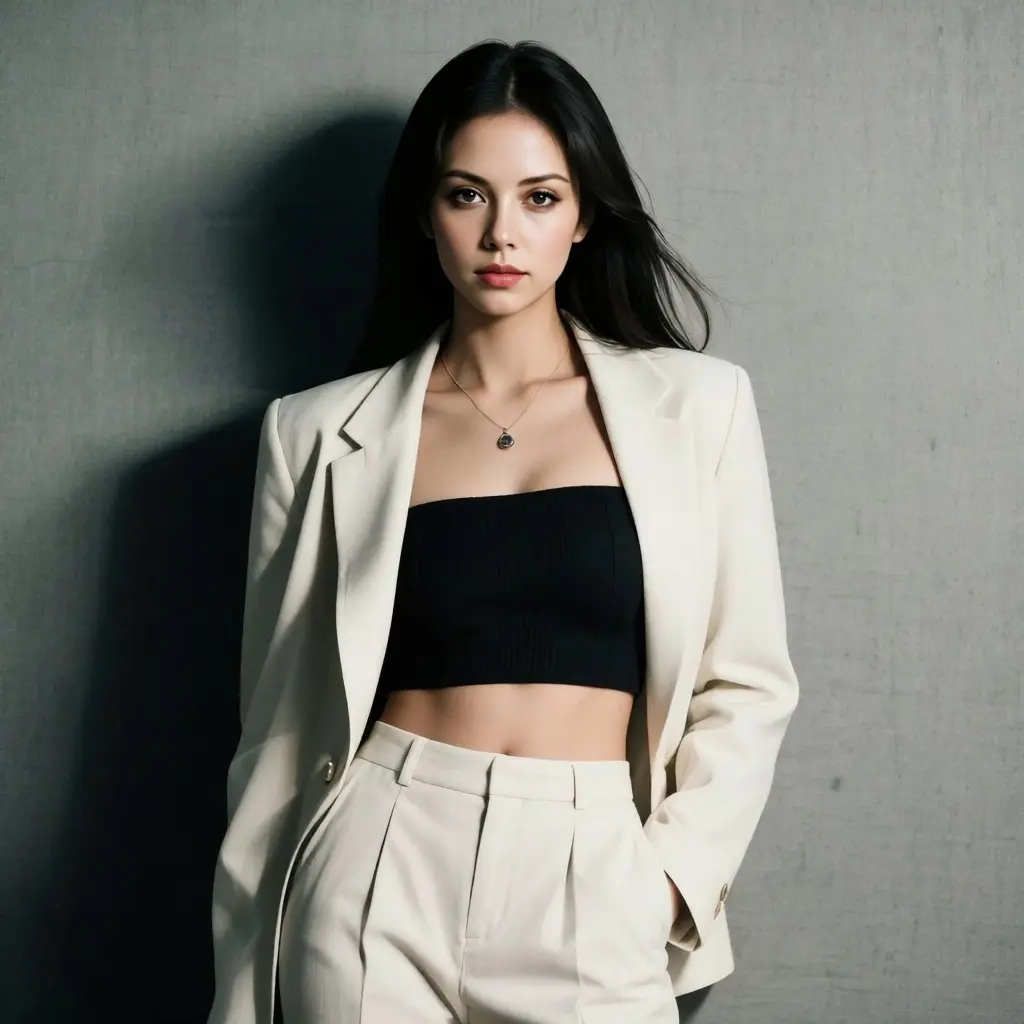
AI-Bild-Face-Swap-Galerie
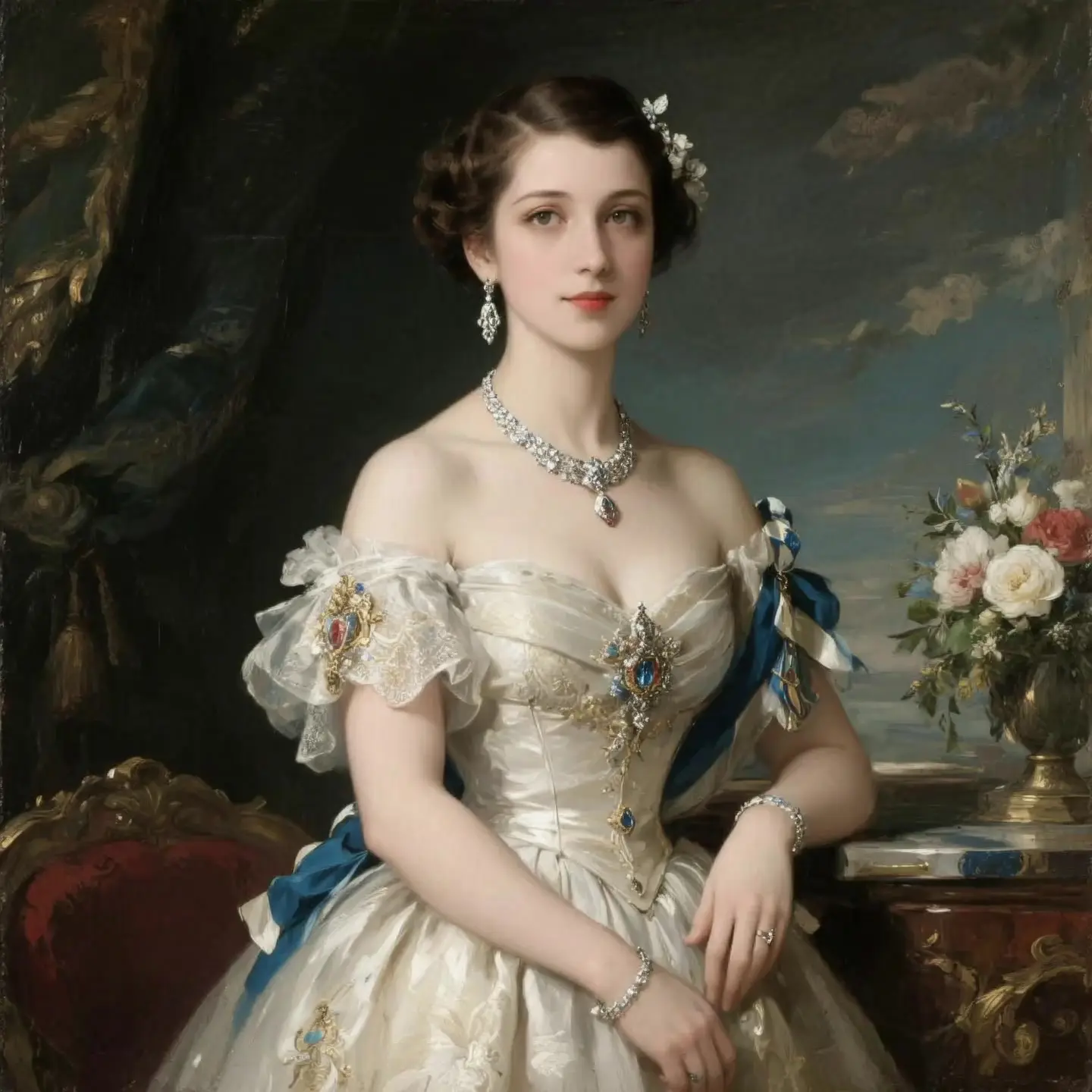
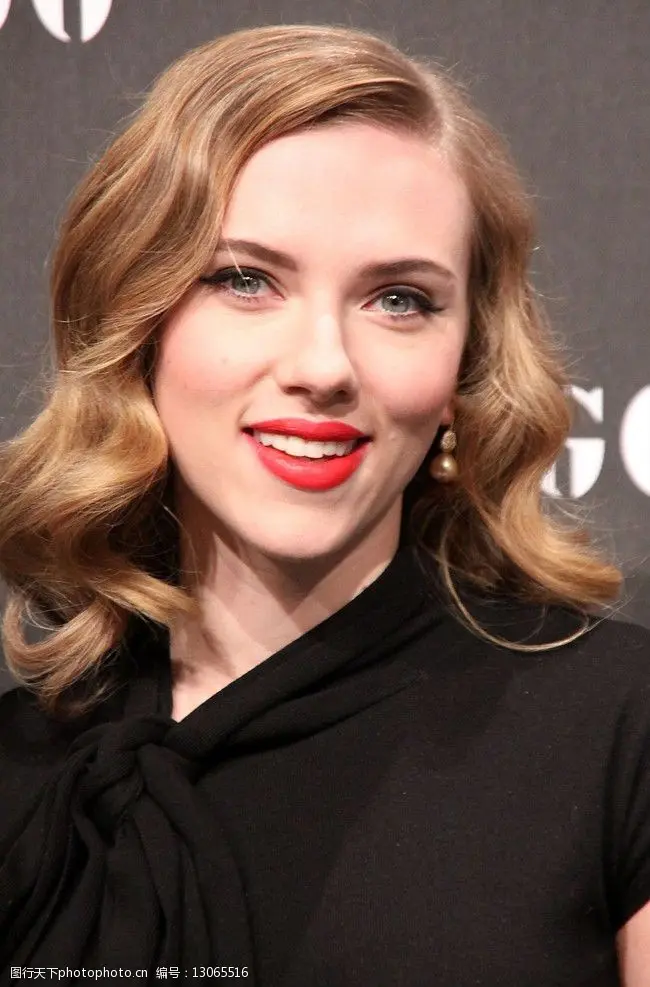
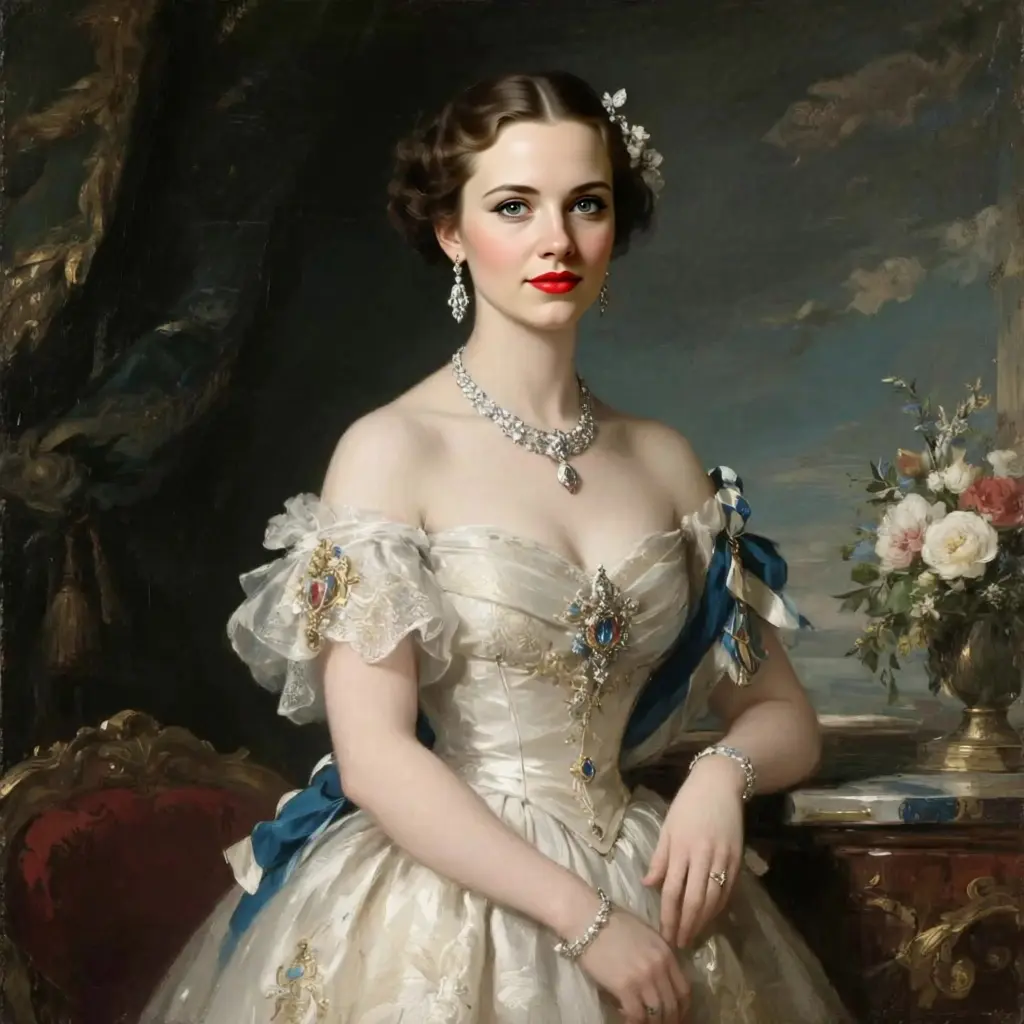
Die Galerie zeigt den kompletten Vergleichsablauf: Originalfoto, Referenzgesicht und erzeugtes Face-Swap-Ergebnis. Nutze sie, um einzuschätzen, welche Art von Basisbild, Referenzgesicht, Pose und Beleuchtung eher einen realistischeren Face-Swap ergeben.
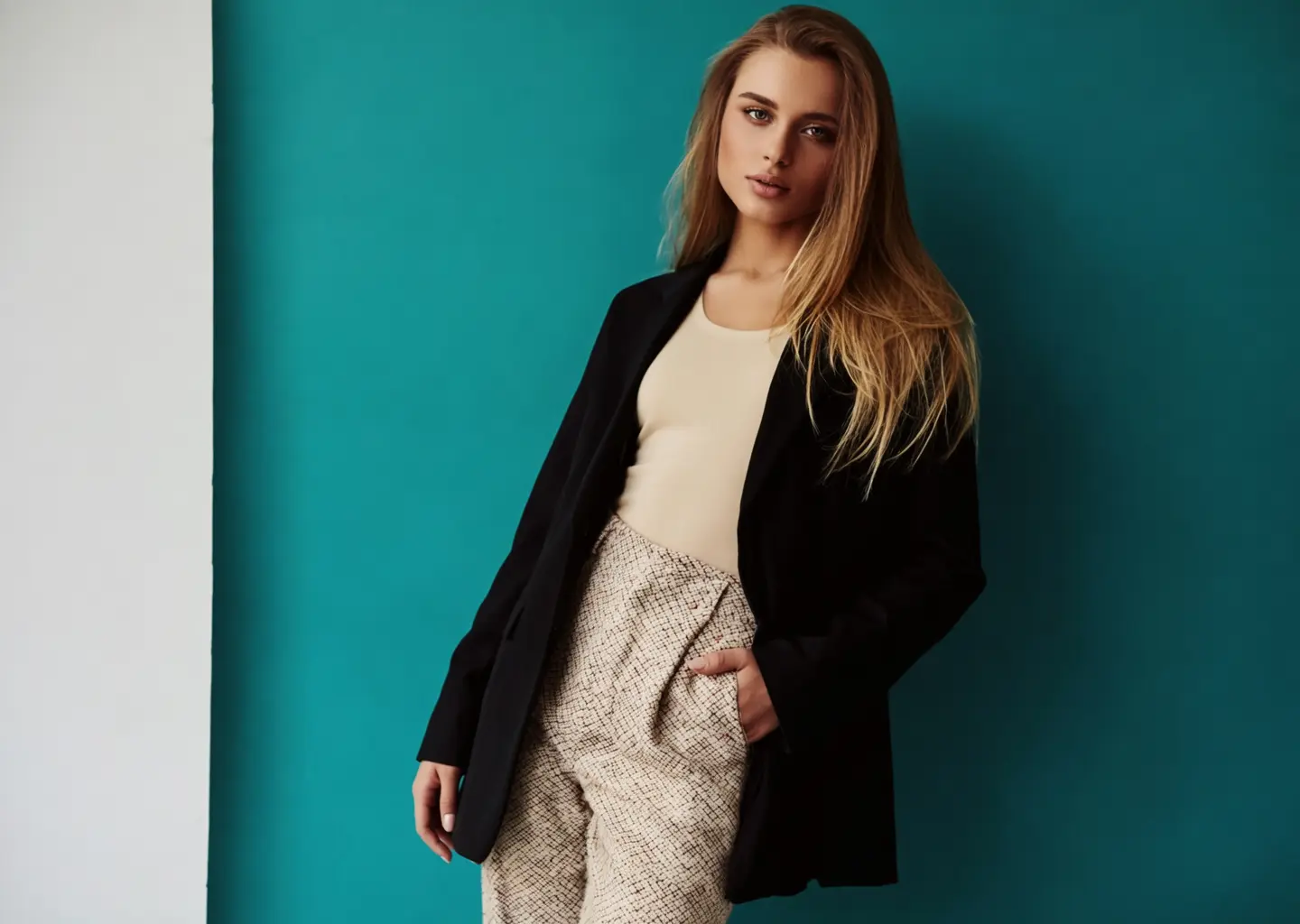
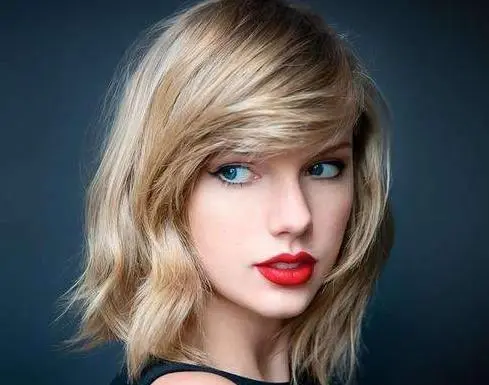
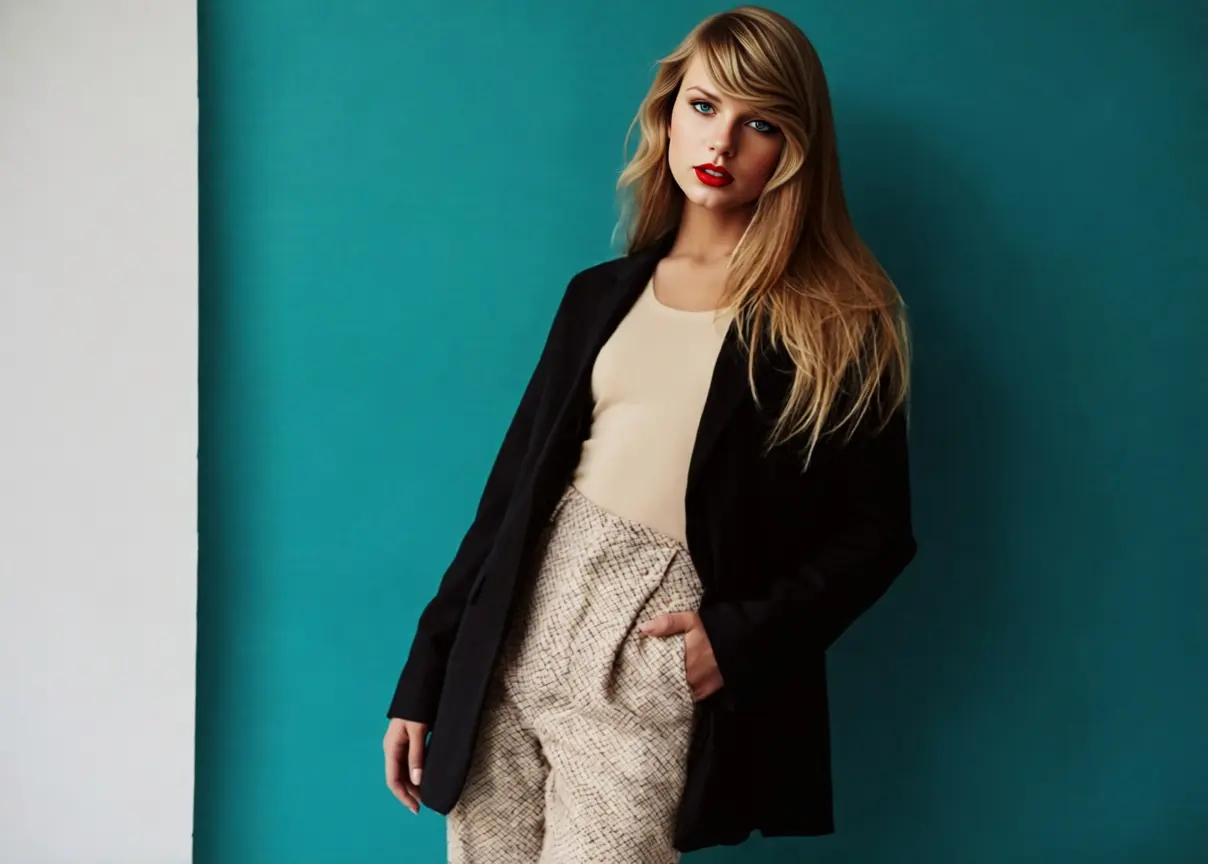
Porträt-Face-Swap
Nutze ein klares Porträt als Basisbild und ein klares Referenzgesicht, um ein realistisches AI-Face-Swap-Foto zu erzeugen.
Kreativer Charakter-Swap
Kombiniere ein starkes Quellbild mit einem separaten Gesicht als Referenz für visuelle Konzepte, Social-Entwürfe oder Casting-Tests.
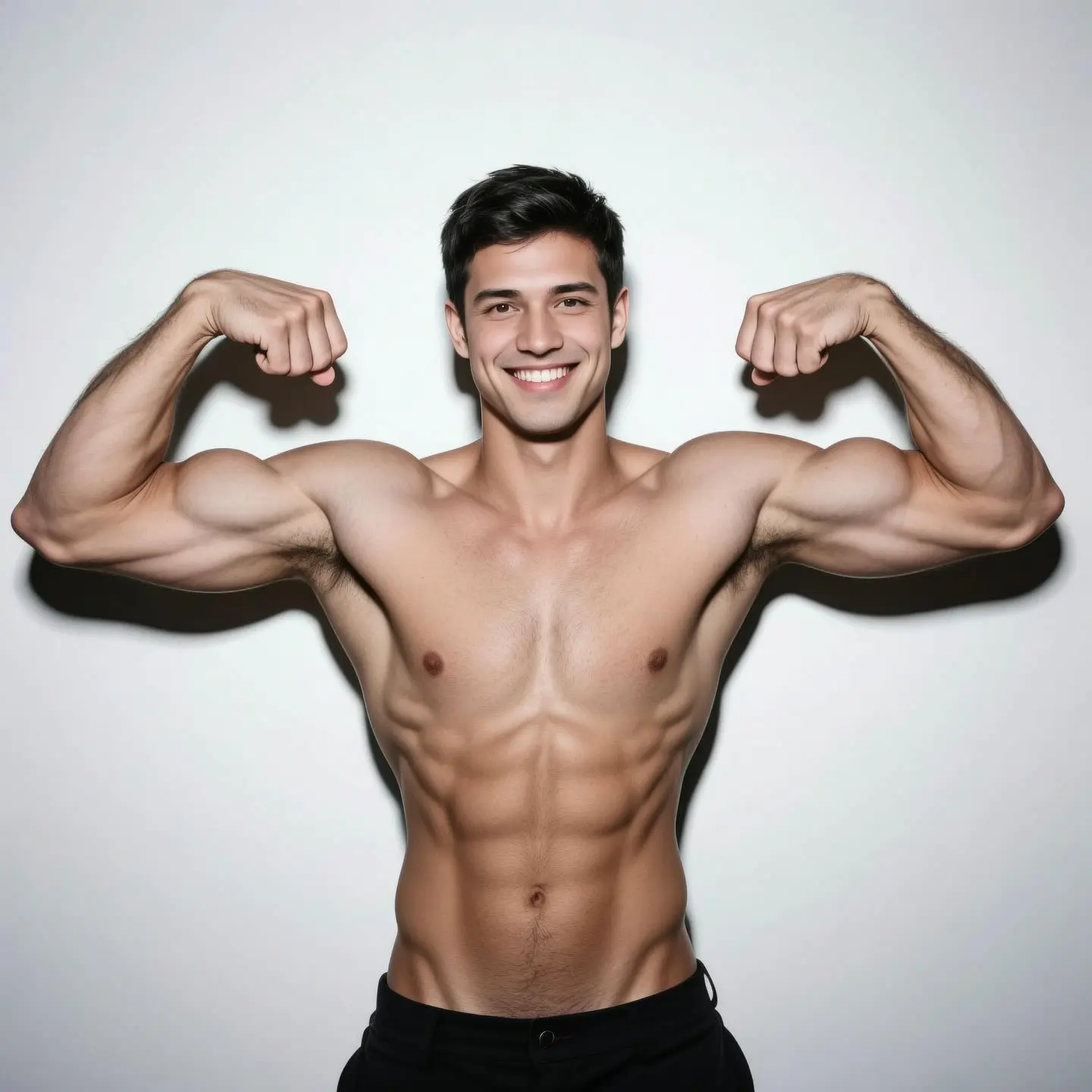

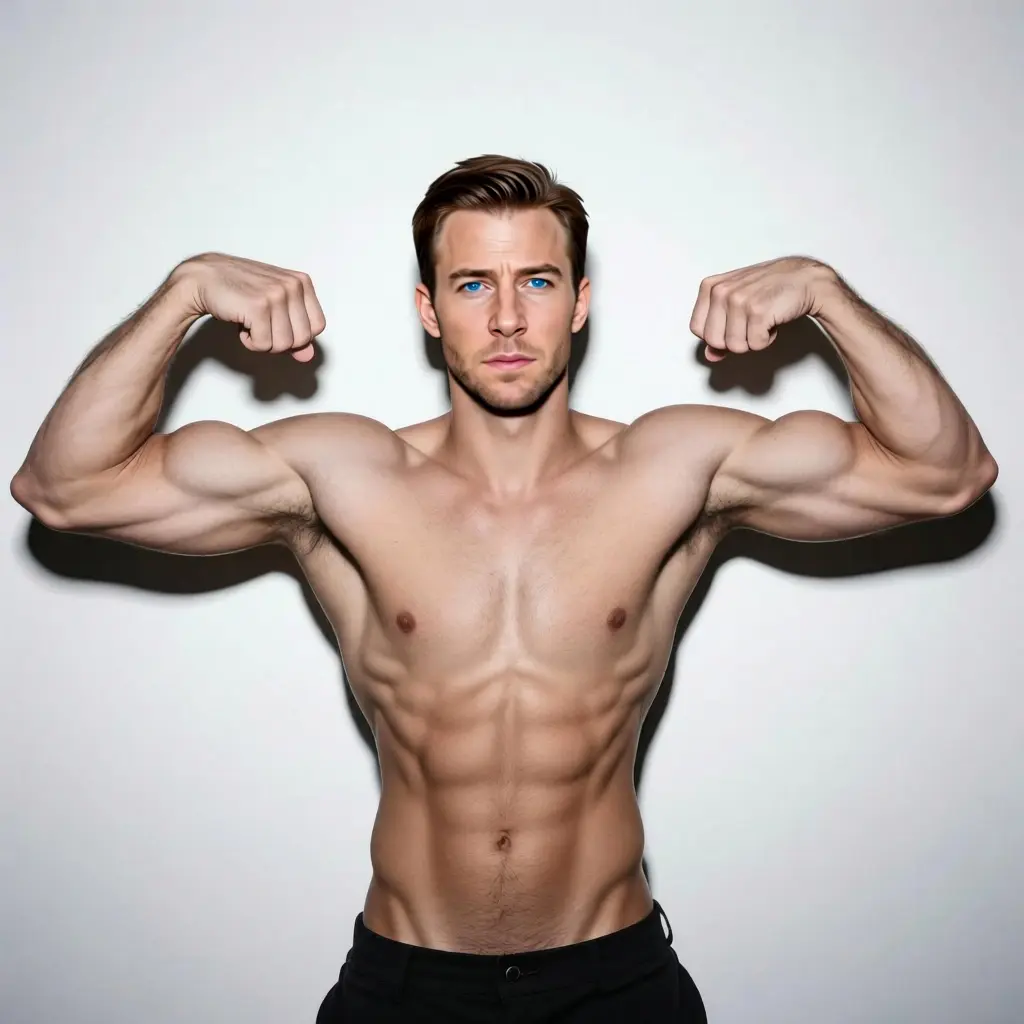
Teilfertiges Face-Swap-Bild
Erzeuge ein herunterladbares Face-Swap-Bild für Vorschauen, Profil-Konzepte oder kreative Vergleiche.
Ein realistischer Face-Swap hängt vor allem von den beiden Eingabebildern ab.
Für einen natürlichen Face-Swap sind die beiden Eingabebilder entscheidend: Das Originalfoto sollte klar sein, das Referenzgesichtlich gut lesbar, und Winkel sowie Beleuchtung sollten zusammenpassen. Sauberere Quellbilder erleichtern es, die ursprüngliche Szene zu erhalten und das neue Gesicht einzupassen.
Basisbild
- Verwende ein Originalfoto, in dem das zu ersetzende Gesicht sichtbar, scharf und nicht von Haaren, Händen, Sonnenbrille oder starkem Schatten verdeckt ist.
- Wähle bei Gruppenfotos eine Version, in der das Zielgesicht größer und leichter zu erkennen ist, um falsche Gesichtstausche zu reduzieren.
- Eine stabile Pose und gut erkennbare Gesichtsrichtung verbessern meist die Gesichtsausrichtung, die Kantenverschmelzung und die Hautton-Konsistenz.
Referenzgesicht
- Verwende ein klares frontales oder leicht geneigtes Referenzgesicht. Vermeide unscharfe Screenshots, starke Beauty-Filter und niedrig aufgelöste Ausschnitte.
- Ein Referenzgesicht mit ähnlicher Lichtrichtung, Ausdruck und Kamerawinkel fügt sich meist besser ins Originalfoto ein.
- Wenn das erste Ergebnis verzerrt aussieht, hilft der Wechsel des Referenzgesichts oft mehr als eine Änderung der Ausgabeeinstellungen.
Wähle das Ausgabebildformat.
- Exportiere das erzeugte Face-Swap-Bild als JPEG, PNG oder WebP. JPEG eignet sich gut für schnelles Teilen, PNG bewahrt sauberere Bildkanten, und WebP ist nützlich für leichte Web-Vorschauen.
- Basisfoto + Referenzgesicht + Ausgabeformat
Wenn der Face-Swap instabil wirkt
Wenn das Face-Swap-Ergebnis unnatürlich aussieht, prüfe zuerst die Quellbilder. Das sind die häufigsten Probleme und die am einfachsten durch bessere Eingaben lösbaren.
Das Ergebnis wirkt aufgeklebt oder die Gesichtsfläche wirkt unnatürlich.
Verwende ein Referenzgesicht mit Beleuchtung näher am Originalfoto. Vermeide die Mischung von starkem Seitenlicht und flachem Frontlicht.
Die Züge verzerren oder der Ausdruck wirkt seltsam.
Verwende ein schärferes, frontaleres Referenzgesicht. Vermeide Selfies in schlechter Qualität, übertriebene Mimik und angeschnittene Gesichter.
Bei einem Gruppenfoto wird die falsche Person getauscht.
Verwende ein Basisfoto, in dem das gewünschte Gesicht größer, klarer und leichter zu erkennen ist. Ein engerer Ausschnitt funktioniert oft besser als ein überfülltes Gruppenfoto.
AI-Bild-Face-Swap-Funktionen
Nutze Zwei-Bild-Eingabe, erzeugung ohne Prompt, direkten Vergleich und JPEG-, PNG- oder WebP-Export in einem fokussierten Foto-Face-Swap-Tool. Es eignet sich für Porträt-Tausch, Charakterkonzepte, Profil-Entwürfe und kreative Bildtests.
Bild-Face-Swap
Ersetze Gesichter in Fotos per AI, ganz ohne Prompt.
Zwei-Bild-Eingabe
Lade ein Originalfoto und ein Referenzgesicht hoch, um den Swap zu erzeugen.
Online-Face-Swap-Editor
Läuft im Browser — keine App oder Installation nötig.
Herunterladbare Ergebnisse
Exportiere als JPEG, PNG oder WebP für Entwürfe und Social.
So verwendest du den AI-Bild-Face-Swap
Kein Prompt nötig. Starte mit dem Originalfoto, füge das Referenzgesicht hinzu, erzeuge das Ergebnis und prüfe dann Gesichtsverschmelzung, Kanten, Hautton und Beleuchtung. Wenn die Ausgabe falsch aussieht, hilft der Austausch der Quellbilder meist mehr als andere Einstellungen.
Originalfoto hochladen
Wähle das Bild, das das zu ersetzende Gesicht enthält. Klare Gesichter, stabile Winkel und minimale Verdeckungen funktionieren am besten.
Referenzgesicht hinzufügen
Lade das Gesicht hoch, das du übertragen möchtest. Ein scharfes Gesicht mit ähnlicher Beleuchtung und Winkel erzeugt meist einen realistischeren Face-Swap.
Erzeugen und prüfen
Vergleiche das Ergebnis mit beiden Quellbildern. Prüfe Gesichtsausrichtung, Kanten, Hautton und Beleuchtung vor dem Export.
AI-Bild-Face-Swap FAQ
Häufige Fragen zum Online-Foto-Face-Swap.
- Was ist AI-Bild-Face-Swap?
- AI-Bild-Face-Swap ersetzt ein Gesicht in einem Foto anhand eines von dir bereitgestellten Referenzgesichts — kein Text-Prompt, nur zwei Bilder.
- Kann ich Gesichter in Bildern online tauschen?
- Ja. Epochal läuft im Browser, sodass du Gesichter in Bildern online tauschen kannst, ohne eine App zu installieren.
- Ist AI-Bild-Face-Swap kostenlos?
- Du kannst nach der Anmeldung mit kostenlosen Credits starten. Bild-Face-Swap verbraucht Credits je nach gewähltem Modell und Einstellungen.
- Ist das ein Video- oder GIF-Face-Swap-Tool?
- Nein. Dieses Tool unterstützt nur Foto- und Bild-Face-Swap. Video- und GIF-Face-Swap werden nicht unterstützt.
- Welche Ausgabeformate werden unterstützt?
- Für das erzeugte Face-Swap-Bild werden die Ausgabeformate JPEG, PNG und WebP unterstützt.
- Kann ich meine eigenen Bilder verwenden?
- Ja. Lade dein eigenes Originalfoto und Referenzgesicht hoch — beide Bilder stellst du selbst bereit.