

YouTube · Prompt Warrior
Creator ReviewReview des GPT-Image-Workflows mit Praxistests
Ein Creator-seitiges Review, das hilft, GPT Image nicht nur als Produktankuedigung, sondern als nutzbaren Bildworkflow fuer Prompting und Editing zu verstehen.
Geeignet fur Poster, Infografiken, Menus, UI-Mockups und andere statische Bilder, in denen Text und Bildstruktur zugleich stimmen mussen, inklusive referenzgestutzter Folgeedits.
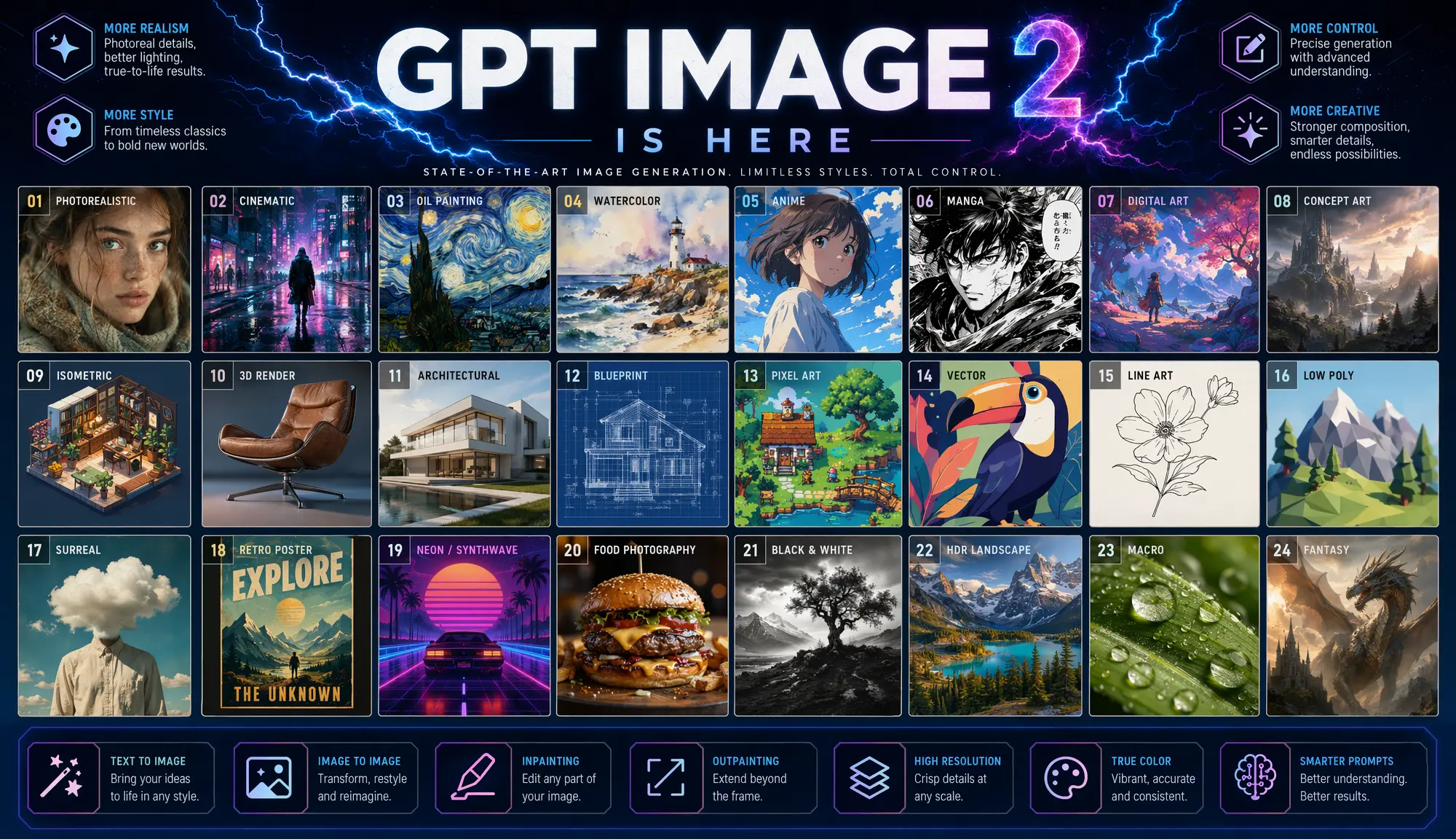
GPT Image 2 ist der GPT-Bildworkflow auf dieser Seite. OpenAIs offizielle Dokumentation zur Bildgenerierung beschreibt den GPT-Bild-Stack als System für Bildgenerierung und Bildbearbeitung aus Text und hochgeladenen Bildern. In Epochal wird dasselbe Modell derzeit als promptgeführte Generierung und referenzgestützte Bearbeitung mit Größenpreset, Qualität, Ausgabemenge und Exportformat angeboten.
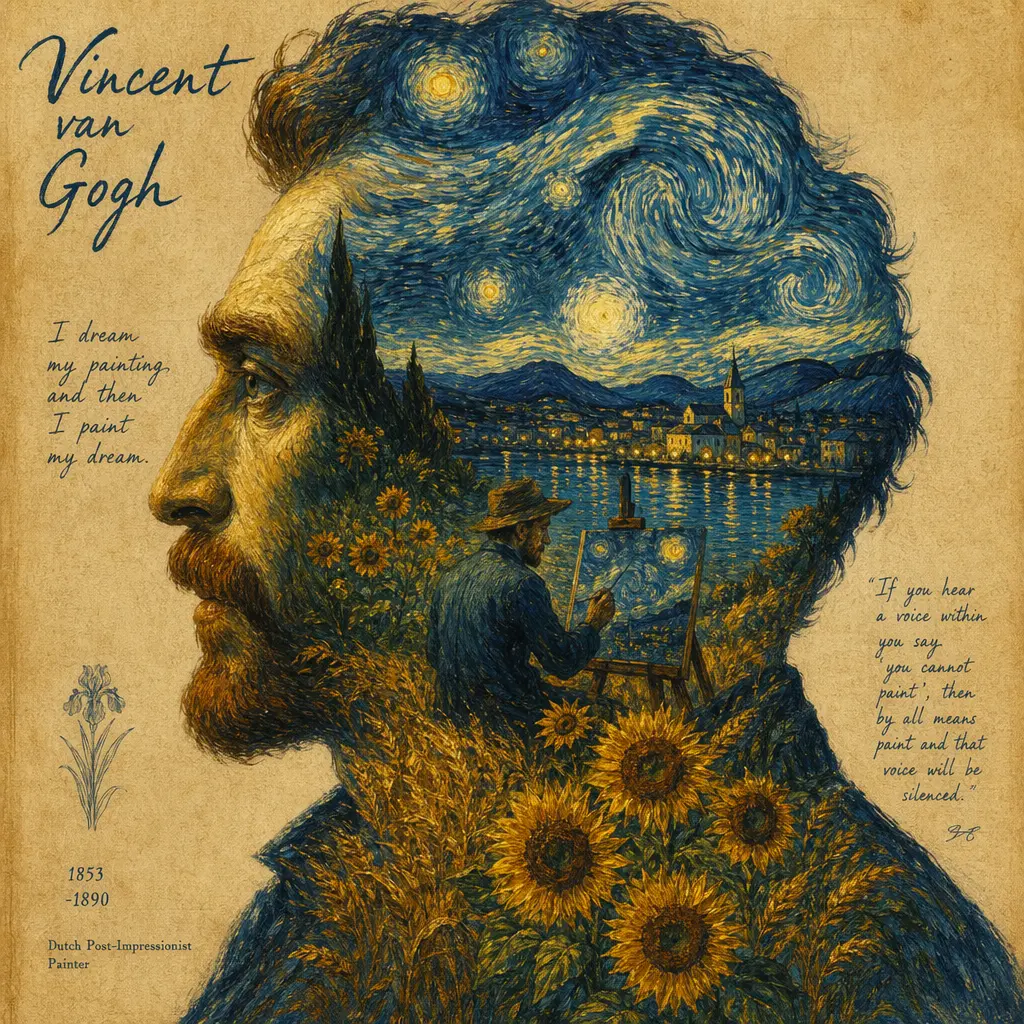
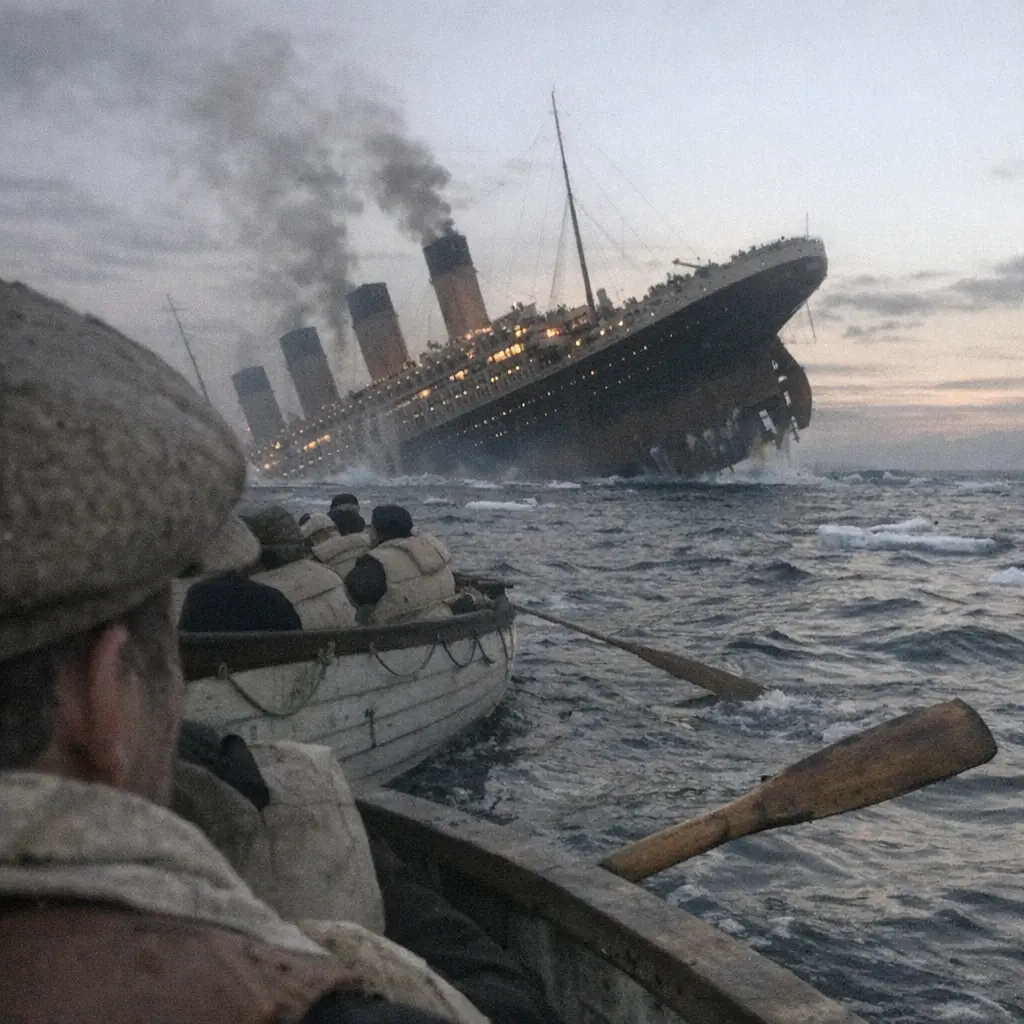
GPT Image 2 preview 1
GPT Image 2
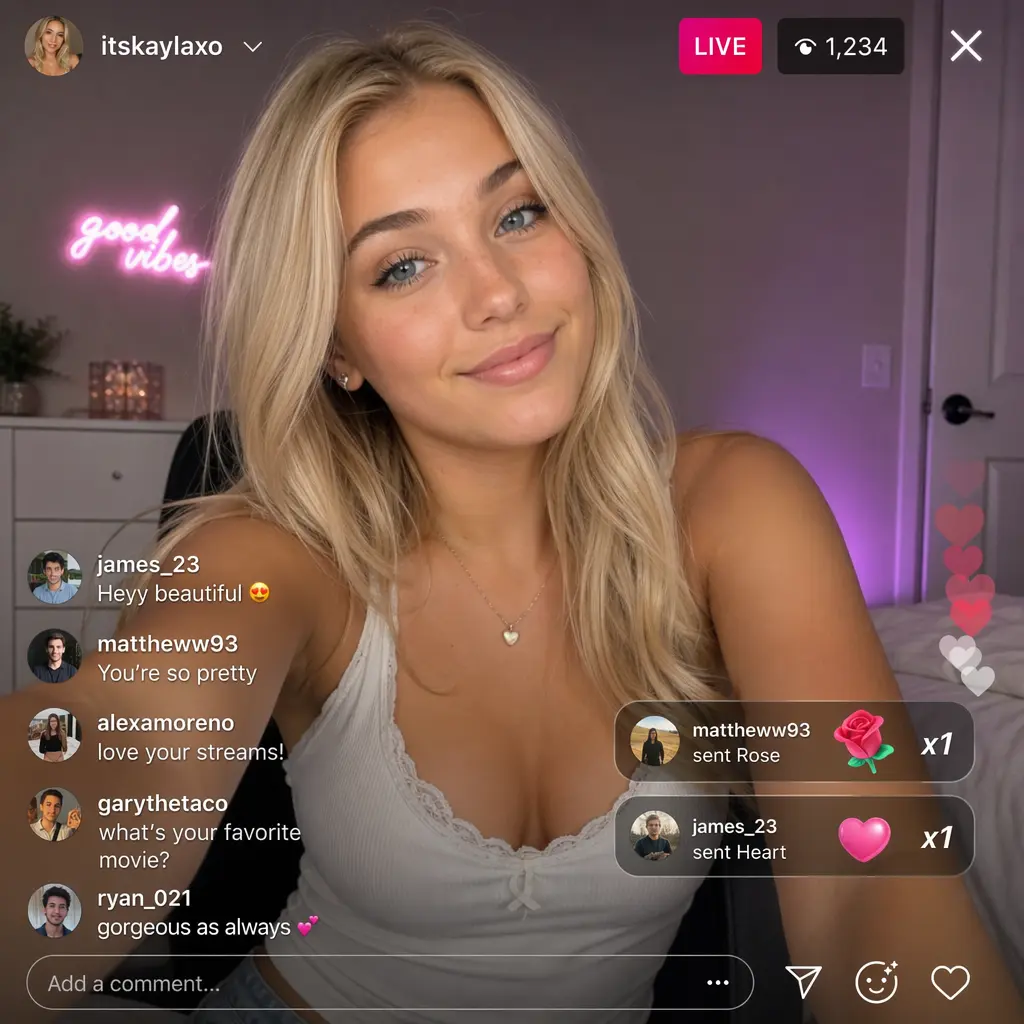
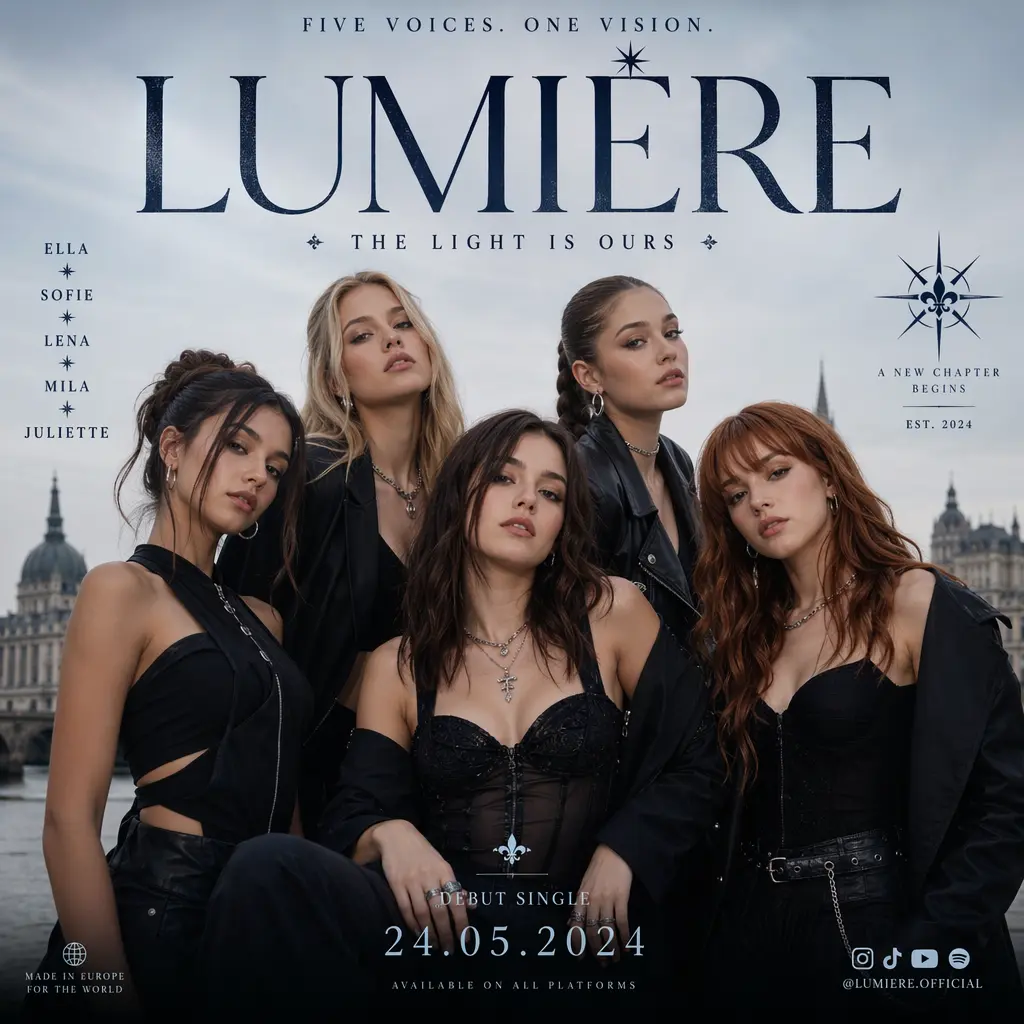
Die öffentliche GPT Image 2-Seite sollte als GPT-Bildworkflow verstanden werden, der sowohl neue Generierung als auch referenzgestützte Bearbeitung abdeckt. Epochal hält Bildgröße, Qualität, Ausgabemenge und Exportformat sichtbar, während der Bearbeitungsworkflow zusätzlich Referenzbilder und eine Auto-Größenoption bietet. Da diese Seite nur auf OpenAIs allgemeiner Bilddokumentation und implementierungsgeprüften Fakten basiert, sollten Sie Ergebnisse anhand von Prompt, Referenzbildern und Einstellungen beurteilen statt anhand unbelegter Modellbehauptungen.
GPT Image 2 kann sowohl von einem geschriebenen Prompt als auch von vorhandenen Bildern ausgehen. In der aktuellen Epochal-Workbench bedeutet das einen Text-zu-Bild-Workflow und einen referenzgestützten Bild-zu-Bild-Workflow auf Basis desselben Modells.
Epochal stellt derzeit die 6 offiziellen GPT Image 2-Größenpresets bereit, während der Bearbeitungsworkflow zusätzlich eine Auto-Option bietet. Wählen Sie den Frame vor dem ersten Lauf, damit die Ausgabe in der richtigen Komposition bewertet wird.
Die aktuelle Implementierung bietet die Qualitätsmodi low, medium und high. So bleiben Kosten und Zielniveau sichtbar, bevor die Generierung startet.
Beide öffentlichen Workflows können pro Lauf ein bis vier Bilder zurückgeben. Das ist nützlich, wenn Sie mehrere richtungsgleiche Varianten vergleichen möchten, bevor Sie den nächsten Schritt wählen.
Epochal bietet derzeit JPEG-, PNG- und WEBP-Ausgabe. Legen Sie das Dateiformat früh fest, wenn das Ergebnis bereits in einen konkreten Ausgabepfad gehen soll.
Diese Creator-Walkthroughs helfen dabei, GPT-Image-Workflows in Bezug auf Editing-Verhalten und promptgeführte Bildgenerierung in der Praxis zu verstehen.
Ein Creator-seitiges Review, das hilft, GPT Image nicht nur als Produktankuedigung, sondern als nutzbaren Bildworkflow fuer Prompting und Editing zu verstehen.
Hilfreich, um zu verstehen, wie Creator GPT Image im Hinblick auf Edit-Qualitaet, Geschwindigkeit und Prompt-Kontrolle gegen ein anderes Top-Bildmodell vergleichen.
Hilfreich, um zu verstehen, wie OpenAIs neuer Bildstack in wiederholbare Design- und Content-Workflows eingebunden wird.
Diese öffentlichen Creator- und Ecosystem-Referenzen helfen zu verstehen, wie GPT Image im Kontext von Editierbarkeit, Qualität und produktionsnahen Outputs eingeordnet wird.
Die öffentliche GPT Image 2-Seite sollte als GPT-Bildworkflow verstanden werden, der sowohl neue Generierung als auch referenzgestützte Bearbeitung abdeckt. Epochal hält Bildgröße, Qualität, Ausgabemenge und Exportformat sichtbar, während der Bearbeitungsworkflow zusätzlich Referenzbilder und eine Auto-Größenoption bietet. Da diese Seite nur auf OpenAIs allgemeiner Bilddokumentation und implementierungsgeprüften Fakten basiert, sollten Sie Ergebnisse anhand von Prompt, Referenzbildern und Einstellungen beurteilen statt anhand unbelegter Modellbehauptungen.
Verwenden Sie GPT Image 2, wenn Sie zuerst sehen möchten, wie ein schriftliches Briefing in einigen wenigen Ausgaben landet, bevor Sie die Richtung festlegen.
Wechseln Sie in den Bearbeitungsworkflow, wenn bereits ein Basisbild existiert und der nächste Schritt aus Umstyling, Revision oder Verfeinerung besteht.
Der Workflow ist nützlich, wenn Sie ein bis vier Ausgaben unter denselben Größen- und Qualitätseinstellungen vergleichen möchten, bevor Sie die nächste Runde starten.
Die Seite ist praktisch, wenn das Exportformat früh feststeht und das Ergebnis direkt in einen JPEG-, PNG- oder WEBP-Workflow gehen soll.

OpenAI
GPT Image 1.5 KI-Bildgenerator

Ideogram
Ideogram V3 KI-Bildgenerator fur Brand Graphics und textlastige Poster

Black Forest Labs
Black Forest Labs: FLUX.2 Pro KI-Bildgenerator fur hochwertige Poster und Designvisuals

Google: Nano Banana Pro KI-Bildgenerator fur Infografiken, Poster und Mockups
Google: Nano Banana 2 KI-Bildgenerator fur prazise Textbearbeitung und breitere Layouts

ByteDance
ByteDance: Seedream 5.0 KI-Bildgenerator fur Stilkontrolle und Layout-Verstandnis
Legen Sie los — vor jedem Generieren wird der genaue Credit-Betrag angezeigt. Upgrade später für höhere Nutzung und Pro-Einstellungen wie 4K.
Preview
Bereit, Bilder zu erstellen
Wenn Sie in diesem Arbeitsbereich generieren, wird das neueste Ergebnis hier mit dem unterstützenden Inhalt unten angezeigt.
Verlauf
Mehr anzeigen