



Überblick
Foto in einem Schritt in eine Silhouette umwandeln
Laden Sie ein Foto hoch und erhalten Sie eine saubere Silhouette zurück — die exakte Kontur Ihres Motivs als massive Form auf schlichtem Hintergrund. Klassisches Schwarz auf Weiß ist der Standard; Weiß auf Dunkel, Gold, Sonnenuntergang-Verlauf und Pastell sind einen Klick entfernt. Der Konverter bewahrt Pose, Proportionen und markante Kanten, entfernt jedes Innendetail und räumt den Hintergrund frei. Er funktioniert bei Porträts, Paaren, Kindern, Haustieren und Gruppenfotos — das Ergebnis ist bereit für Wandbilder, Aufkleber, Logos und Bastelprojekte.
- Ein Foto hochladen
- 5 Silhouetten-Stile
- Exakte Kontur bleibt erhalten
- Sauberer Hintergrund
- Für Menschen & Haustiere
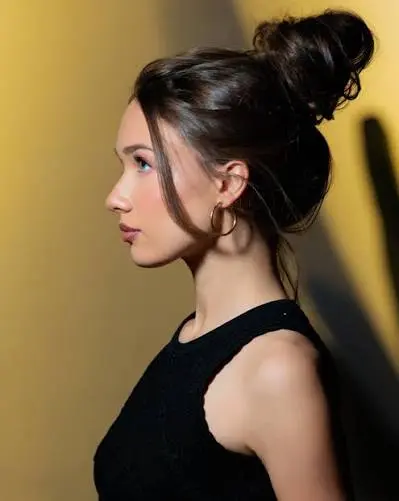
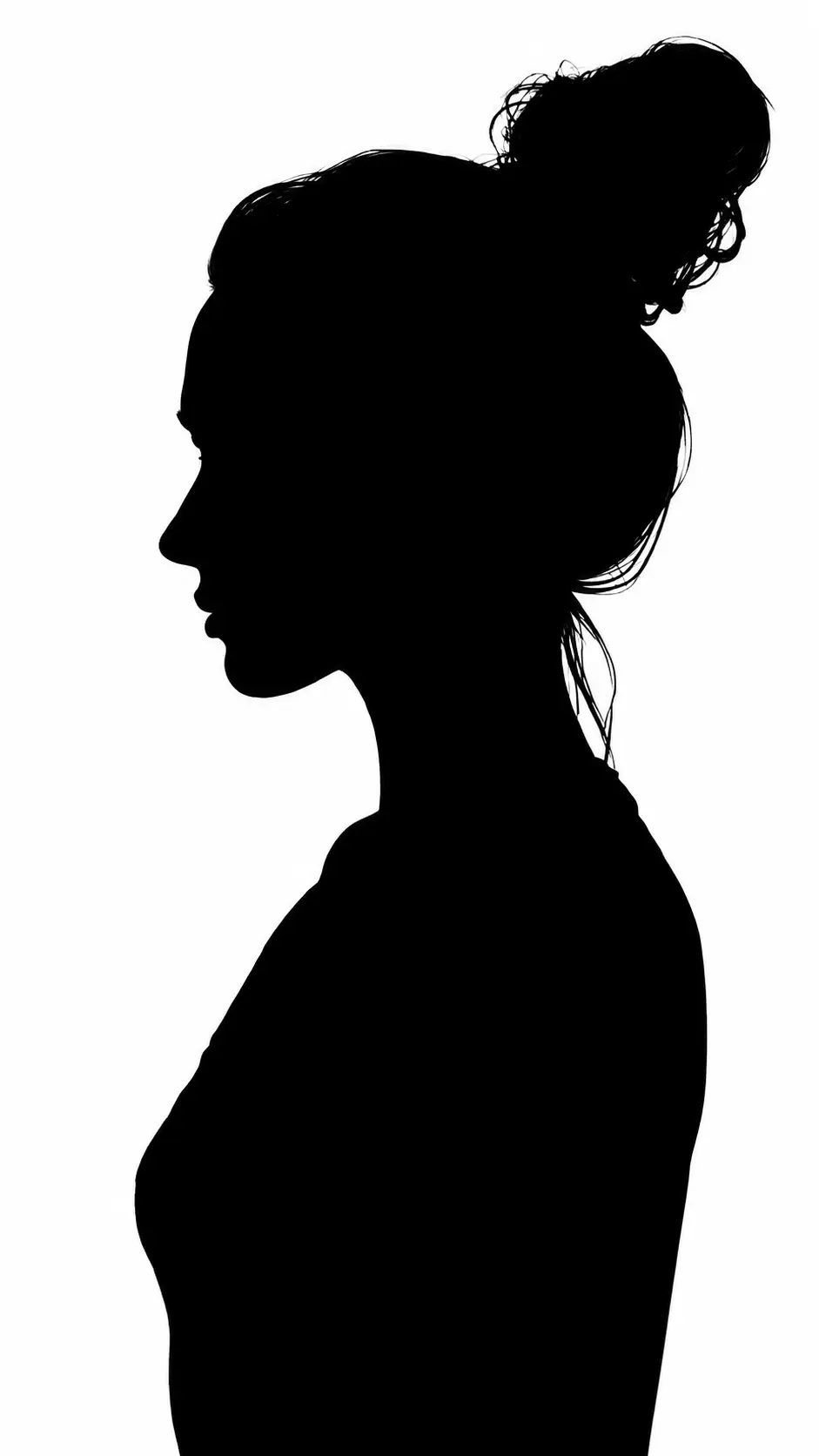
Galerie
Beispiele: Foto zu Silhouette
Echte Umwandlungen aus hochgeladenen Fotos — die Originalkontur als saubere, massive Form erhalten.
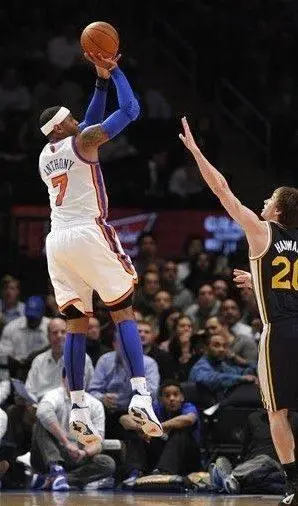
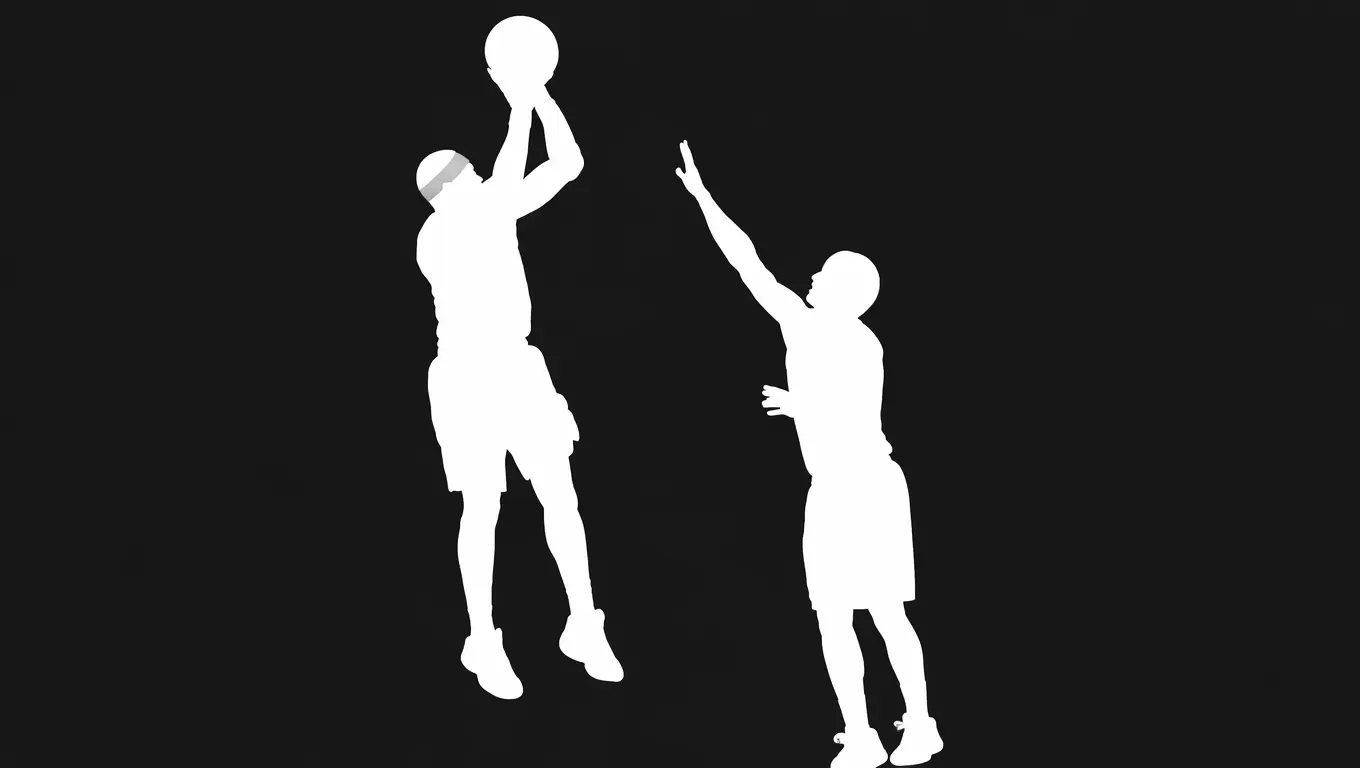
Spieler bleiben in Formation
Two basketball players mid-jump — White on Dark style keeps both outlines in the original arrangement.
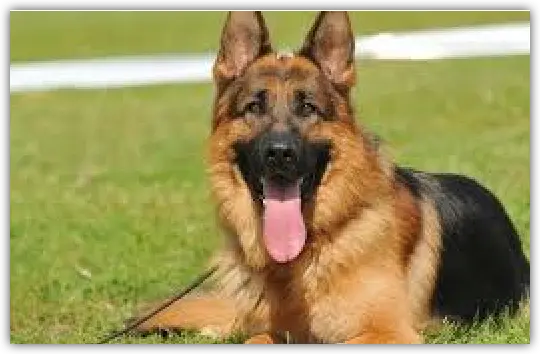
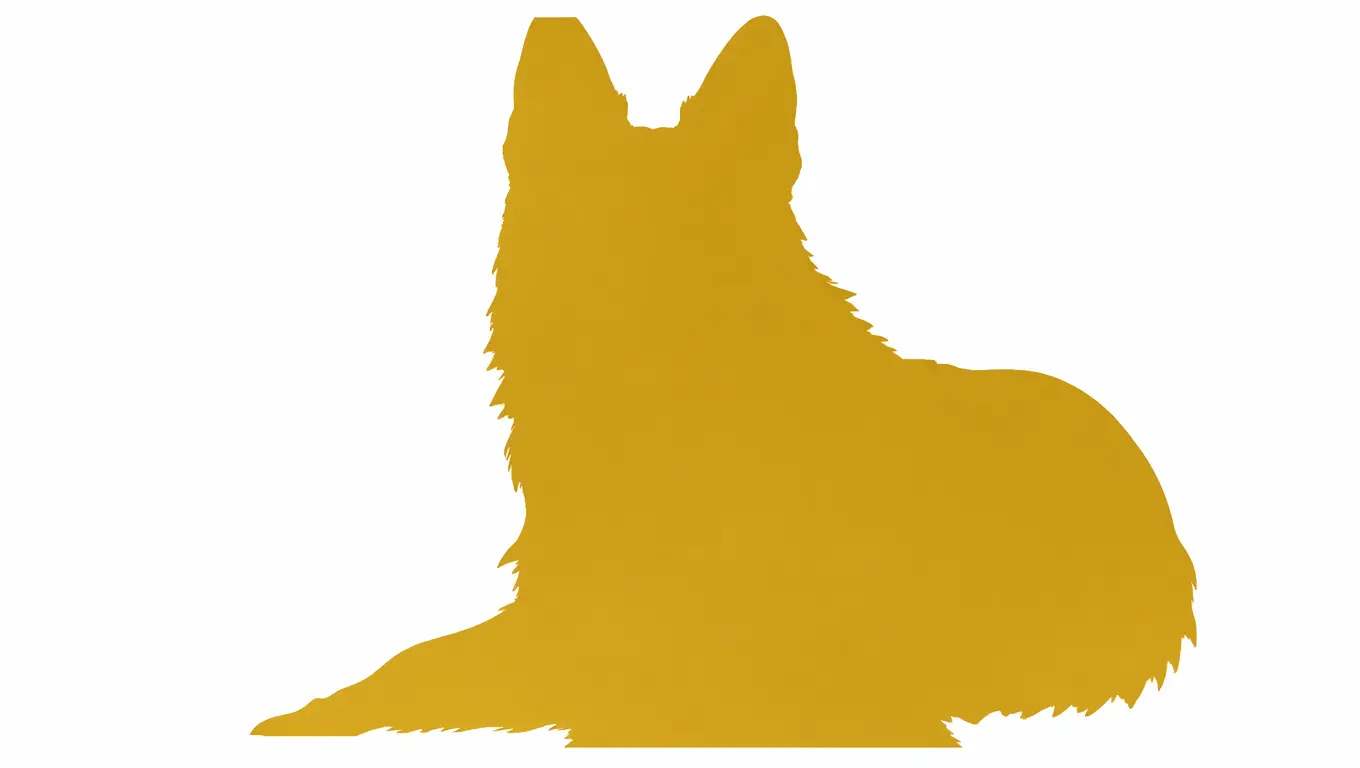
Felldetails in der Kontur
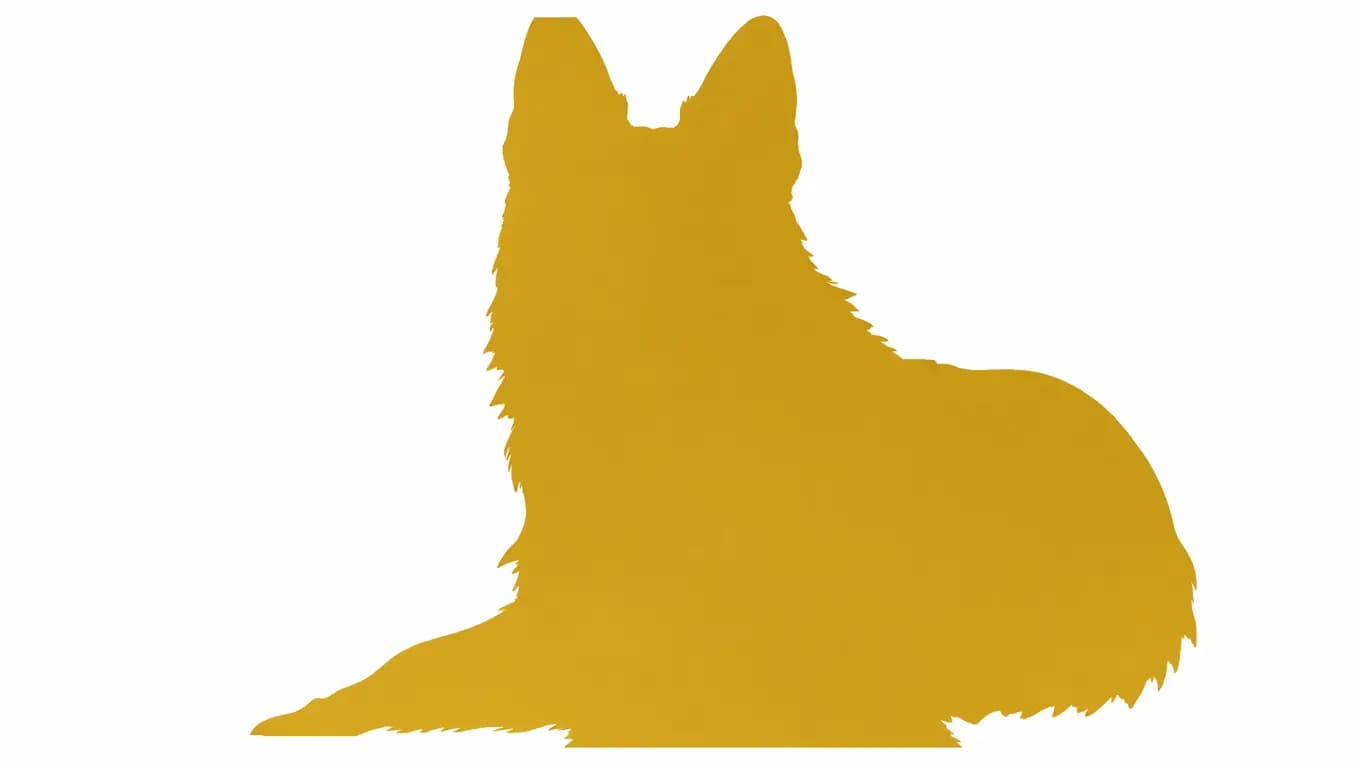
A german shepherd lying in the grass — Golden style, the ears and coat edges stay recognizable.
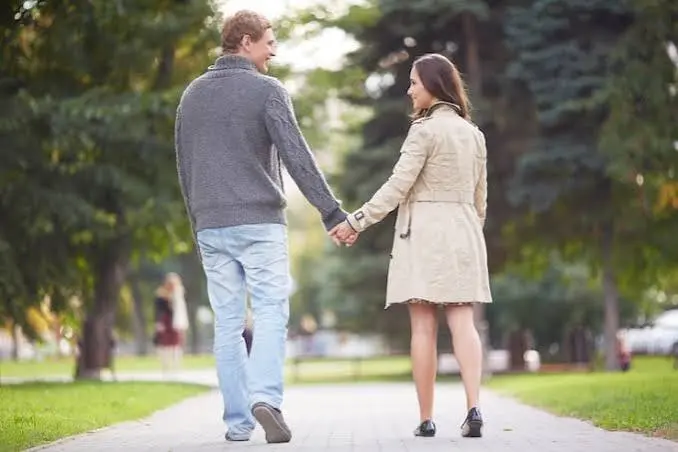
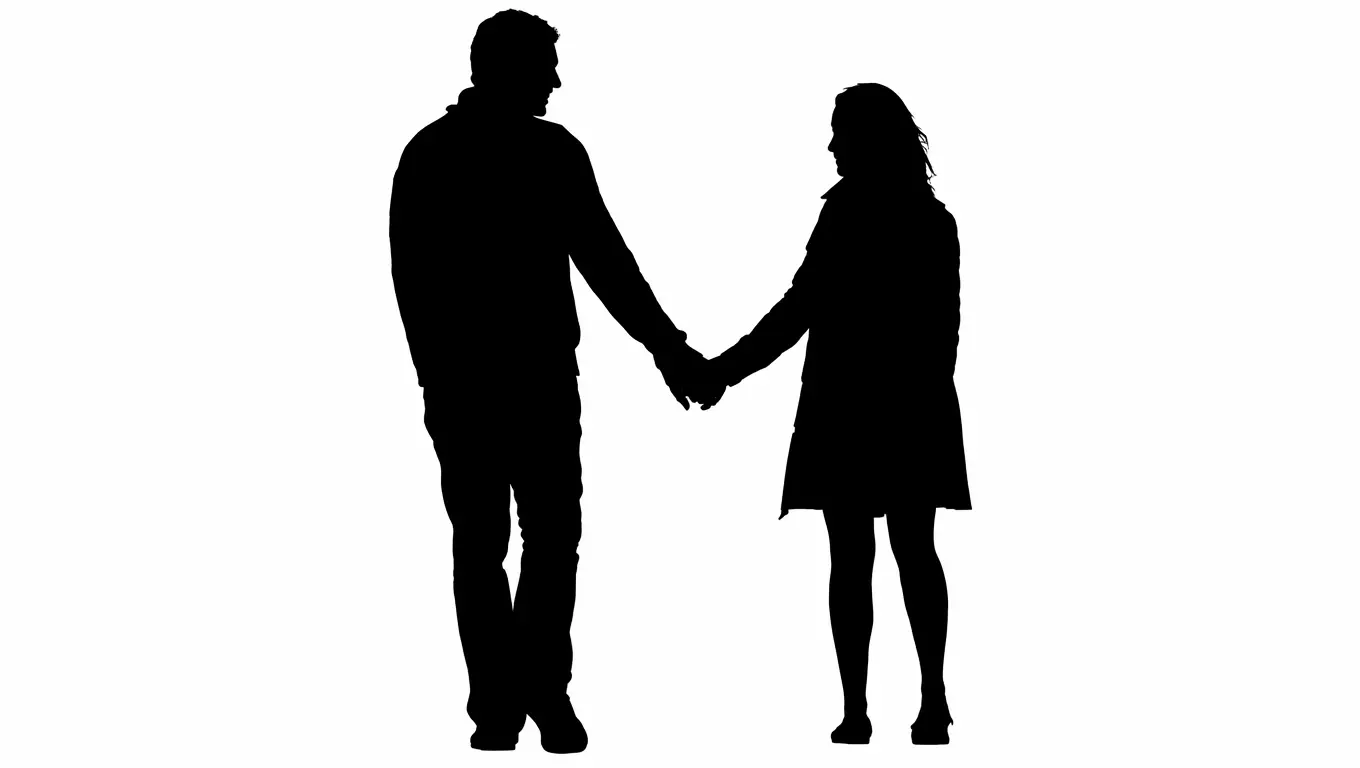
Ein Paar, eine klare Form
A couple holding hands in the park — Classic Black drops the background and keeps the pose.

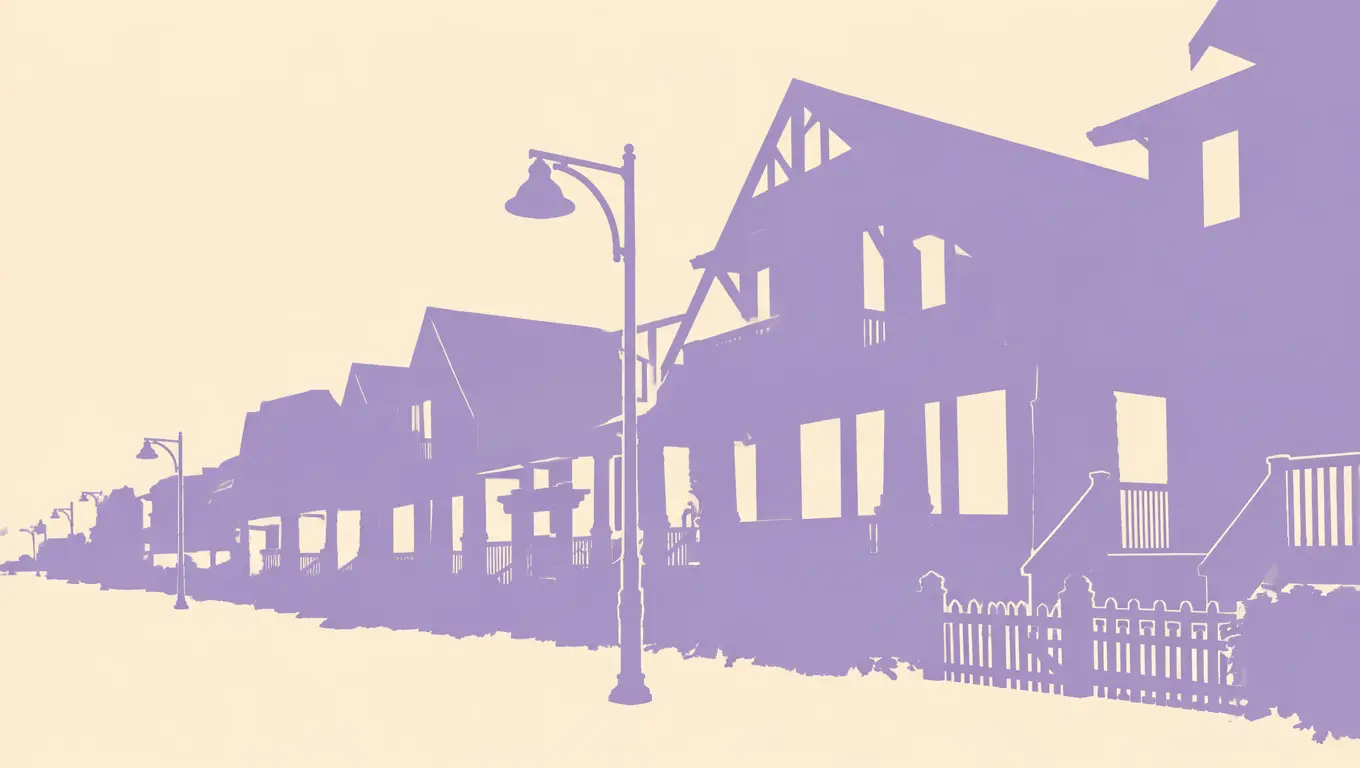
Auch Szenen funktionieren
A street of craftsman houses — Pastel style turns architecture into a flat two-tone scene.
Modelle entdecken
Weitere KI-Bildgeneratoren
Entdecke spezialisierte KI-Bild-Modelle — jedes für unterschiedliche kreative Stile und Produktionsbedürfnisse gebaut.







Funktionen
Was der Silhouetten-Maker behält — und was er entfernt
Eine gute Silhouette definiert sich darüber, was die Umwandlung übersteht: Die Kontur bleibt exakt, alles andere verschwindet.
Die Kontur bleibt exakt
Der Konverter erfasst die echte Kante Ihres Motivs — die Pose, die Haarform, die Ohrspitzen eines Hundes, den Zwischenraum zwischen Arm und Körper — und bewahrt sie. Diese Genauigkeit macht eine Silhouette auf den ersten Blick erkennbar, und sie ist der Unterschied zwischen einem Scherenschnitt Ihres Kindes oder Haustiers und einer beliebigen Clipart-Form.
Foto umwandeln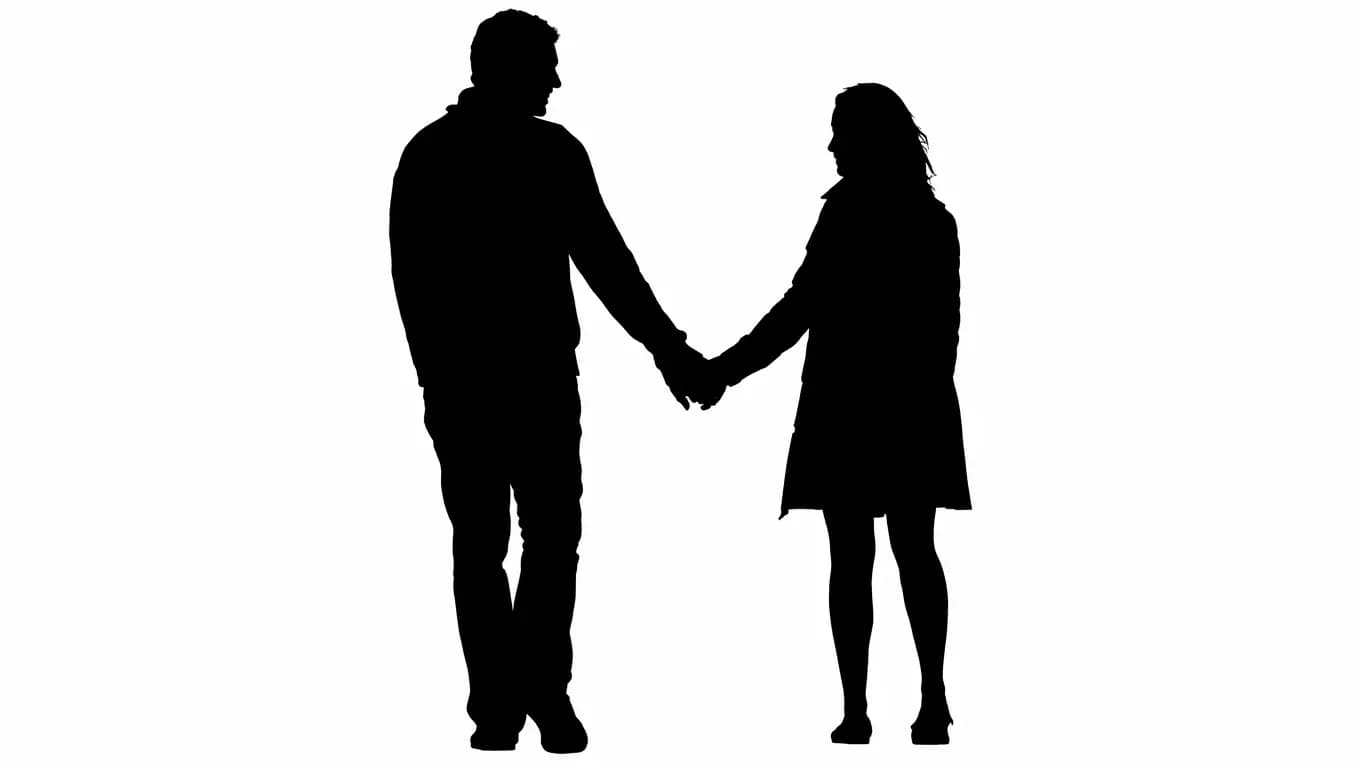
Innendetails werden zu massivem Schwarz
Gesichter, Kleidung, Textur und Farbe verschmelzen zu einer einzigen massiven Fläche. Keine Schattierungen, keine Verläufe, keine Halbtonreste — die flache Form ist es, die auf Karten sauber druckt und auf Vinyl sauber schneidet. Der Standard ist reines Schwarz auf Weiß, der klassische Silhouetten-Look.
Klassischen Look ansehen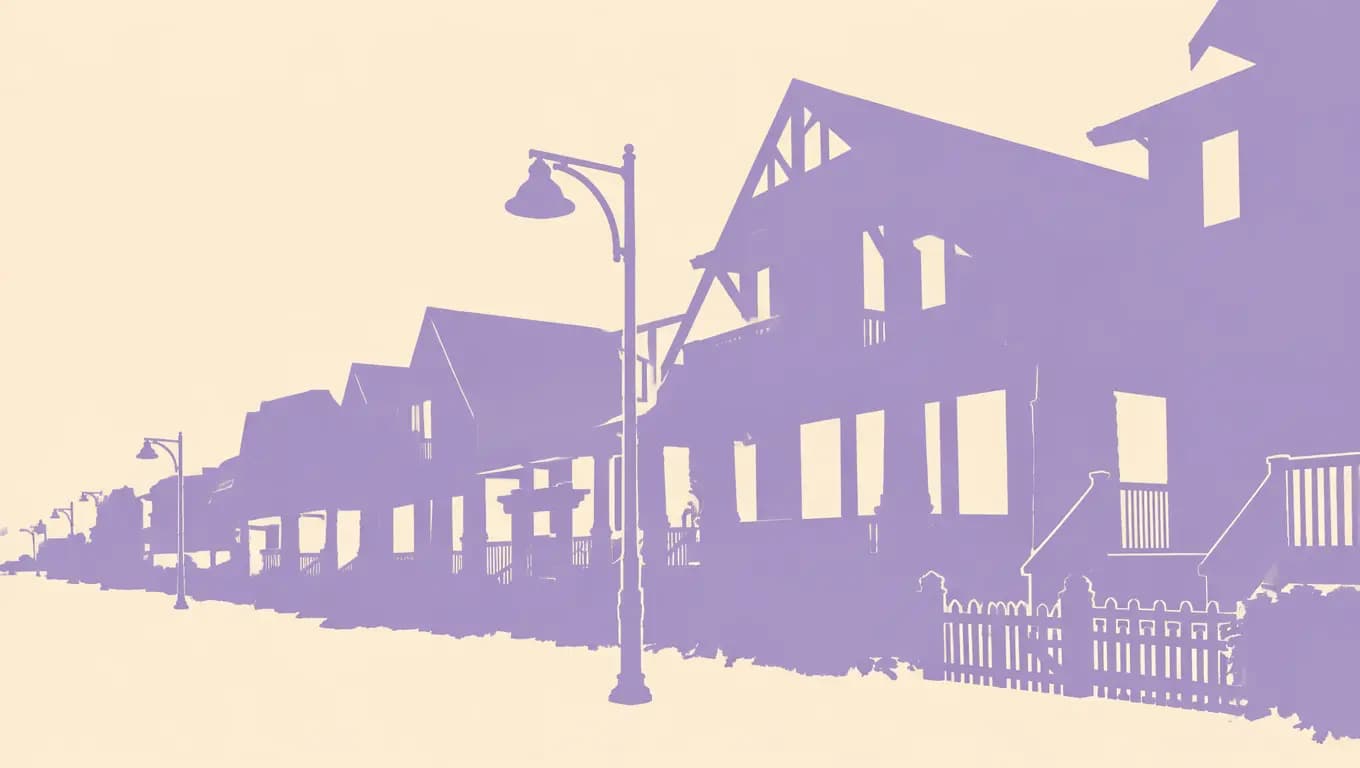
Der Hintergrund wird sauber entfernt
Was auch immer hinter Ihrem Motiv war — ein unaufgeräumtes Zimmer, ein Strand, andere Personen — wird vollständig entfernt. Sie erhalten die Form auf leerem Hintergrund, bereit zum Platzieren auf jeder Farbe, Karte oder jedem Design, ganz ohne Maskierungsarbeit.
Unruhigen Hintergrund testen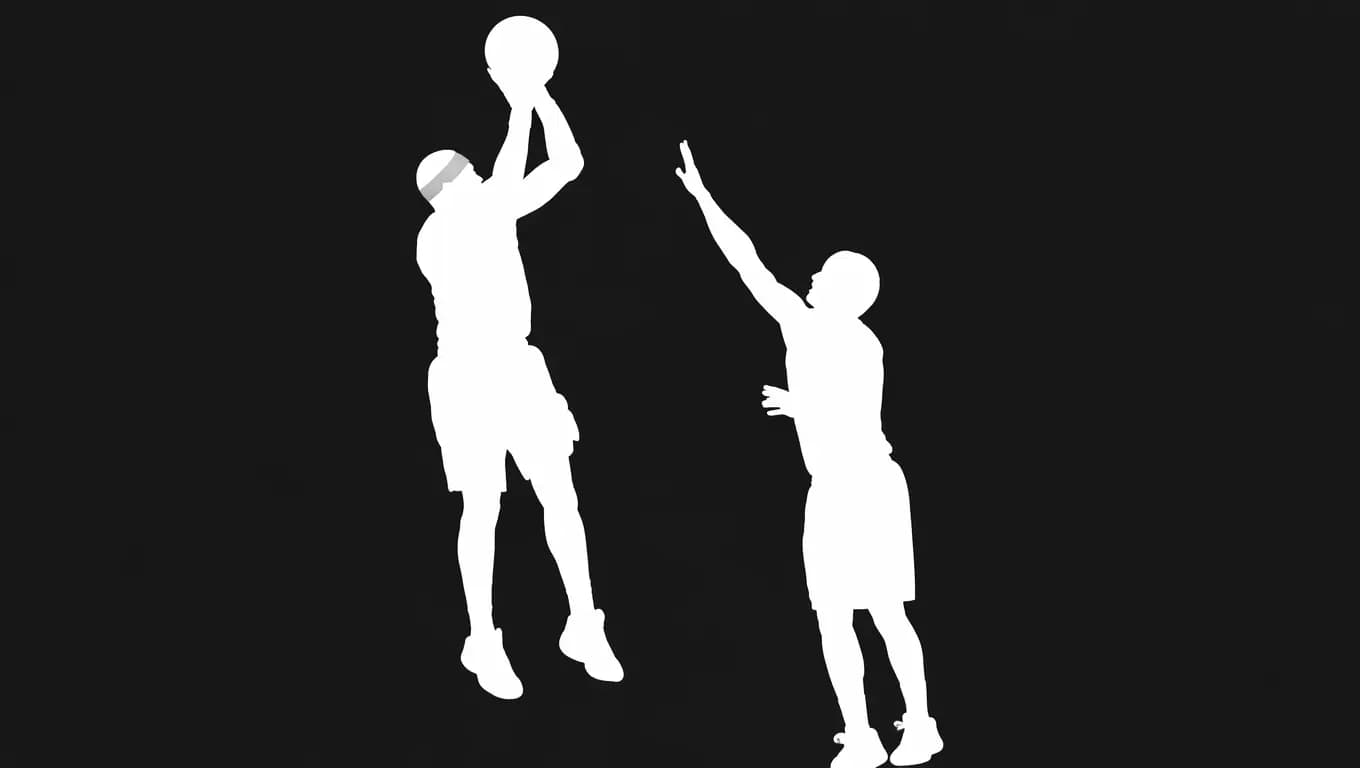
Gruppen bleiben in Formation
Ein Familienfoto oder ein Paar bleibt eine Familie oder ein Paar: Jede Person wird zu ihrer eigenen Silhouette in der ursprünglichen Anordnung. Bei Aufnahmen mit mehreren Motiven kostet das Nachzeichnen von Hand am meisten Zeit — und genau dort spart die Ein-Schritt-Umwandlung am meisten.
Gruppenfoto umwandelnSo funktioniert es
So wandeln Sie ein Foto in eine Silhouette um
Drei Schritte vom Foto zum fertigen Scherenschnitt — der gesamte Ablauf läuft auf dieser Seite.
Foto hochladen
Wählen Sie ein Foto, auf dem sich das Motiv klar vom Hintergrund abhebt — ein Seitenprofil, ein springender Hund, eine Familienaufstellung. Klare Konturen hinein, saubere Silhouetten heraus.
Umwandlung starten
Ein Klick. Der Konverter findet das Motiv, zeichnet die echte Kontur nach, füllt sie massiv aus und stellt den Hintergrund frei. Die Credit-Kosten werden vor dem Ausführen angezeigt.
Herunterladen und verwenden
Speichern Sie das Ergebnis und setzen Sie es ein — als Druck für Wandbilder, für den Schneideplotter, als Logo-Entwurf oder als Ebene in Ihrem Design-Tool.
Für wen
Wer einen Foto-zu-Silhouette-Konverter nutzt
Alle, die einen sauberen Scherenschnitt eines echten Motivs brauchen — ohne ihn von Hand nachzuzeichnen.
Geschenk- & Andenken-Macher
Der Klassiker: das Profil eines Kindes, eine Hochzeitspose oder ein Haustierporträt als gerahmtes Wandbild, Ornament-Design oder Jubiläumskarte. Die Silhouette hält die Person erkennbar und wirkt zugleich zeitlos.
Bastler & Schneideplotter-Nutzer
Eine massive, einfarbige Form ist genau das, was Vinylschneider und Lasergravierer brauchen. Wandeln Sie das Foto hier um, exportieren Sie die Form und überspringen Sie das manuelle Nachzeichnen, das sonst die erste Stunde eines Projekts kostet.
Designer & Logo-Entwickler
Silhouetten ergeben starke Bildmarken: das Profil eines Gründers, eine Produktkontur, eine Maskottchen-Pose. Wandeln Sie das Referenzfoto um und nutzen Sie die Form als Ausgangspunkt für Logo- und Icon-Entwürfe.
Social-Media- & Content-Creator
Silhouetten-Reveals, Rate-Posts, minimalistische Thumbnails und Profilbild-Serien — ein sauberer Scherenschnitt eines echten Fotos ist in Feed-Größe sofort lesbar und hebt sich von fotolastigen Timelines ab.
Kreative Tools entdecken
Weitere KI-Bild-Tools
Entdecke fokussierte KI-Bild-Tools, jedes für eine bestimmte Aufgabe — erlebe, wie KI deine Ideen in fertige Ergebnisse verwandelt.




FAQ
Foto-zu-Silhouette-FAQ
Was am besten funktioniert, was es kostet, Details zur Ausgabe und die aktuellen Grenzen.
- Wie wandle ich ein Foto in eine Silhouette um?
- Laden Sie auf dieser Seite ein Foto hoch und starten Sie die Umwandlung — das Tool zeichnet die Kontur des Hauptmotivs nach, füllt sie massiv schwarz aus und entfernt den Hintergrund in einem Schritt. Bildbearbeitungskenntnisse oder Software sind nicht nötig.
- Welche Fotos funktionieren am besten?
- Fotos mit deutlich erkennbarer Motivkontur: Seitenprofile, Ganzkörperposen, Haustiere in Bewegung oder Gruppenaufstellungen. Sehr wenig Licht, starke Bewegungsunschärfe oder Motive, die mit dem Hintergrund verschwimmen, geben dem Konverter weniger Kante zum Arbeiten.
- Kann ich ein Foto mit mehreren Personen umwandeln?
- Ja. Jede Person und jedes Haustier im Foto wird zu einer eigenen Silhouette, und die ursprüngliche Anordnung bleibt erhalten — eine vierköpfige Familie bleibt eine vierköpfige Familie.
- Ist die Silhouette immer Schwarz auf Weiß?
- Schwarz auf Weiß ist der Standard und der klassische Look. Die Stil-Auswahl bietet zusätzlich Weiß auf Dunkel, Gold, Sonnenuntergang-Verlauf und Pastell — jeweils dieselbe massive Form in einem anderen Farbschema. Da die Ausgabe eine flache Form ist, dauert weiteres Umfärben in jedem Design-Tool nur Sekunden.
- Ist das Tool kostenlos?
- Nein. Der Konverter läuft mit Credits — Sie wählen 1K, 2K oder 4K, und die genauen Credit-Kosten werden vor der Konvertierung angezeigt.
- Wofür kann ich die Silhouette verwenden?
- Für alles, wofür ein flacher Scherenschnitt taugt: gedruckte Wandbilder, Grußkarten, Vinyl- und Laserprojekte, Logos und Icons, Social-Media-Posts und Scrapbooking. Dank des sauberen Hintergrunds entfällt jede Maskierung vor der Verwendung.
Jetzt starten
Wandeln Sie Ihr Foto in eine Silhouette um
Porträt, Haustier oder Gruppenfoto hochladen und in einem Schritt einen sauberen schwarzen Scherenschnitt zurückerhalten.
Foto umwandeln