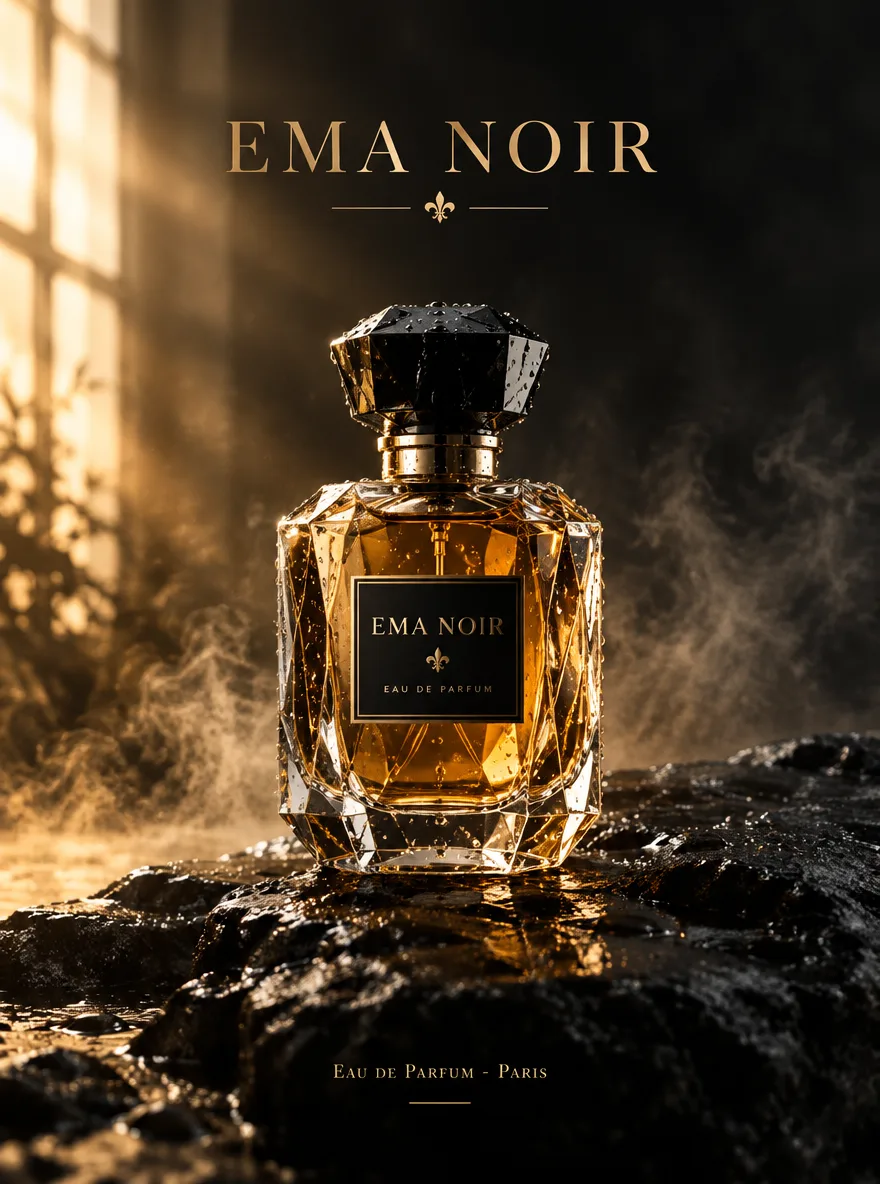
GPT Image 2.5 KI-Bildgenerator
Erstelle oder bearbeite Bilder mit GPT Image 2.5 auf Epochal — zwei Engine-Modi, bis zu 16 Referenzbilder, 1K bis 4K, fünf Qualitätsstufen.
Überblick
Bilder erstellen und bearbeiten mit GPT Image 2.5
Mit GPT Image 2.5 Bilder erstellen und bearbeiten — Flare für schnelle Alltags-Generierungen, Sunburst, wenn ein Render mehr Präzision verdient. Text-Prompts oder Bearbeitungen mit bis zu 16 Referenzbildern, von 1K-Entwürfen bis 4K-Finals.
- Flare / Sunburst Modi
- Bis zu 16 Referenzbilder
- 1K / 2K / 4K Ausgabe
- 5 Qualitätsstufen
- 15 Seitenverhältnisse
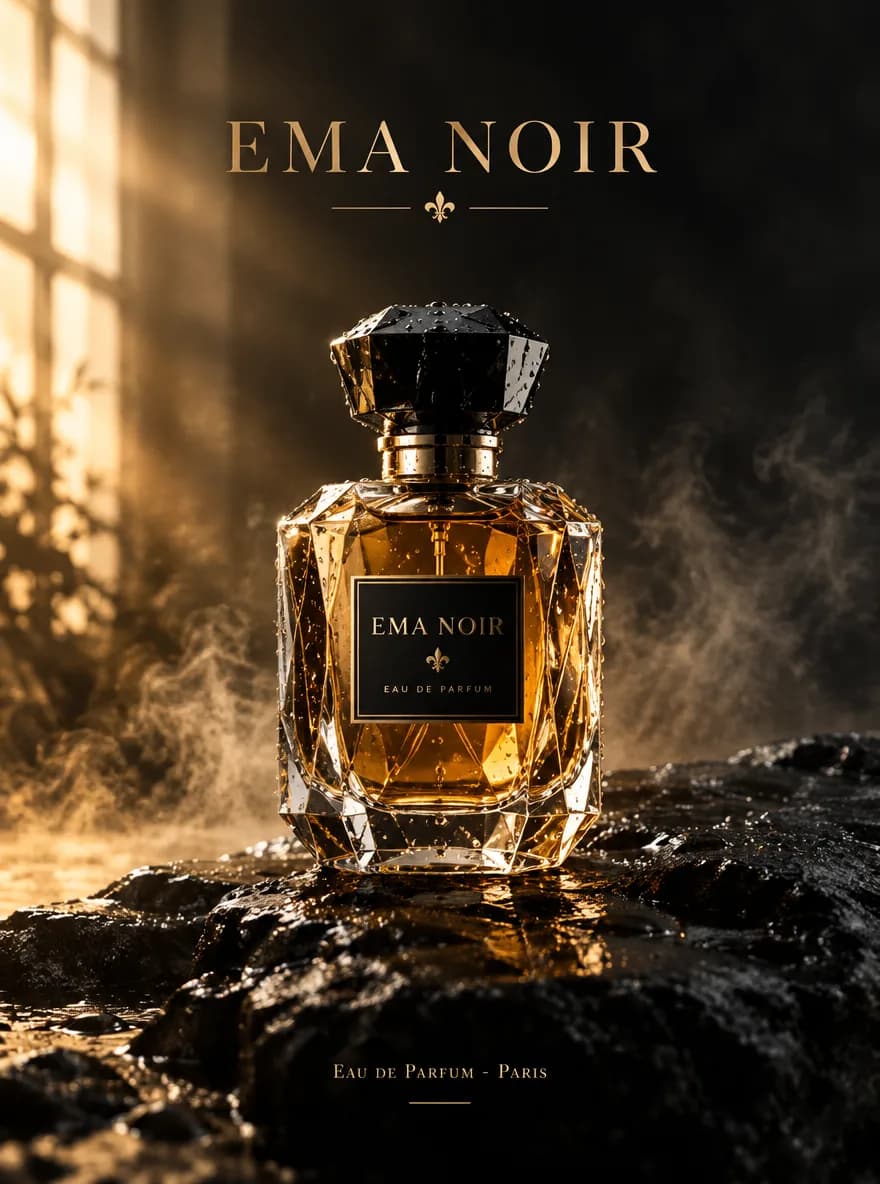
Galerie
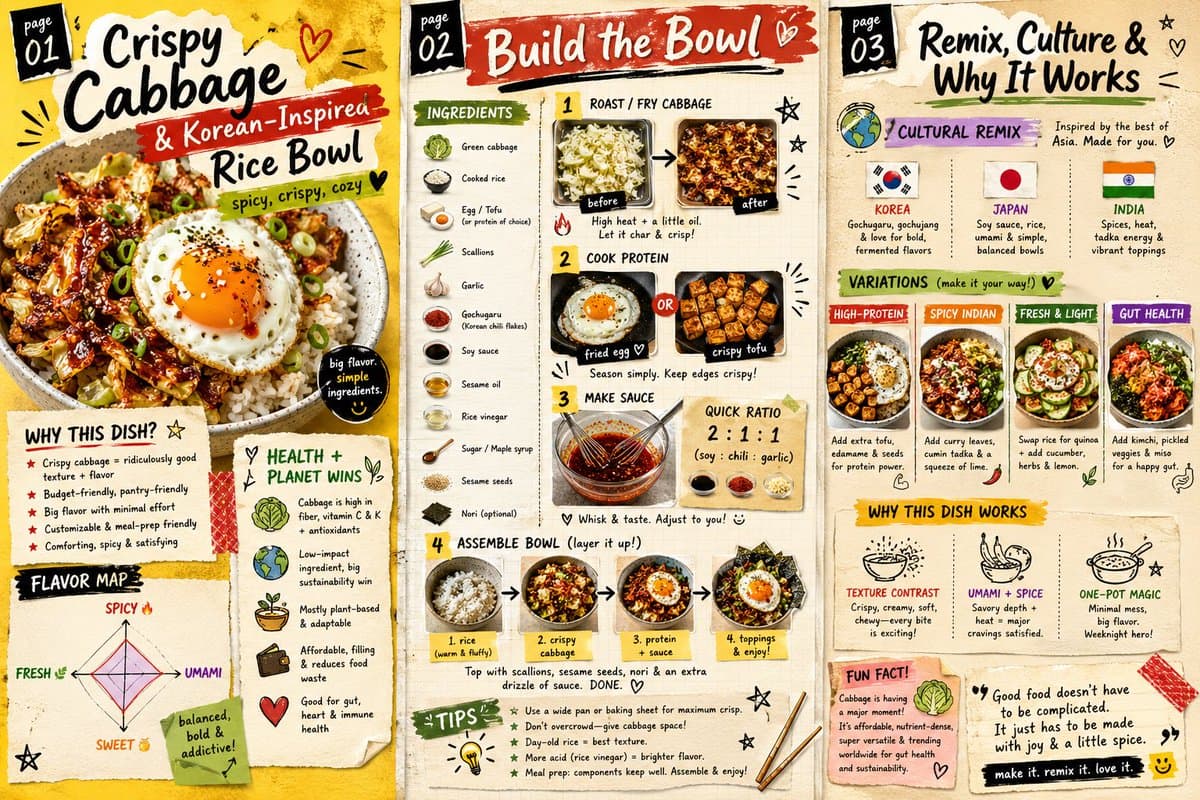
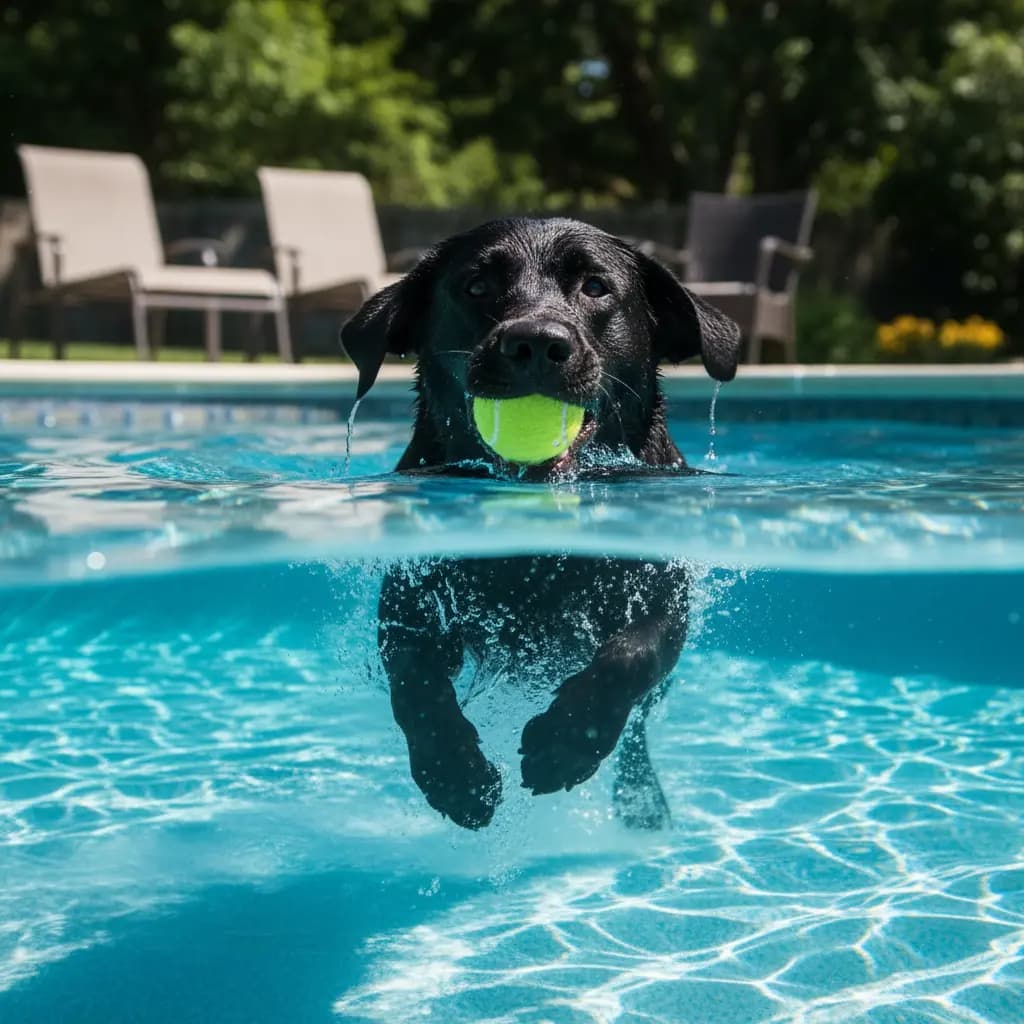
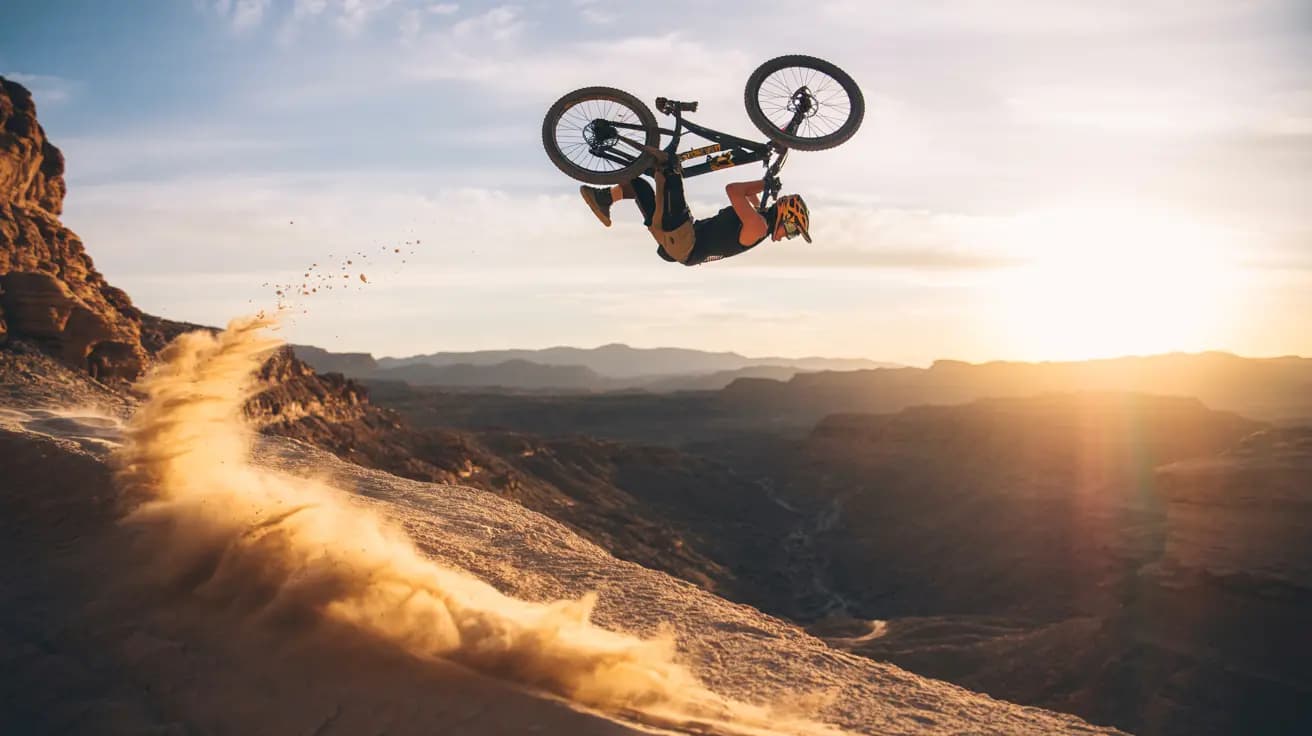
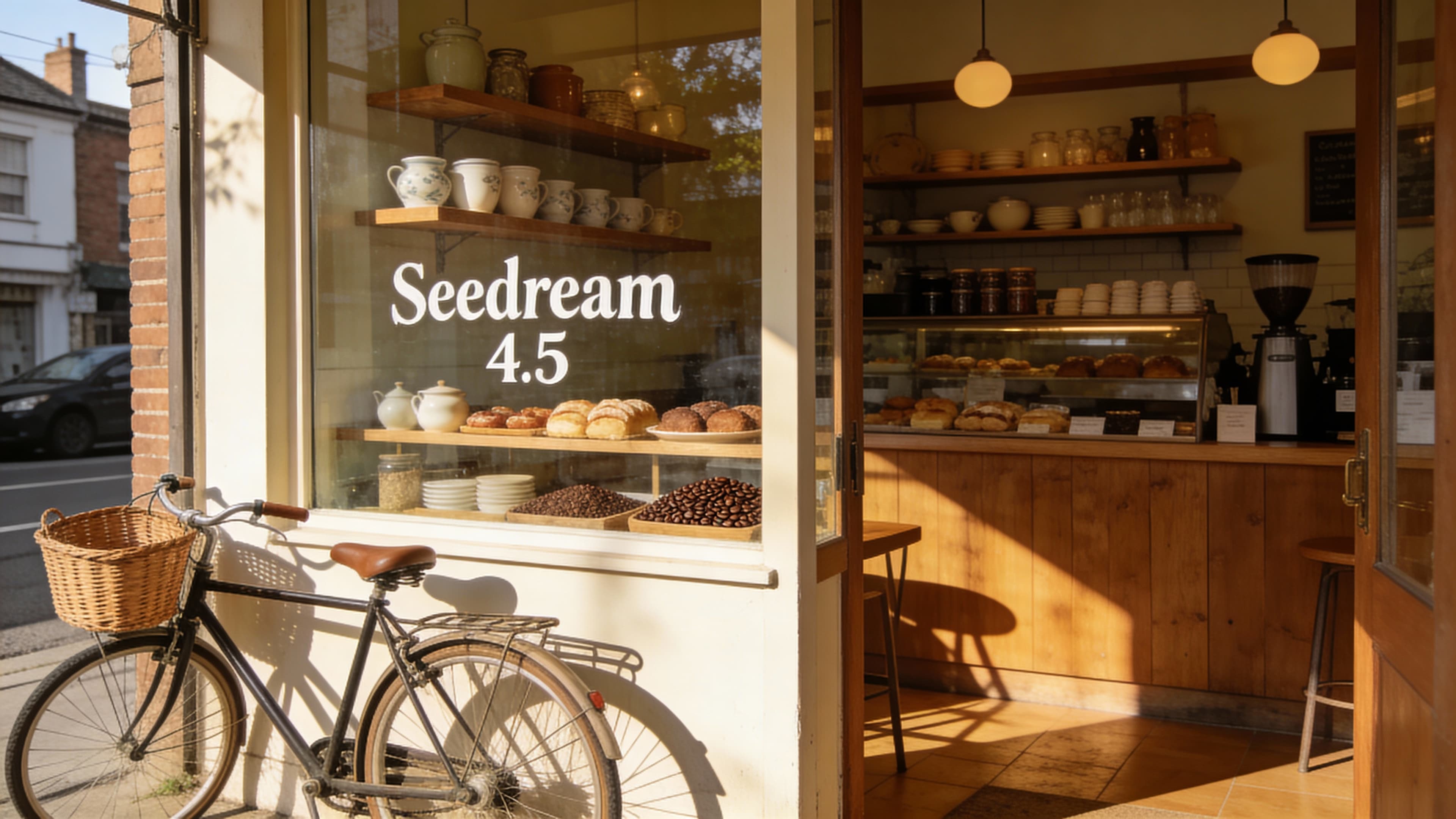
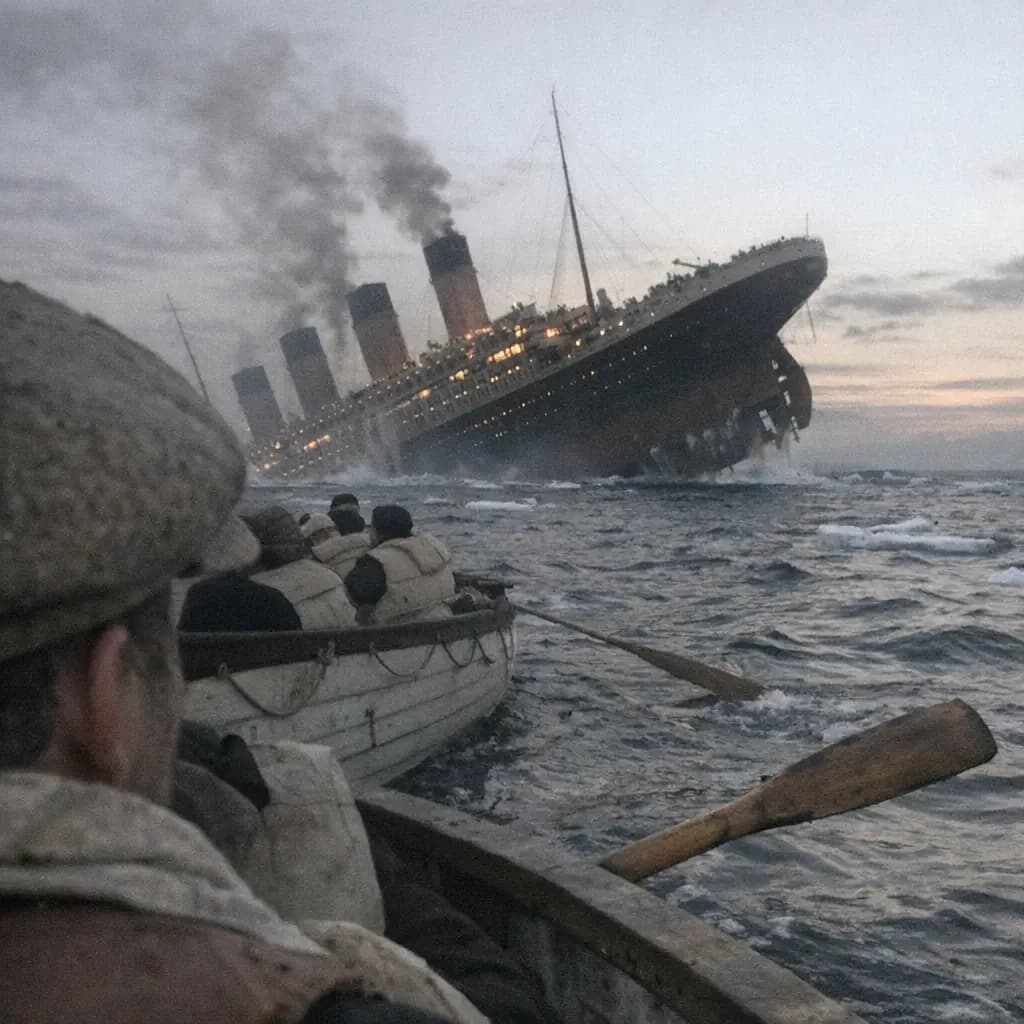
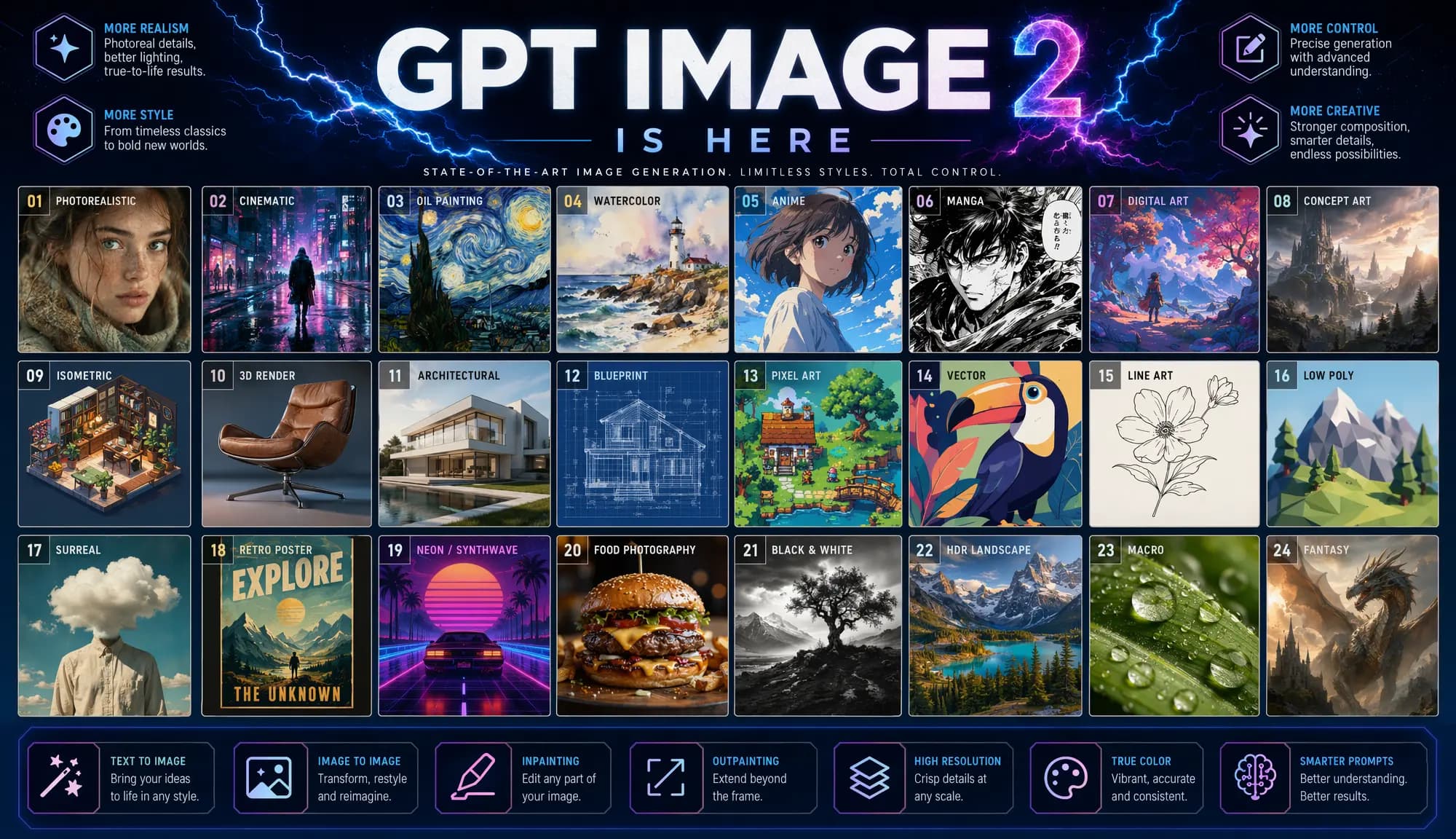
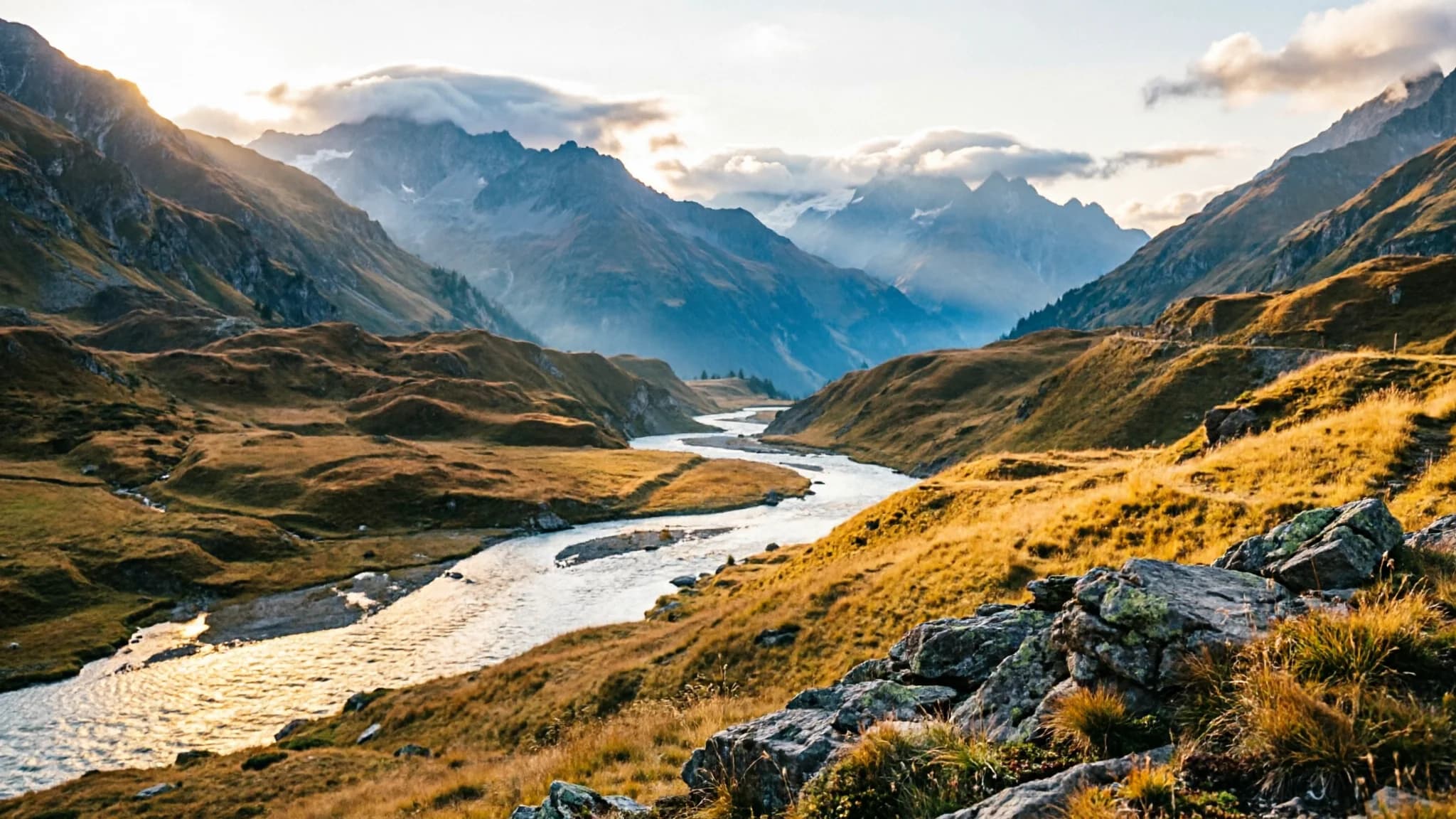
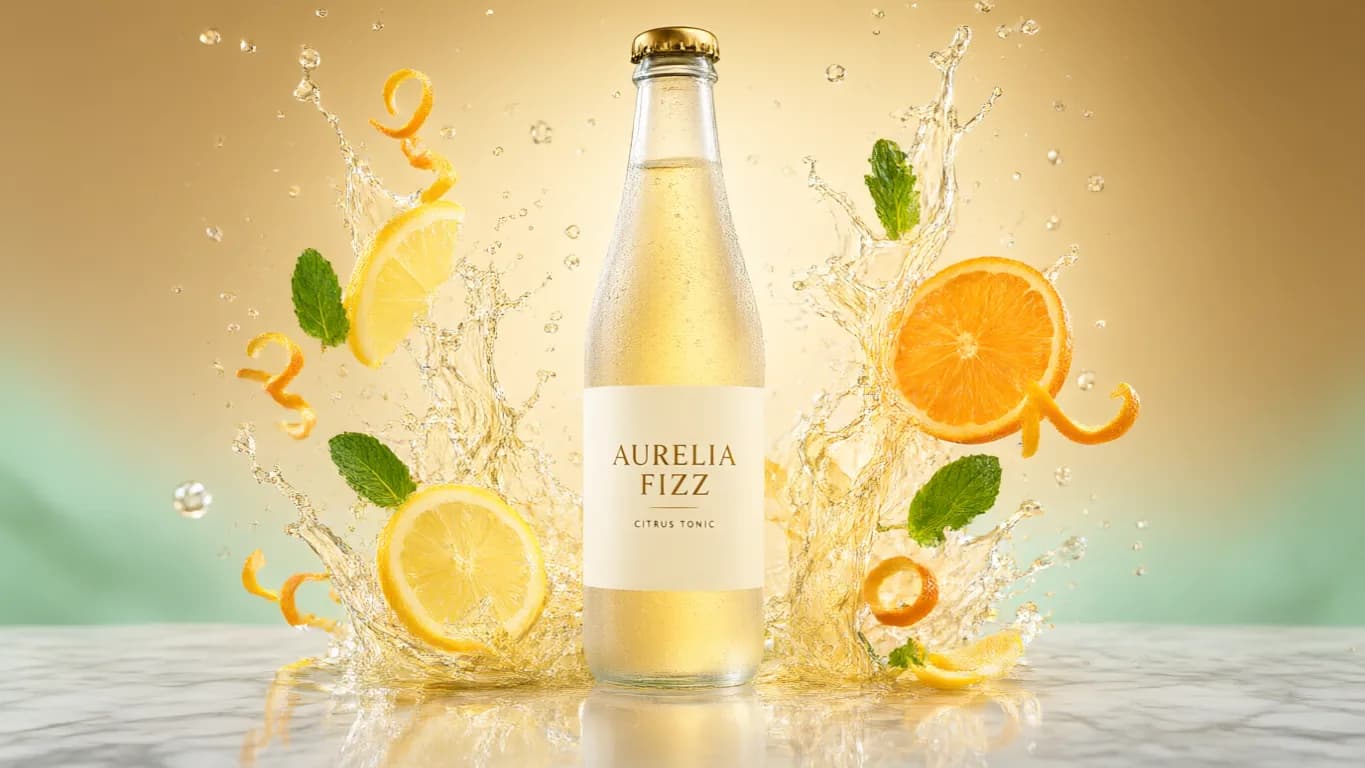
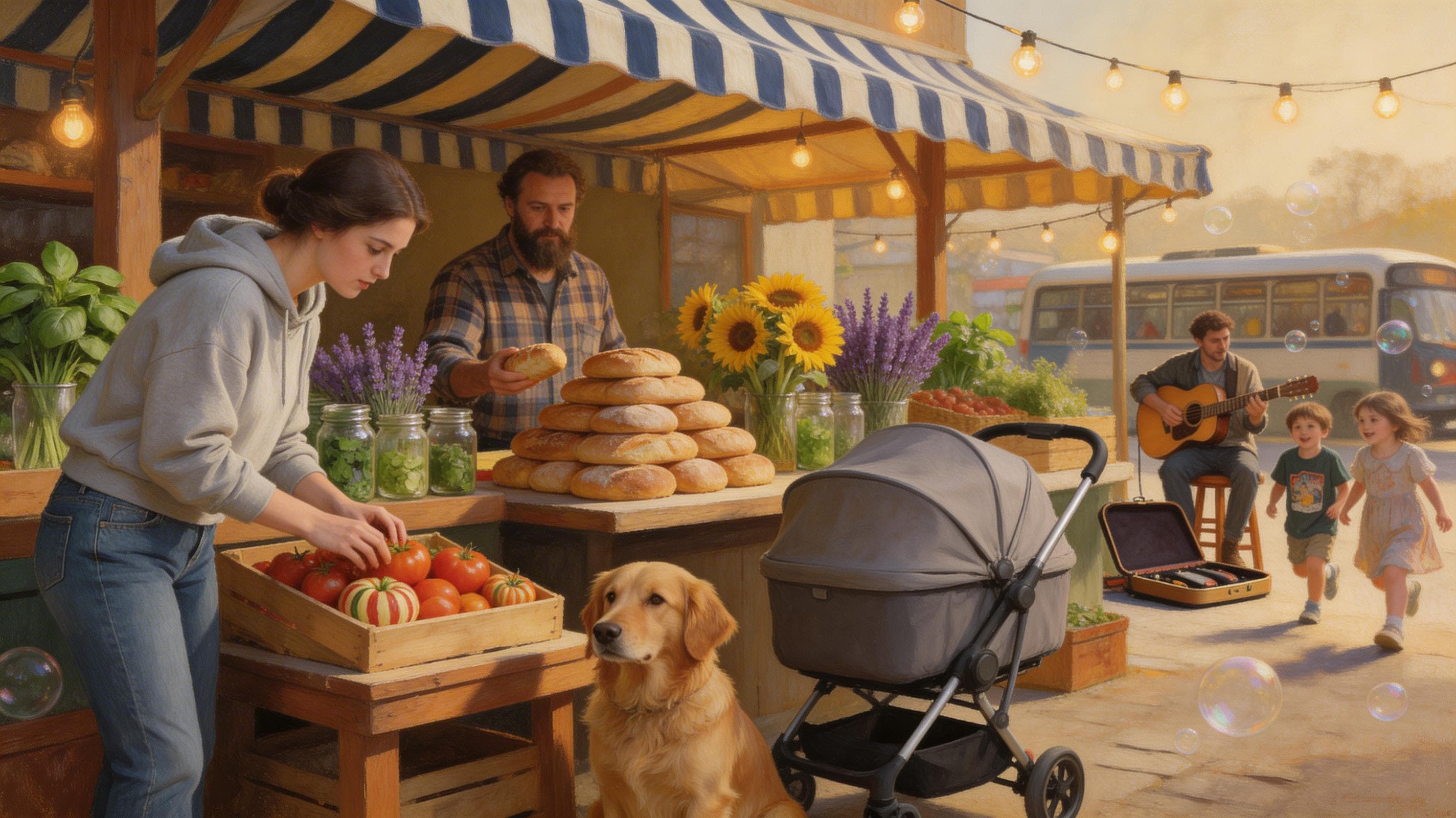
Das kann GPT Image 2.5 erstellen
Modelle entdecken
Weitere KI-Bildgeneratoren
Entdecke spezialisierte KI-Bild-Modelle — jedes für unterschiedliche kreative Stile und Produktionsbedürfnisse gebaut.







Funktionen
Kernfunktionen von GPT Image 2.5
Vom ersten Entwurf bis zur referenzgestützten Bearbeitung — ein Modell für den gesamten Bild-Workflow.
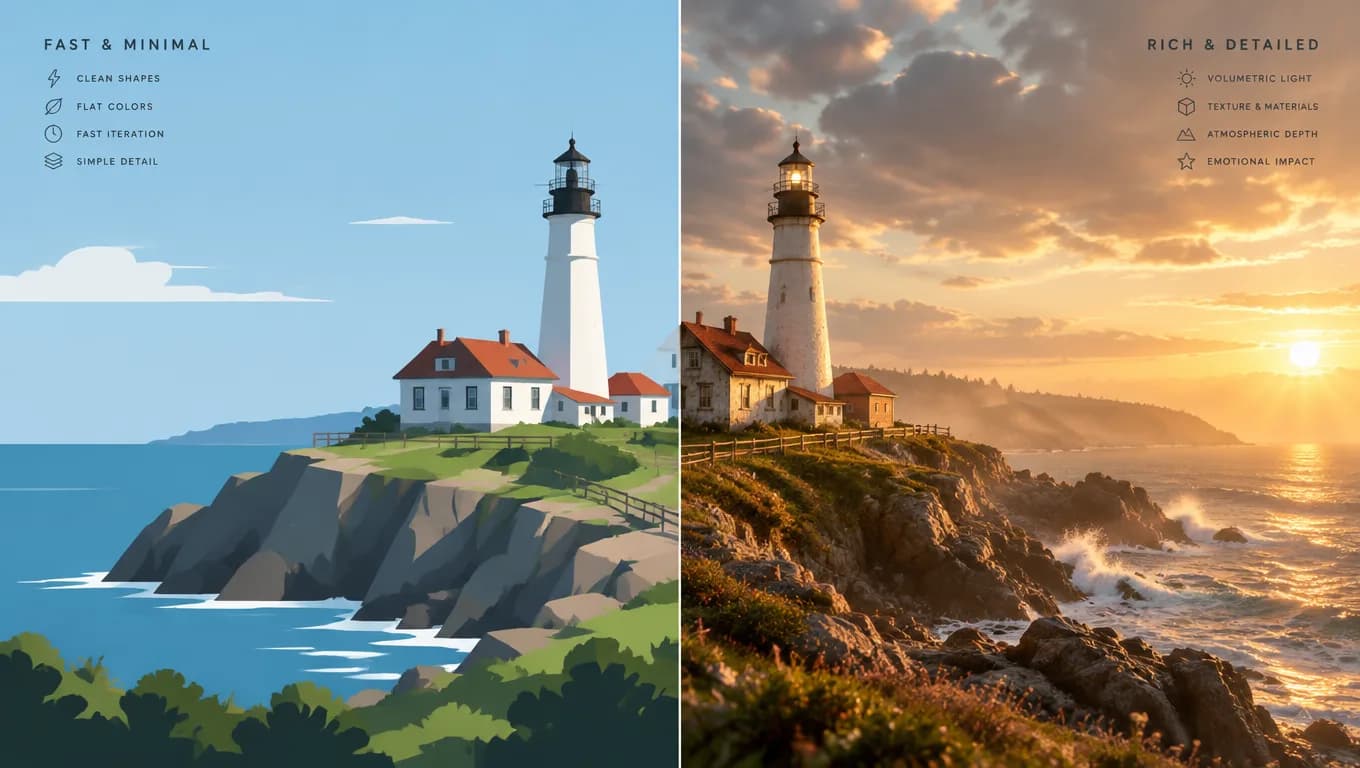
Zwei Engine-Modi: Flare und Sunburst
Flare für schnelle, ausgewogene Generierungen bei niedriger Latenz; Sunburst, wenn ein Render mehr Zeit für Präzision und komplexe Anweisungen verdient. Beide Modi teilen Prompt, Parameter und Workflows — Umschalten genügt, nichts muss neu geschrieben werden.
Prompt ausprobieren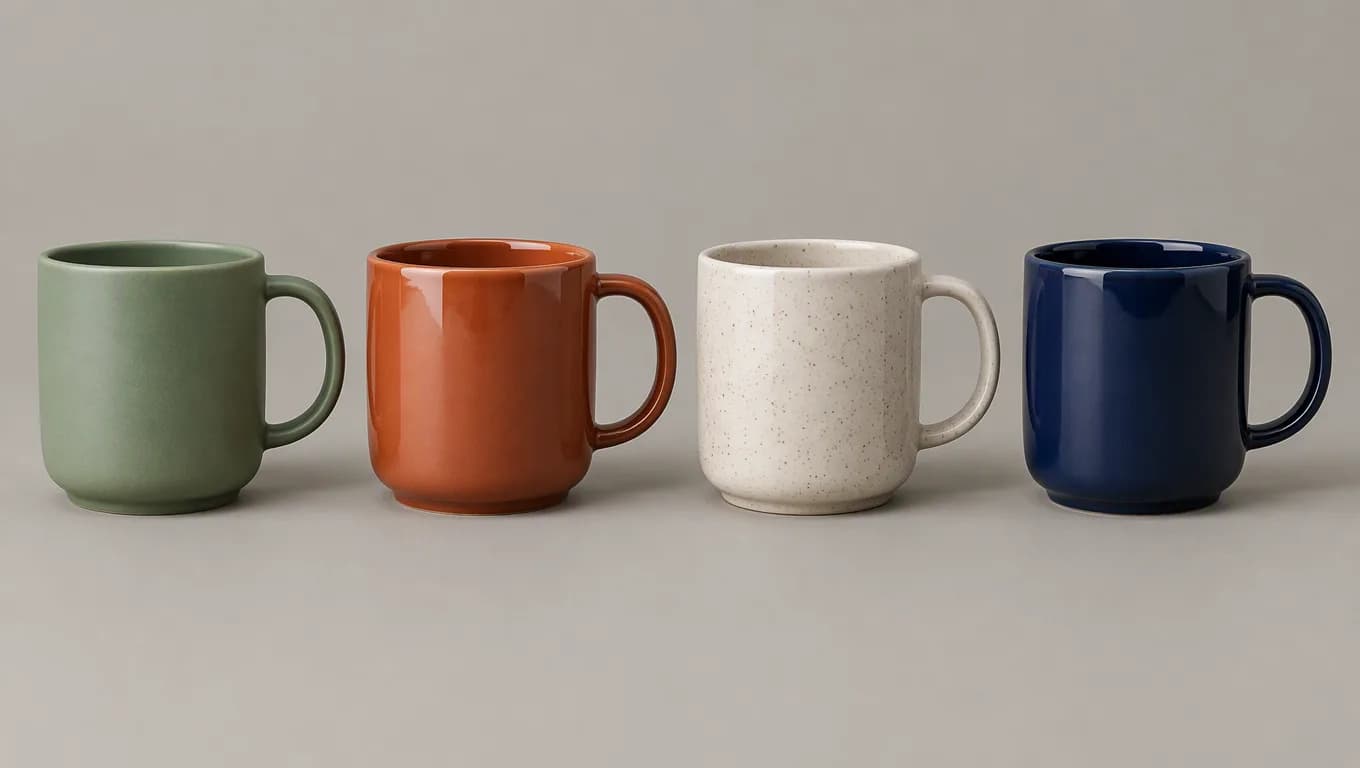
Referenzgestützte Bearbeitung mit bis zu 16 Bildern
Bis zu 16 Referenzbilder hochladen und die Änderung in natürlicher Sprache beschreiben. Das Modell liest Inhalt, Stil und Komposition der Referenzen und wendet deine Anweisungen darauf an — ideal für Produktvarianten, Charakterkonsistenz und Marken-Assets.
Referenz-Bearbeitung testen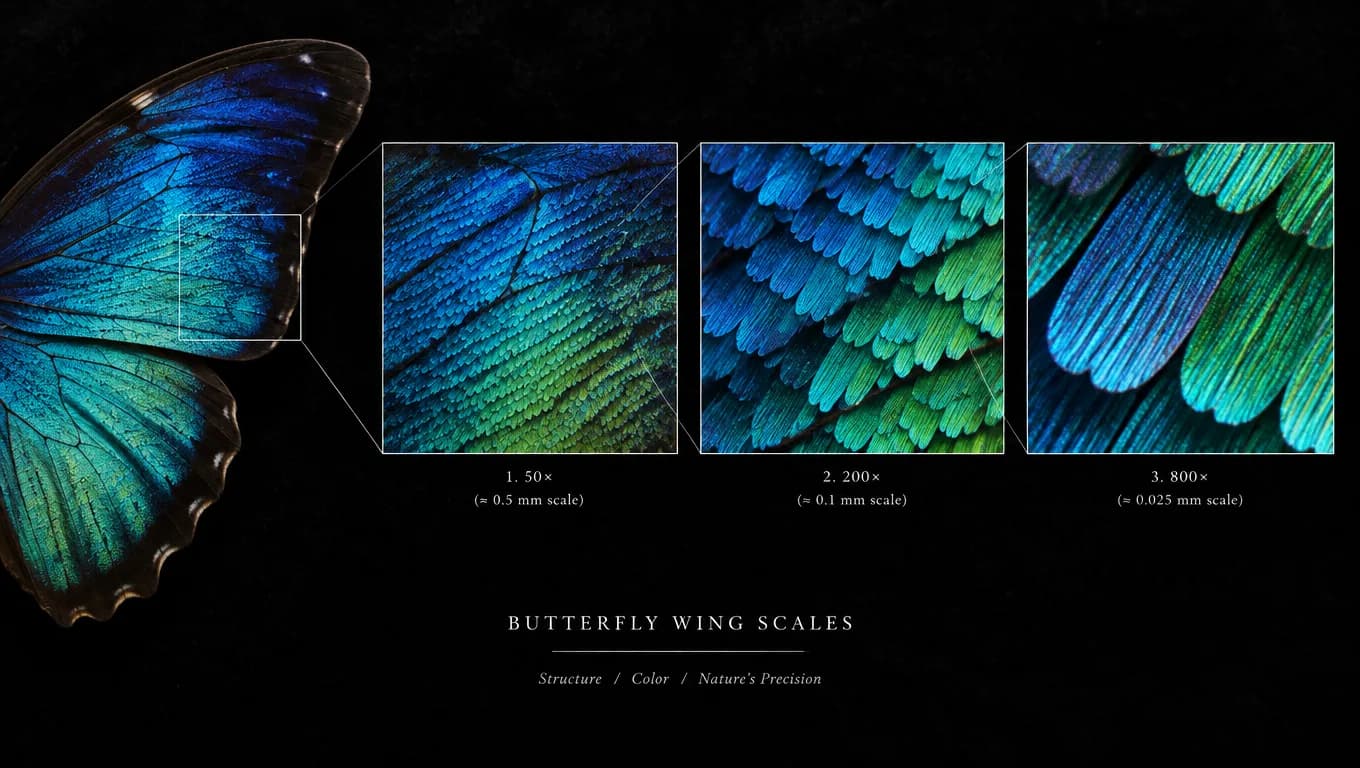
Fünf Qualitätsstufen bis 4K
Während der Prompt-Iteration niedrige 1K-Entwürfe, für das Finale X-High oder Max mit bis zu 4K. Medium und High decken das Mittelfeld zwischen Tempo und Detailtiefe ab.
Qualitätsstufen vergleichen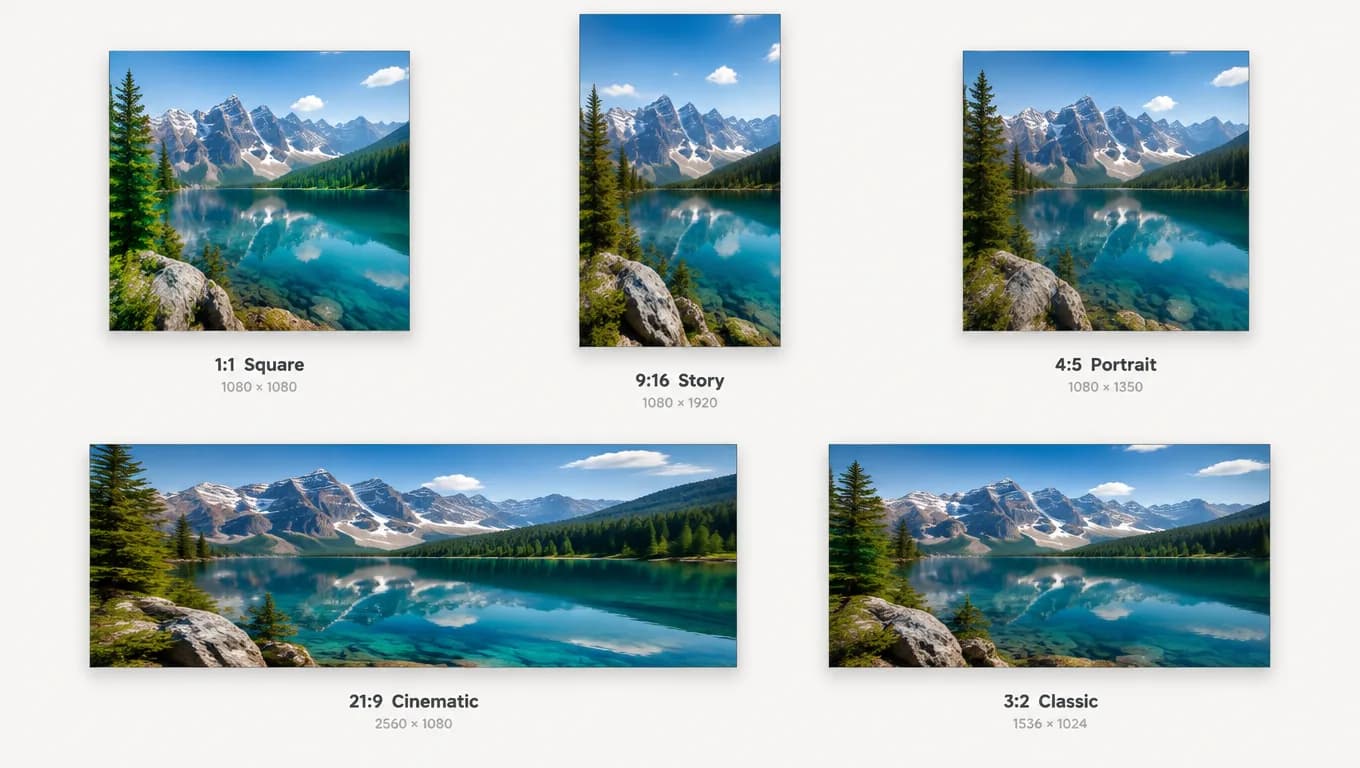
Volle Format- und Ratio-Kontrolle
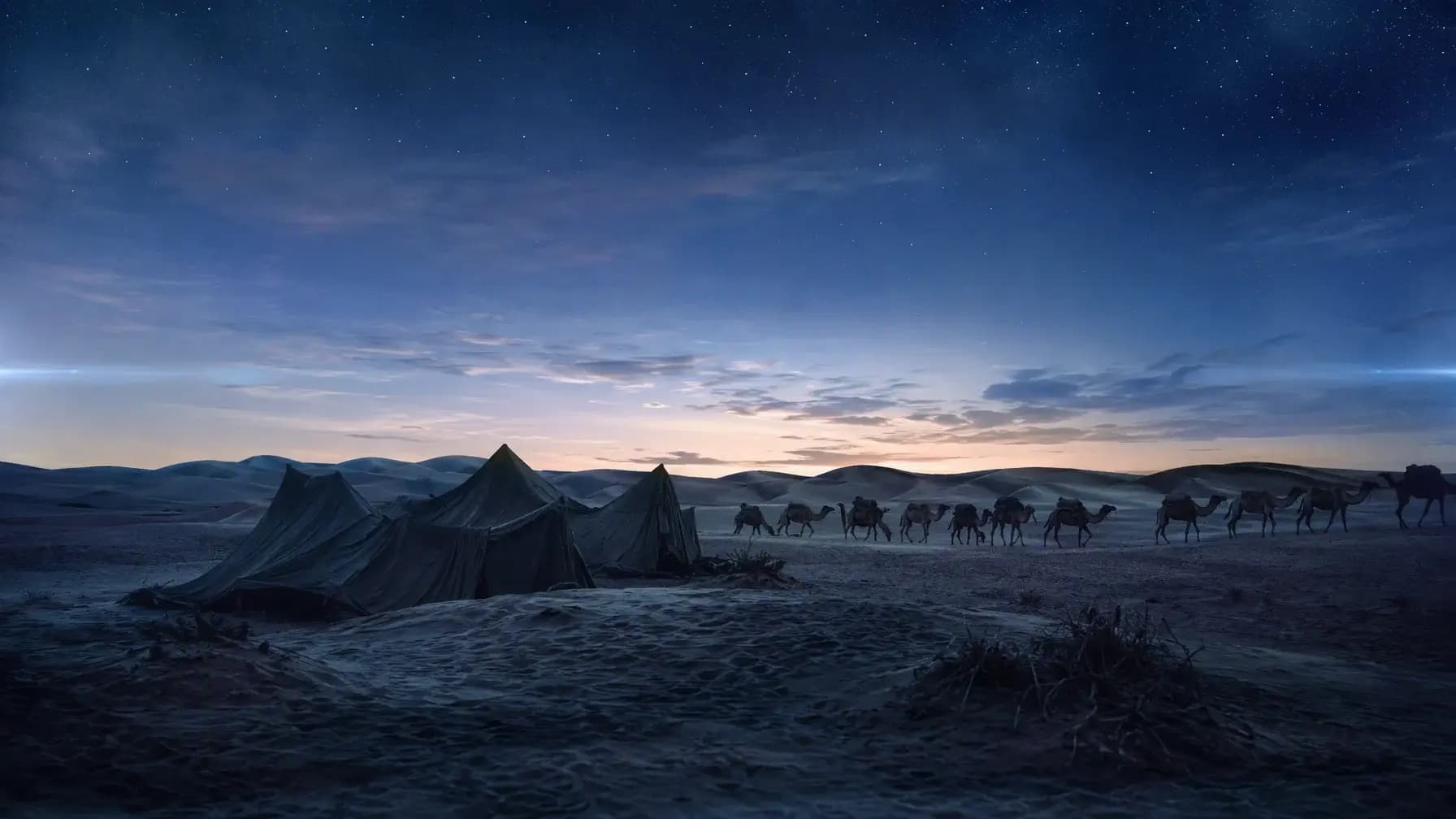
15 Seitenverhältnisse — von 1:1 Quadrat bis 21:9 Kinoformat — und Export als PNG, JPEG oder WebP. Einmal gesetzt, bleibt jeder erneute Lauf konsistent.
Alle Formate ansehenSo funktioniert's
So verwendest du GPT Image 2.5
Modus wählen, Prompt schreiben — und die Qualität erst erhöhen, wenn die Komposition stimmt.
Flare oder Sunburst wählen
Flare ist der schnelle, ausgewogene Modus für den Alltag. Sunburst investiert mehr Zeit pro Bild in Präzision — für komplexe Bearbeitungen und detailreiche Szenen.
Beschreibe deine Vision
Subjekt, Szene, Licht und Stil eingeben. Für Bearbeitungen: bis zu 16 Referenzbilder hochladen und die Änderung in natürlicher Sprache beschreiben.
Ratio und Format festlegen
Eines von 15 Seitenverhältnissen plus PNG, JPEG oder WebP. Standard ist 1:1 — vor dem ersten Lauf setzen.
Iterieren, dann hochskalieren
Während der Prompt-Feinschliff niedrige Qualität in 1K, danach den Gewinner mit X-High oder Max in bis zu 4K neu rendern.
Für wen
Wer sollte GPT Image 2.5 nutzen
Creator und Teams, die schnelle Entwürfe und präzise, referenzgestützte Bearbeitungen brauchen.
Marketing- und Ad-Teams
Aus Briefings Werbemotive, Social-Grafiken und Banner-Sets machen. Varianten mit Flare in niedriger Qualität entwerfen, die genehmigte Richtung mit Sunburst in 2K rendern.
E-Commerce & Produktfotografie
Produktbilder als Referenz hochladen und Hintergrund, Perspektive oder Saison-Sets per Text ändern — das Original-Produkt bleibt im Bild erhalten.
Designer & Brand-Teams
Charaktere, Maskottchen und Markenelemente als Referenzen ein speisen, um Konsistenz über eine Serie zu wahren — im Format, das deine Pipeline erwartet.
Content-Creator
Thumbnails, Cover und Post-Visuals im Seitenverhältnis jeder Plattform — von 9:16 Shorts-Covern bis 16:9 YouTube-Thumbnails.
Kreative Tools entdecken
Weitere KI-Bild-Tools
Entdecke fokussierte KI-Bild-Tools, jedes für eine bestimmte Aufgabe — erlebe, wie KI deine Ideen in fertige Ergebnisse verwandelt.
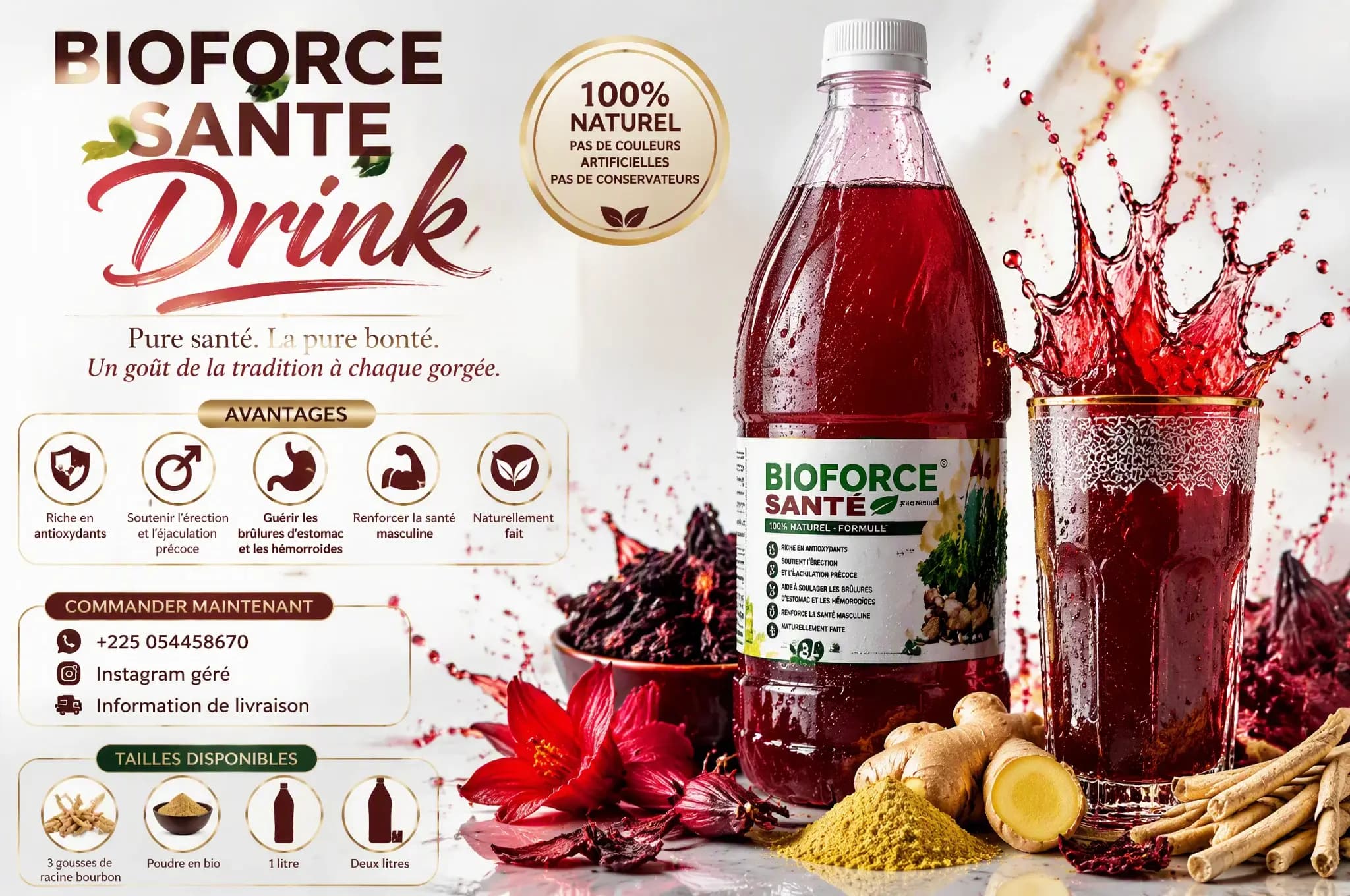
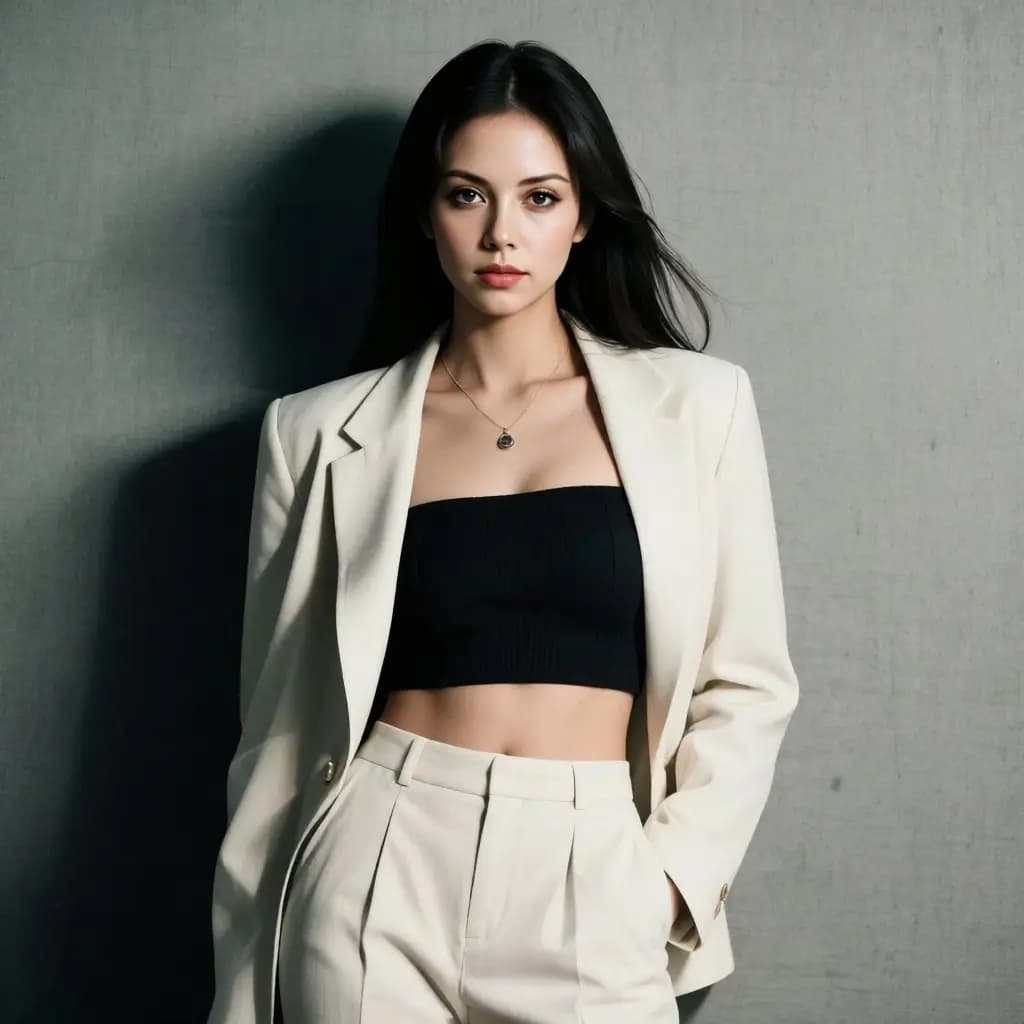
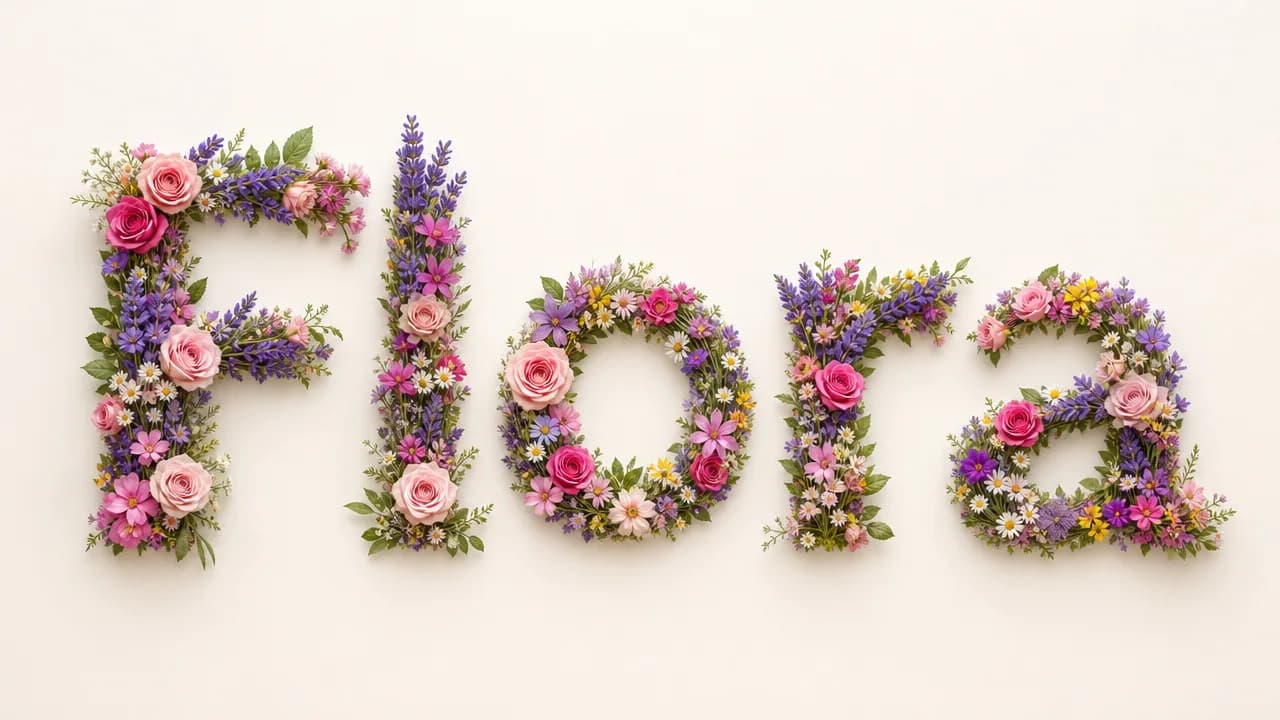
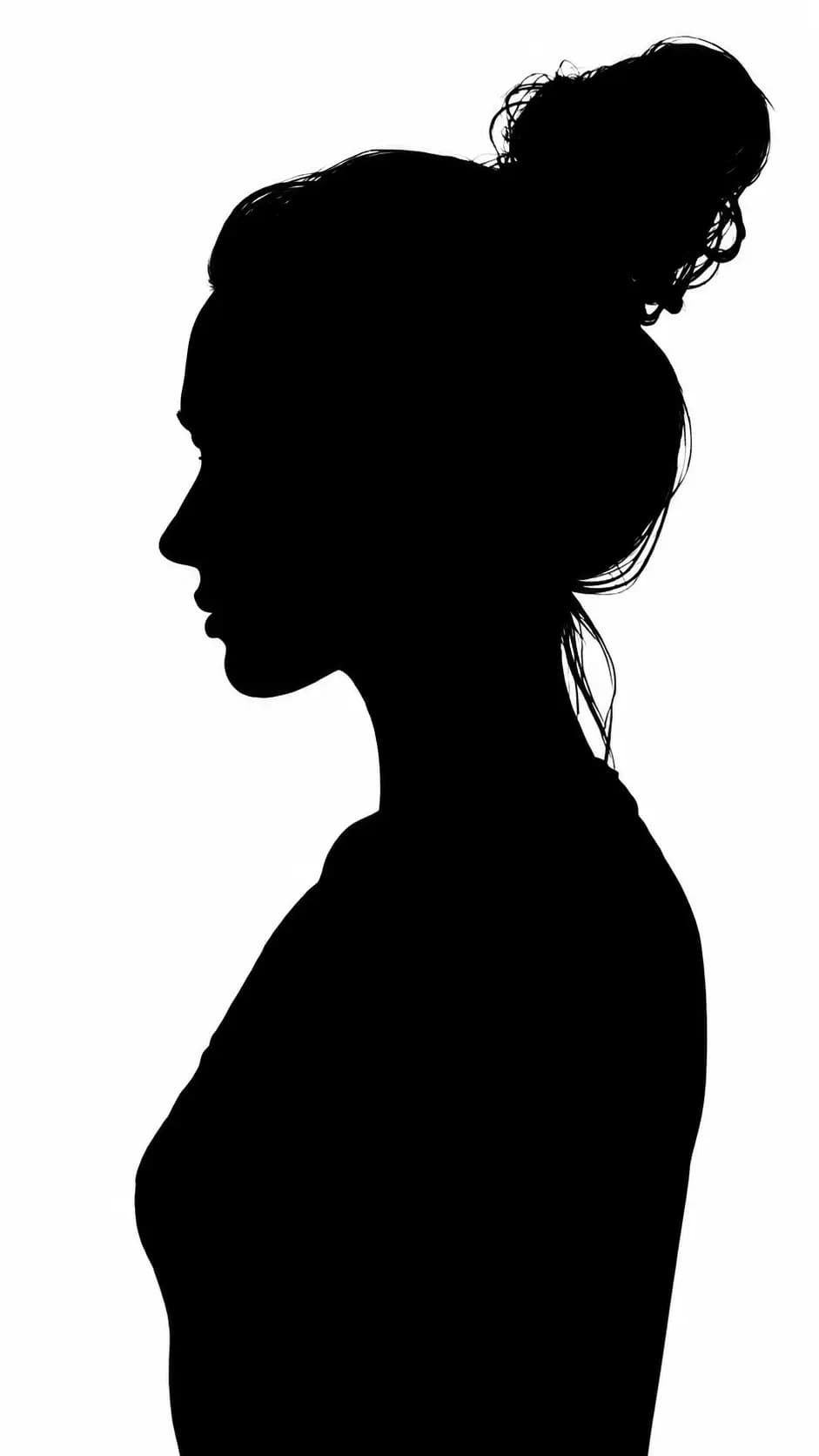


FAQ
Häufige Fragen zu GPT Image 2.5
Modi, Referenz-Limits, Qualitätsstufen, Credits und das Verhältnis zu GPT Image 2.
- Was ist GPT Image 2.5?
- GPT Image 2.5 ist OpenAIs Bildgenerierungs- und Bearbeitungsmodell, auf Epochal in zwei Engine-Modi verfügbar: Flare, ein schneller, ausgewogener Modus für den Alltag, und Sunburst, der pro Bild mehr Zeit für Präzision aufwendet. Beide Modi unterstützen Text-zu-Bild und referenzgestützte Bearbeitung.
- Was ist der Unterschied zwischen Flare und Sunburst?
- Parameter und Preise sind identisch. Flare ist auf Tempo und ausgewogene Ergebnisse ausgelegt; Sunburst verbraucht mehr Zeit pro Render, was sich bei komplexen Anweisungen und detailreichen Szenen zeigt. In der Praxis: mit Flare entwerfen, mit Sunburst finalisieren.
- Wie viele Referenzbilder kann ich für eine Bearbeitung verwenden?
- Bis zu 16. Das erste Bild ist im Grundpreis enthalten, jedes weitere kostet 5 Credits zusätzlich.
- Was kostet ein Lauf?
- Bei Standard-low-Qualität und 1K kostet ein Text-zu-Bild-Lauf 3 Credits, eine Bearbeitung startet bei 8 Credits. Die Kosten steigen mit Qualität (fünf Stufen bis Max) und Auflösung (bis 4K) — die Workbench zeigt den genauen Preis vor jedem Lauf.
- Wie Vergleichbar ist GPT Image 2.5 mit GPT Image 2?
- GPT Image 2.5 ergänzt zwei Engine-Modi (Flare und Sunburst), zwei zusätzliche Qualitätsstufen (X-High und Max), bis zu 16 Referenzbilder und WebP-Ausgabe; Seitenverhältnisse und 1K–4K-Auflösungen decken sich mit GPT Image 2.
- Welche Formate und Seitenverhältnisse werden unterstützt?
- Ausgabe als PNG, JPEG oder WebP in einem von 15 Seitenverhältnissen von 1:1 bis 21:9. Bei Bearbeitungen wird das Verhältnis automatisch vom ersten Referenzbild erkannt, wenn nichts gesetzt ist.
Jetzt starten
Jetzt mit GPT Image 2.5 starten
Mit kostenlosen Credits starten — direkt im Browser generieren und bearbeiten, ganz ohne API-Key.
GPT Image 2.5 ausprobieren