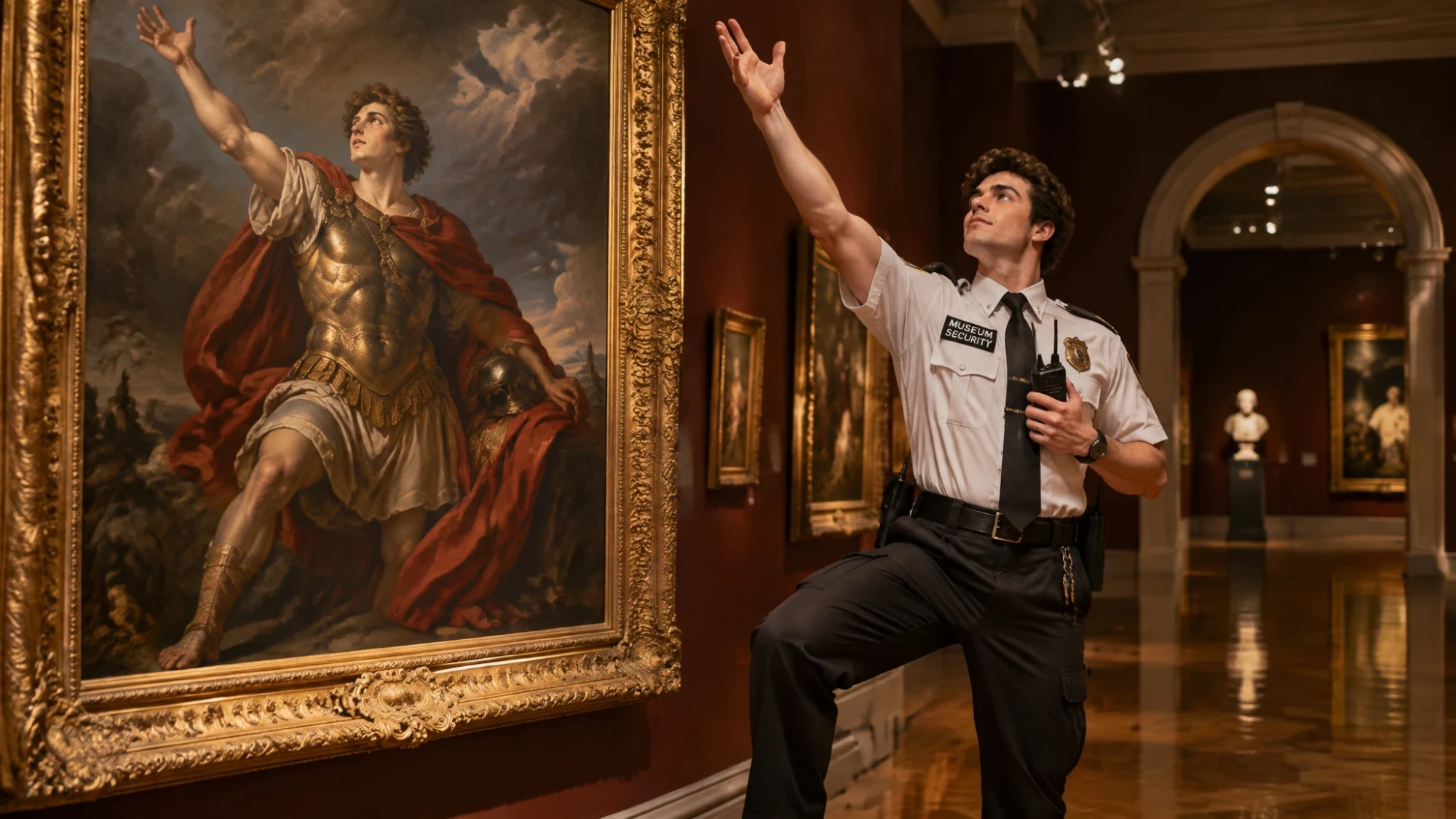
GPT Image 2.6 KI-Bildgenerator
Erstelle Bilder aus Text oder bearbeite mit bis zu 16 Referenzen: GPT Image 2.6 auf Epochal mit lesbarem Text, 1K bis 4K, 15 Seitenverhältnissen, GIF und SVG.
Überblick
GPT Image 2.6: Bilder mit Text, der lesbar ist
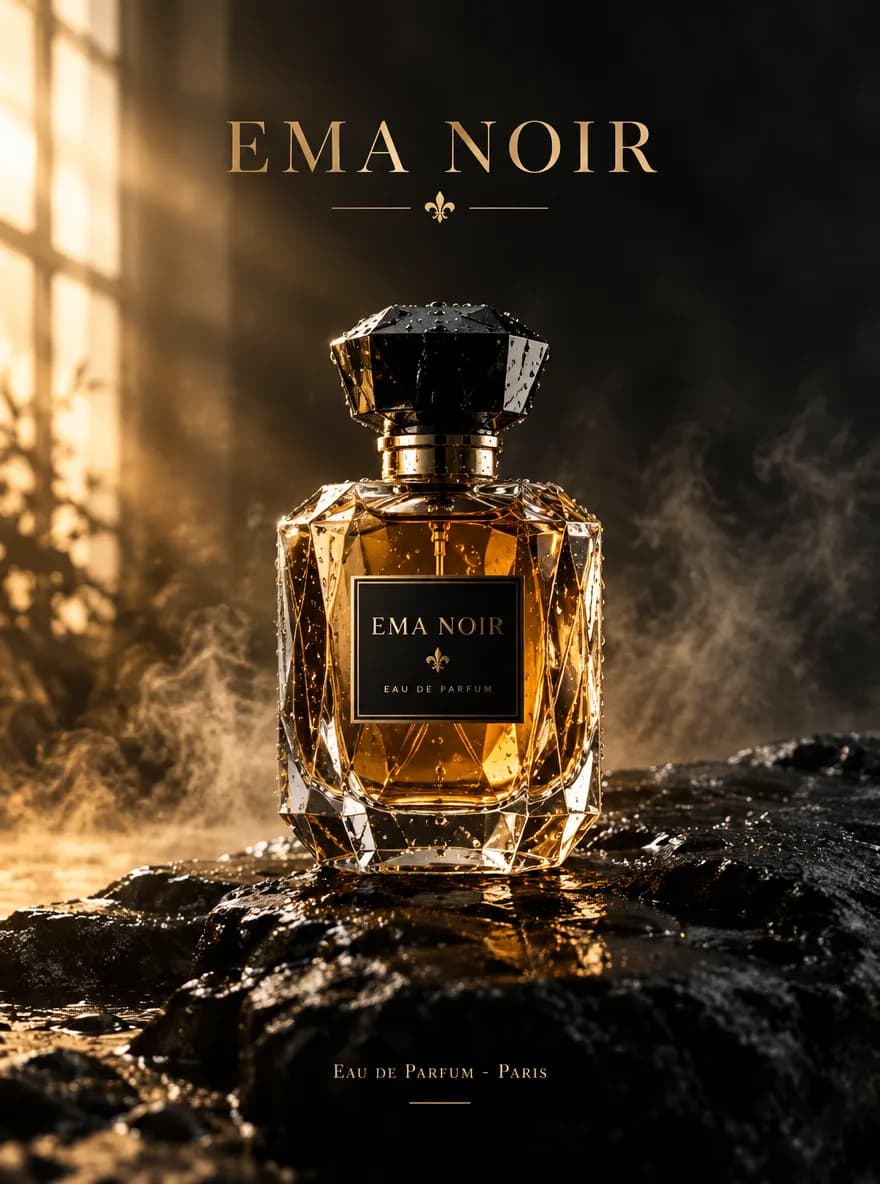
OpenAIs GPT Image 2.6 macht aus einer beschriebenen Szene ein Bild und aus einem Foto eine Bearbeitung. Plakate, Speisekarten und Verpackungen bekommen Schrift, die man lesen kann, und du bestimmst, wie viel Detail du bezahlst, vom schnellen Entwurf bis Max in 4K. Du willst Bewegung oder einen sauberen Vektor? Exportiere ein GIF als Schleife oder ein SVG.
- Bis zu 4K Ausgabe
- 15 Seitenverhältnisse
- GIF- und SVG-Ausgabe
- Bis zu 16 Referenzen
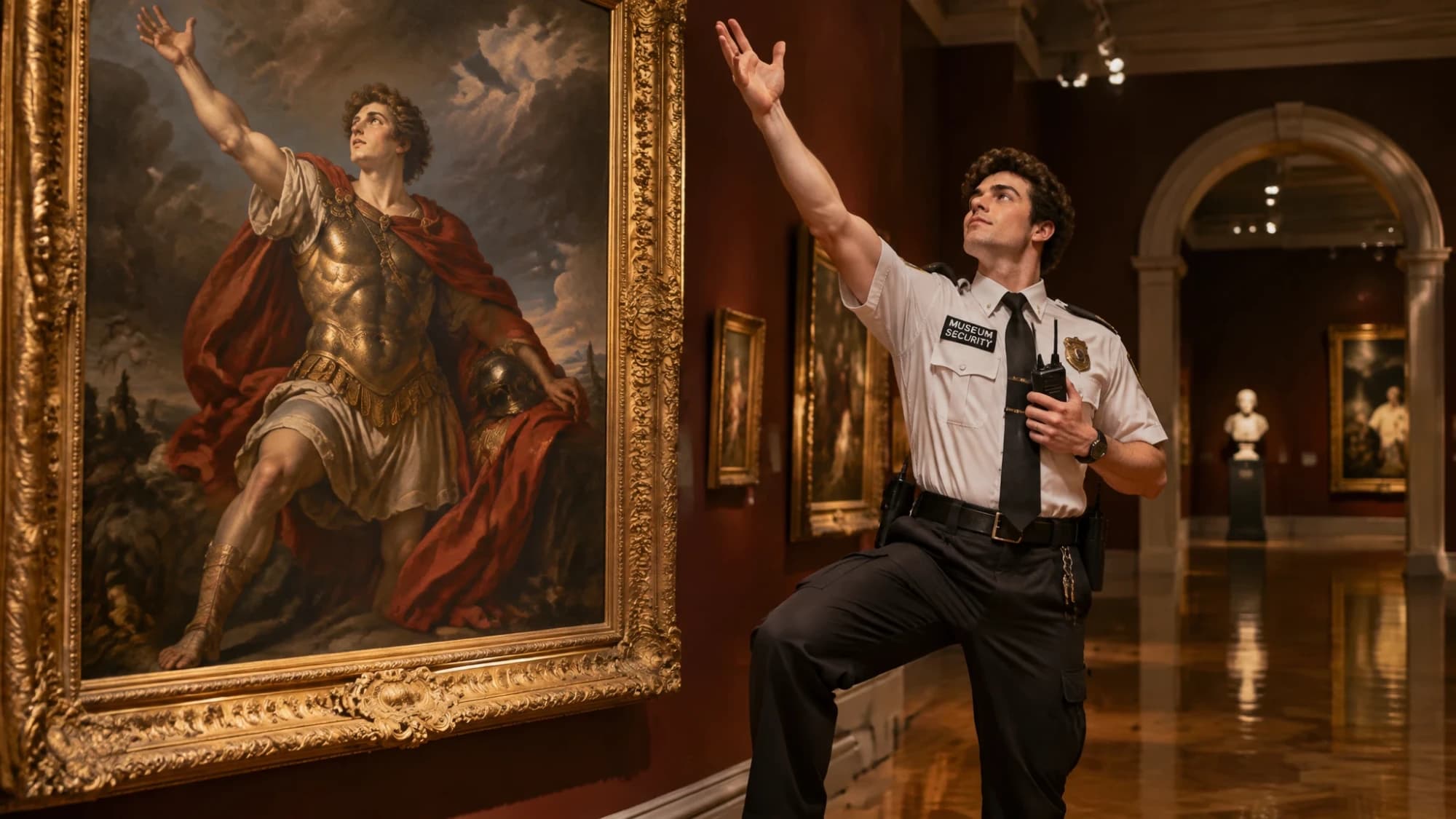
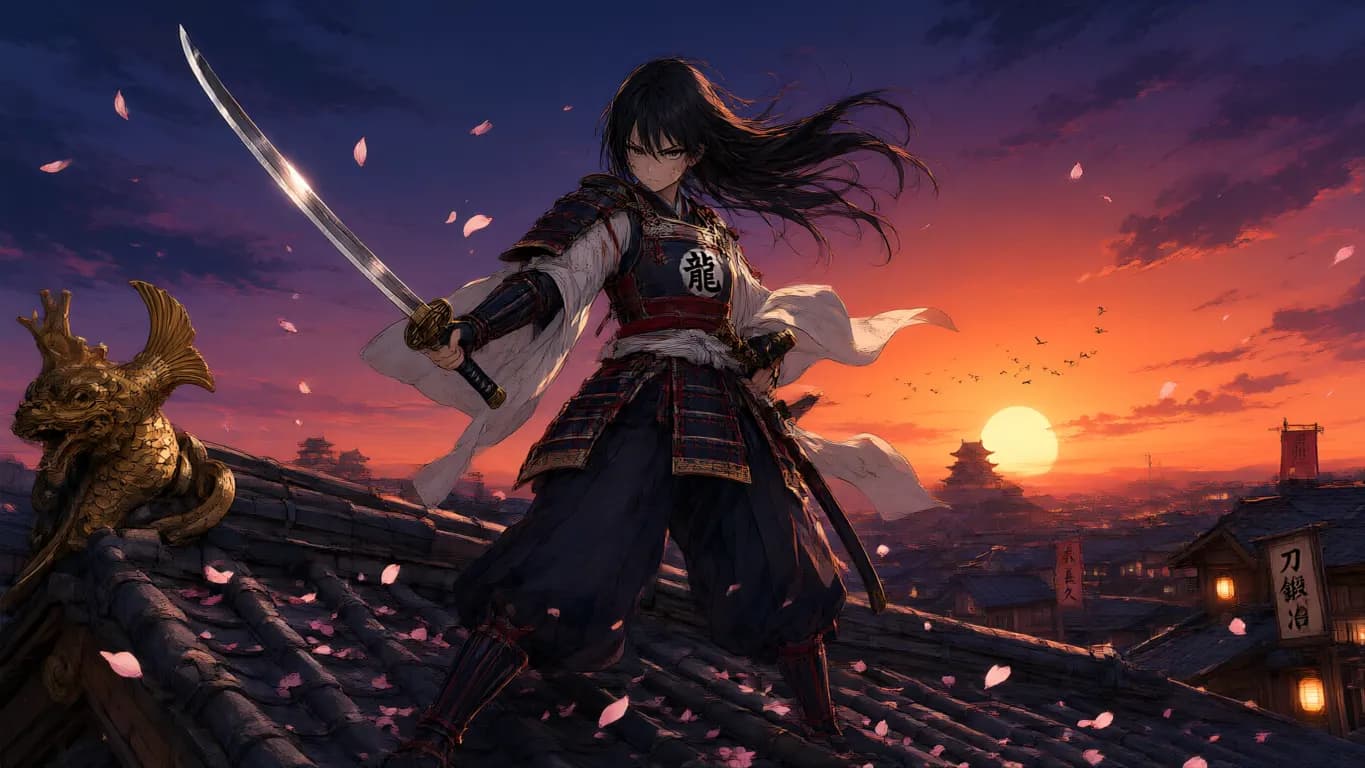
Gallery
Das kann GPT Image 2.6
Prompts, die du direkt ausführen kannst. Klick auf eine Kachel, und der Prompt landet in der Arbeitsfläche.
Modelle entdecken
Weitere KI-Bildgeneratoren
Entdecke spezialisierte KI-Bild-Modelle — jedes für unterschiedliche kreative Stile und Produktionsbedürfnisse gebaut.
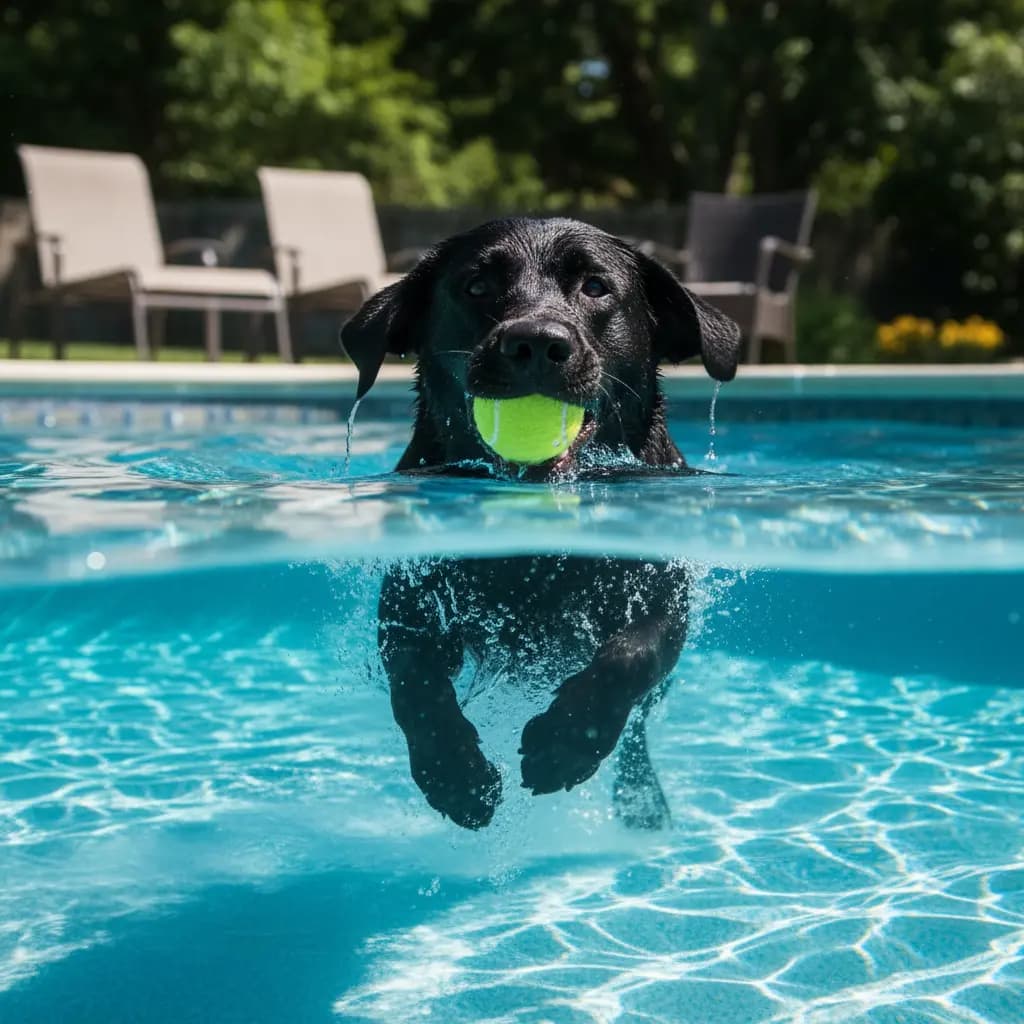
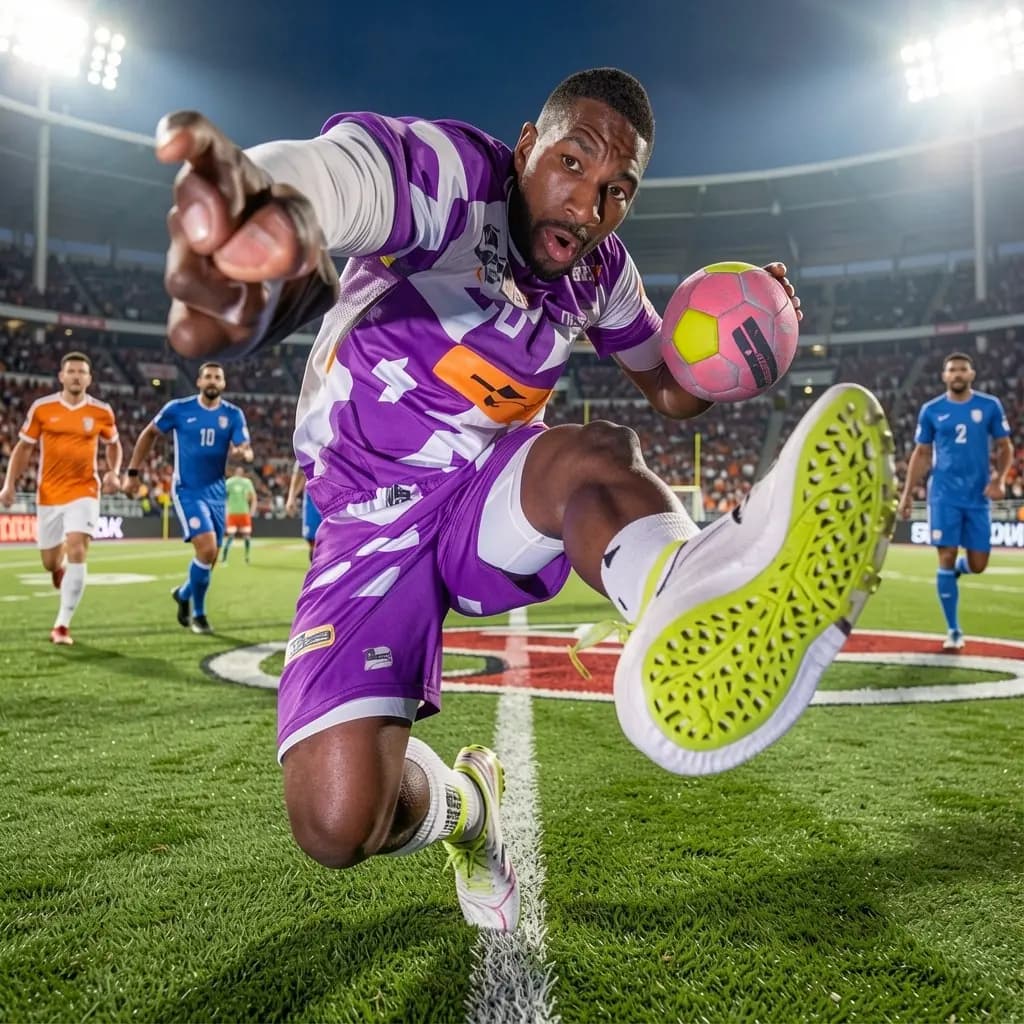

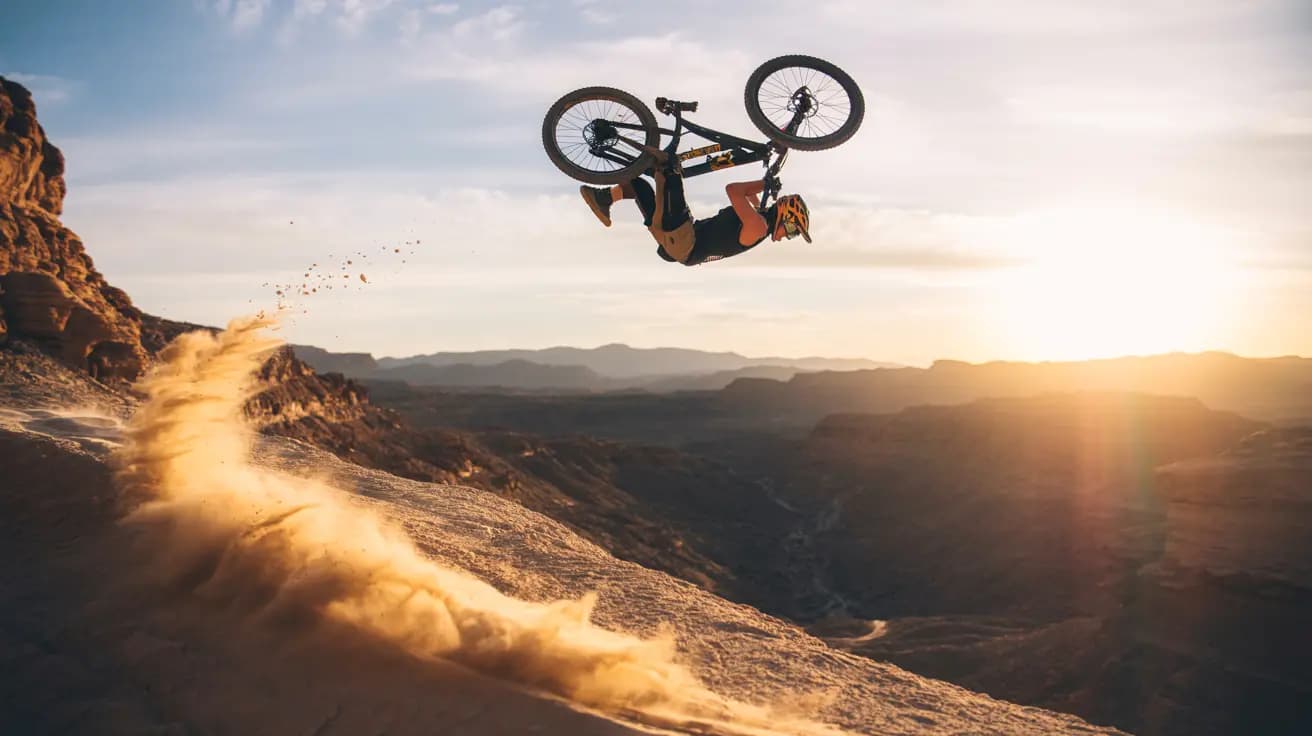

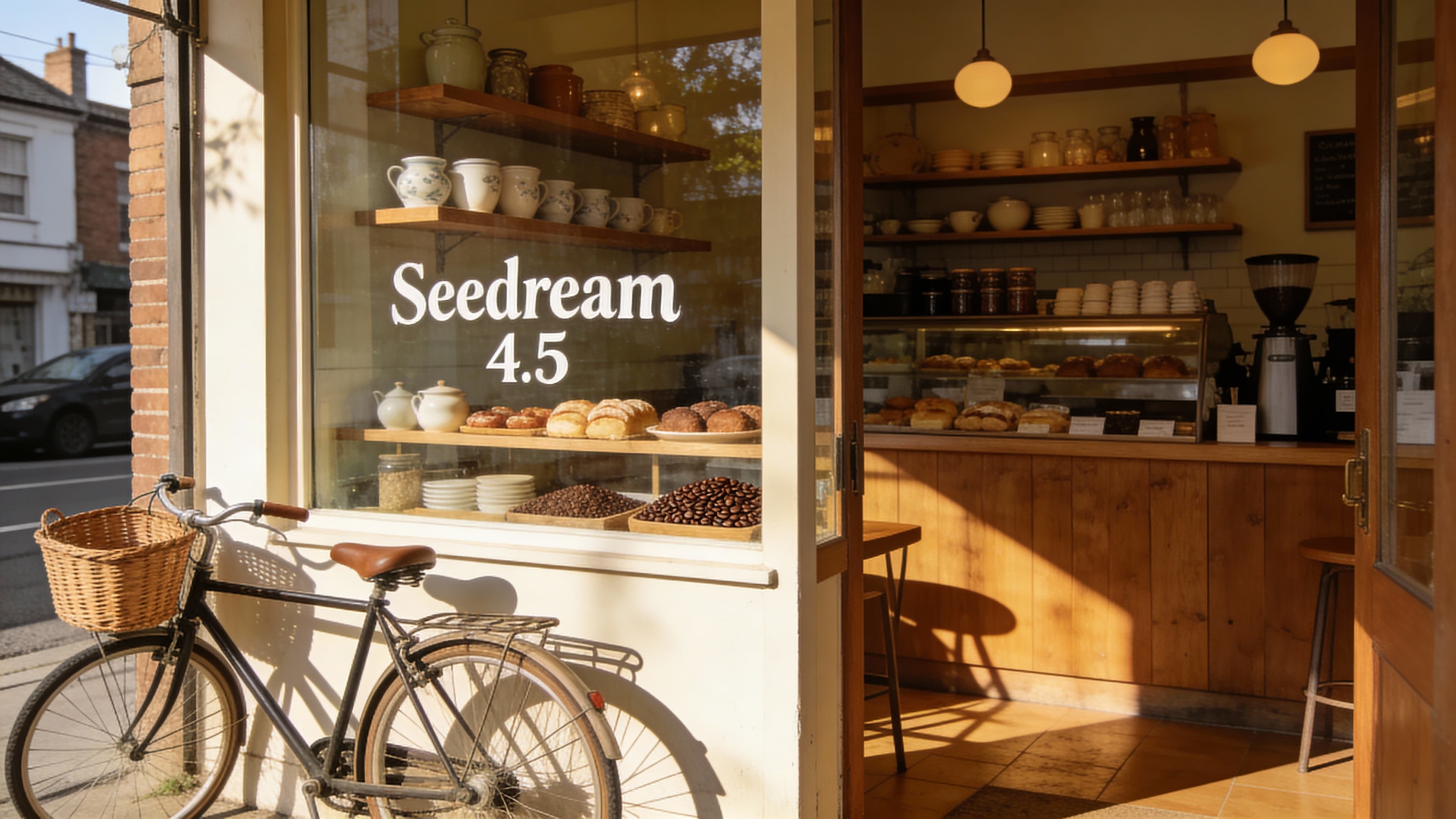
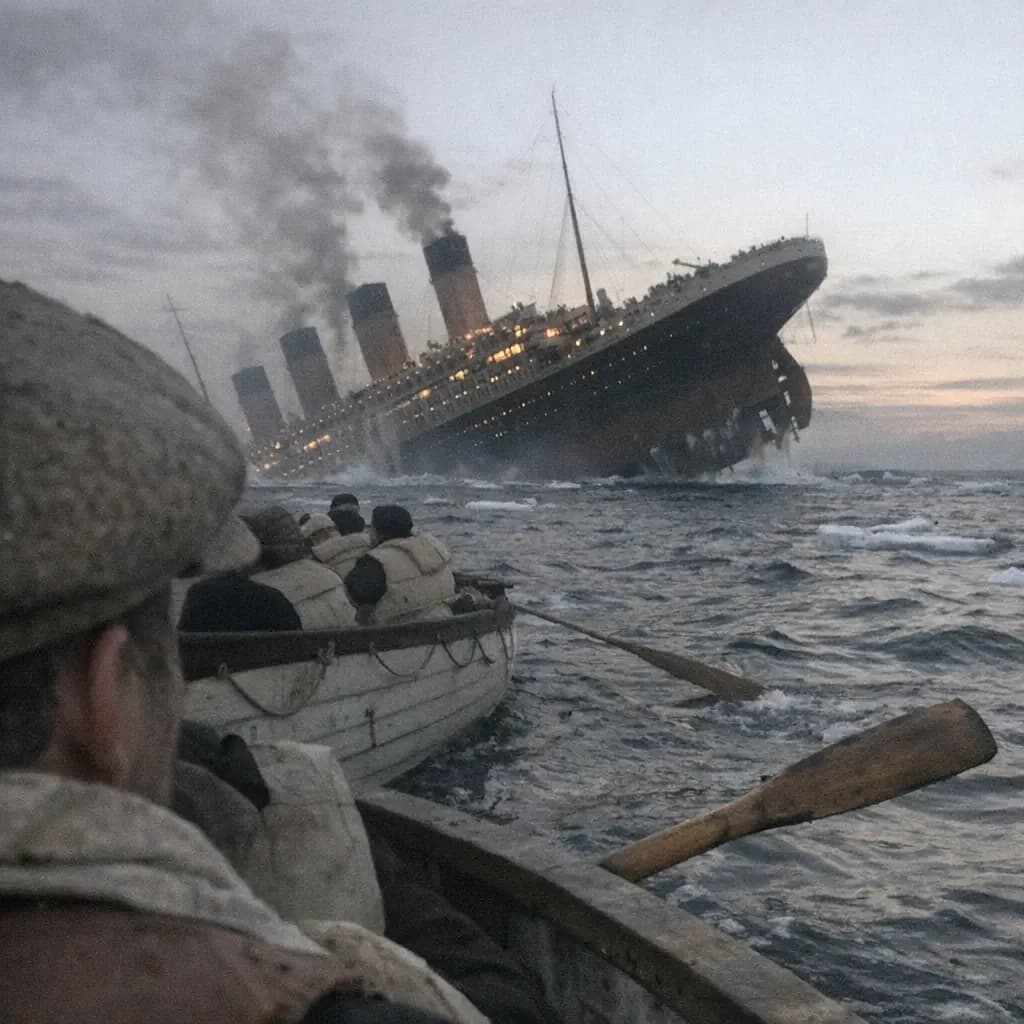

Funktionen
GPT Image 2.6 Funktionen
Plakate, Schleifen, Vektoren und Bearbeitungen in einer Arbeitsfläche.
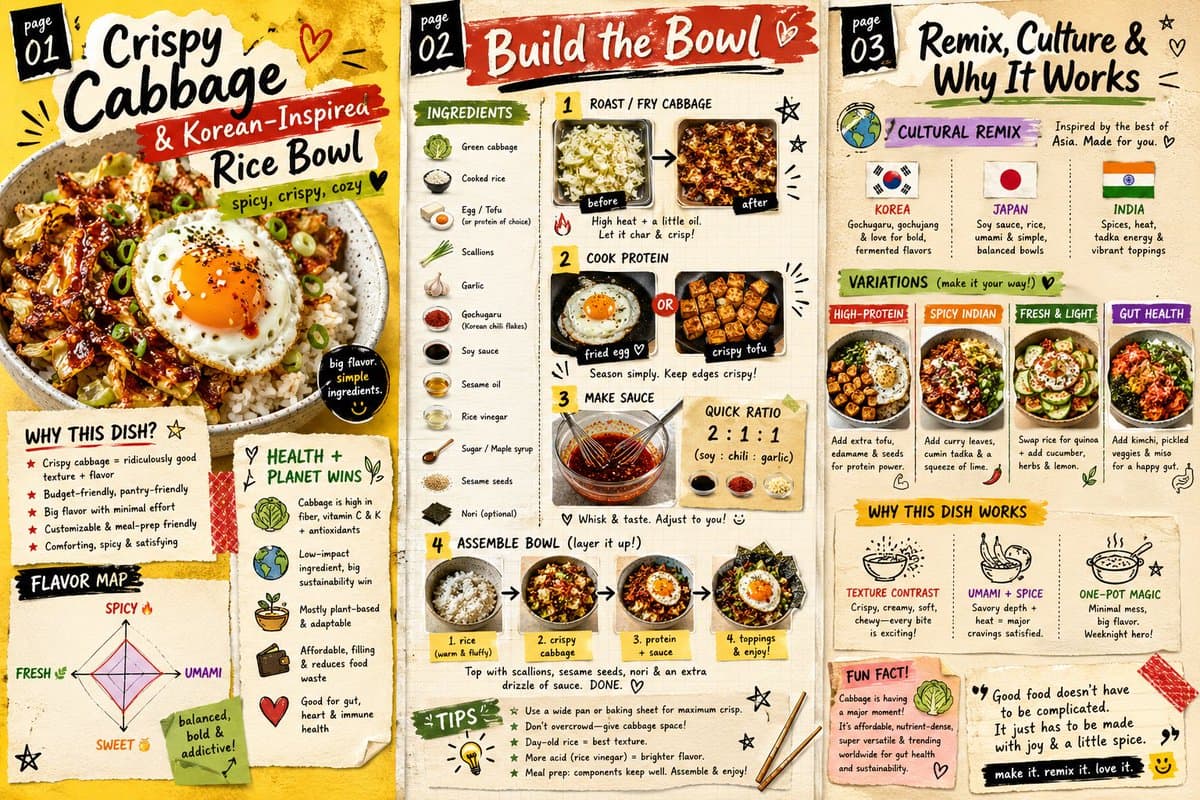
Text, der stimmt
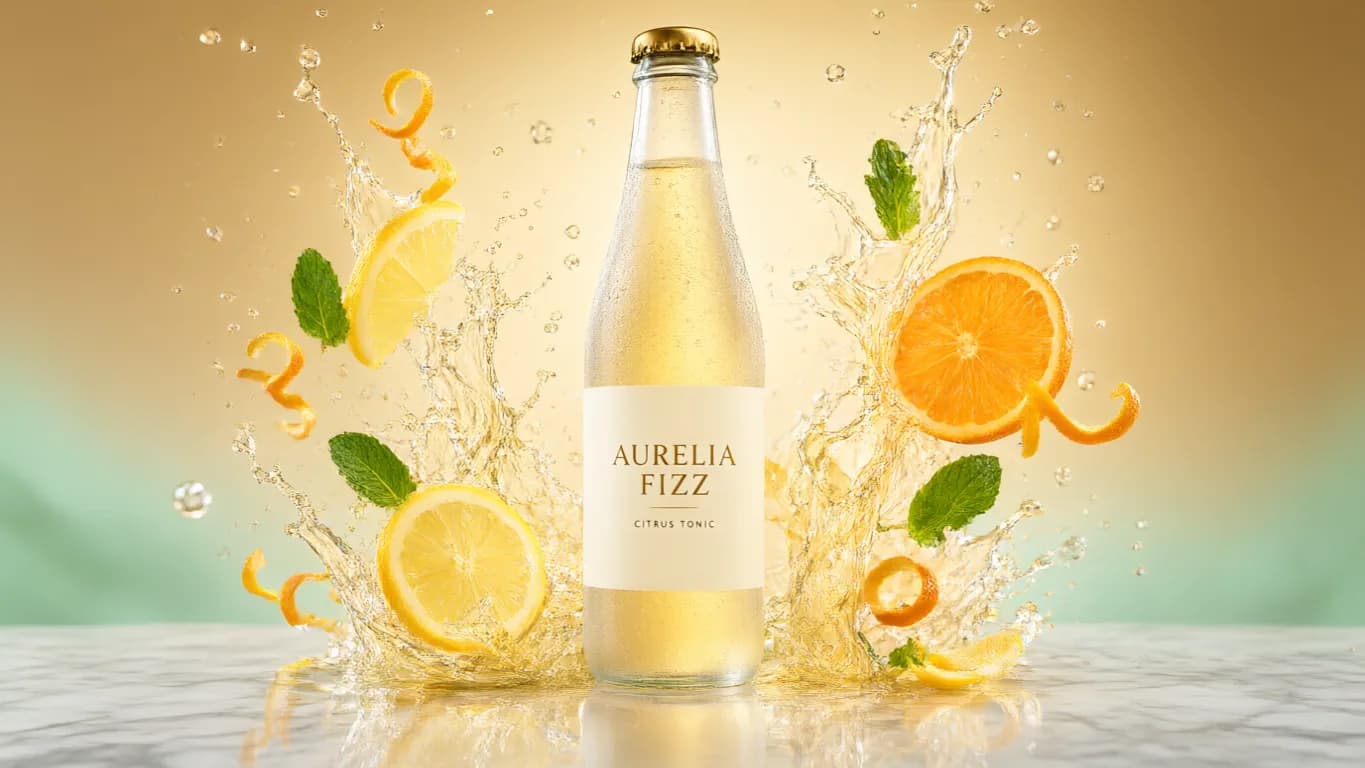
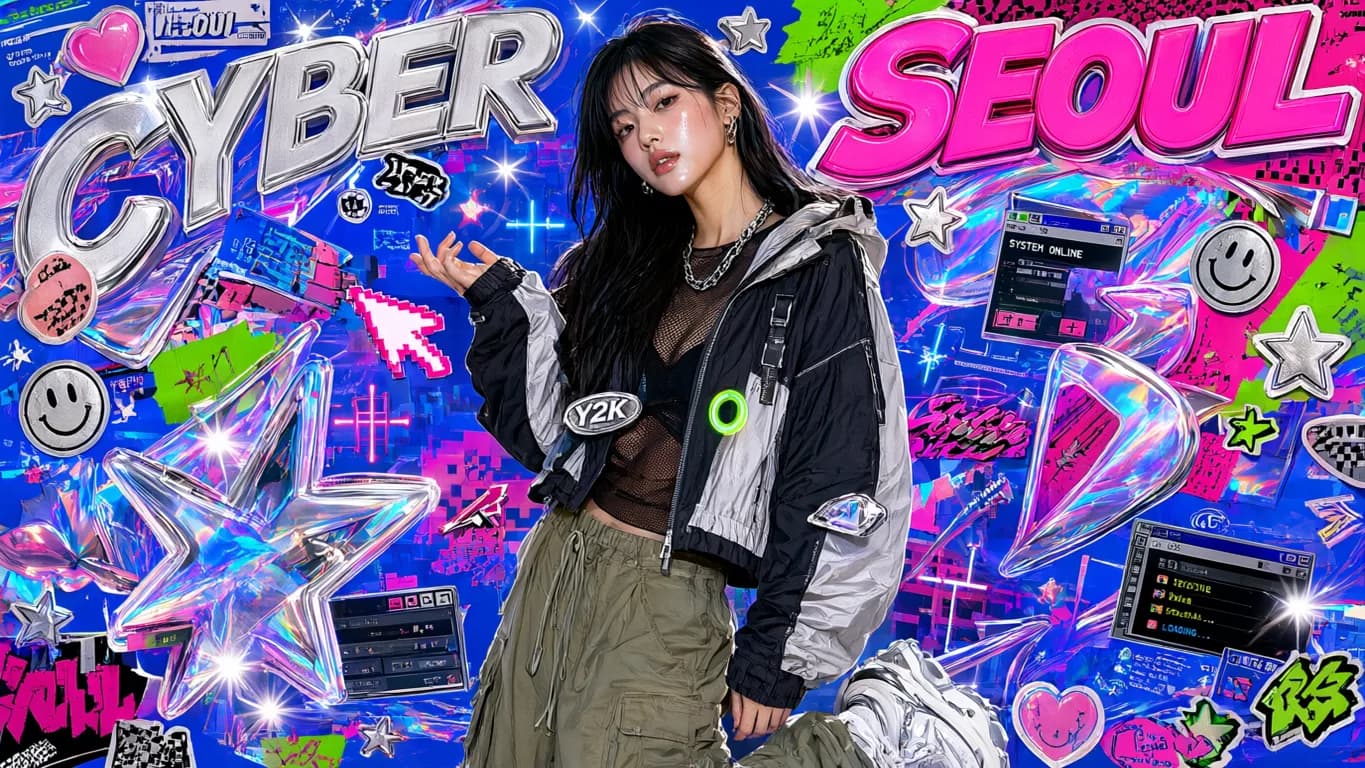
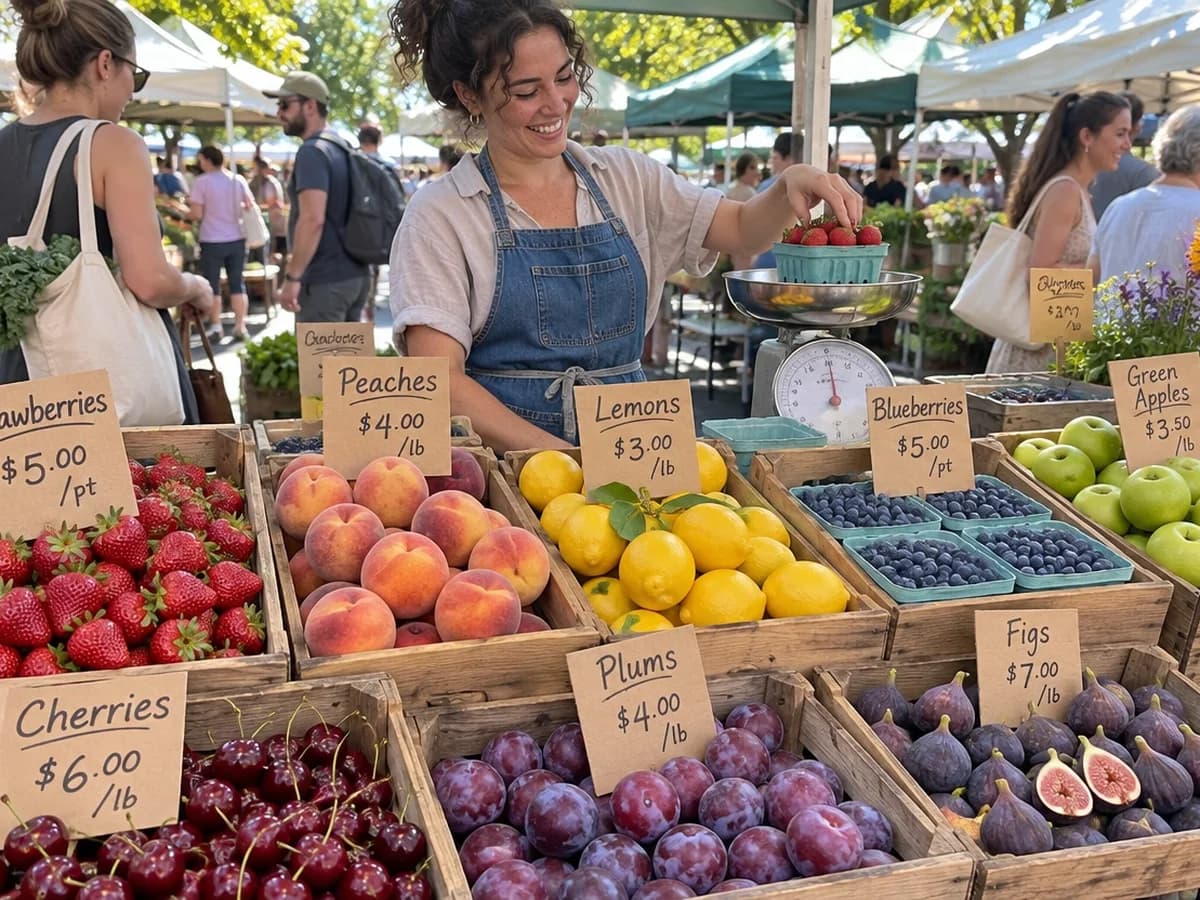
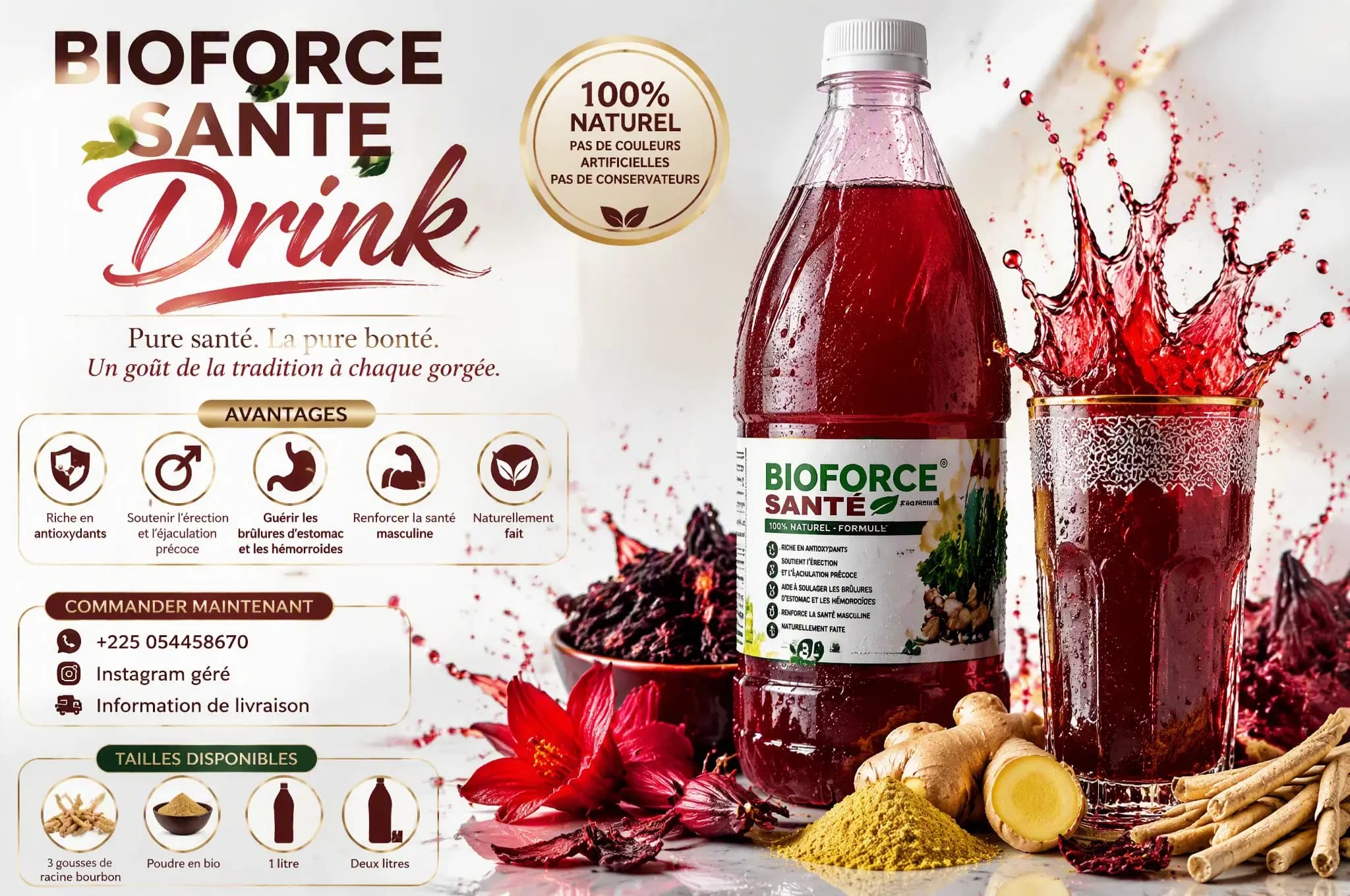
Schlagzeilen, Schilder, Speisekarten und Infografik-Schritte kommen als echte Schrift statt als Rauschen. Schreib die gewünschten Wörter in Anführungszeichen und platziere sie in der Szene: ein Plakattitel, ein Ladenschild, ein Fünf-Schritte-Diagramm.
Plakat ausprobieren
Fünf Qualitätsstufen
Low bis Max bestimmt, wie viel Rendering-Detail du bezahlst. Skizziere Ideen auf Low in 1K und lass die beste in einer höheren Stufe oder in 4K laufen, wenn das Bild groß werden soll.
Stufe wählen
Standbilder, GIF-Schleifen und SVG-Vektoren
Stell die Ausgabe auf GIF, dann wählst du 2 bis 16 Bilder und wie lange jedes zu sehen ist. Mit SVG bekommst du Icons, Logos und flache Illustrationen, die in jeder Größe sauber bleiben.
GIF oder SVG erstellen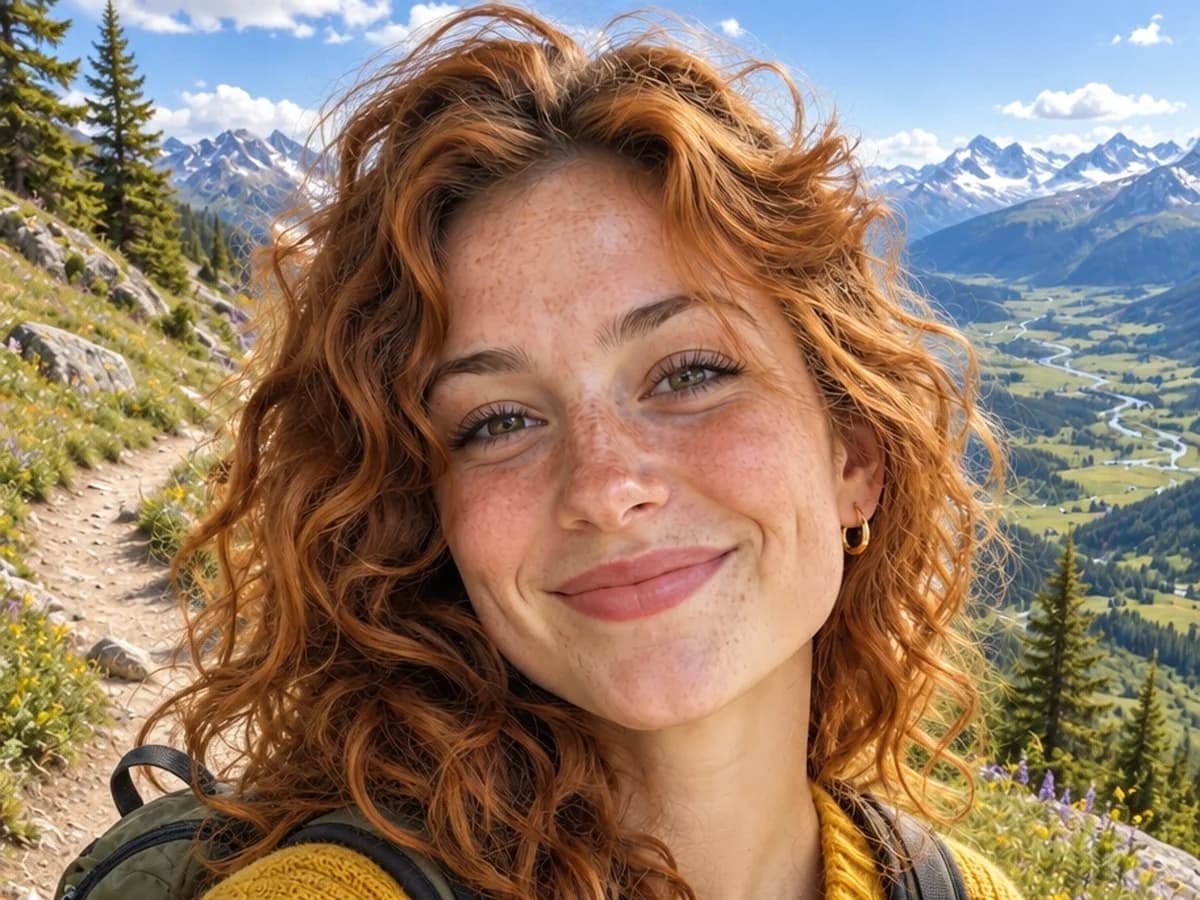
Bearbeiten mit bis zu 16 Referenzen
Lade bis zu sechzehn Fotos hoch, beschreibe die Änderung in normaler Sprache und nenne, was bleiben muss. Auf Auto folgt der Bildausschnitt deinem ersten Foto, das Ergebnis kann bis 4K gehen.
Bearbeitung startenSo geht es
So nutzt du GPT Image 2.6
Prompt schreiben oder Referenzen hinzufügen, Qualität einstellen, dann Format und Ausgabe wählen.
Das Bild beschreiben
Sag, was im Bild ist, dann Licht und Stil. Wörter, die auf dem Bild stehen sollen, etwa eine Schlagzeile oder ein Schild, setzt du in Anführungszeichen, dann landen sie in der Szene.
Qualität einstellen
Low bis Max bestimmt, wie viel Rendering-Detail du bezahlst. Probiere eine Idee auf Low aus und lass die gelungene Version eine Stufe höher laufen.
Bildformat und Ausgabe wählen
15 Seitenverhältnisse und 1K, 2K oder 4K stehen zur Wahl. Exportiere PNG, JPEG oder WebP, oder wähle GIF für eine kurze Schleife und SVG für einen sauberen Vektor.
Mit Referenzen bearbeiten
Lade bis zu 16 Fotos hoch, beschreibe die Änderung und sag, was bleiben muss. Bei einer Bearbeitung lässt du das Verhältnis auf Auto, dann folgt das Bild deinem ersten Foto.
Für wen
Für wen GPT Image 2.6 passt
Für alle, die lesbaren Text im Bild brauchen oder ein Werkzeug für Standbilder, Schleifen und Vektoren.
Werbe- und Kampagnenteams
Key Visuals mit der Schlagzeile schon im Bild: Plakate, Banner und Social Ads in 15 Verhältnissen, von 9:16 bis 3:1. Teste die Idee auf Low, die Version für den Versand dann auf High.
E-Commerce und Verpackungsdesign
Verpackungs-Mockups, Etiketten und Regalfotos mit lesbaren Produktnamen. Lade Produktfotos als Referenz hoch und ändere die Szene drumherum, während das Produkt bleibt.
Social- und Content-Creator
Titelbilder, Infografiken und Schritt-für-Schritt-Erklärbilder im Format der jeweiligen Plattform, dazu kurze GIF-Schleifen für Posts.
Marken- und Icon-Designer
SVG-Ausgabe für Icons, Logos und flache Illustrationen, die sauber skalieren, danach PNG für das Mockup.
Redaktion und Verlag
Artikelillustrationen und Infografik-Poster mit Bildunterschriften und nummerierten Schritten, die wirklich lesbar sind.
Fotografen und Retuscheure
Hintergrund tauschen, Licht ändern, Speisekarte oder Schild umschreiben, bei Fotos, die du schon hast. Beschreibe die Änderung, nenne, was bleibt, und prüfe das Ergebnis vor dem Export.
Kreative Tools entdecken
Weitere KI-Bild-Tools
Entdecke fokussierte KI-Bild-Tools, jedes für eine bestimmte Aufgabe — erlebe, wie KI deine Ideen in fertige Ergebnisse verwandelt.
FAQ
GPT Image 2.6 FAQ
Was es kann, wie das Bearbeiten funktioniert und was ein Durchlauf kostet.
- Was ist GPT Image 2.6?
- Das Bildmodell von OpenAI auf Epochal. Schreib einen Prompt, um ein Bild zu erzeugen, oder lade bis zu 16 Referenzbilder hoch und bearbeite sie mit Anweisungen in normaler Sprache.
- Wie gut ist der Text in Bildern?
- Es ist für Plakate, Anzeigen, Verpackungen und Oberflächen-Mockups mit Schrift gebaut. Setze die genauen Wörter in Anführungszeichen, und wenn die Schrift wichtig ist, halte sie kurz.
- Was ändert die Qualität?
- Die Qualität bestimmt, wie viel Rendering-Detail du bezahlst, von Low bis Max. Höhere Stufen bringen mehr Detail und kosten mehr Credits, teste eine Idee also zuerst auf Low.
- Kann es GIFs und SVGs?
- Ja, in Text-zu-Bild. GIF liefert eine Schleife aus 2 bis 16 Bildern, und du stellst ein, wie lange jedes zu sehen ist, von 20 bis 2000 ms. SVG liefert einen skalierbaren Vektor für Icons, Logos und flache Illustrationen. Bearbeitungen exportieren PNG, JPEG oder WebP.
- Welche Auflösungen und Seitenverhältnisse gibt es?
- 1K, 2K oder 4K und 15 Seitenverhältnisse von 1:1 bis 21:9, 9:21, 3:1 und 1:3. Bei einer Bearbeitung folgt Auto deinem ersten Foto.
- Wie viele Referenzbilder kann ich nutzen?
- Bis zu 16 bei einer Bearbeitung. Schreib im Prompt, was jedes Bild beitragen soll und was gleich bleiben muss.
- Was kostet ein Durchlauf?
- Text-zu-Bild kostet von 9 Credits (Low, 1K) bis 255 (Max, 4K); das Standard-Medium in 1K sind 15. SVG kostet 6 Credits extra, GIF so viel wie ein Standbild. Eine Bearbeitung beginnt bei 14 Credits mit einer Referenz und kostet etwa 5 mehr pro weiterer.
- Wo fange ich an?
- Teste eine Idee auf Low in 1K, da kostet ein Durchlauf am wenigsten. Wenn der Ausschnitt stimmt, lass es noch einmal in höherer Stufe oder in 2K oder 4K laufen.
- Darf ich die Ergebnisse kommerziell nutzen?
- Ja. Nutze, was du erzeugst, über dein Epochal-Konto. Verwende in Prompts keine Marken, urheberrechtlich geschützten Figuren oder realen Personen, an denen du keine Rechte hast.
Jetzt starten
Dein nächstes Bild mit GPT Image 2.6
Schreib einen Prompt oder lade Referenzen hoch und bearbeite sie.
GPT Image 2.6 ausprobieren