



Virtuelle Anprobe
Mit dem KI-Frisur-Simulator eine neue Frisur sehen
Mit einem klaren Porträt siehst du zuerst einen anderen Schnitt: kurz, Pony, Lagen, lang, Locken oder Zöpfe. Ohne Haarfarbe bleibt die Farbe aus dem Upload; mit Auswahl ändern sich Schnitt und Farbe zusammen. Die Bearbeitung zielt aufs Haar und behält Gesicht, Ausdruck, Pose, Kleidung, Licht und Hintergrund so gut wie möglich. KI-Vorschauen können abweichen — prüfe Haaransatz, Gesichtsform und Proportionen, bevor du das Bild als Referenz nutzt.
- Ein Porträt hochladen
- 240 Frisur-Presets
- 13 Haarfarben
- Schnitt und Farbe getrennt
- Ein Ausgabebild
- Credits vor jedem Lauf sichtbar
Stilideen
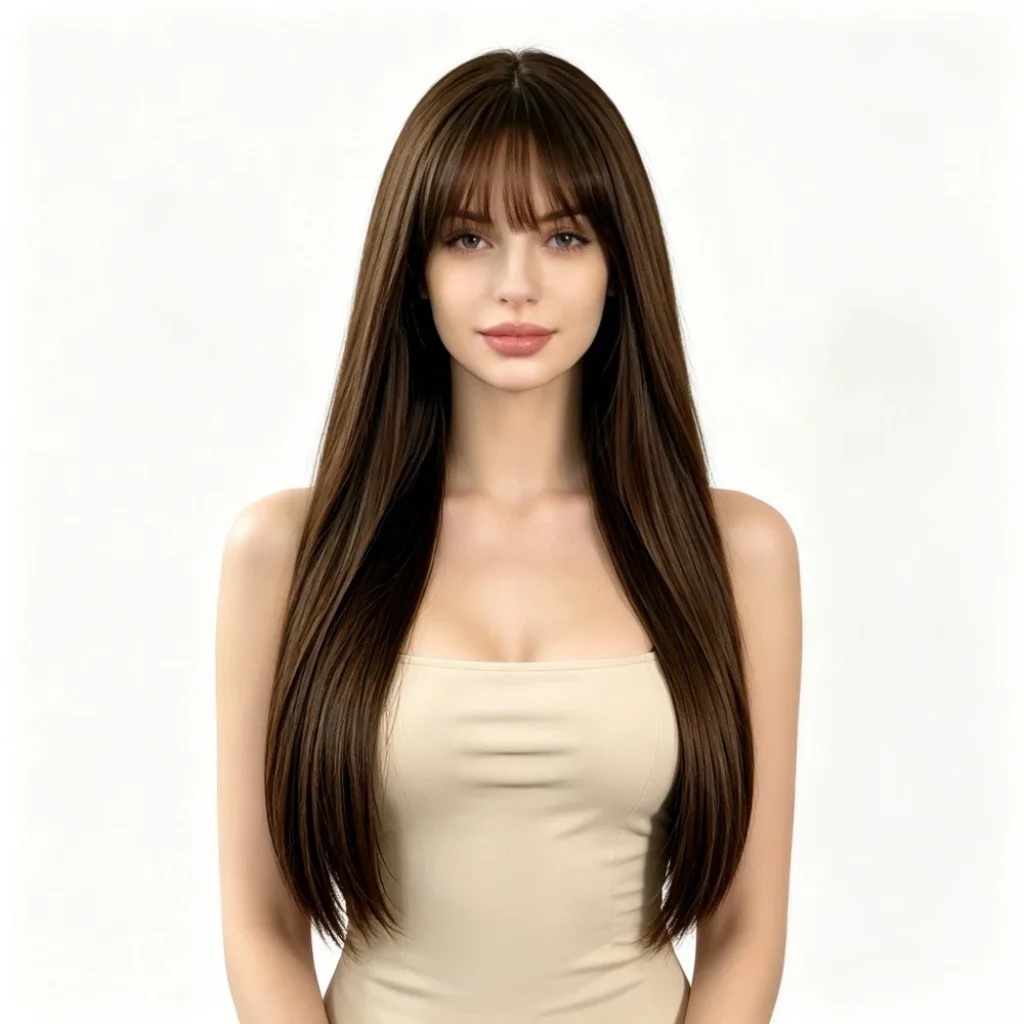
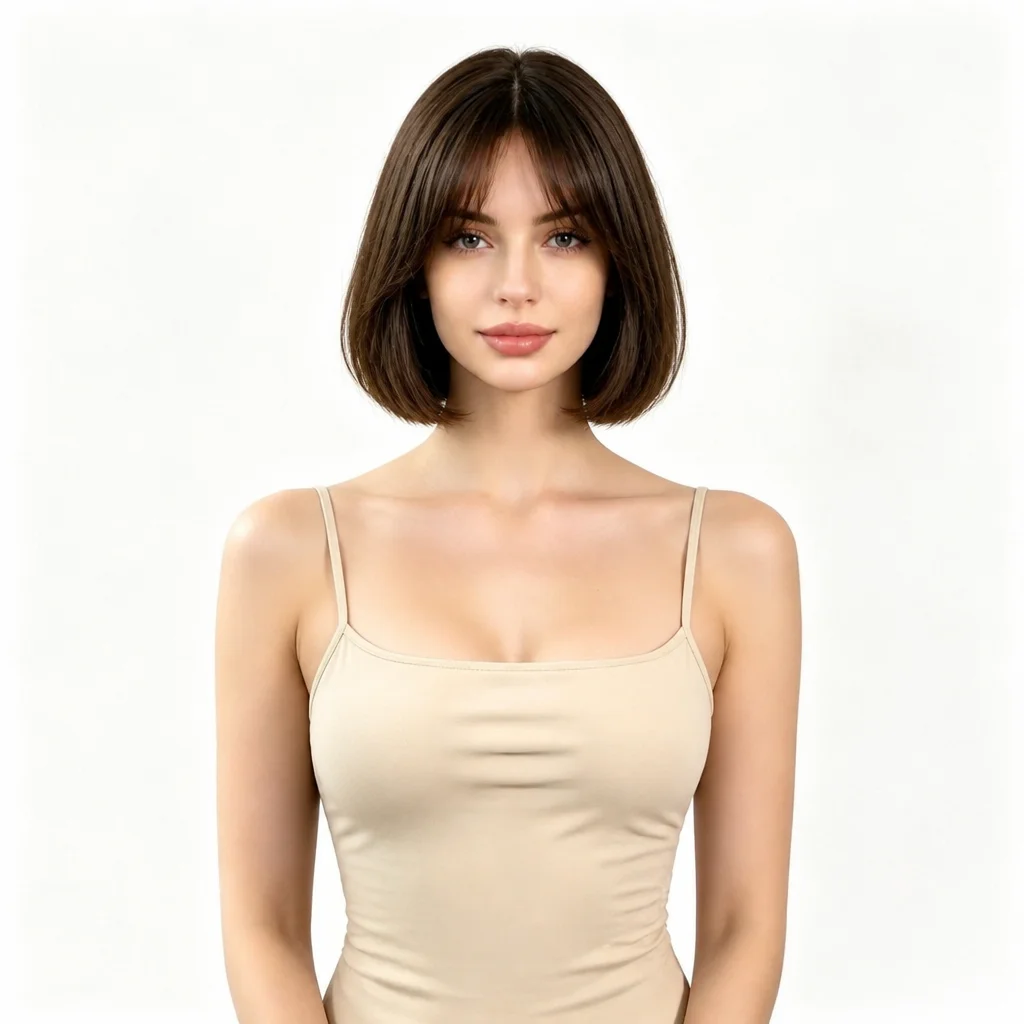
Frisuren-Ideen zum Ausprobieren
Sieh dir verschiedene Schnitte an und wähle das passende Preset danach in der Werkbank.
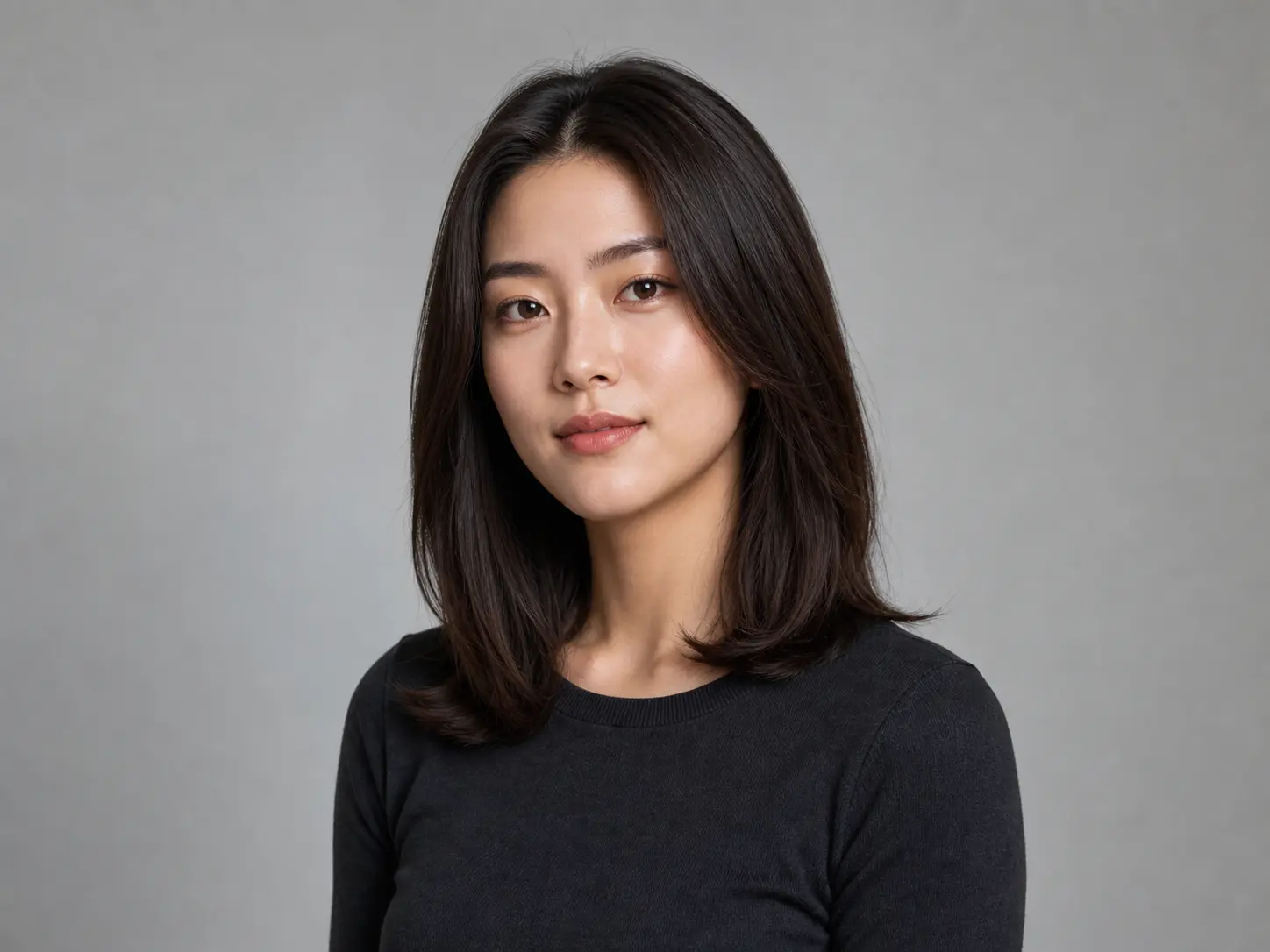
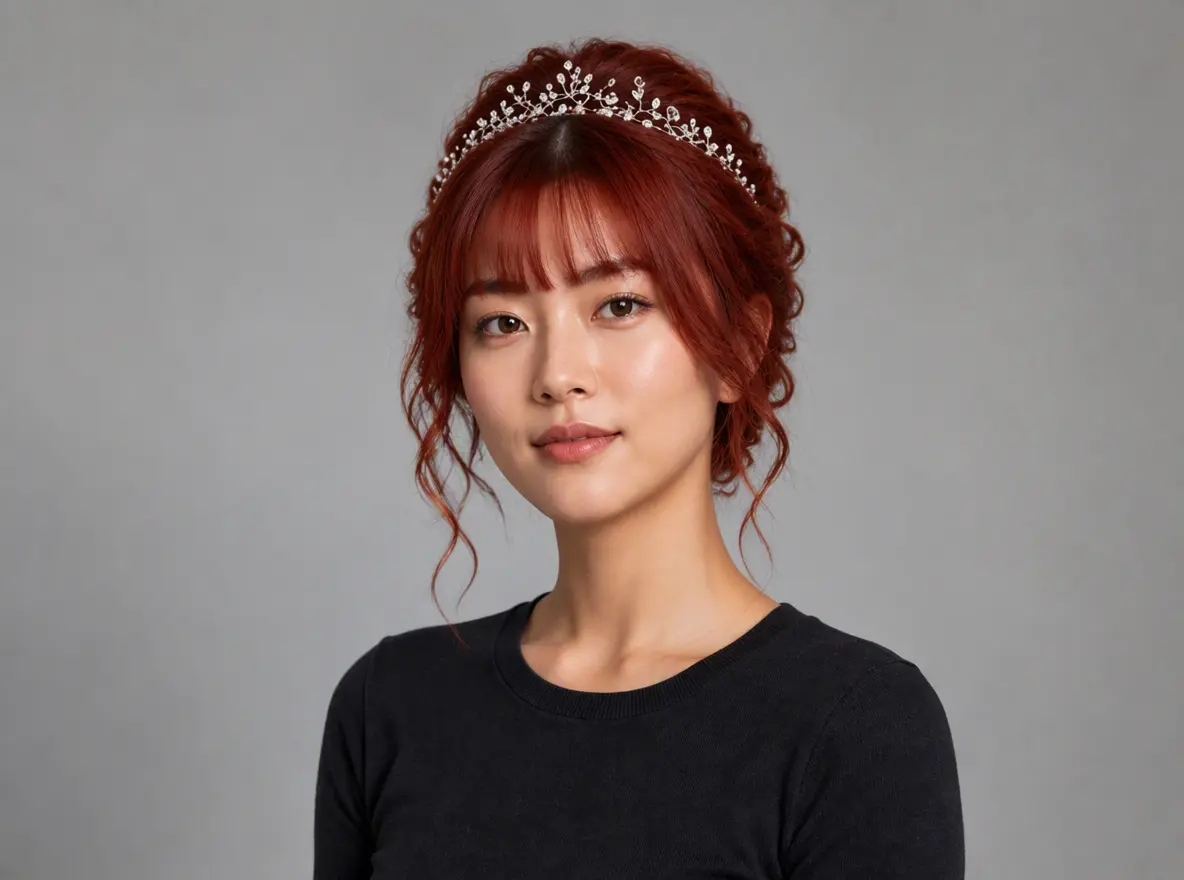
Rote Hochsteckfrisur
An elegant red updo with face-framing waves, wispy bangs, and a crystal tiara.

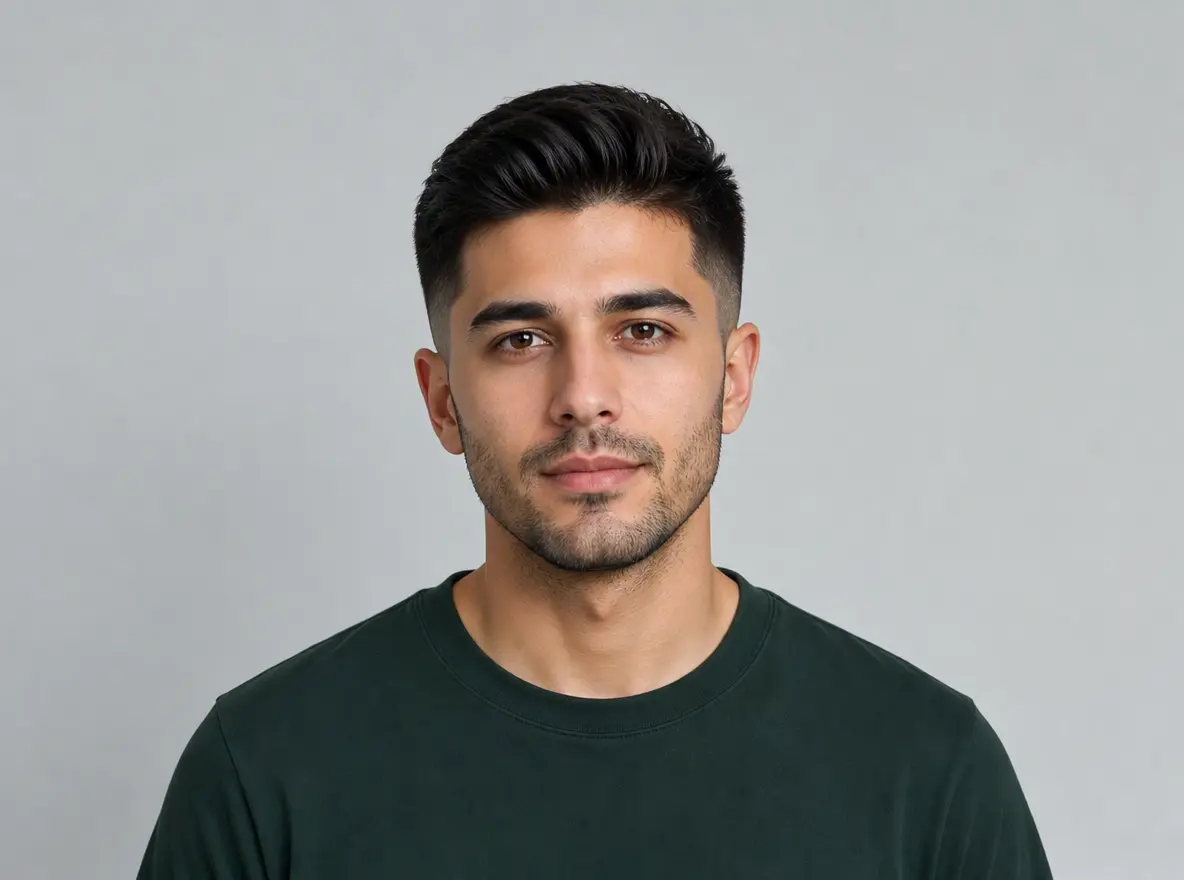
High Fade mit Volumen
A voluminous textured crop with a clean high fade and a defined hairline.
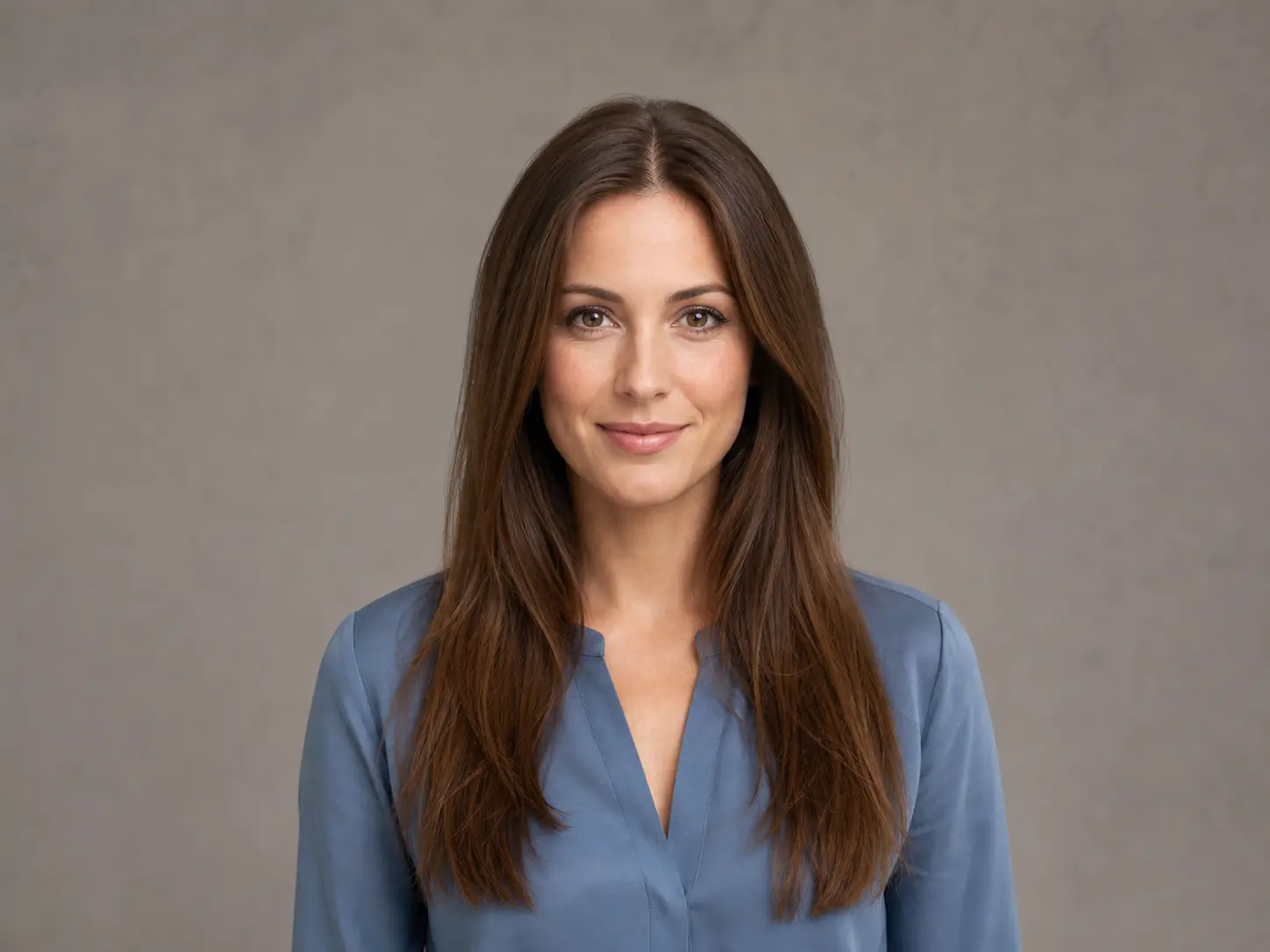
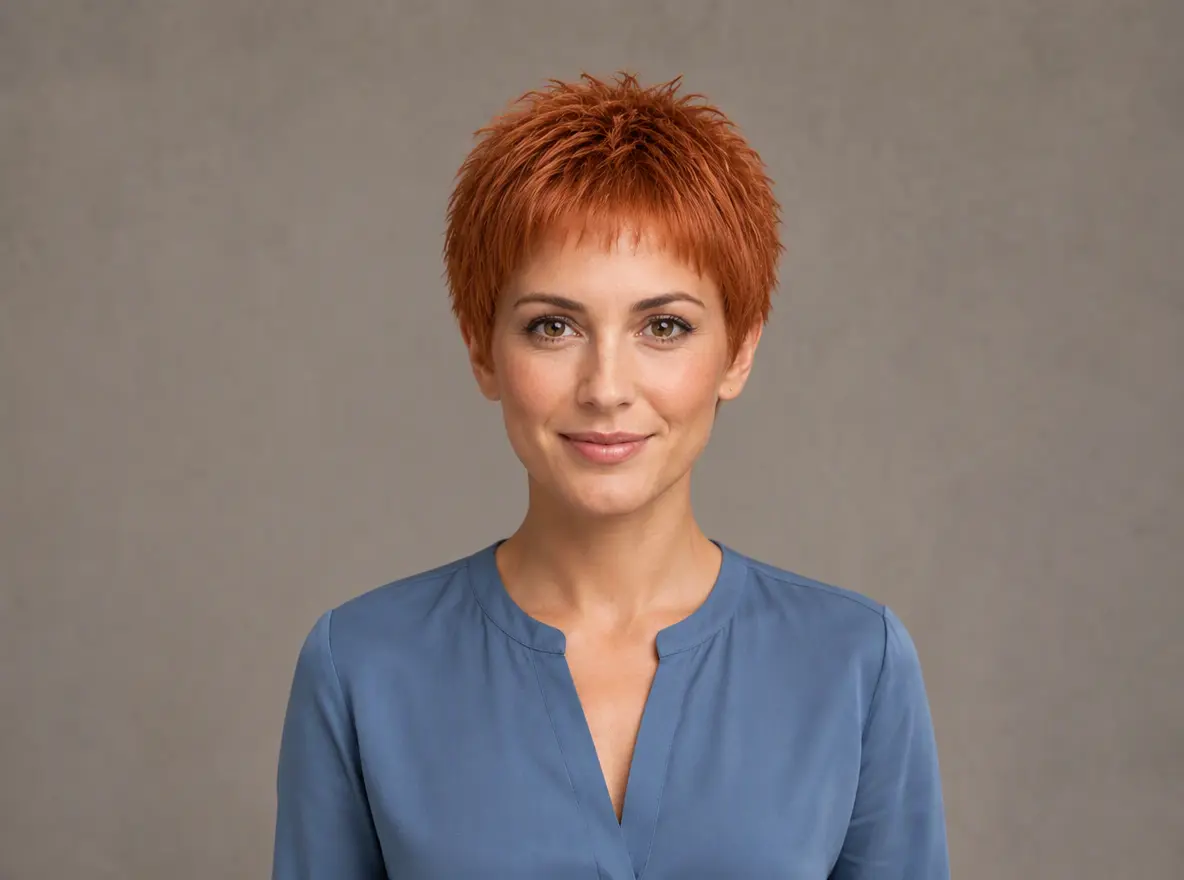
Kupferner Pixie
A short textured pixie in copper with choppy layers and a natural hairline.
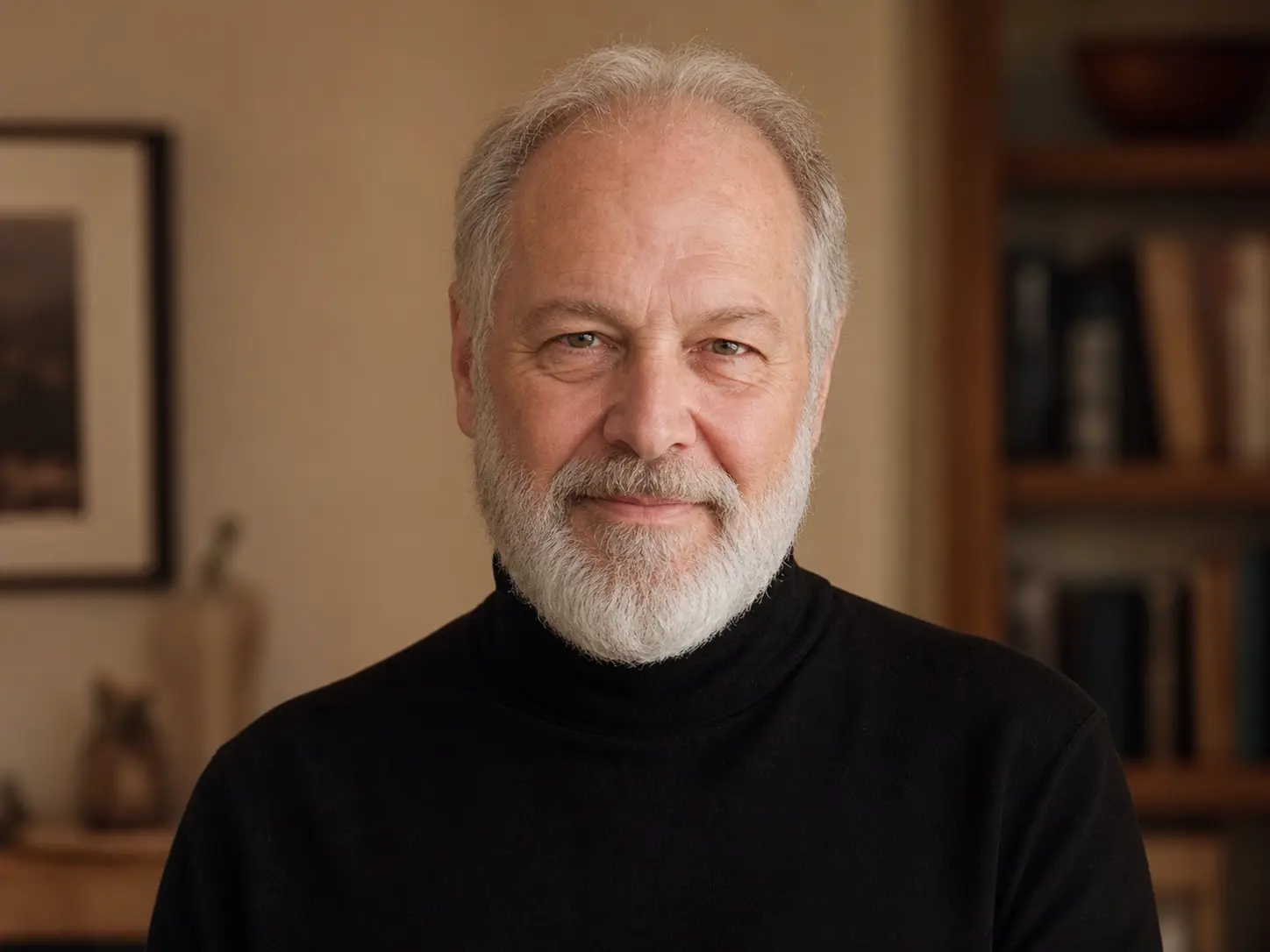
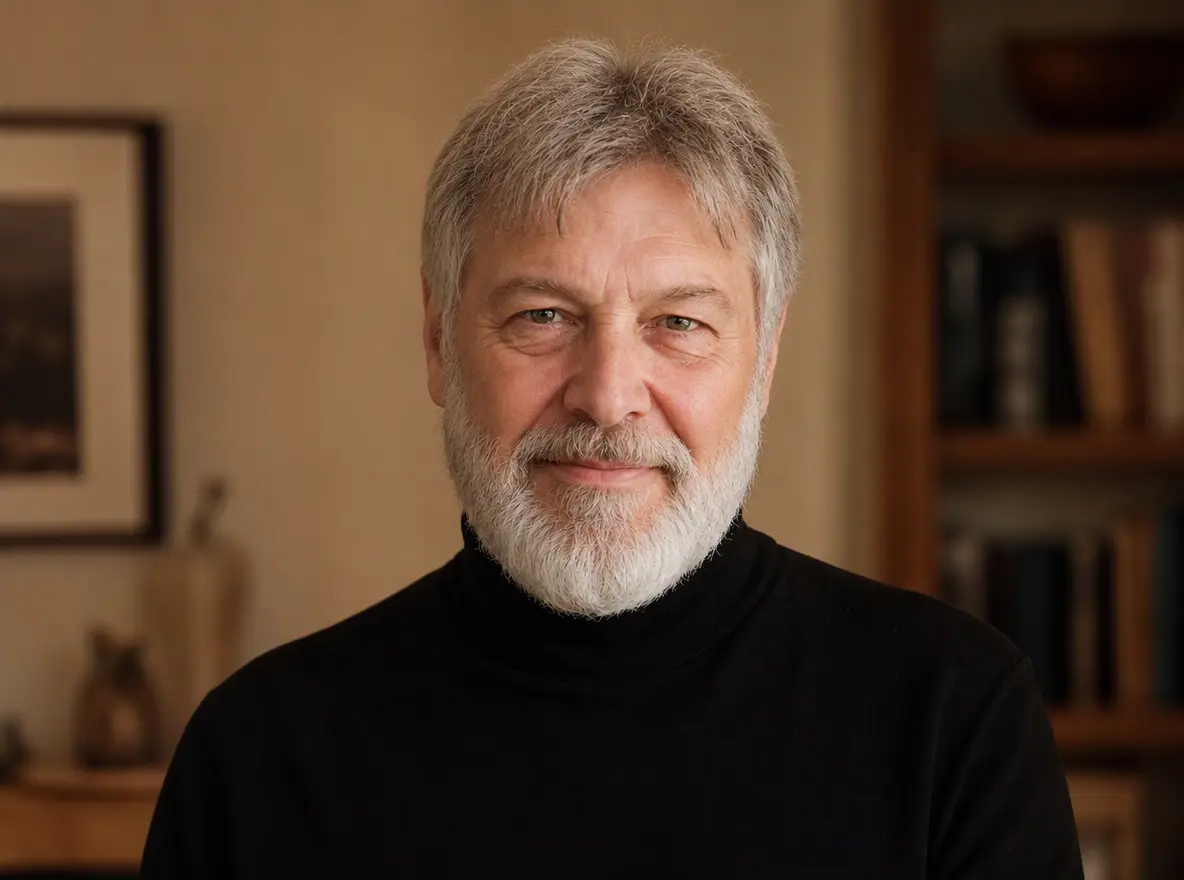
Vollerer Salz-und-Pfeffer-Schnitt
A thicker textured short cut that restores volume while keeping a natural salt-and-pepper color.
Modelle entdecken
Weitere KI-Bildgeneratoren
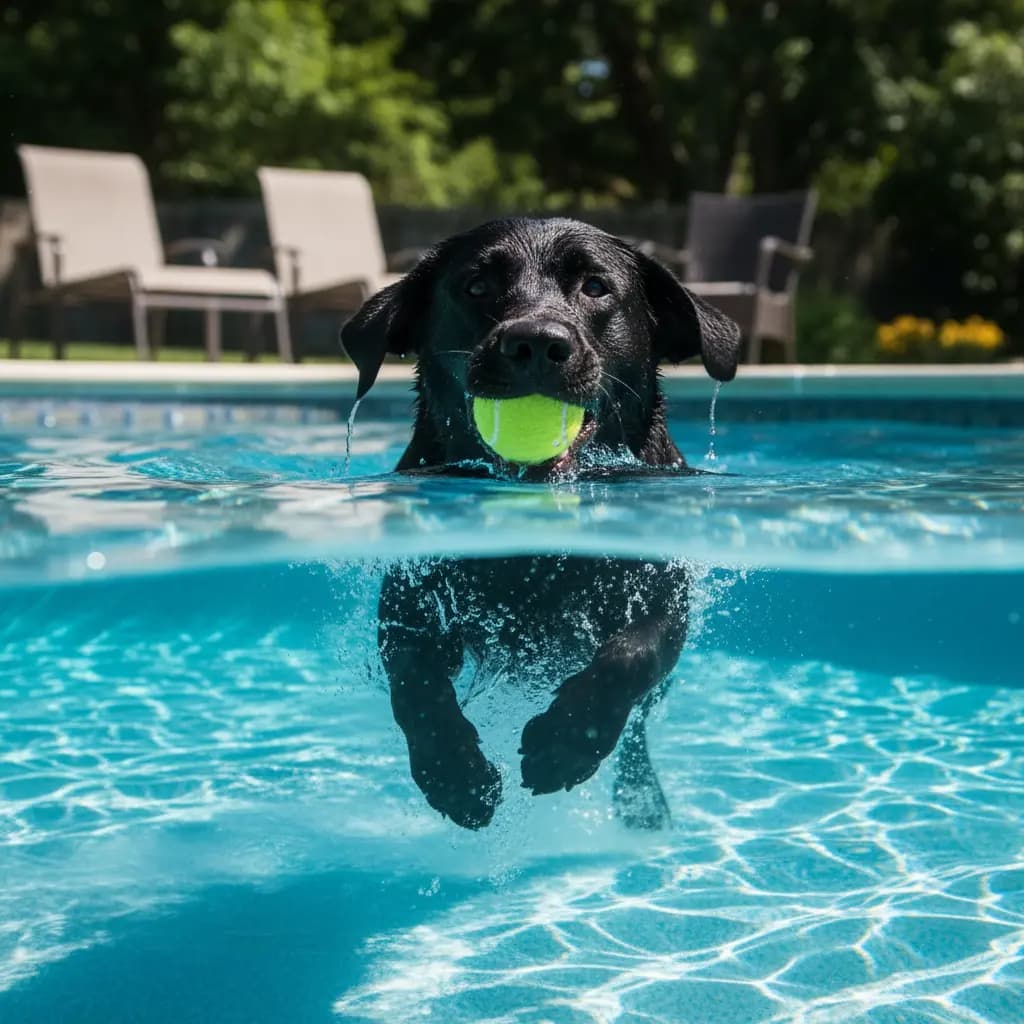
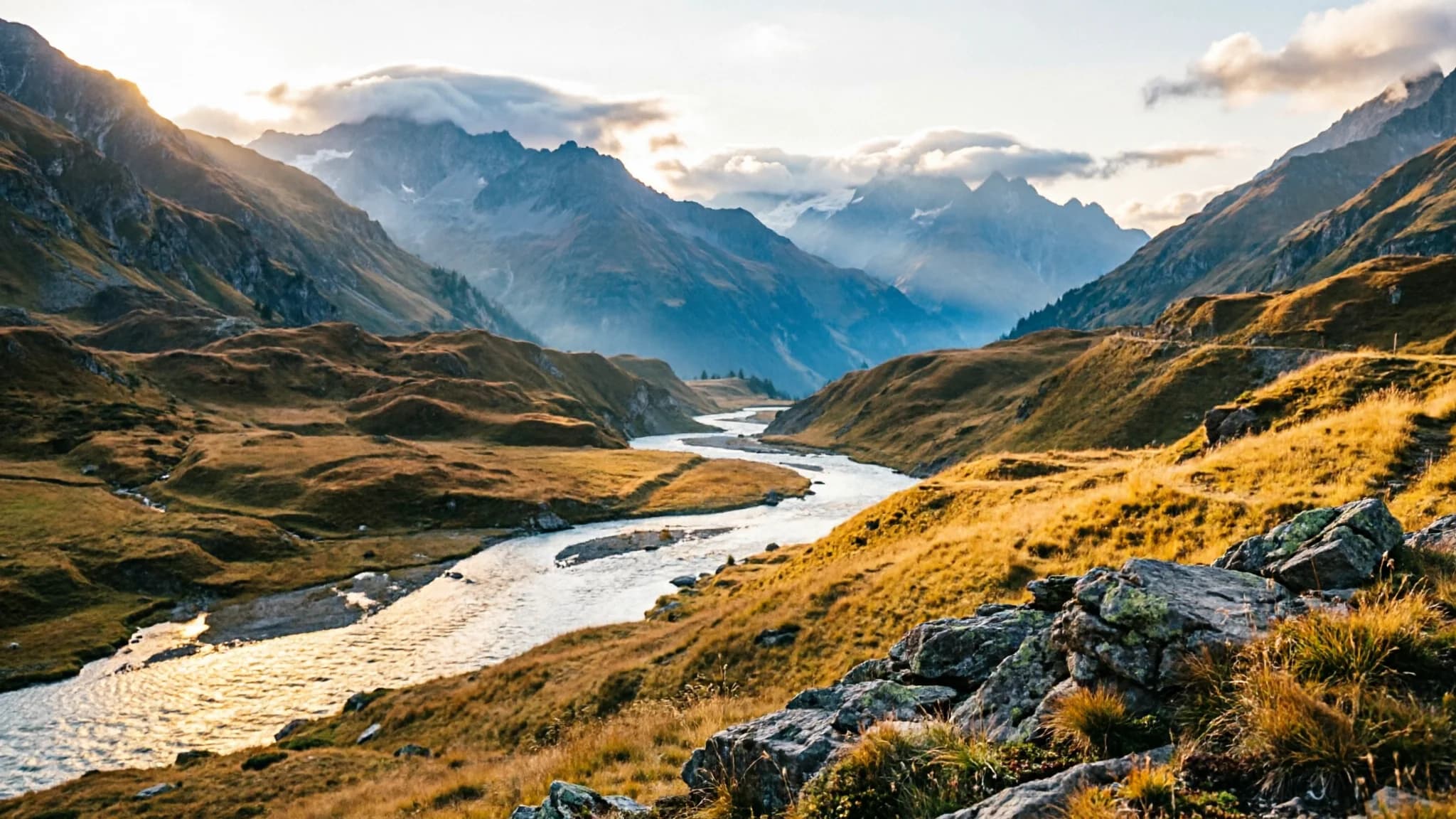
Entdecke spezialisierte KI-Bild-Modelle — jedes für unterschiedliche kreative Stile und Produktionsbedürfnisse gebaut.










Was du steuerst
Funktionen des KI-Frisur-Simulators
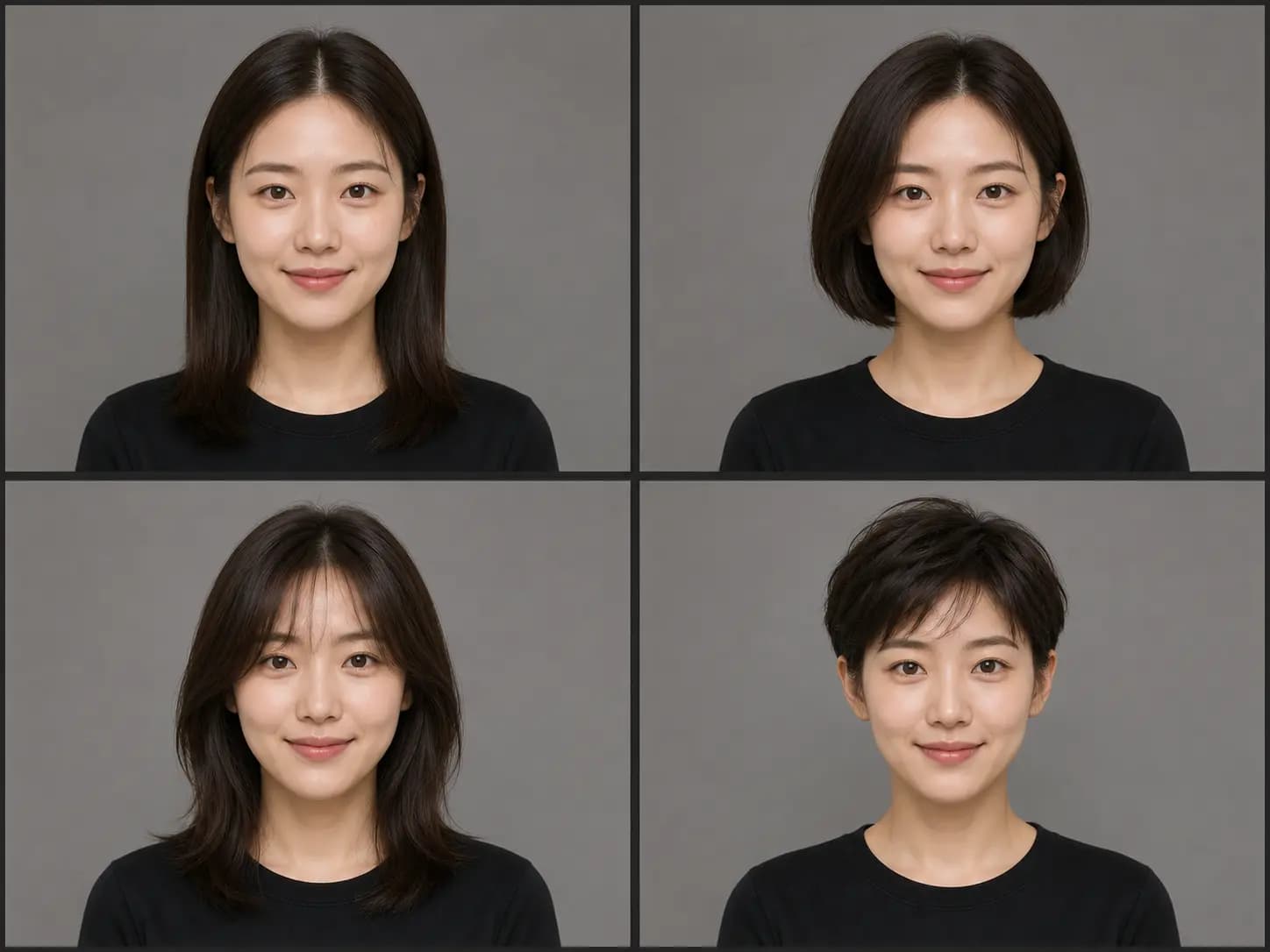
Getrennte Schnitt- und Farbsteuerung hält jeden Lauf vergleichbar.
Mit einem erkennbaren Porträt starten
Ein klares Frontal- oder Dreiviertelfoto zeigt Haaransatz, Kontur, Winkel und Licht. Zu kleine Gesichter, starke Unschärfe, Hüte oder Hände über dem Haar meiden.
Porträt hochladen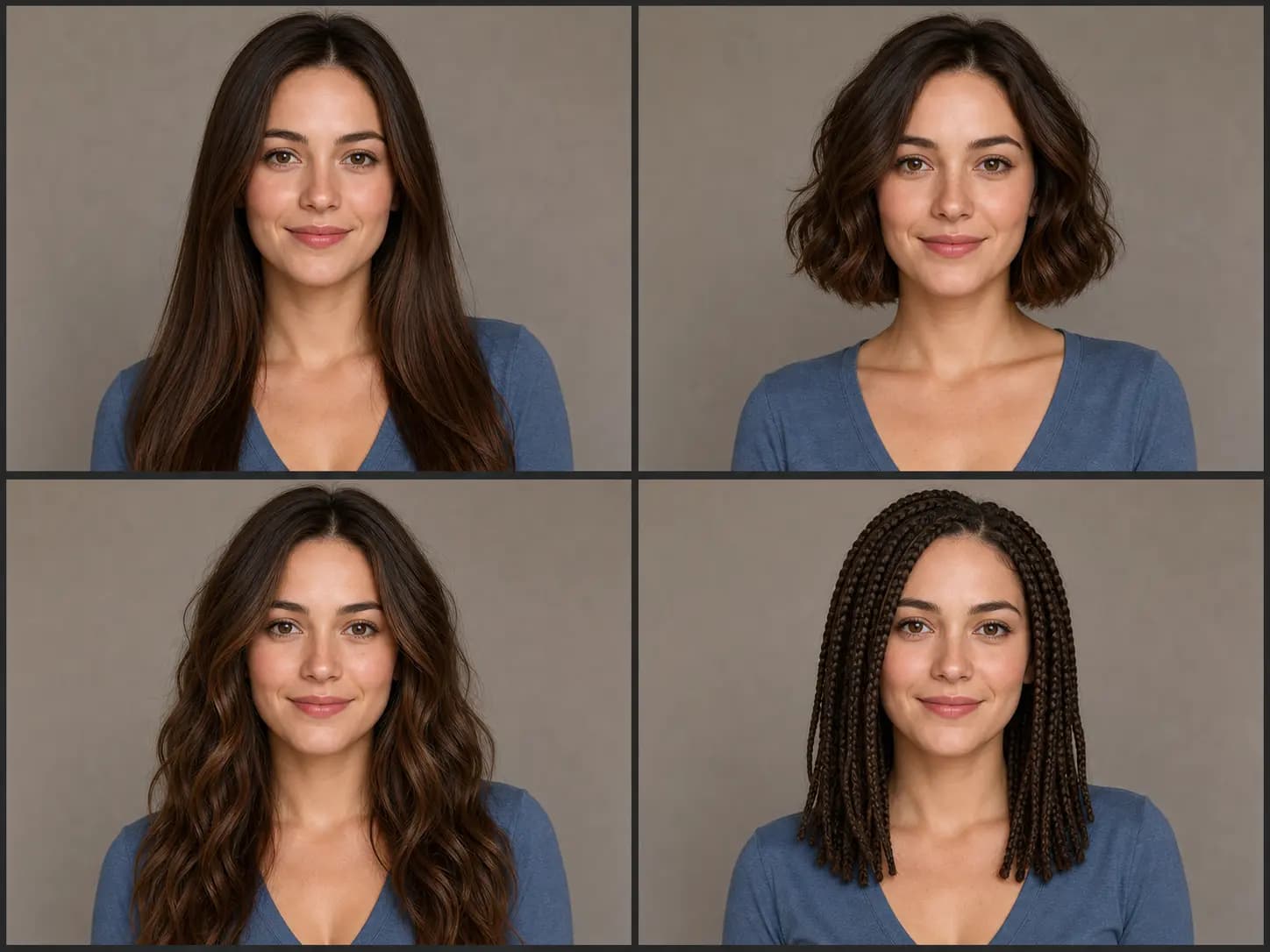
Frisur ändern, Szene behalten
Jede Bearbeitung gilt dem Haar. Identität, Gesichtszüge, Ausdruck, Pose, Kleidung, Schmuck, Bildausschnitt, Licht und Hintergrund bleiben so weit wie möglich. Prüfe jedes Ergebnis auf ungewollte Änderungen.
Schnitt wählen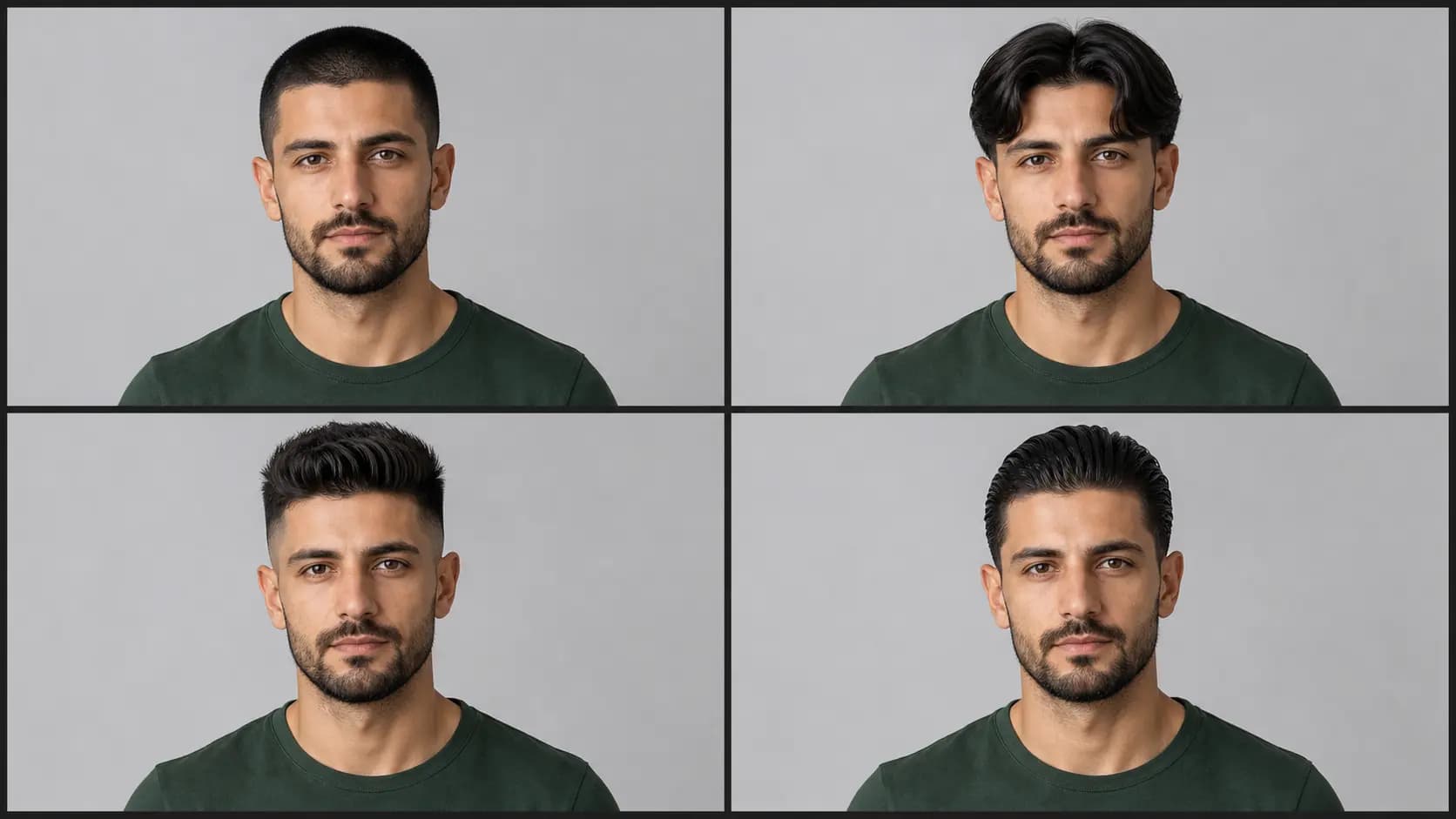
Einen klar anderen Schnitt wählen
Vergleiche kurze Schnitte, Pony, mittlere Lagen, langes Haar, Locken und Zöpfe ohne Prompt. Dieselben Fotos mit anderen Presets machen die Silhouette vergleichbarer.
Farbe behalten oder wählen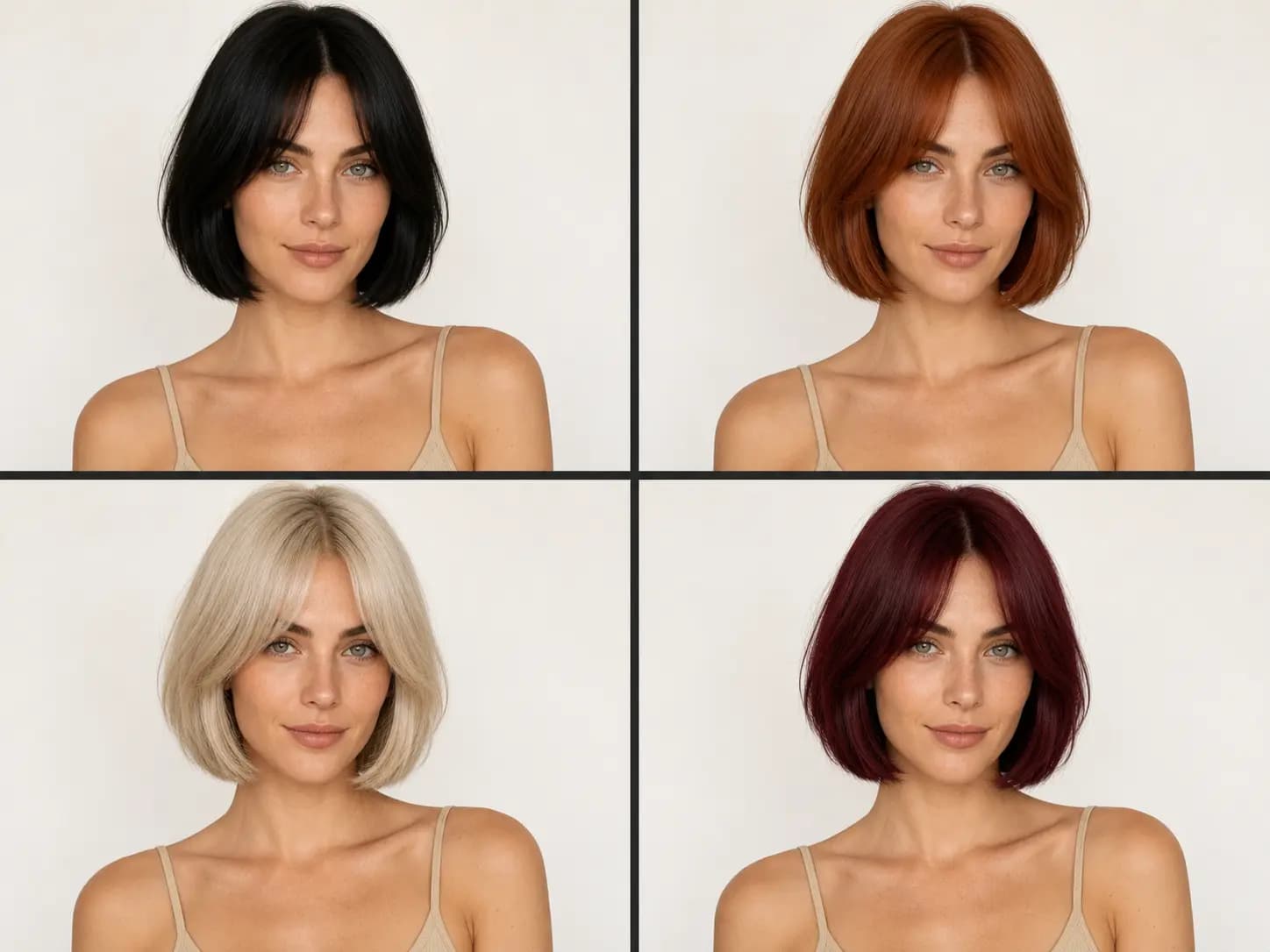
Haarfarbe behalten oder ändern
Jeder Lauf braucht eine Frisur. Ohne Haarfarbe bleibt die Farbe aus dem Upload; mit Auswahl ändern sich Schnitt und Farbe zusammen.
Vorschau erzeugenSo gehts
So nutzt du den KI-Frisur-Simulator
Der komplette Ablauf läuft auf dieser Seite und nutzt ein hochgeladenes Porträt pro Lauf.
Ein klares Porträt hochladen
Wähle ein Foto mit sichtbarem Haar, natürlichem Kopfwinkel und gleichmäßigem Licht. Frontal und Dreiviertel machen den Vorher-nachher-Unterschied am klarsten.
Frisur wählen, dann Farbe setzen
Wähle eine Frisur. Haarfarbe ist optional: leer lassen behält die Upload-Farbe, eine Auswahl ändert Schnitt und Farbe zusammen.
Erzeugen und prüfen
Starte den Lauf und vergleiche Gesicht, Haaransatz, Kopfform, Ohren und Hintergrund mit dem Upload. Für eine andere Richtung eine neue Kombination starten.
Einsatz
Wann der KI-Frisur-Simulator hilft
Nutze das Ergebnis als Gesprächseinstieg, nicht als Garantie für den echten Schnitt.
Buzz Cut vorher sehen
Sieh einen deutlich kürzeren Schnitt, bevor du dich festlegst. Prüfe Stirn, Ohren und Kopfform und nimm das Bild als Richtungsreferenz zum Friseur.
Pony-Varianten vergleichen
Vergleiche Curtain Bangs, Leichter Pony und Gerader Pony auf demselben Porträt. Farbe unverändert lassen, um Lage und Dichte zu beurteilen.
Kurze Silhouetten testen
Führe Bob und Pixie getrennt aus, um zwei Silhouetten zu vergleichen. Nicht mehrere Schnitte in einem Bild verlangen.
Referenz für die Salonberatung
Mit einem treffenden Ergebnis beschreibst du Silhouette, Scheitel, Länge oder Volumen. Ob der Look zu Dichte und Textur passt, beurteilt die Fachkraft.
Kreative Tools entdecken
Weitere KI-Bild-Tools
Entdecke fokussierte KI-Bild-Tools, jedes für eine bestimmte Aufgabe — erlebe, wie KI deine Ideen in fertige Ergebnisse verwandelt.


FAQ
FAQ zum KI-Frisur-Simulator
Fotoauswahl, Schnitte, Haarfarben, Credits und realistische Erwartungen.
- Wie probiere ich eine Frisur auf meinem Foto?
- Lade ein klares Porträt, wähle eine Frisur, optional eine Haarfarbe, und starte den Lauf. Ohne Haarfarbe bleibt die Upload-Farbe. Vergleiche danach mit dem Original.
- Kann ich das als Buzz-Cut-Vorschau nutzen?
- Ja. Wähle Buzz Cut für einen kurzen, gleichmäßigen Schnitt mit natürlichem Haaransatz. Ein klares Porträt ohne Hut oder stark verdecktes Haar eignet sich besser.
- Kann ich sehen, wie ich mit Pony aussehe?
- Ja. Curtain Bangs teilen in der Mitte, Leichter Pony legt leichtere Textur auf die Stirn, Gerader Pony bildet eine geradere, dichtere Kante.
- Bleibt mein Gesicht unverändert?
- Die Anweisung fordert, Identität, Gesichtszüge, Form, Hautton, Ausdruck, Kopfwinkel, Pose, Kleidung und Hintergrund zu erhalten. KI-Edits können trotzdem driften — prüfe Gesicht und Umgebung in jedem Ergebnis.
- Welches Foto funktioniert am besten?
- Ein gut beleuchtetes Frontal- oder Dreiviertelporträt, auf dem Haaransatz und der größte Teil der aktuellen Frisur sichtbar sind. Hüte, starke Bewegungunschärfe, sehr kleine Gesichter und Hände über dem Haar meiden.
- Kann ich meine Haarfarbe behalten?
- Ja. Wähle eine Frisur und lass Haarfarbe leer. Die Bearbeitung soll die Farbe aus dem Upload behalten und die Farbe der Frisur-Referenz ignorieren.
- Was kostet ein Lauf?
- Sie wählen 1K, 2K oder 4K. Die Frisur-Referenz und eine optionale Farbreferenz können Extra-Credits addieren. Der genaue Betrag steht vor dem Start in der Werkbank.
- Garantiert die Vorschau den echten Haarschnitt?
- Nein. Das Ergebnis ist eine KI-Referenz. Echte Resultate hängen von Dichte, Textur, Wachstum, Styling und dem Schnitt selbst ab. Sprich die Richtung mit einer Fachkraft ab.
Neuen Look testen
Die nächste Frisur zuerst sehen
Lade ein Porträt, wähle einen Schnitt, optional eine Farbe, und prüfe das Ergebnis vor einer echten Änderung.
Frisur ausprobieren