



Porträtbearbeitung
Augenfarbe auf dem Foto ändern mit KI-Augenfarbe
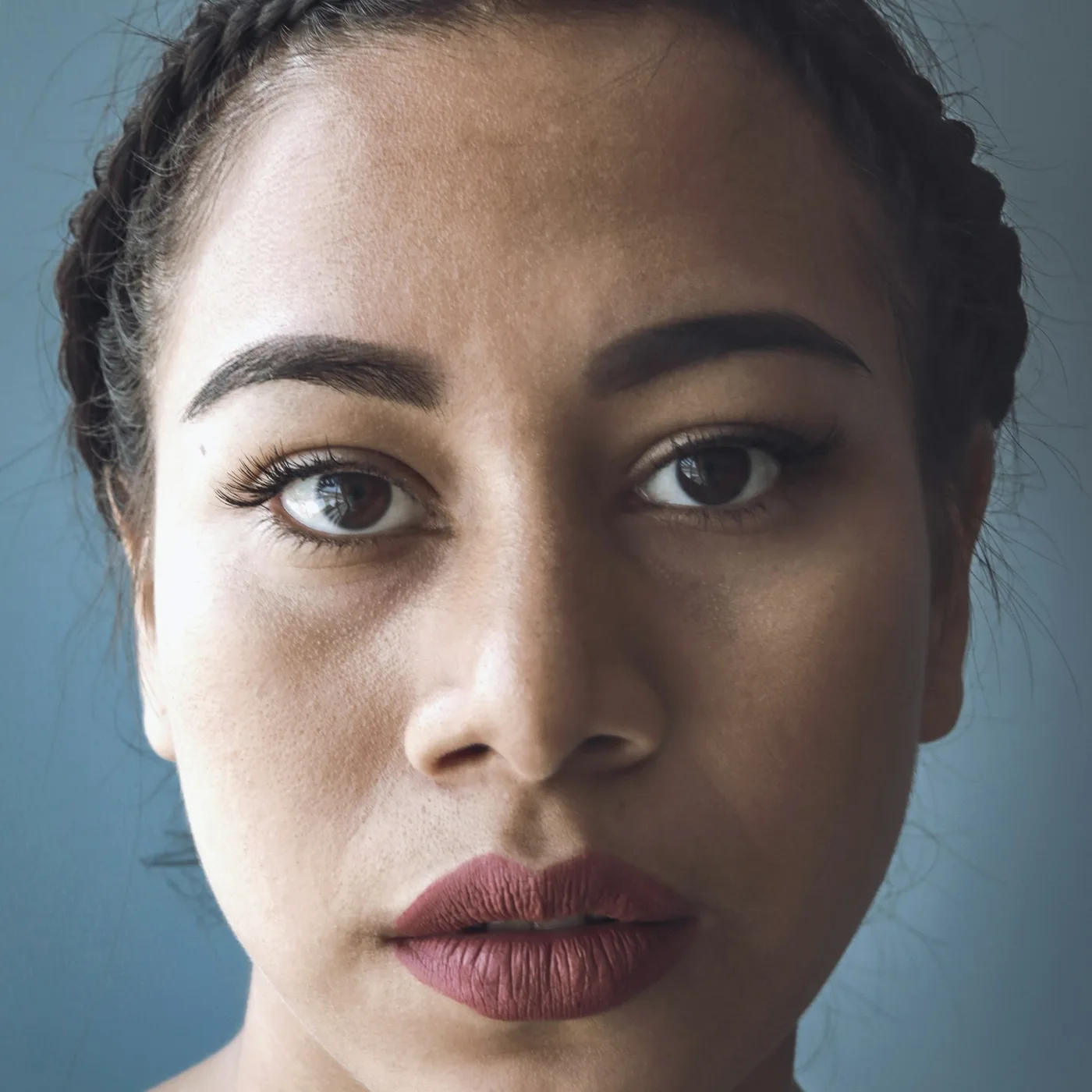
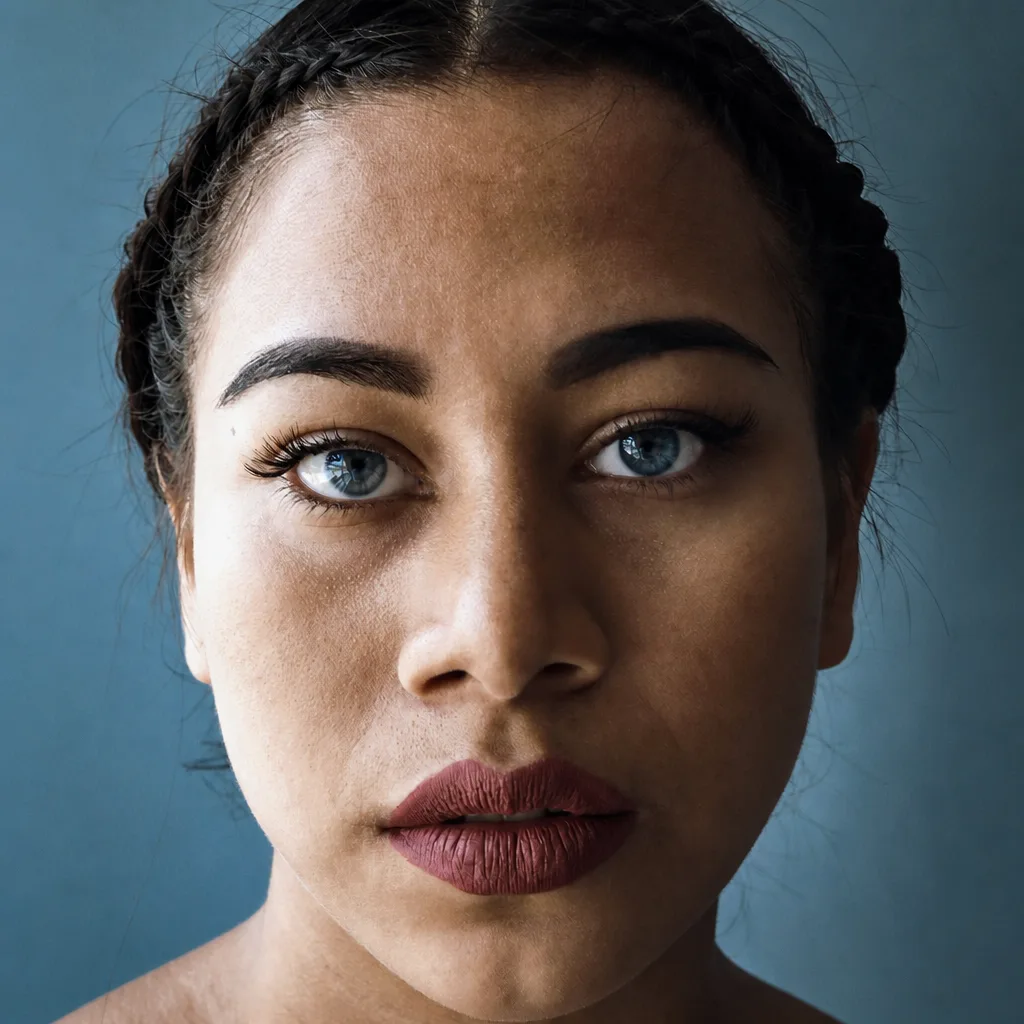
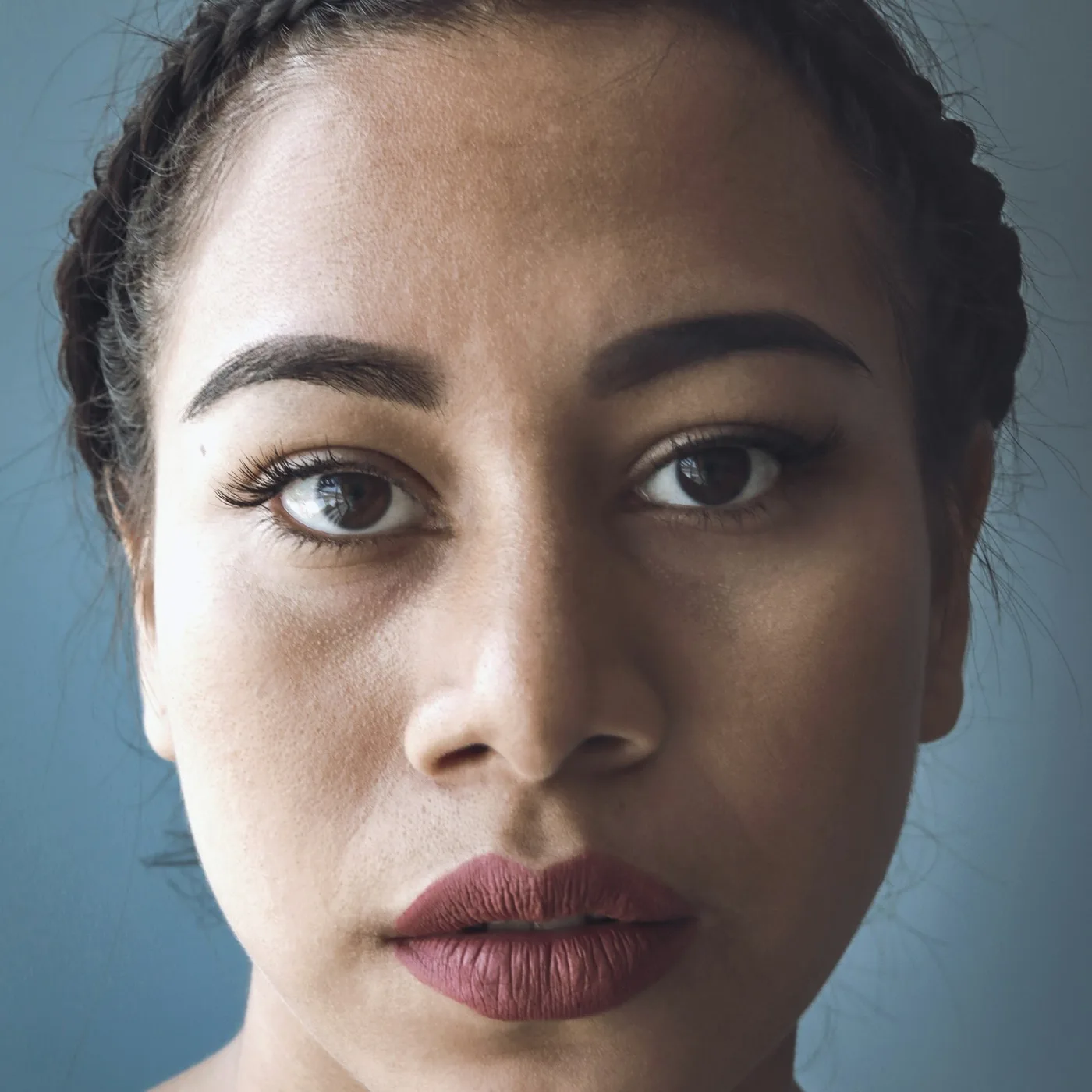
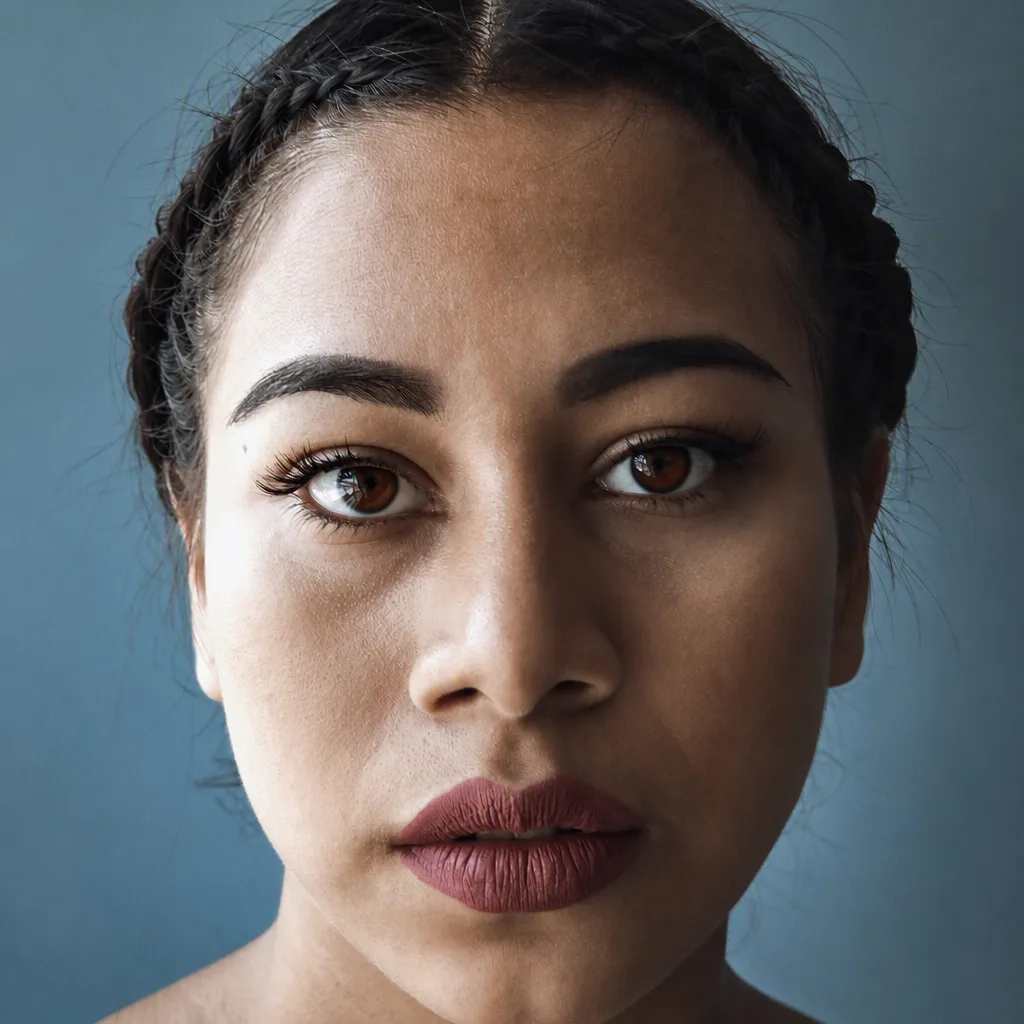
Lade ein klares Porträt hoch und ändere die Augenfarbe, während der Rest des Fotos möglichst gleich bleibt. Wähle Braun, Haselnuss, Bernstein, Grün, Grau, Blau oder Violett. Jeder Lauf ändert nur die Iris beider Augen und behält Identität, Gesicht, Haar, Brauen, Kleidung, Licht und Hintergrund bei. KI-Bearbeitungen können trotzdem abweichen — vergleiche das Ergebnis mit dem Upload.
- Ein Porträt hochladen
- 7 Irisfarben
- Nur die Iris ändern
- Gesicht und Szene behalten
- 1K, 2K oder 4K
- Credits vor jedem Lauf
Farbideen
Irisfarben zum Ausprobieren
Sieh dir vier Irisrichtungen an und wähle denselben Chip Augenfarbe in der Werkbank.
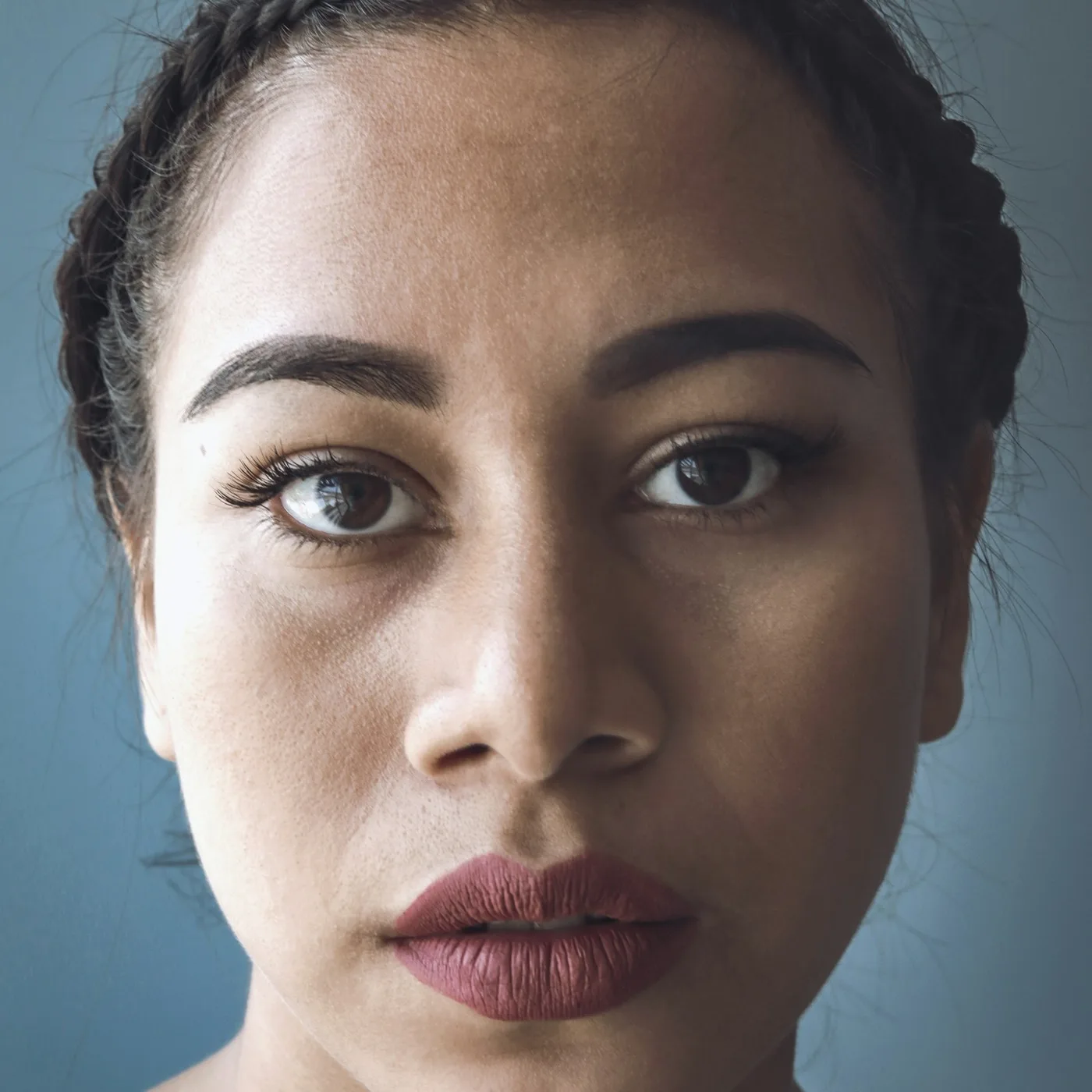
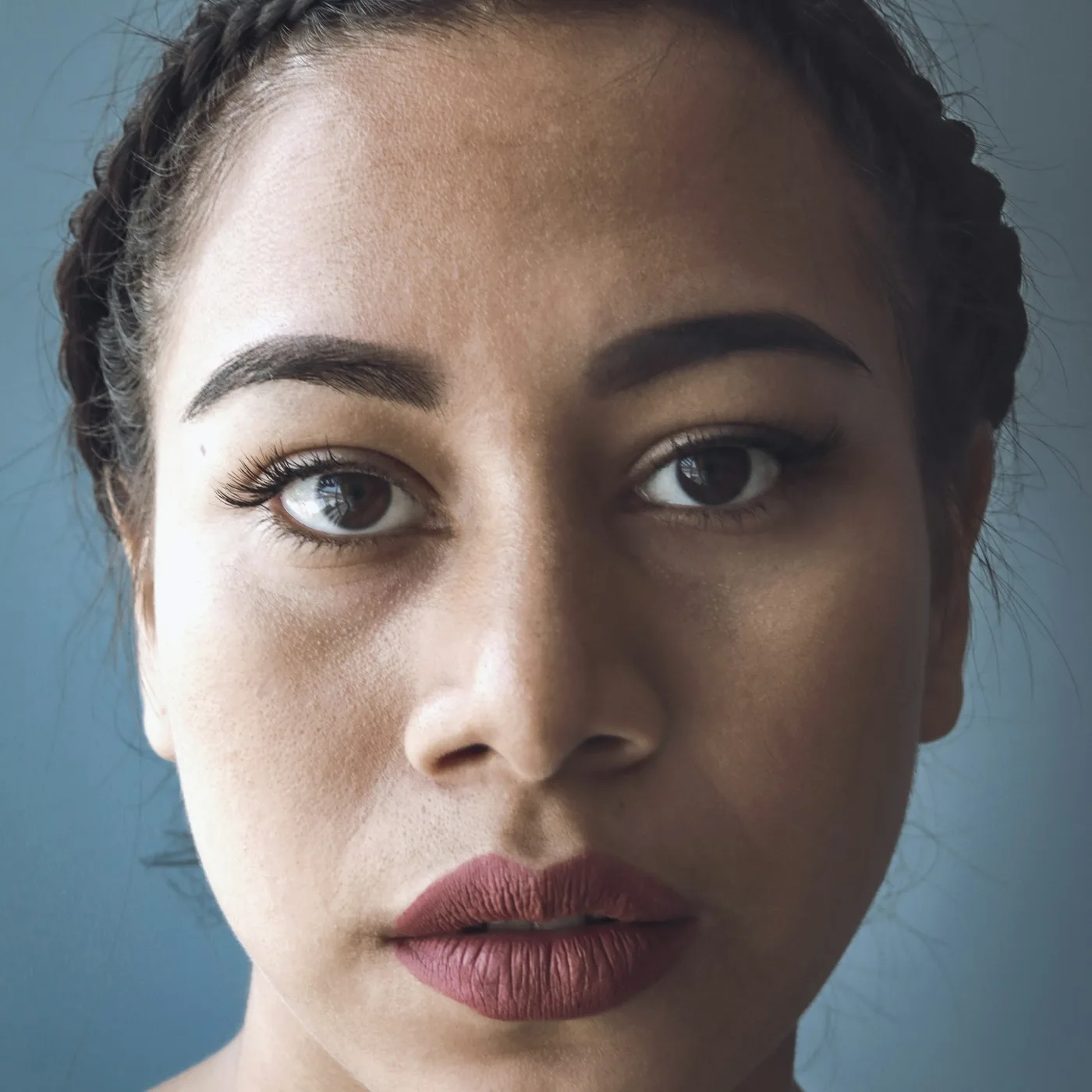
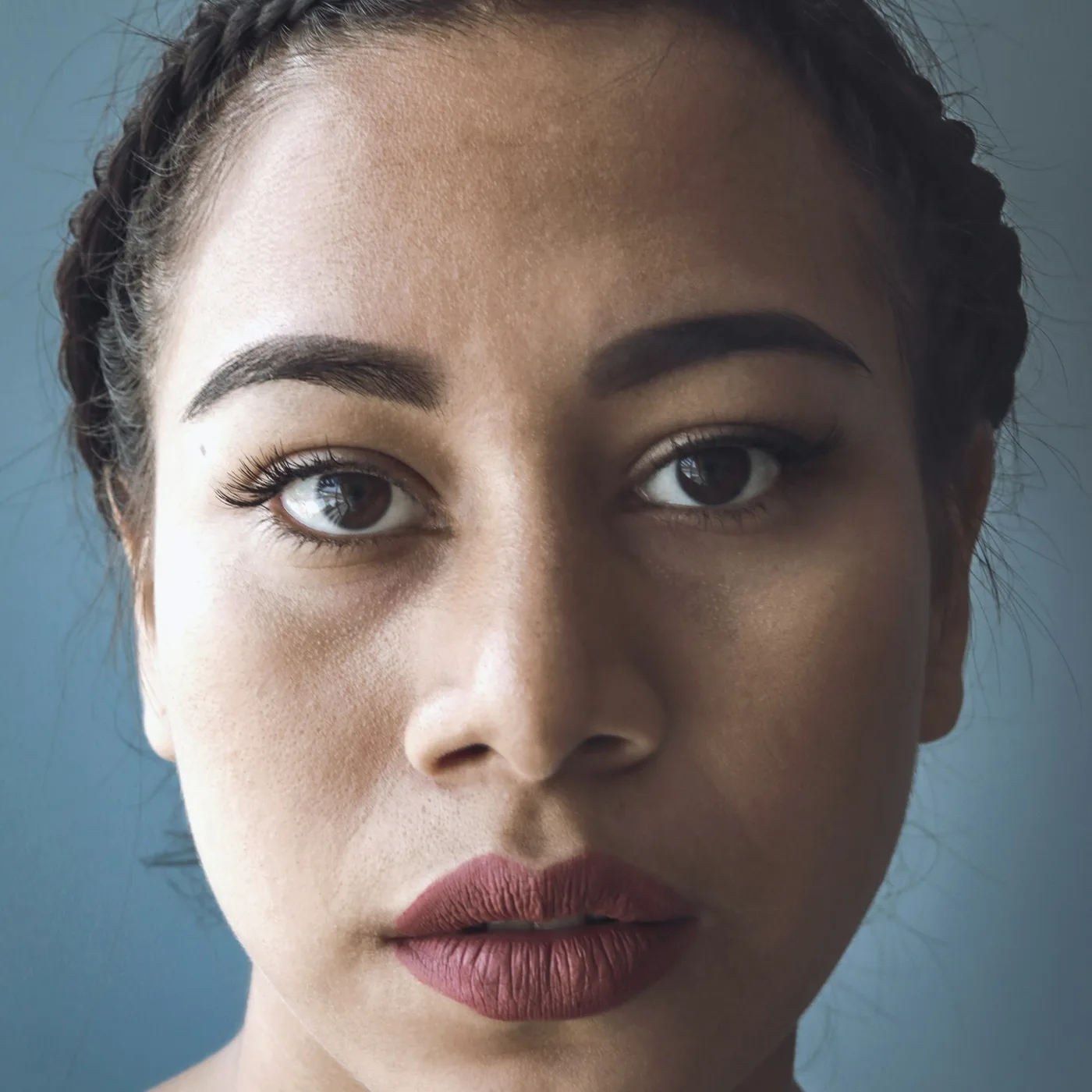
Warme braune Iris
Beide Iris in ein natürliches Warmbraun ändern.
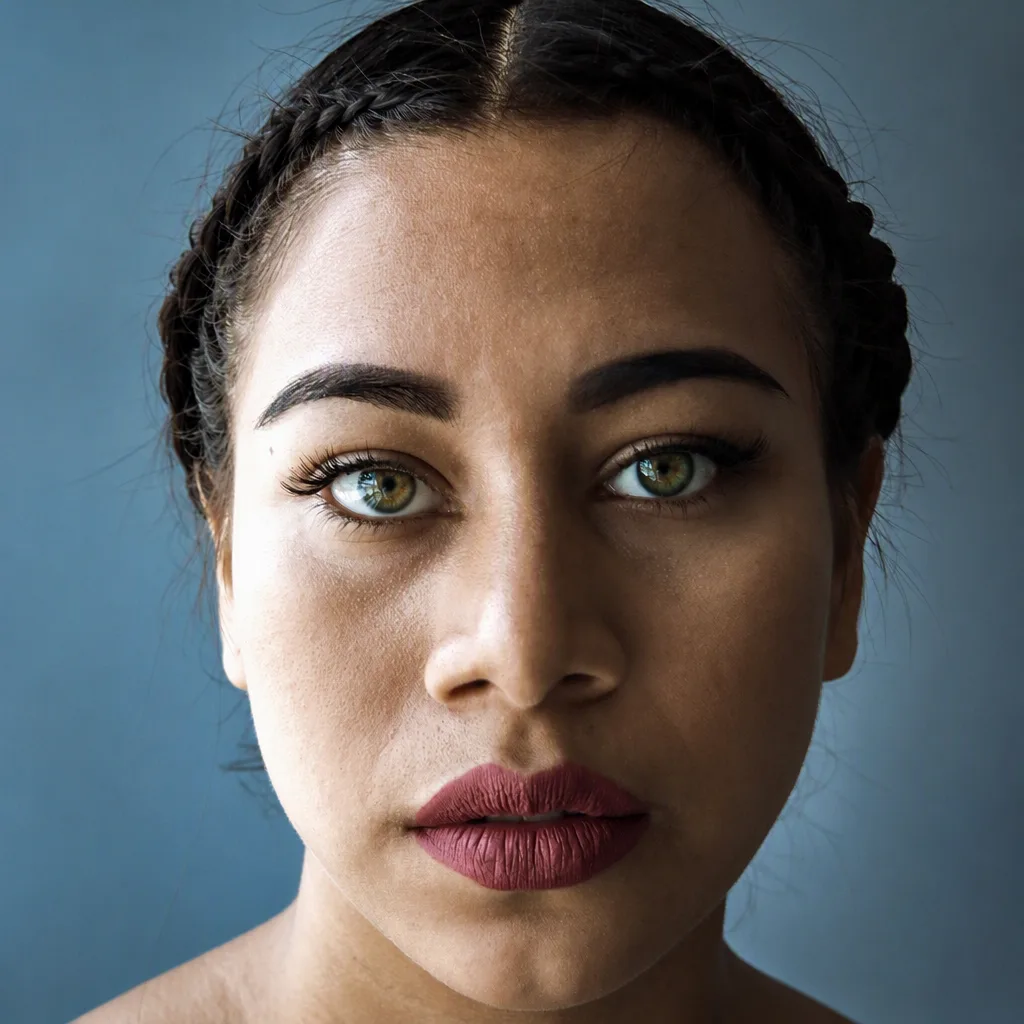
Natürliche grüne Iris
Beide Iris in ein natürliches Grün mit goldenen Sprenkeln ändern.
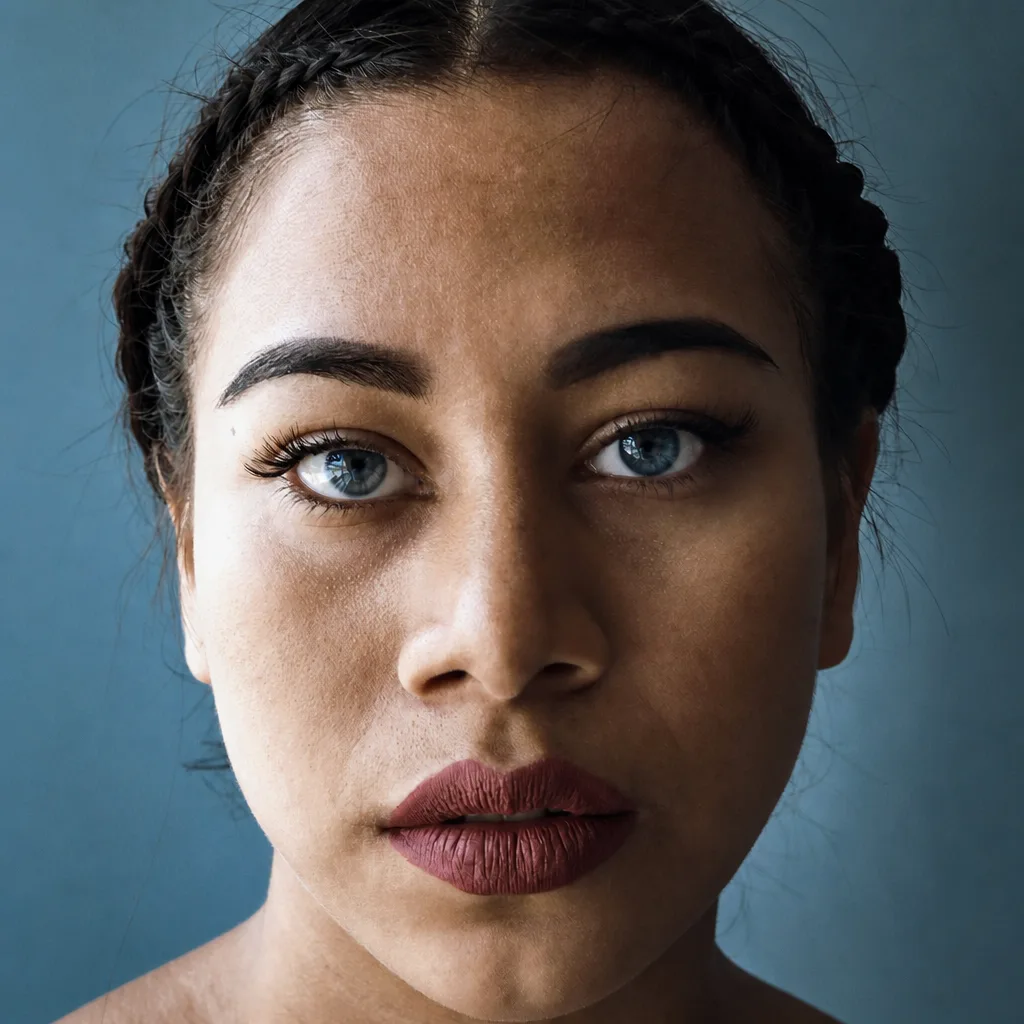
Sanfte blaue Iris
Beide Iris in ein natürliches Blau ändern.
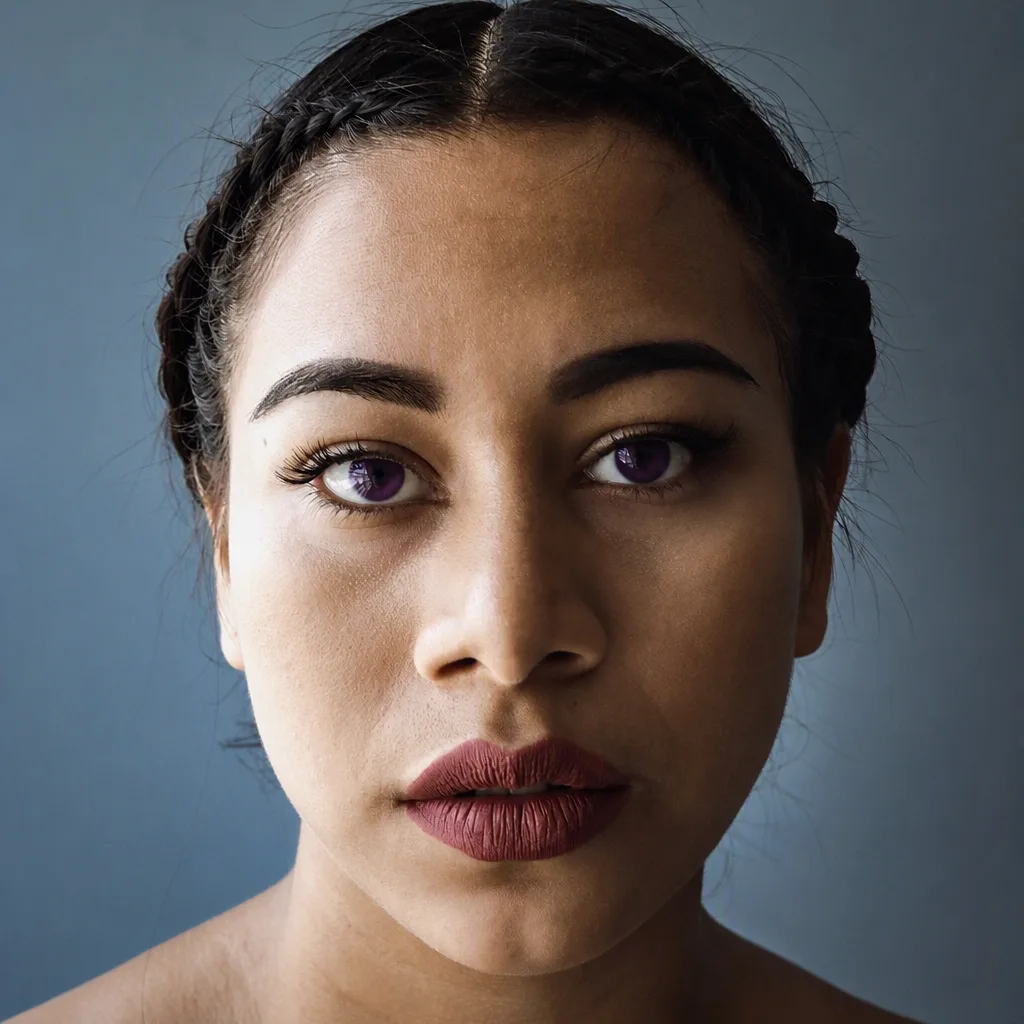
Tiefe violette Iris
Beide Iris in ein tiefes Violett ändern, das noch wie eine echte Augenfarbe wirkt.
Modelle entdecken
Weitere KI-Bildgeneratoren
Entdecke spezialisierte KI-Bild-Modelle — jedes für unterschiedliche kreative Stile und Produktionsbedürfnisse gebaut.
















Was sich steuern lässt
Funktionen von KI-Augenfarbe
Ein kurzer Porträtablauf — Foto hochladen, Irisfarbe wählen, das Gesicht um die Augen prüfen.

Mit einem klaren Porträt starten
Ein gut belichtetes frontales oder dreiviertel Foto macht Iris, Lichtreflex und Lidform lesbar. Vermeide winzige Gesichter, starke Unschärfe, Sonnenbrillen oder Haare über beiden Augen.
Porträt hochladen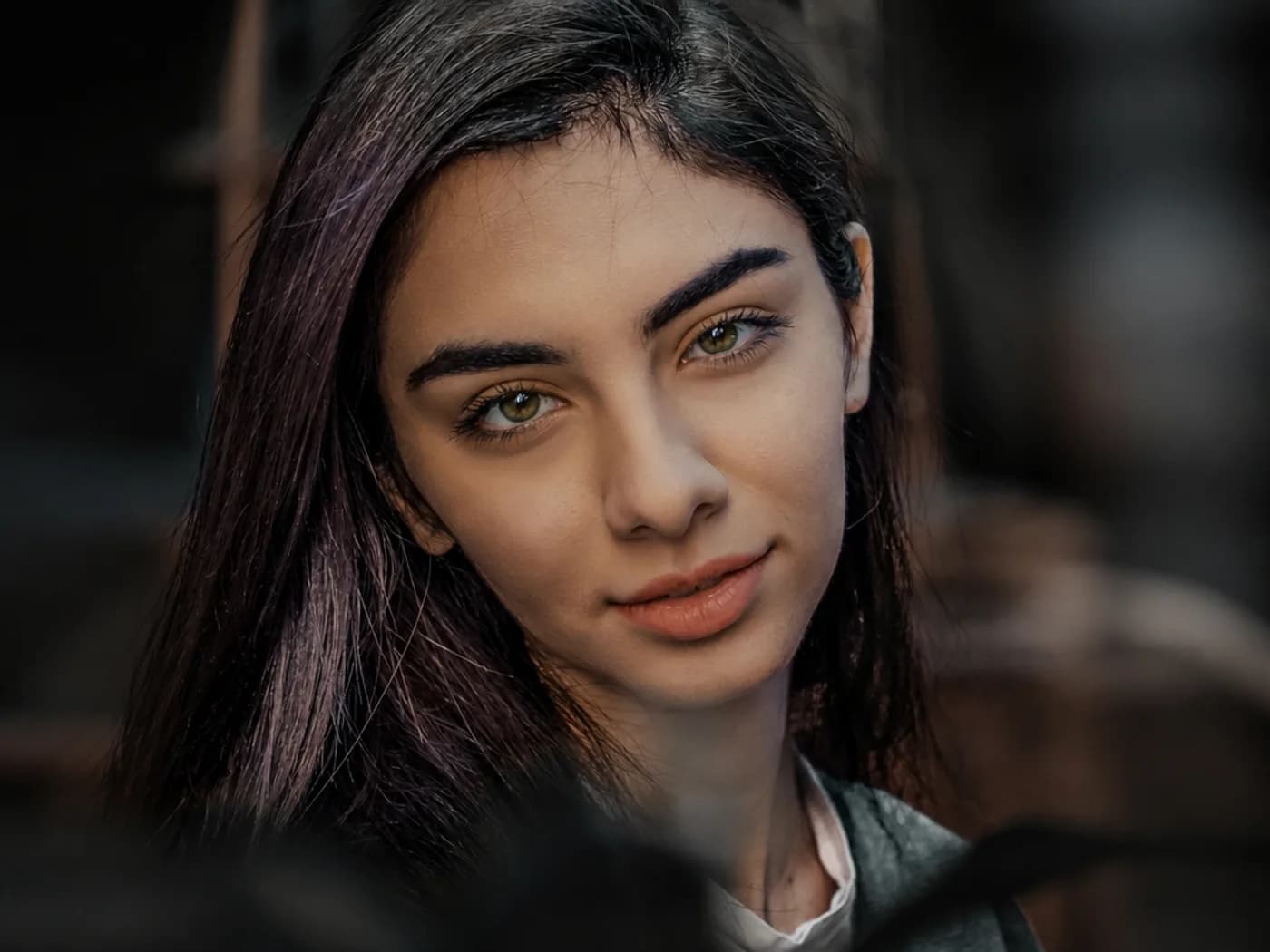
Nur die Iris ändern
Jeder Lauf soll beide Iris neu färben und Pupille, Lederhaut, Wimpern, Make-up, Haar, Kleidung und Hintergrund behalten. Prüfe jede Ausgabe um die Augen.
Augenfarbe wählen
Sieben Augenfarben wählen
Vergleiche Braun, Haselnuss, Bernstein, Grün, Grau, Blau und Violett am selben Porträt. Eine Farbe pro Lauf macht Farbton und Kontrast leichter beurteilbar.
Irisfarben vergleichen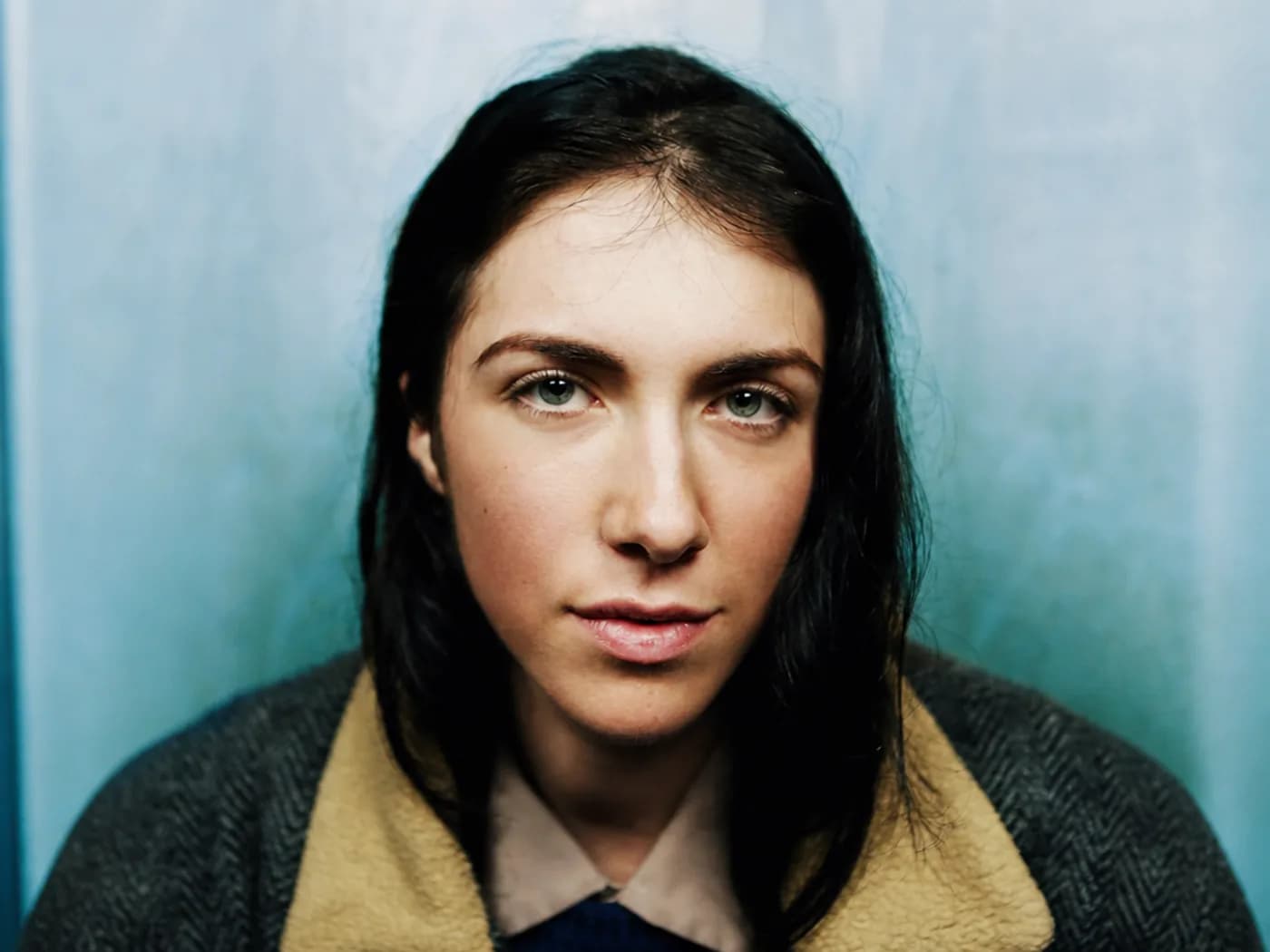
Gesicht, Haar und Szene behalten
Die Bearbeitung soll Identität, Ausdruck, Blick, Kopfwinkel und Licht erhalten. Nutze das Ergebnis als visuelle Referenz und starte eine andere Farbe, wenn der erste Lauf abweicht.
Bearbeitung erzeugenSo geht’s
So nutzt du KI-Augenfarbe
Der komplette Ablauf läuft auf dieser Seite und nutzt ein hochgeladenes Porträt pro Erzeugung.
Ein klares Porträt hochladen
Wähle ein Foto, auf dem beide Augen sichtbar und gleichmäßig belichtet sind. Frontale und dreiviertel Porträts machen den Vorher-nachher-Unterschied am leichtesten erkennbar.
Eine Irisfarbe wählen
Wähle Braun, Haselnuss, Bernstein, Grün, Grau, Blau oder Violett. Dieselbe Farbe gilt für beide Augen, damit du eine Richtung nach der anderen vergleichen kannst.
Die Bearbeitung erzeugen
Wähle 1K, 2K oder 4K. Die Credit-Menge steht vor dem Start in der Werkbank.
Augen und Gesicht prüfen
Vergleiche Irisfarbton, Lichtreflexe, Lider, Ausdruck und Hintergrund mit dem Upload. Wähle eine andere Farbe, wenn du eine neue Richtung willst.
Anwendungsfälle
Wer KI-Augenfarbe nutzen sollte
Für alle, die eine visuelle Referenz für eine neue Irisfarbe auf einem bestehenden Porträt brauchen.
Porträt- und Profilbearbeitung
Teste eine neue Irisfarbe auf einem Headshot oder Profilfoto, bevor du Kontaktlinsen oder eine Retusche festlegst. Haar, Kleidung und Licht bleiben, damit nur die Augenfarbe variiert.
Cosplay und Character-Looks
Sieh dir eine Charakter-Irisfarbe auf deinem Gesicht für einen Kostümtest an. Plane Make-up und Linsen, und prüfe, ob der Rest des Porträts noch zur Person auf dem Foto passt.
Kontaktlinsen-Käufer
Vergleiche Braun, Grün, Blau und weitere Töne auf demselben Porträt als Gesprächsgrundlage. Das Bild ist eine visuelle Referenz, keine Passform-, Deck- oder medizinische Empfehlung.
Beauty- und Kampagnenteams
Erzeuge Irisfarb-Varianten eines freigegebenen Porträts für Lookbook oder Kampagnentest. Prüfe Identität und Licht auf jedem Frame, bevor du ein Ergebnis weitergibst.
Kreative Tools entdecken
Weitere KI-Bild-Tools
Entdecke fokussierte KI-Bild-Tools, jedes für eine bestimmte Aufgabe — erlebe, wie KI deine Ideen in fertige Ergebnisse verwandelt.








FAQ
KI-Augenfarbe FAQ
Fotoauswahl, Irisfarben, Credits und was die Bearbeitung nicht ändert.
- Was ist KI-Augenfarbe?
- Ein Porträt-Tool auf Epochal zum Ändern der Augenfarbe auf einem Foto. Du lädst ein Porträt hoch, wählst eine Irisfarbe und erzeugst eine Bearbeitung, die den Rest von Gesicht und Szene möglichst beibehält.
- Ändert es nur die Iris?
- Jeder Lauf färbt beide Iris neu und behält Pupille, Lederhaut, Wimpern, Gesicht, Haar, Kleidung und Hintergrund. KI-Bearbeitungen können trotzdem abweichen — prüfe den Bereich um die Augen.
- Welches Foto eignet sich?
- Nutze ein gut belichtetes frontales oder dreiviertel Porträt, auf dem beide Augen sichtbar sind. Vermeide Sonnenbrillen, starke Bewegungsunschärfe, sehr kleine Gesichter und Haare über der Iris.
- Welche Augenfarben kann ich wählen?
- Braun, Haselnuss, Bernstein, Grün, Grau, Blau und Violett. Jeder Lauf wendet dieselbe Farbe auf beide Augen an.
- Kann ich nur ein Auge ändern?
- Nein. Diese Seite wendet eine gewählte Farbe auf beide Iris an. Es gibt keine Zwei-Farben- oder Heterochromie-Steuerung.
- Was kostet eine Bearbeitung?
- Du wählst 1K, 2K oder 4K. Die genaue Credit-Menge steht vor der Erzeugung in der Werkbank.
- Sieht das Ergebnis wie echte Kontaktlinsen aus?
- Nein. Die Ausgabe ist eine KI-Referenz. Echte Linsenfarbe, Deckkraft und Komfort hängen vom Produkt und einer fachlichen Anpassung ab. Nutze das Bild nur zum Vergleichen von Richtungen.
Neue Irisfarbe testen
Augenfarbe auf deinem Foto ändern
Lade ein Porträt hoch, wähle eine Irisfarbe und prüfe das Ergebnis, bevor du es als Referenz nutzt.
KI-Augenfarbe öffnen