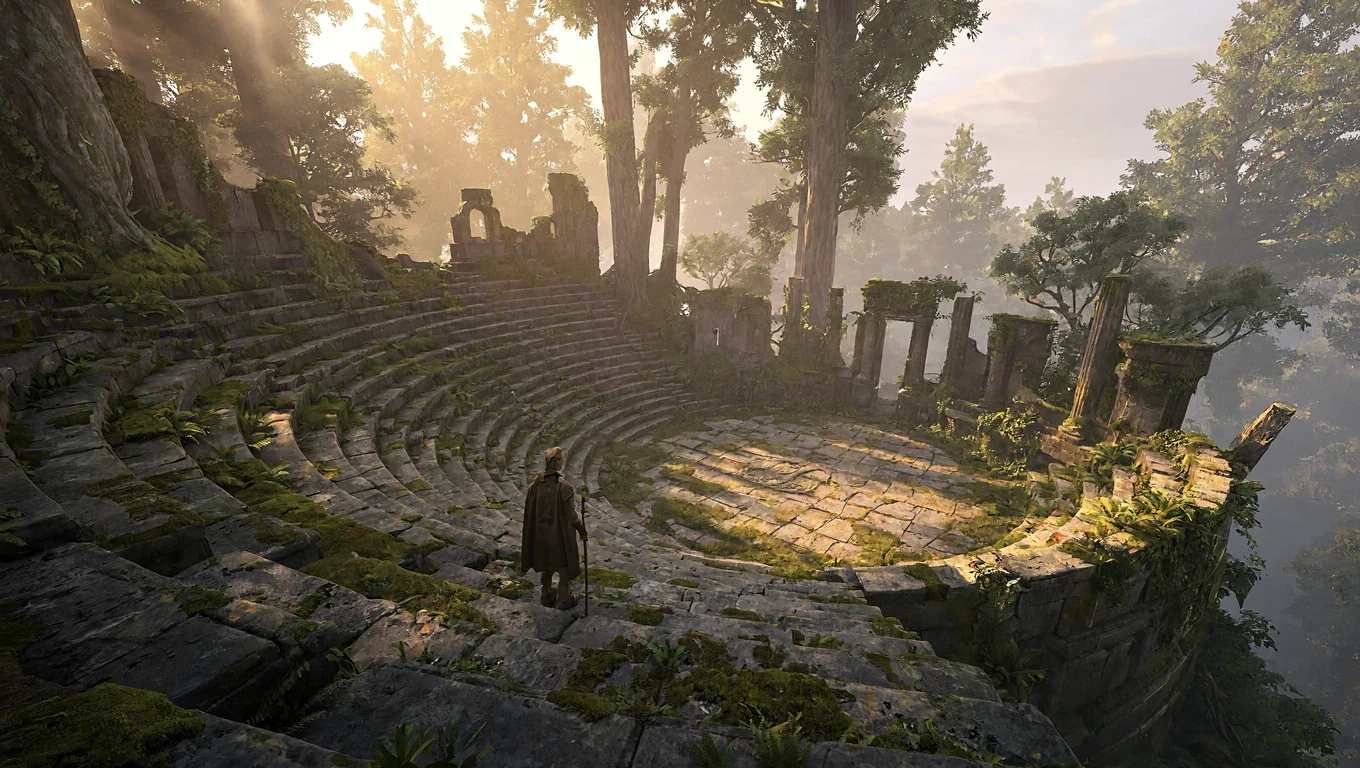
Générateur d’images IA MiniMax H3 Image
Générez jusqu’en 4K ou retouchez avec jusqu’à 16 images de référence avec MiniMax H3 Image sur Epochal — 15 formats, sortie PNG, JPEG ou WebP.
Aperçu
MiniMax H3 Image : tapez-le, puis passez en 4K
Le modèle d’image de MiniMax pour le texte-image et la retouche par références. Partez d’une phrase et montez jusqu’en 4K, ou déposez jusqu’à seize photos en précisant laquelle va où. Quinze formats, de la bannière 3:1 à la story 9:21.
- Jusqu’à 4K
- 15 formats
- Jusqu’à 16 références
- PNG, JPEG ou WebP
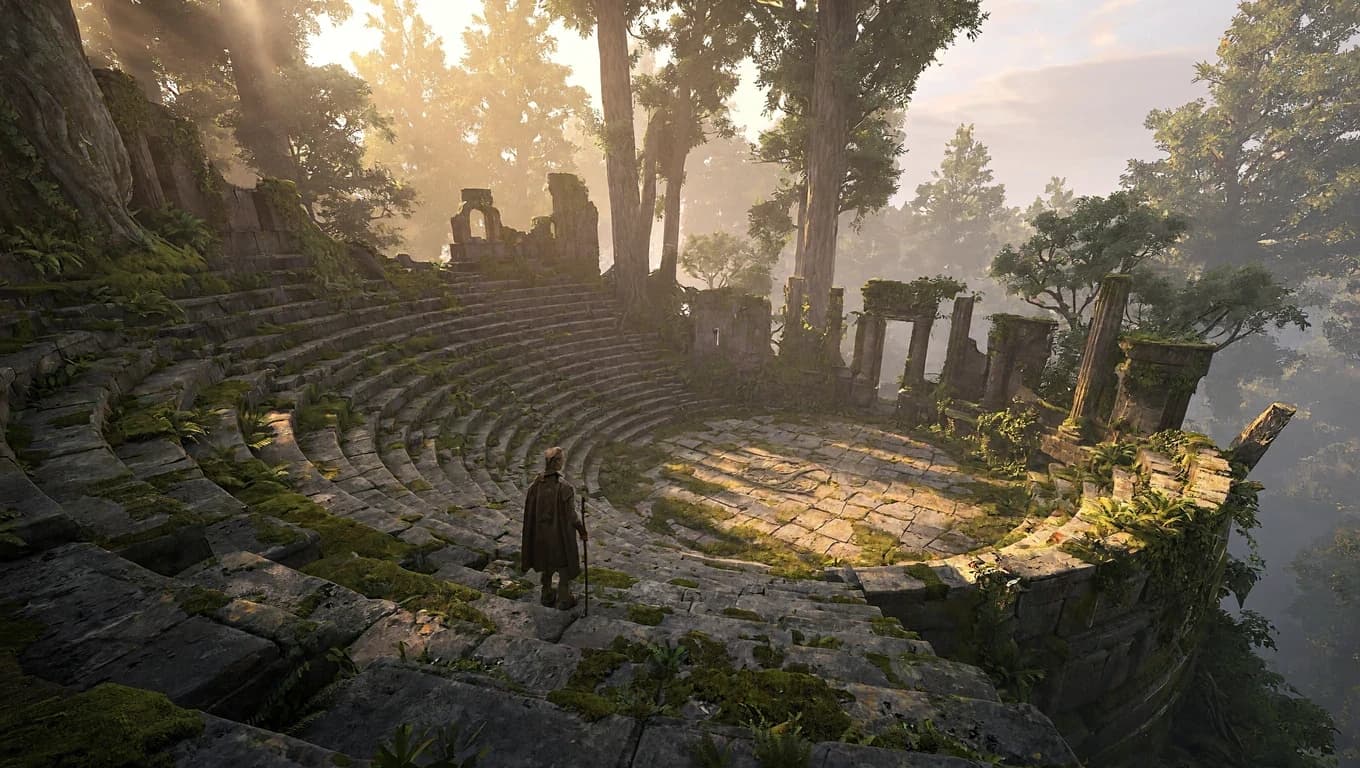
Gallery
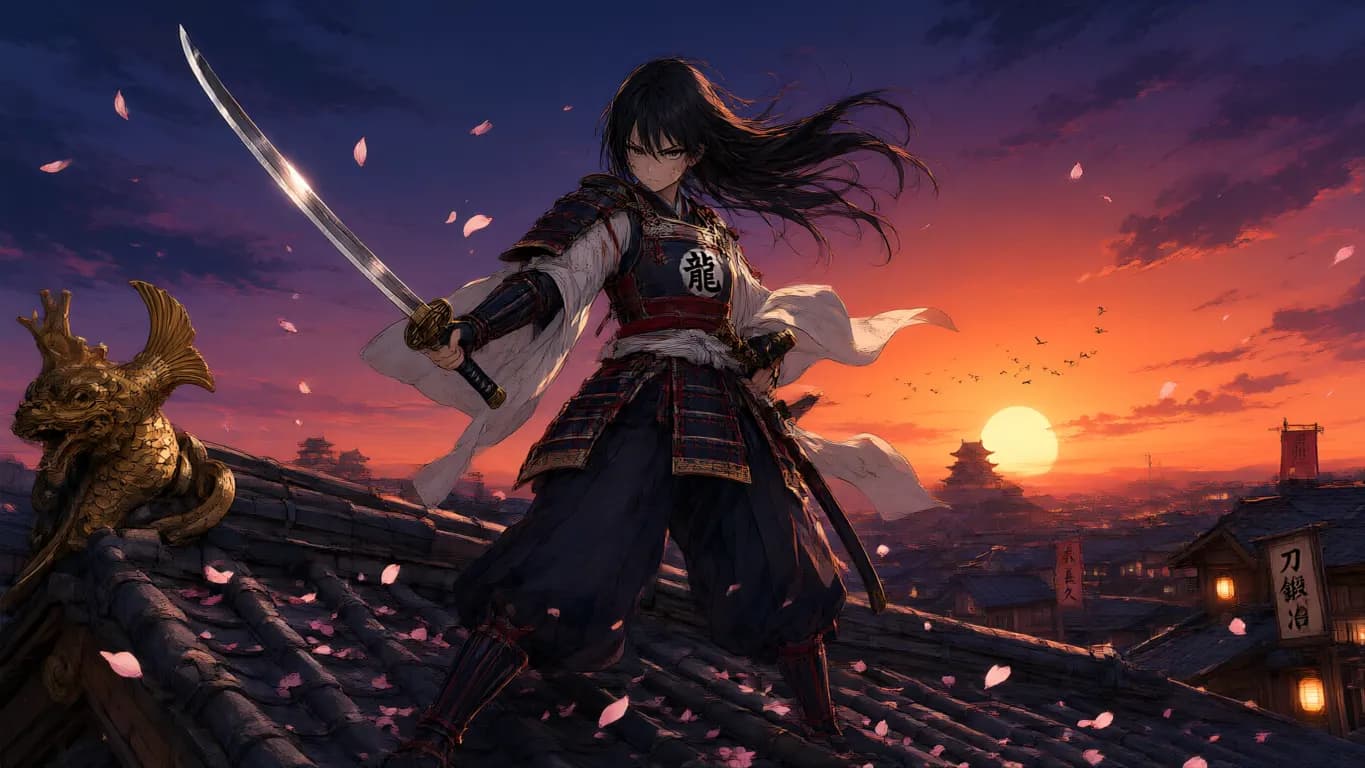
Ce que MiniMax H3 Image peut créer
Des prompts à lancer tels quels. Cliquez sur une vignette pour envoyer son prompt dans l’atelier.
Explorer les modèles
Plus de générateurs d'images IA
Explorez des modèles IA spécialisés en image — chacun conçu pour différents styles créatifs et besoins de production.
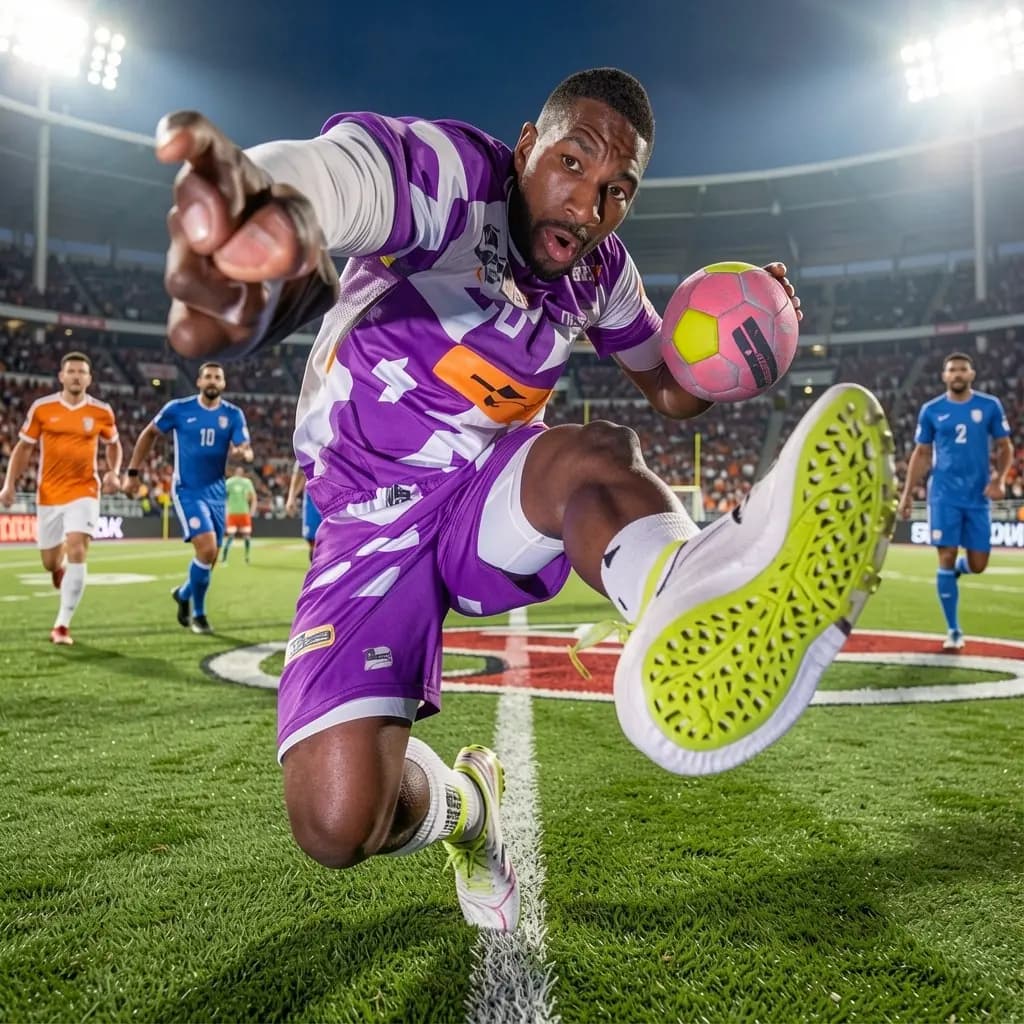

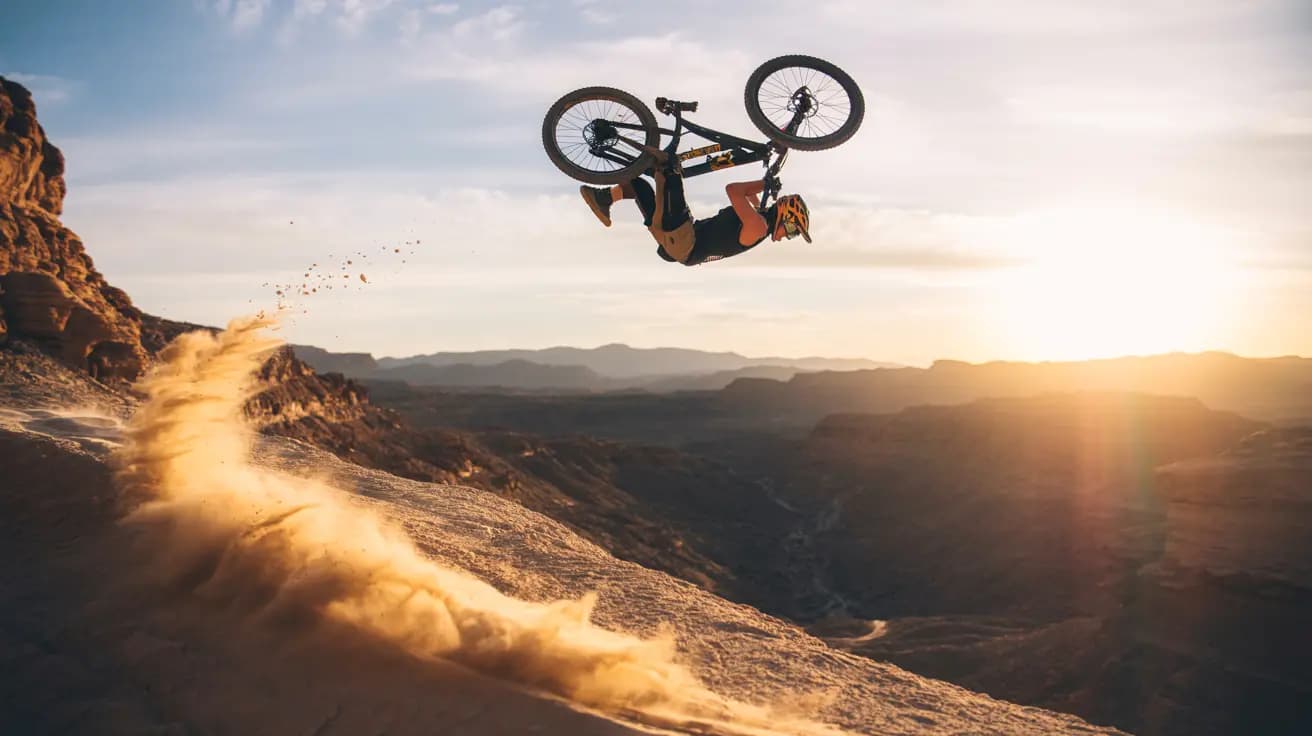

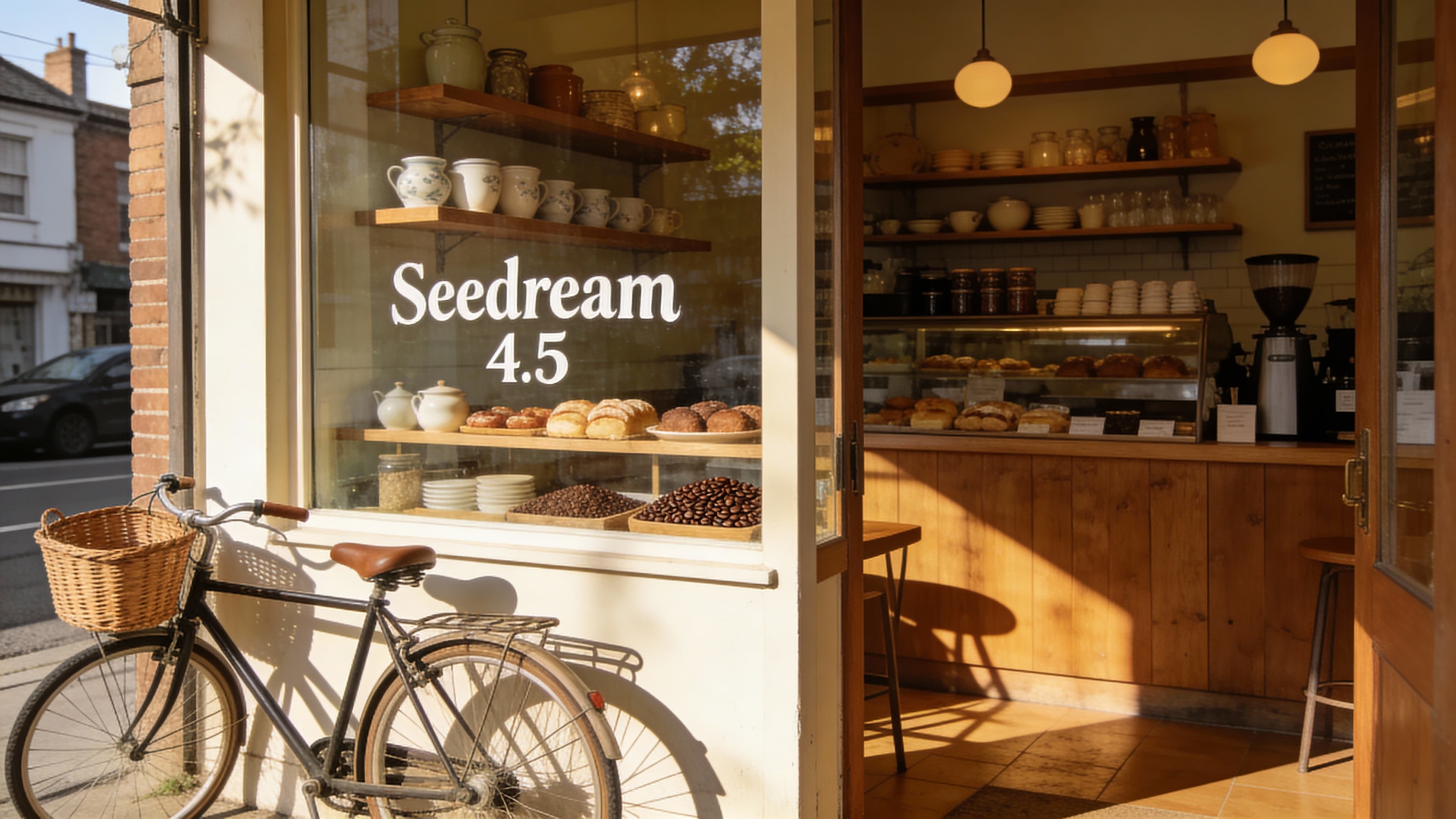
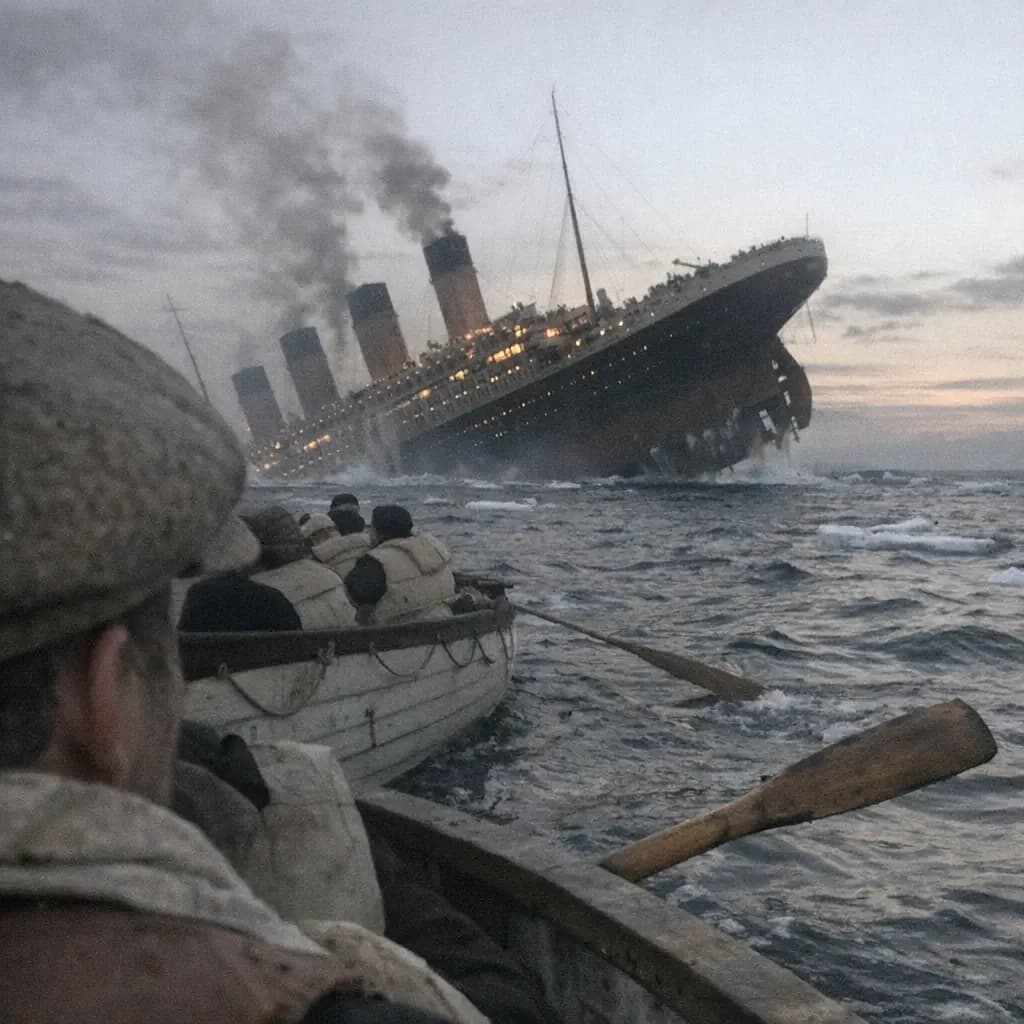

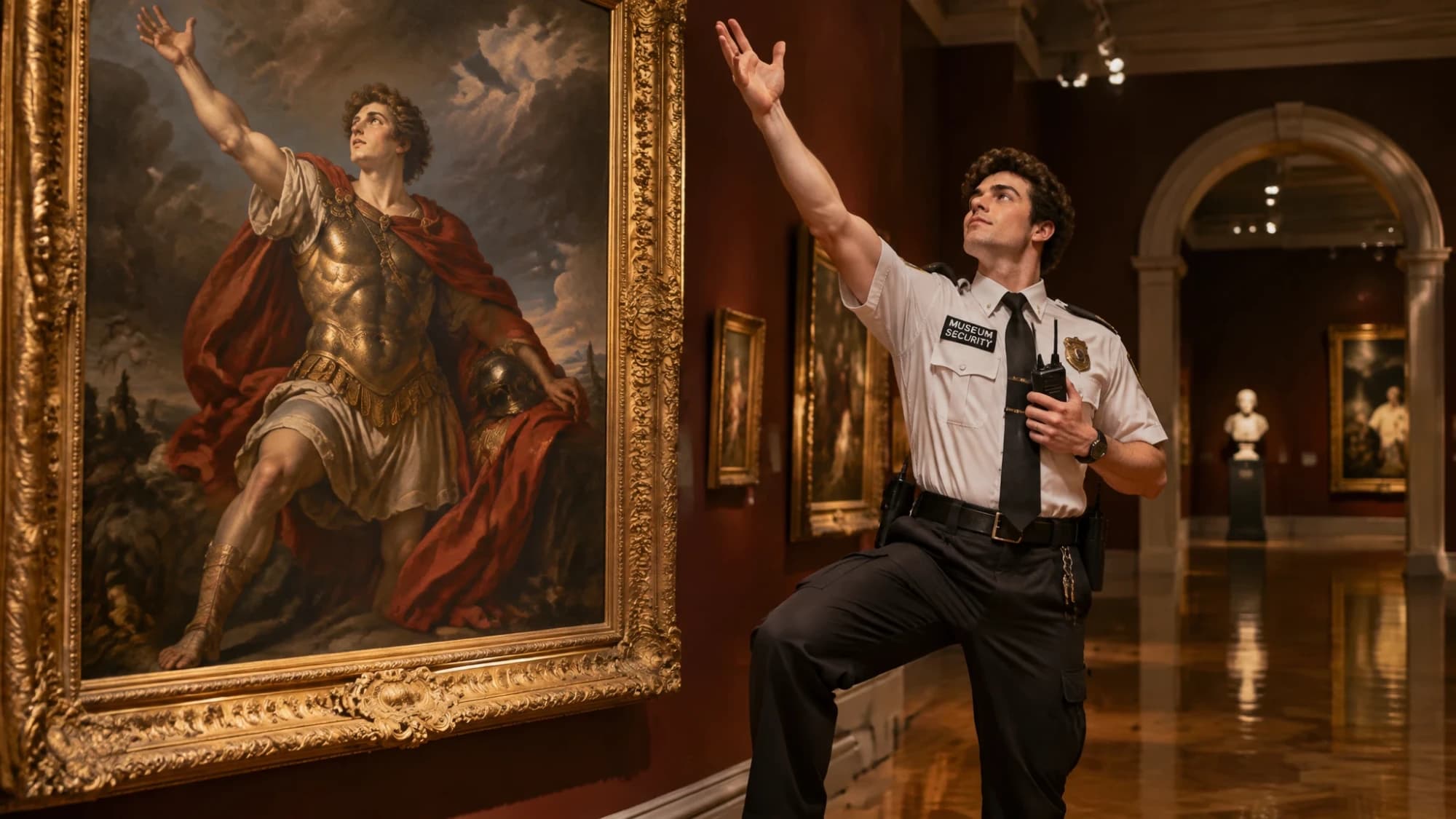
Capacités
Fonctionnalités de MiniMax H3 Image
D’un prompt d’une ligne à un montage de seize photos, dans le même atelier.

Jusqu’à 4K, en trois tailles
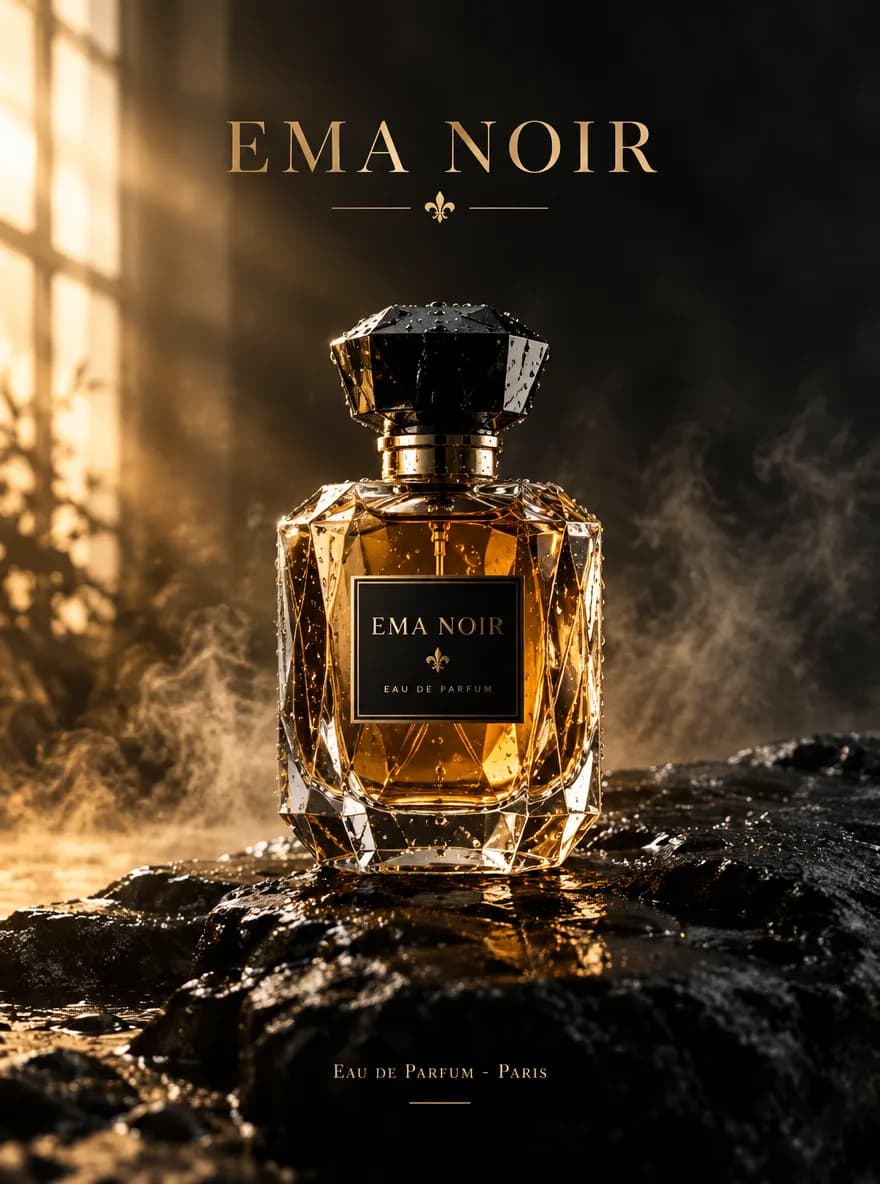
Choisissez 1K, 2K ou 4K à chaque lancement. 1K représente environ un mégapixel, 2K environ quatre et 4K environ seize : testez petit, vérifiez le détail en 2K et rendez l’image finale en 4K.
Comparer les tailles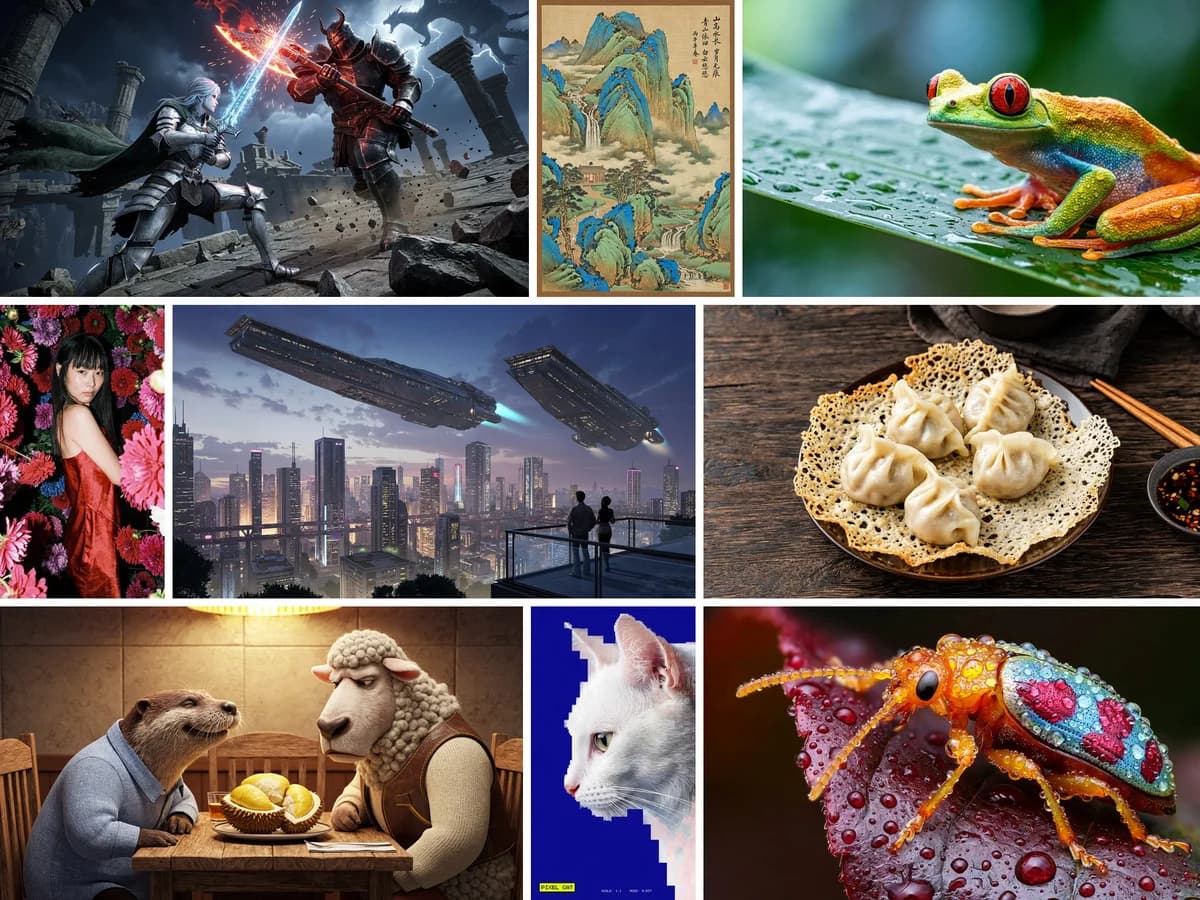
Quinze façons de cadrer
Posts carrés, stories verticales, bannières 3:1, panoramiques 21:9 : les quinze formats sont à un clic. Générez directement au bon cadrage au lieu de rogner un carré après coup.
Choisir un format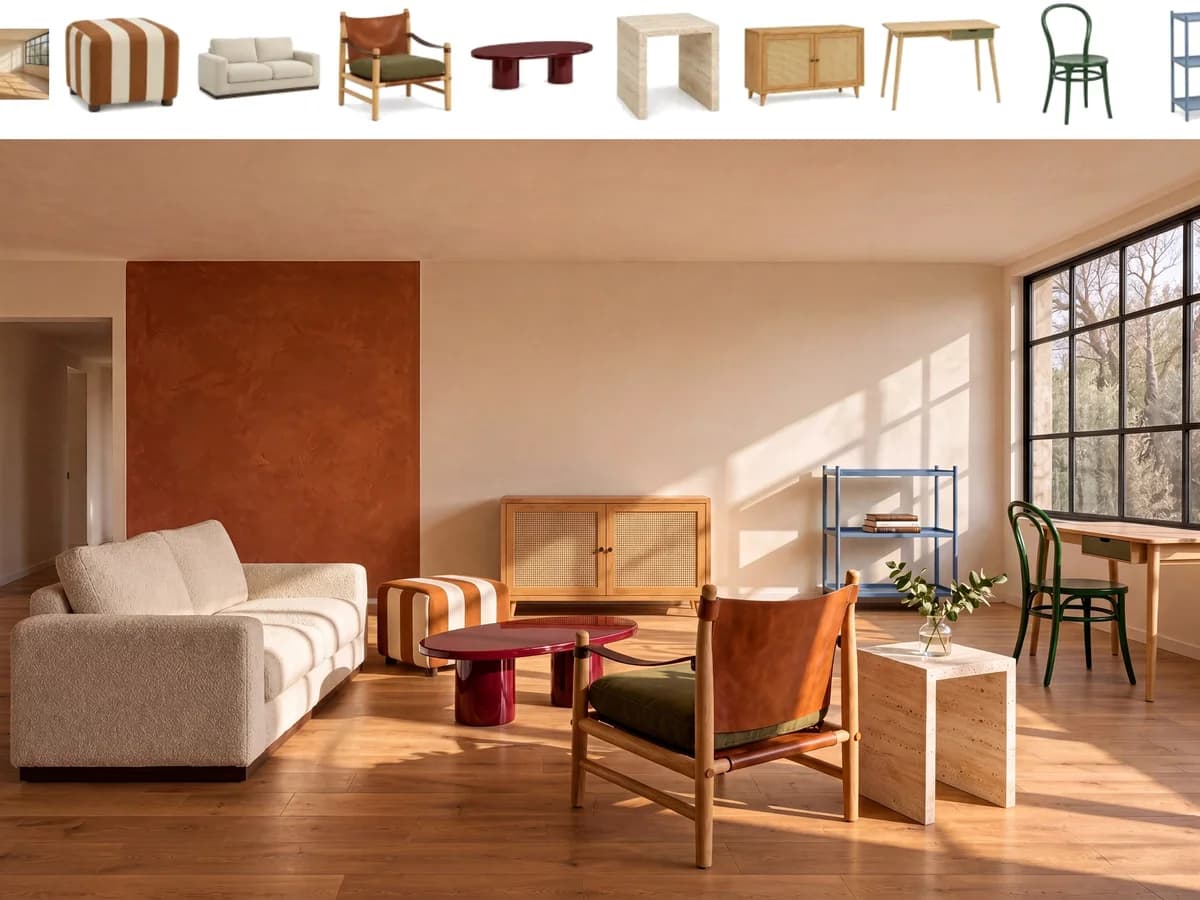
Seize références dans une seule retouche
Importez jusqu’à seize photos et combinez-les : la personne d’une photo, la veste d’une autre, la pièce d’une troisième. Citez chacune par son numéro dans le prompt, le modèle suit cet ordre.
Combiner des références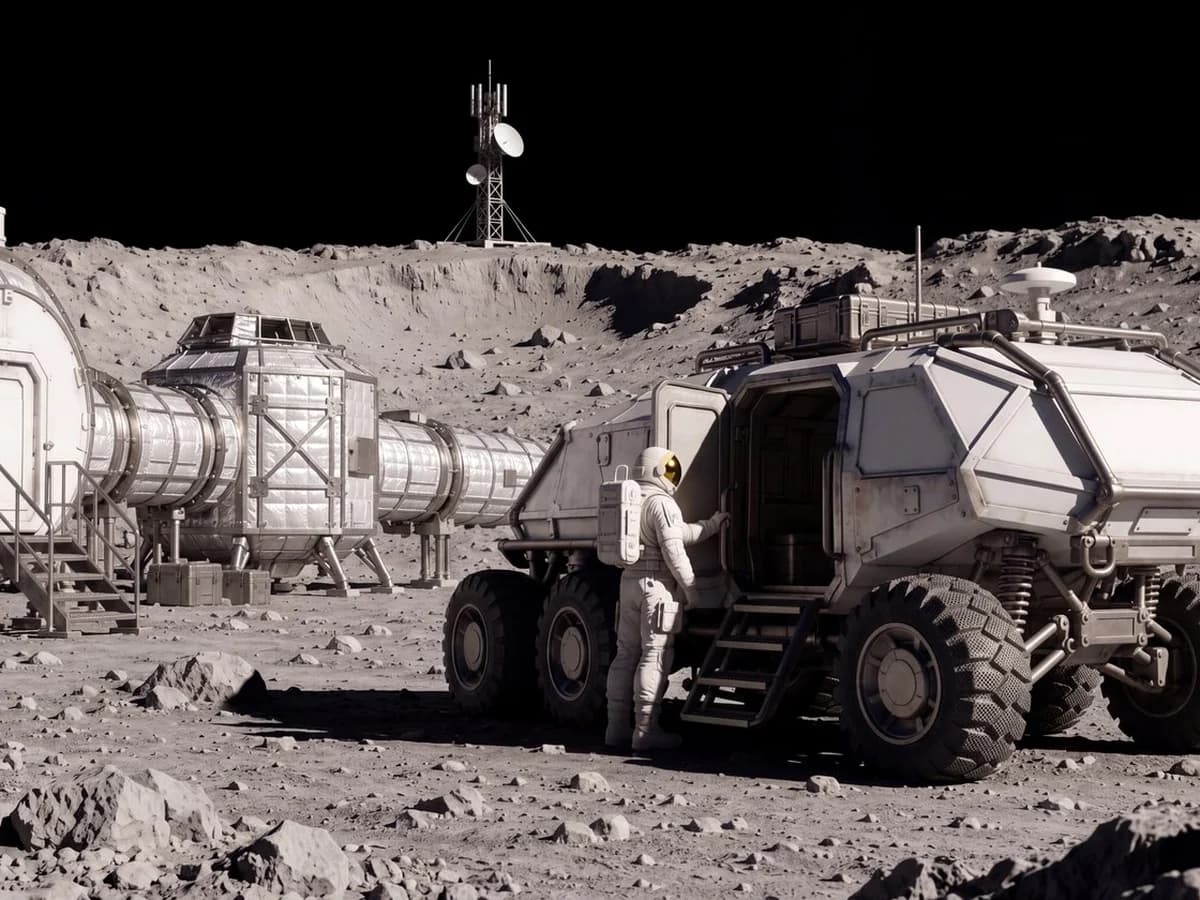
Retoucher, c’est dire ce qui reste
Indiquez le changement et ce qui ne doit pas bouger : le visage, le flacon, la mise en page. Changez un arrière-plan, refaites une tenue ou construisez une scène autour d’une photo produit, en gardant ce que vous aimez déjà.
Lancer une retoucheMode d’emploi
Comment utiliser MiniMax H3 Image
Écrivez un prompt ou ajoutez des références, choisissez le cadrage et la taille.
Décrire l’image
Nommez d’abord le sujet et la composition, puis la lumière, le lieu et le style. Plus la première phrase est claire, moins vous retouchez ensuite.
Ajouter des références pour retoucher
Importez 1 à 16 photos et appelez-les image 1, image 2, etc. dans le prompt. Dites ce qui change et ce qui doit rester.
Choisir le cadrage
Quinze formats : 9:16 pour les stories, 16:9 pour le panoramique, 21:9 pour les bannières. En retouche, laissez Auto et le cadrage suit vos photos et votre prompt.
Choisir la taille et le format
1K pour tester une idée, 2K pour un fichier plus net, 4K quand l’image sera affichée en grand. Export en PNG, JPEG ou WebP.
Pour qui
Qui devrait utiliser MiniMax H3 Image
Ceux qui ont besoin d’un grand fichier propre ou d’une scène assemblée à partir de plusieurs photos.
Équipes publicité et campagnes
Visuels de concept, key visuals et déclinaisons de campagne. Décrivez une scène ou injectez des photos produit et des références de marque, et déclinez la même idée en plusieurs formats.
Équipes e-commerce et produit
Packshots, scènes lifestyle et nouveaux fonds autour d’un produit déjà photographié. Avec jusqu’à seize références, montrez produit, accessoires et décor en même temps.
Créateurs éditoriaux et de contenu
Couvertures, illustrations d’articles et visuels sociaux au format voulu par chaque plateforme, de la story 9:16 à l’en-tête 16:9, exportés en PNG, JPEG ou WebP.
Créateurs de portrait et de mode
Changez la tenue, le style ou le lieu sans changer la personne. Numérotez vos références pour que le visage et le vêtement viennent des bonnes photos.
Designers et directeurs artistiques
Planches d’ambiance et concepts de mise en page jusqu’en 4K, avec 3:1, 1:3, 21:9 et 9:21 pour les emplacements longs ou hauts où un recadrage carré ne rentre pas.
Photographes et retoucheurs
Changements d’arrière-plan, de lumière et montages à partir de clichés que vous avez déjà. Décrivez la retouche, désignez la référence par son numéro et vérifiez le résultat avant livraison.
Explorer les outils
Plus d'outils IA pour images
Explorez des outils IA spécialisés en image, chacun pour une tâche précise — voyez comment l'IA transforme vos concepts en travaux finis.
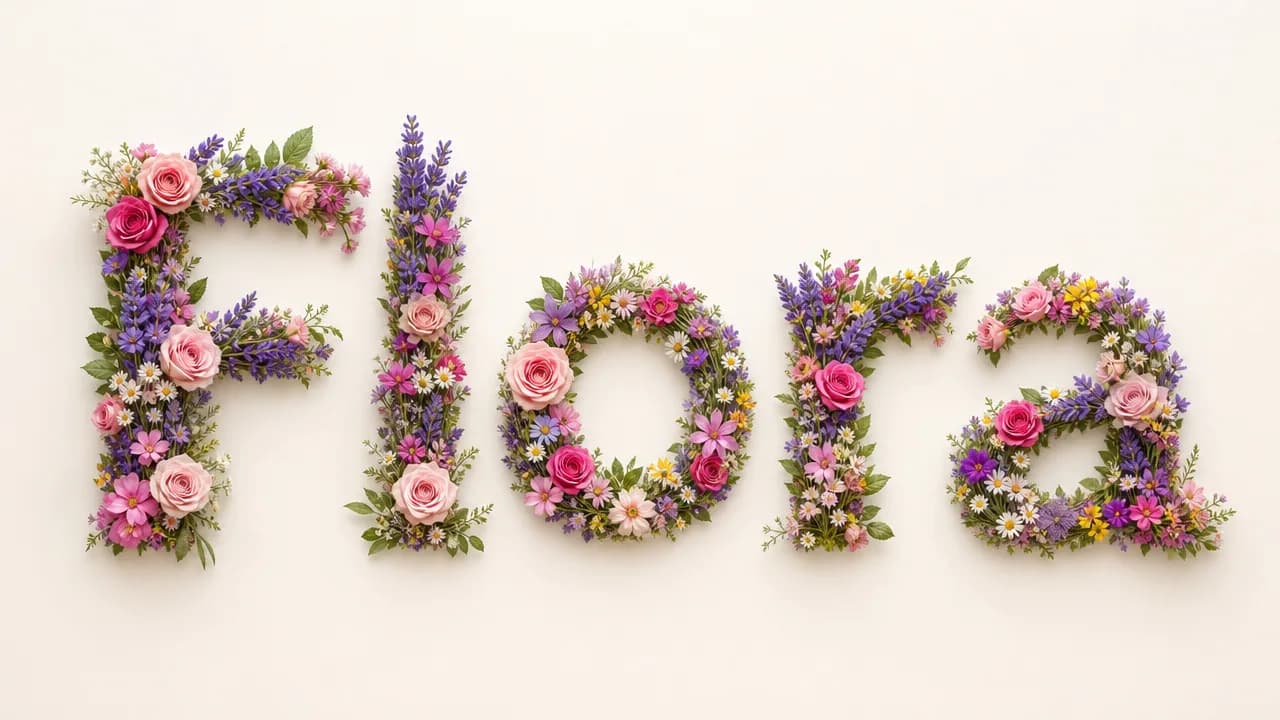
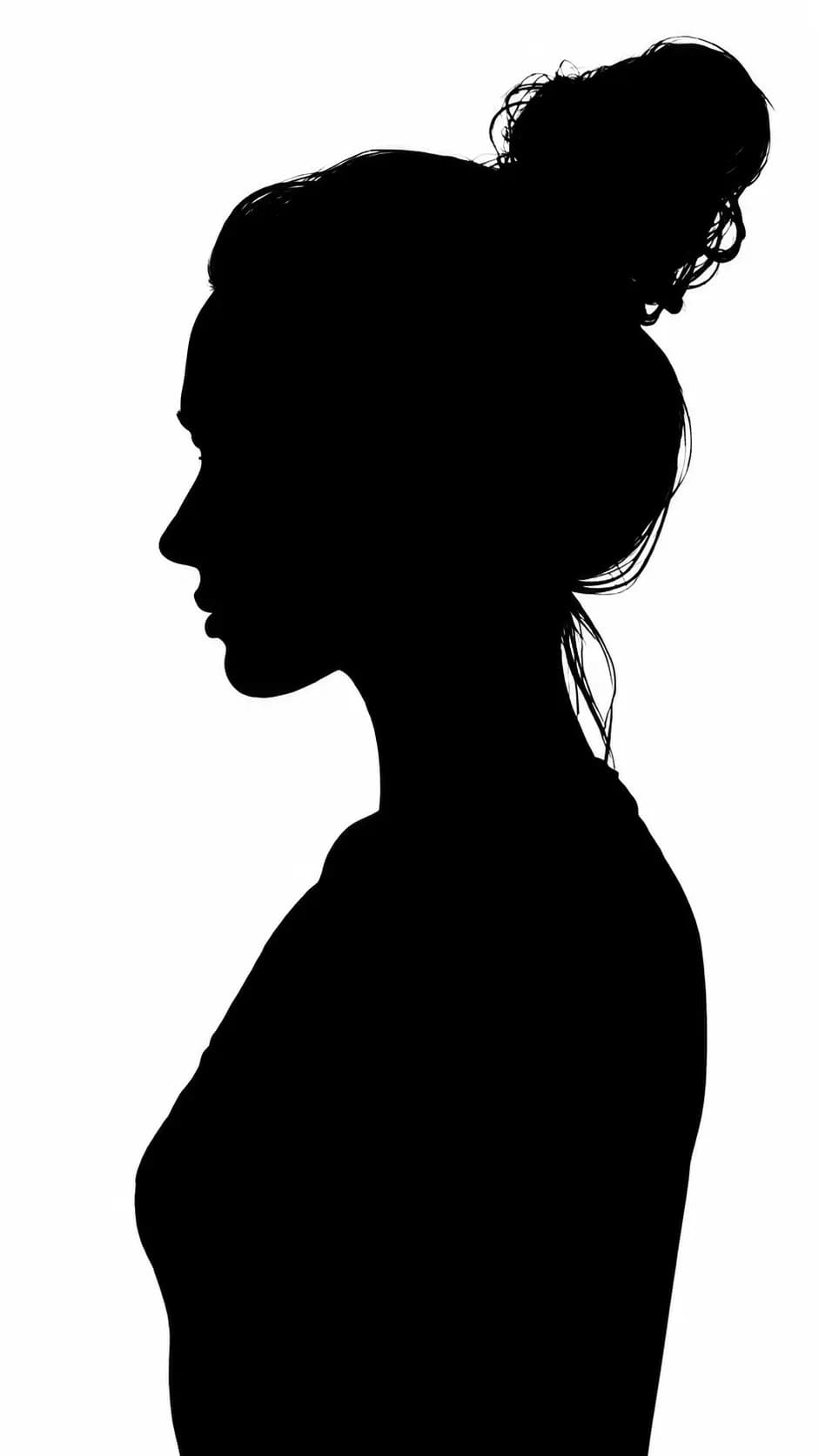
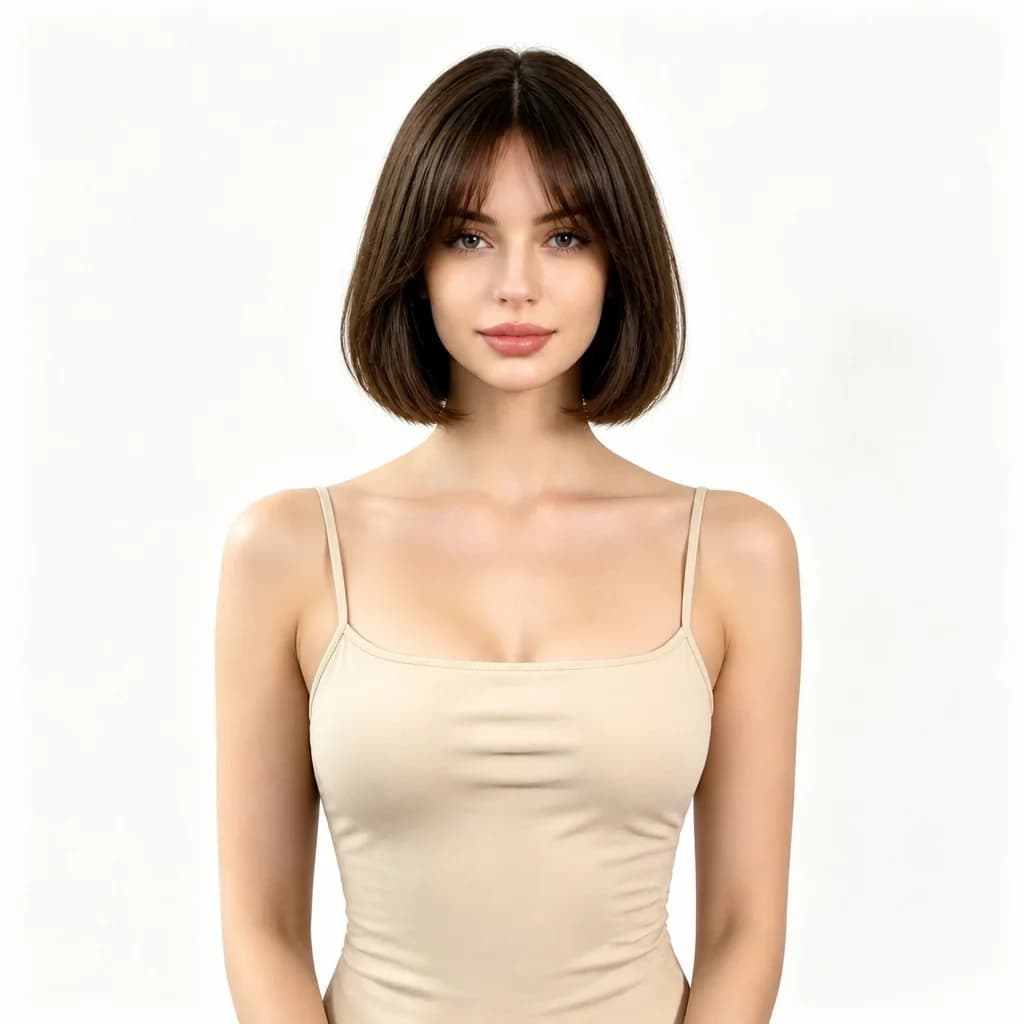
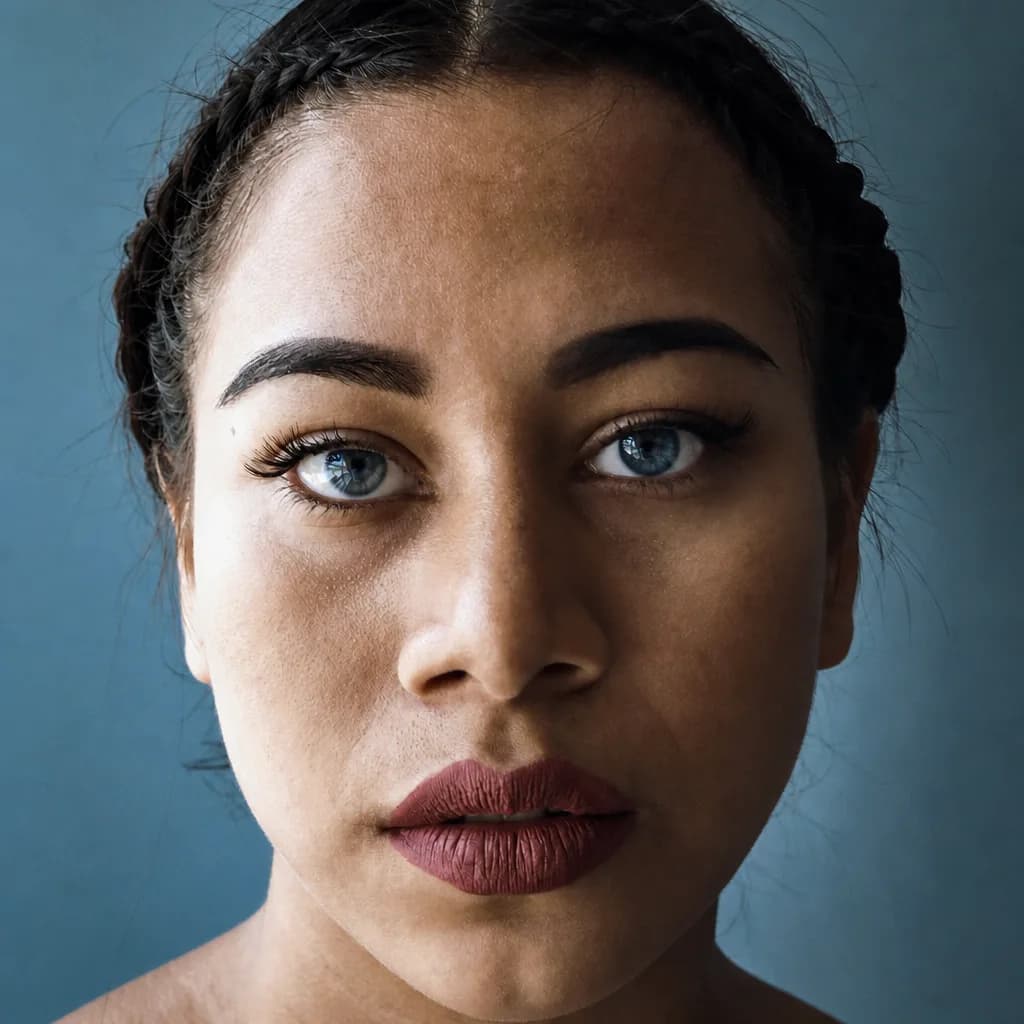
FAQ
FAQ MiniMax H3 Image
Ce qu’il fait, comment fonctionne la retouche et ce que coûte un lancement.
- Qu’est-ce que MiniMax H3 Image ?
- Le modèle d’image de MiniMax. Écrivez un prompt pour générer une image, ou importez jusqu’à 16 images de référence pour les retoucher ou les combiner.
- La génération est-elle rapide ?
- La vitesse de génération a nettement progressé. Vous pouvez tester une idée, ajuster le prompt et relancer sans longue attente.
- Puis-je retoucher mes propres photos ?
- Oui. Importez 1 à 16 images, décrivez le changement et appelez les photos image 1, image 2, etc., dans l’ordre d’import.
- Combien d’images de référence, et de quelle taille ?
- De une à seize en retouche. Chaque image doit mesurer entre 128 et 8192 pixels de chaque côté, et son grand côté ne peut pas dépasser quatre fois le petit.
- Quelles résolutions puis-je choisir ?
- 1K, 2K ou 4K. 1K représente environ un mégapixel, 2K environ quatre et 4K environ seize. Le texte-image coûte 9 crédits en 1K, 18 en 2K et 27 en 4K.
- Quels formats et quels types de fichier ?
- Quinze formats, de 1:1 à 21:9, 9:21, 3:1 et 1:3. En retouche, vous pouvez laisser le format sur Auto : il suit vos images et votre prompt. La sortie est en PNG par défaut, avec JPEG et WebP en option.
- Combien coûte un lancement ?
- Le texte-image coûte 9 crédits en 1K, 18 en 2K et 27 en 4K. Une retouche avec une référence coûte 12 crédits en 1K, 21 en 2K et 30 en 4K, et ajoute environ 3 crédits par référence supplémentaire.
- 1K, 2K ou 4K ?
- Testez vos idées en 1K, où un lancement coûte le moins. Quand le cadrage est bon, relancez en 2K ou 4K pour plus de détails.
- Comment garder une partie de la photo intacte ?
- Dites-le dans le prompt. Décrivez le changement, puis nommez ce qui doit rester identique, comme le visage, le produit ou la mise en page, et donnez un rôle clair à chaque référence. Si deux photos tirent dans des directions opposées, essayez avec moins de références.
- Puis-je utiliser les résultats à titre commercial ?
- Oui, utilisez ce que vous générez avec votre compte Epochal. N’utilisez pas dans vos prompts de marques, de personnages protégés ni de personnes réelles dont vous n’avez pas les droits.
Commencer
Réalisez votre prochaine image avec MiniMax H3 Image
Écrivez un prompt, ou importez des références et retouchez à partir d’elles.
Essayer MiniMax H3 Image