



YouTube · Ferdy Korpershoek
Nano BananaTutoriel Nano Banana pour générer et affiner des images dans Gemini
Bon point de départ pour voir génération par prompt, retouches de suivi et combinaisons multi-images.
La génération texte-vers-image commence par un prompt textuel et produit une image statique. Décrivez ce que vous voulez — sujet, scène, style, éclairage — et le modèle le rend directement. Sur Epochal, vous pouvez basculer entre 10 modèles d'image sans quitter l'espace de travail, ce qui rend la comparaison des directions visuelles une affaire de secondes plutôt que d'onglets.
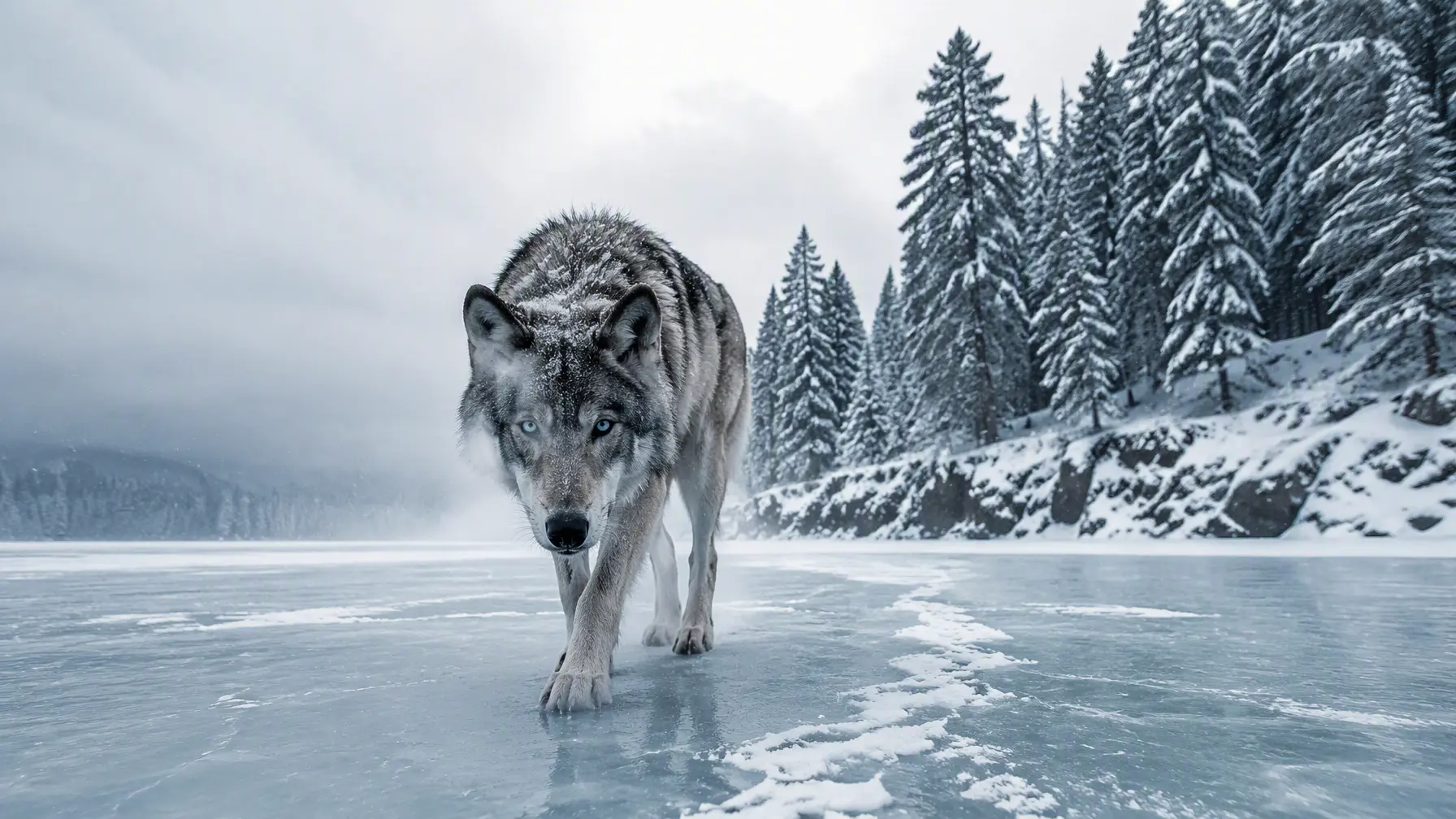
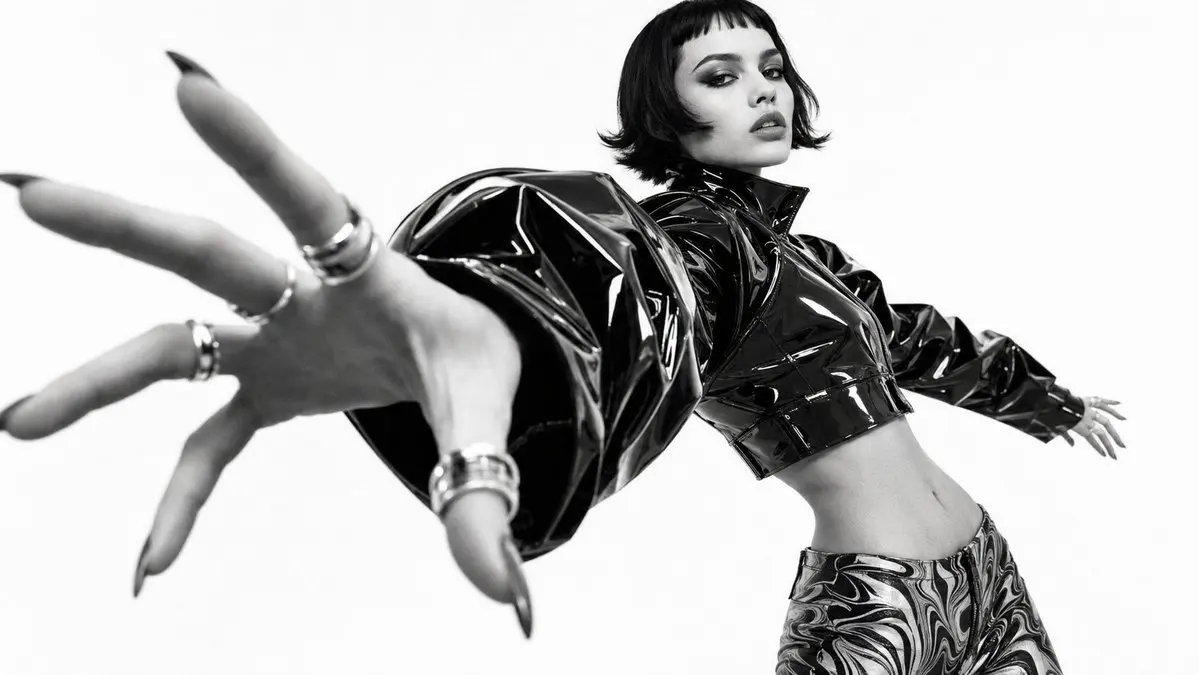
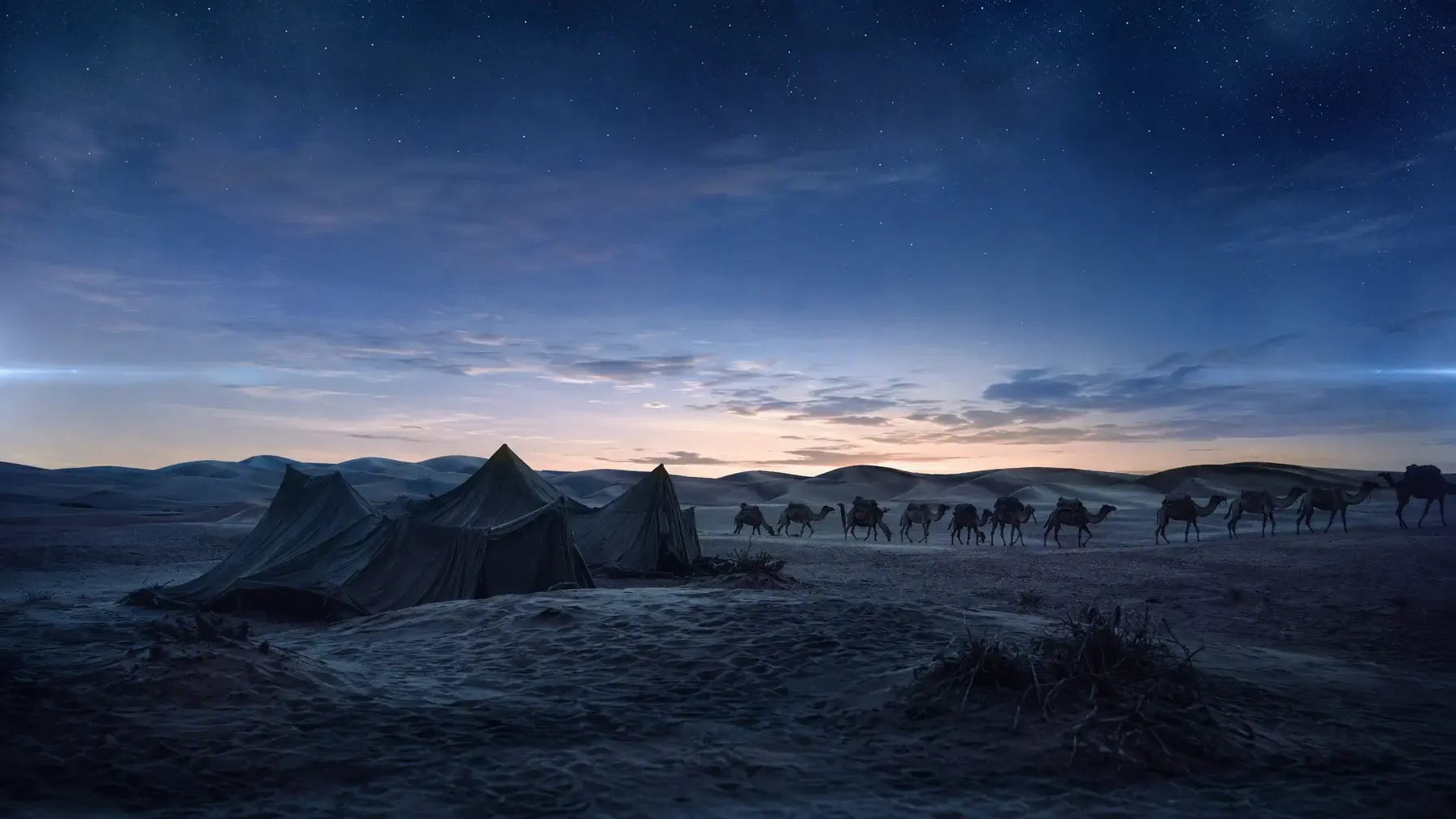
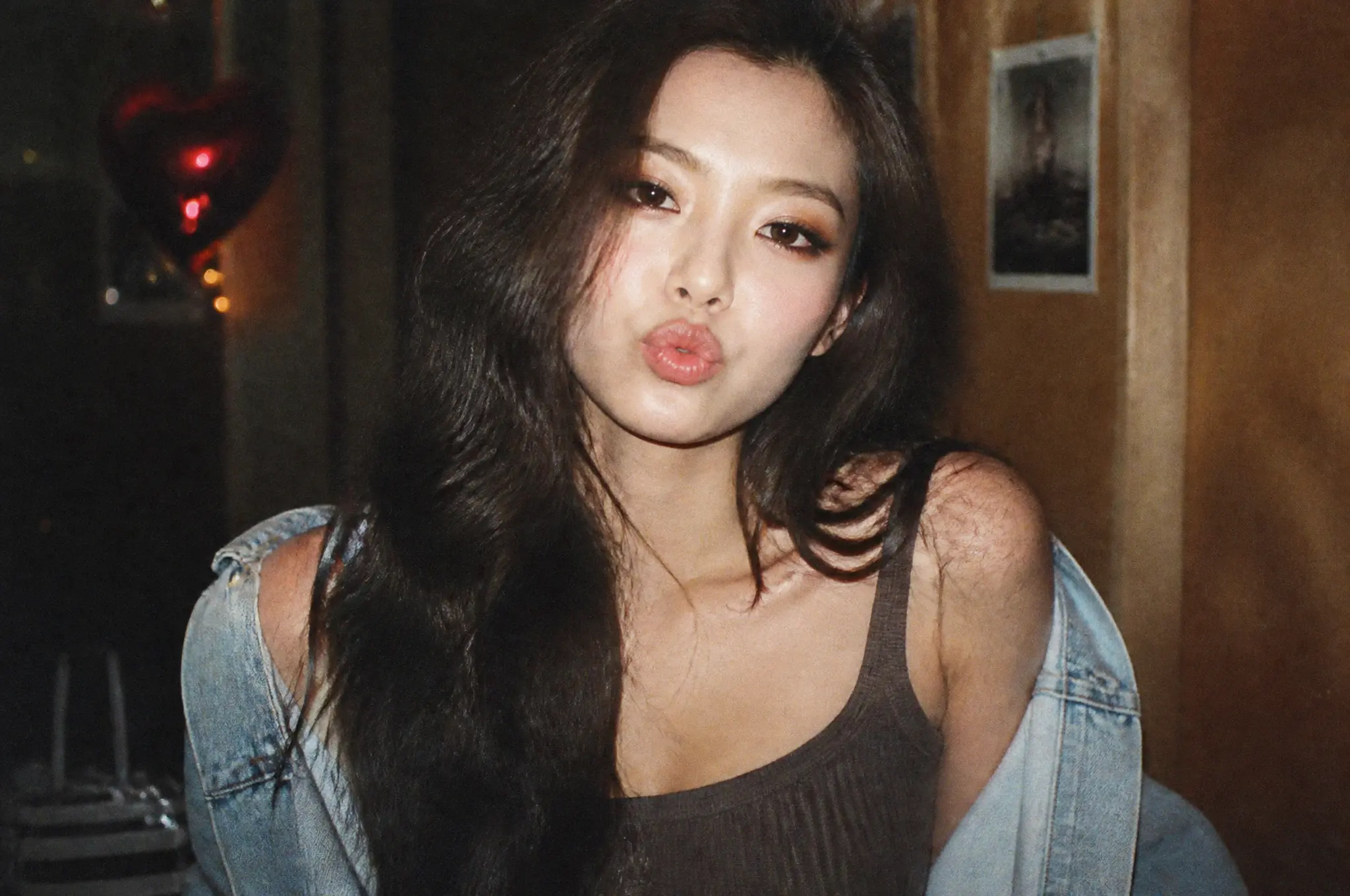
Photo de produit en studio sur fond propre
Votre prompt reste quand vous passez de Nano Banana à FLUX, Ideogram ou un autre modèle d’image. Le format et les autres réglages suivent le modèle choisi. Les résultats précédents restent dans l’historique.
Tous les résultats de génération restent dans l'historique du même espace de travail. Voyez ce que chaque modèle produit à partir du même prompt avant de décider quelle direction prendre.
Une fois que vous avez un résultat qui vous plaît, transférez-le dans l'édition image-vers-image depuis la même page, en gardant l'original comme référence.
Tutoriels et walkthroughs utiles pour comparer la fidélité au prompt, l'amplitude de style et le comportement de différents modèles d'image.
Bon point de départ pour voir génération par prompt, retouches de suivi et combinaisons multi-images.
Utile si vous voulez un exemple plus pur de texte-vers-image, moins axé sur la post-édition lourde.
Référence pratique pour la fidélité au prompt, les workflows locaux/ouverts et l'usage réel de FLUX.
Utile si vous préférez une vue d'ensemble sur plusieurs modèles actuels plutôt que des démos isolées.
Référence plus fiable pour voir comment un grand modèle ouvert d'image est présenté, testé et comparé.
Références publiques courtes pour lancements, classements, structures de prompt et types d'images réellement partagés par la communauté.
Choisissez un modèle, décrivez ce que vous souhaitez et prévisualisez le résultat dans le même espace de travail.
Différents modèles ont différentes forces — Nano Banana est rapide et gère bien les éditions itératives ; FLUX.2 Pro gère les détails fins ; Ideogram V3 gère le texte dans les images. Commencez par ce qui correspond à la tâche.
Décrivez le sujet, l'environnement, le style et l'éclairage. Plus le prompt est spécifique, moins de révisions vous aurez besoin. Définissez le rapport d'aspect avant de générer.
Examinez le résultat par rapport à votre prompt. Si le sujet est correct mais le style non, ajustez les termes de style plutôt que de tout réécrire. Les petits changements révèlent le comportement du modèle plus rapidement.
Exécutez le même prompt sur un autre modèle pour voir si une autre direction fonctionne mieux. Ou restez sur un modèle et continuez à itérer. Les deux chemins restent dans le même espace de travail.
Idéal quand la tâche principale est de passer rapidement d'une idée écrite au premier résultat visuel, puis d'affiner à partir de là.
Générez des prises de vue précoces du produit pour révision avant une séance en studio — testez l'arrière-plan, la surface et les choix d'éclairage sans réserver du temps ni louer des accessoires.
Générez des directions approximatives de scène ou de personnage avant de décider lesquelles développer. Texte-vers-image est le bon outil pour la largeur plutôt que le polissage à ce stade.
Créez des graphiques marketing, des affiches d'événements et des ressources pour les réseaux sociaux à partir d'un brief écrit. Des modèles comme Ideogram V3 peuvent rendre une typographie lisible dans l'image.
Les deux flux de travail sont dans le même banc de travail. Voici quand utiliser chacun.
Questions fréquentes, avec réponses.
Preview
Prêt à créer des images
Générez dans cet espace de travail et le dernier résultat apparaîtra ici avec le contenu de support ci-dessous.
Récents
Voir plus