

YouTube · Prompt Warrior
Revue createurRevue du workflow GPT Image avec tests pratiques
Une revue cote createur qui aide a comprendre GPT Image non seulement comme annonce produit, mais comme workflow image reel pour prompting et edition.
Plus adapte aux affiches, infographies, menus, UI mockups et autres visuels statiques ou le texte et la structure de l'image doivent tenir ensemble, avec des retouches guidees par reference.
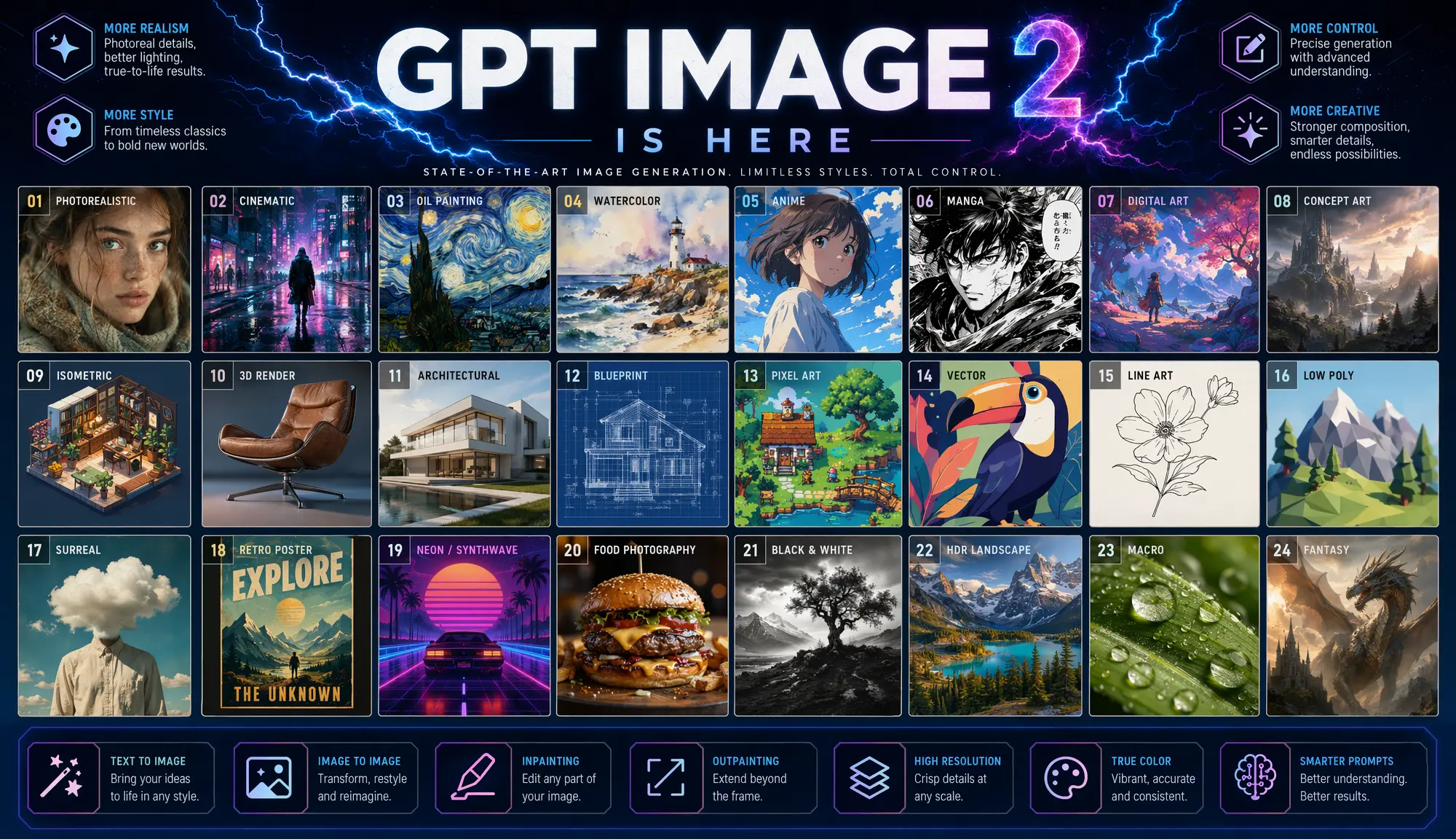
GPT Image 2 est le workflow d’image GPT disponible sur cette page. La documentation officielle d’OpenAI sur la génération d’images décrit la pile GPT image comme un système capable de générer et d’éditer des images à partir de texte et d’images téléchargées. Dans Epochal, le même modèle est actuellement exposé sous forme de génération guidée par prompt et d’édition guidée par références, avec préréglage de taille, qualité, nombre de sorties et format d’export.
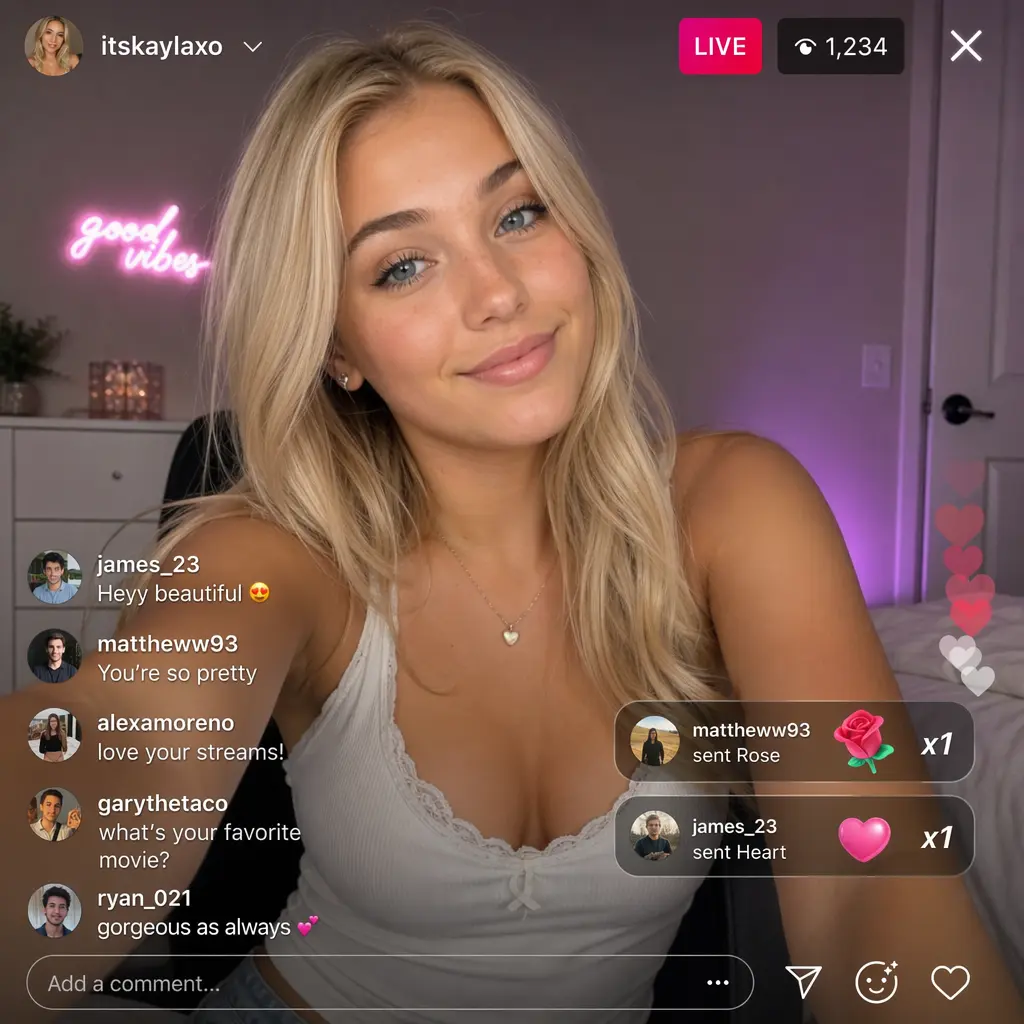
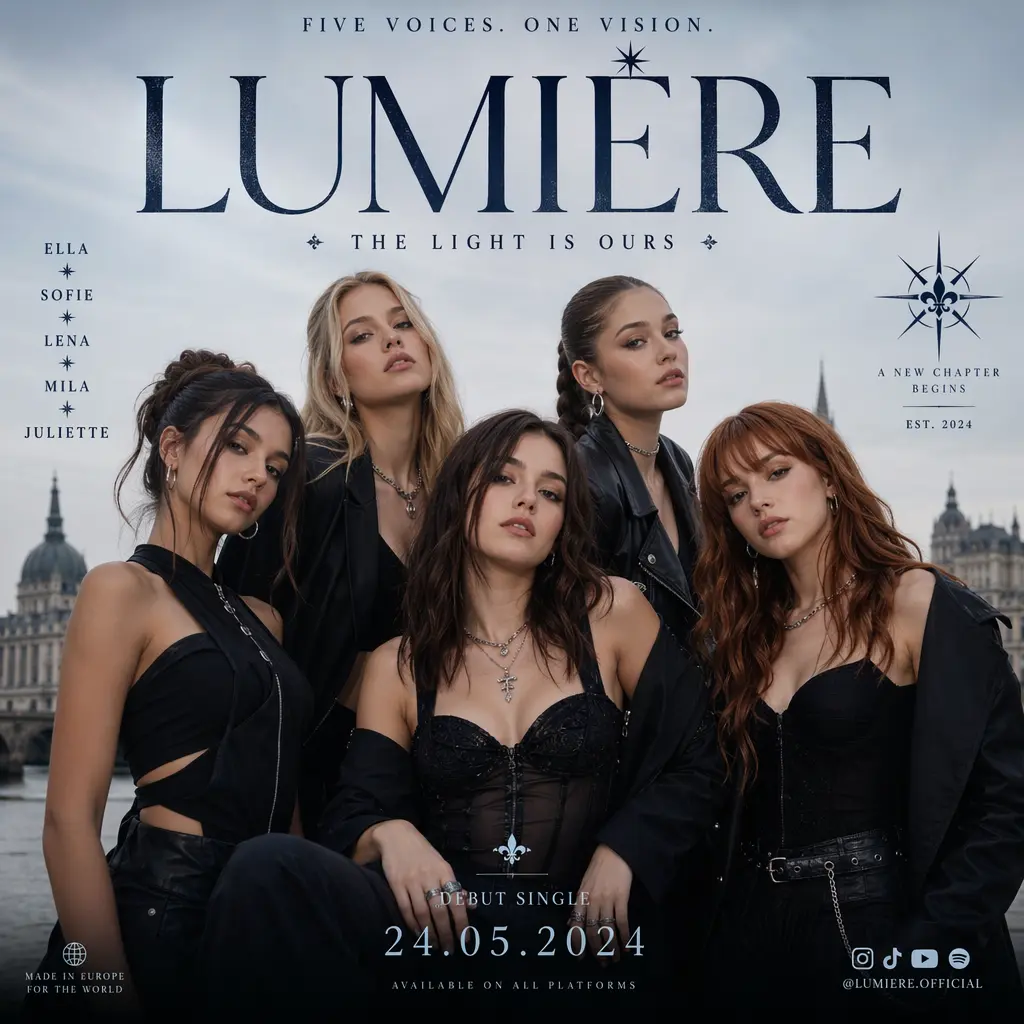
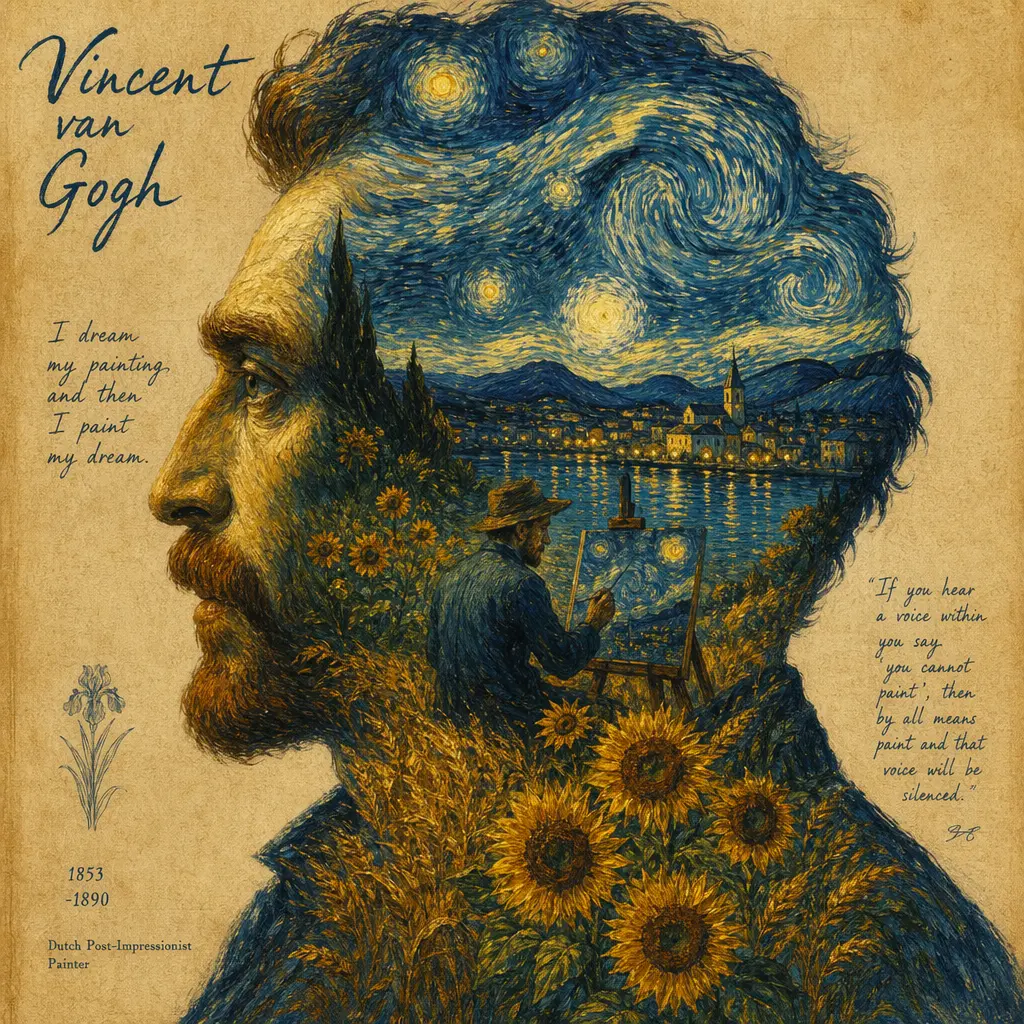
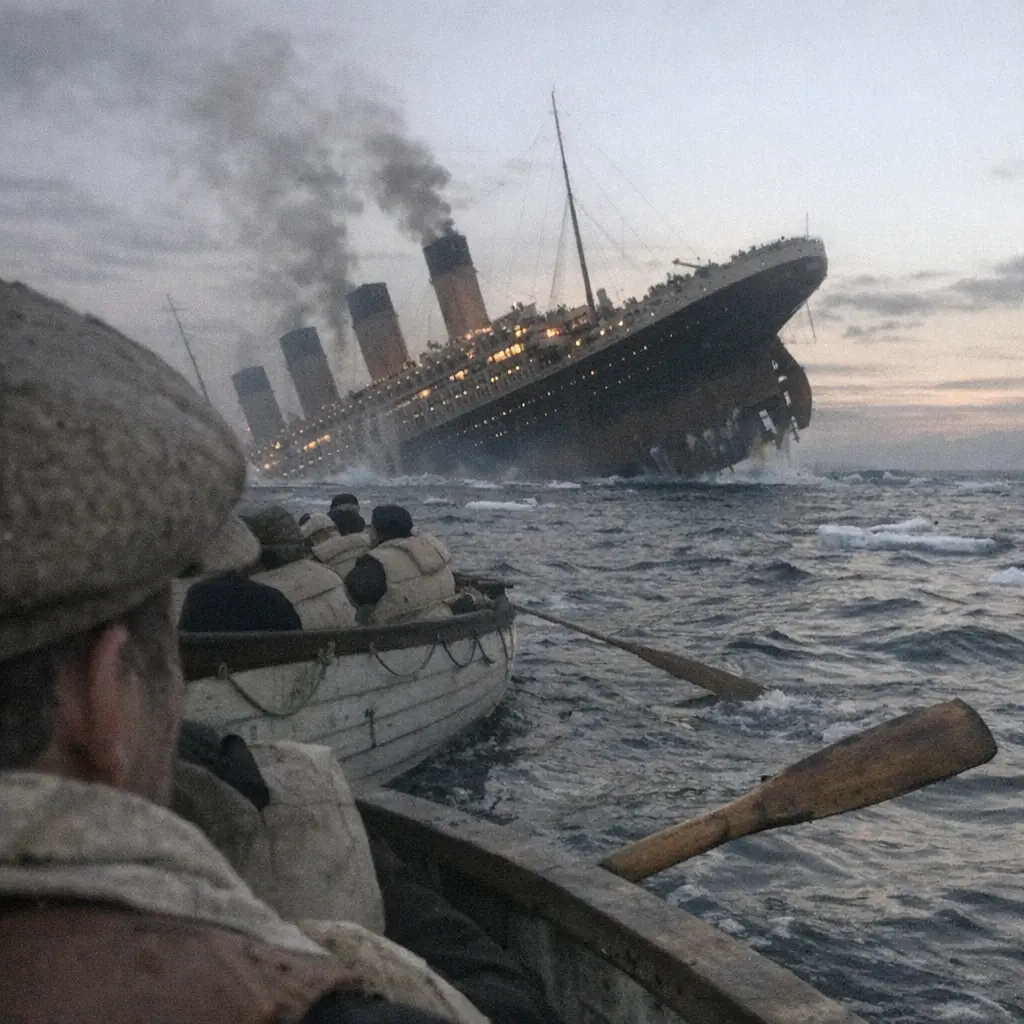
GPT Image 2 preview 1
GPT Image 2
La page publique actuelle de GPT Image 2 doit être comprise comme un workflow d’image GPT couvrant à la fois la génération initiale et l’édition guidée par références. Epochal garde visibles la taille, la qualité, le nombre de sorties et le format d’export, tandis que le workflow d’édition ajoute l’entrée par références et une option de taille auto. Comme cette page ne s’appuie que sur la documentation générale d’OpenAI et sur des faits vérifiés par l’implémentation, il vaut mieux évaluer les résultats à partir du prompt, des images de référence et des réglages choisis plutôt qu’à partir d’affirmations générales sur le modèle.
GPT Image 2 peut partir d’un prompt écrit ou d’images existantes. Dans la workbench actuelle d’Epochal, cela signifie un workflow text-to-image et un workflow image-to-image guidé par références autour du même modèle.
Epochal expose actuellement les 6 préréglages de taille officiels de GPT Image 2, tandis que le workflow d’édition ajoute aussi une option auto. Choisissez le cadre avant le premier run pour juger la sortie dans la bonne composition.
L’implémentation actuelle expose les modes low, medium et high. Cela garde visibles le coût et le niveau de sortie avant le démarrage.
Les deux workflows publics peuvent renvoyer de une à quatre images par exécution. C’est utile lorsque vous voulez comparer plusieurs directions cohérentes avant de choisir la suite.
Epochal propose actuellement une sortie en JPEG, PNG et WEBP. Définissez le format dès le départ si l’image a déjà une destination de livraison précise.
Ces walkthroughs de createurs aident a comprendre en pratique les workflows GPT Image, leur comportement en edition et la generation d images pilotee par prompt.
Une revue cote createur qui aide a comprendre GPT Image non seulement comme annonce produit, mais comme workflow image reel pour prompting et edition.
Utile pour comprendre comment les createurs comparent GPT Image a un autre grand modele d image sur la qualite d edition, la vitesse et le controle du prompt.
Utile pour comprendre comment la nouvelle pile d image d OpenAI s integre dans des workflows repetables de design et de production de contenu.
Ces references publiques cote createurs et ecosysteme aident a comprendre comment GPT Image est cadre autour de l editabilite, de la qualite et d une sortie adaptee a la production.
La page publique actuelle de GPT Image 2 doit être comprise comme un workflow d’image GPT couvrant à la fois la génération initiale et l’édition guidée par références. Epochal garde visibles la taille, la qualité, le nombre de sorties et le format d’export, tandis que le workflow d’édition ajoute l’entrée par références et une option de taille auto. Comme cette page ne s’appuie que sur la documentation générale d’OpenAI et sur des faits vérifiés par l’implémentation, il vaut mieux évaluer les résultats à partir du prompt, des images de référence et des réglages choisis plutôt qu’à partir d’affirmations générales sur le modèle.
Utilisez GPT Image 2 lorsque vous voulez voir comment un brief écrit se traduit sur quelques sorties avant de verrouiller une direction.
Passez au workflow d’édition lorsqu’une image de base existe déjà et que l’étape suivante consiste à la restyler, la réviser ou la raffiner.
Ce workflow est utile lorsque le travail principal consiste à comparer une à quatre sorties sous les mêmes réglages de taille et de qualité avant de choisir la suite.
La page est pratique lorsque le format compte tôt et que le résultat doit déjà s’inscrire dans un flux JPEG, PNG ou WEBP.

OpenAI
Generateur d'images IA GPT Image 1.5

Ideogram
Generateur d'images IA Ideogram V3 pour brand graphics et affiches tres textuelles

Black Forest Labs
Black Forest Labs : generateur d'images IA FLUX.2 Pro pour affiches haute fidelite et visuels de design

Google : generateur d'images IA Nano Banana Pro pour infographies, affiches et mockups
Google : generateur d'images IA Nano Banana 2 pour edition precise du texte et formats plus larges

ByteDance
ByteDance : generateur d'images IA Seedream 5.0 pour controle de style et raisonnement de mise en page
Commencez à créer — le coût exact en crédits s'affiche avant chaque génération. Passez à la hausse plus tard pour un usage accru et des réglages Pro comme le 4K.
Preview
Prêt à créer des images
Générez dans cet espace de travail et le dernier résultat apparaîtra ici avec le contenu de support ci-dessous.
Récents
Voir plus