



Essayage virtuel
Voyez une nouvelle coiffure avec le simulateur de coiffure IA
Avec un portrait net, voyez d'abord une autre coupe : court, frange, dégradés, long, boucles ou tresses. Sans couleur, celle de la photo est conservée ; avec un choix, coupe et couleur changent ensemble. L'édition vise les cheveux et garde visage, expression, pose, vêtements, lumière et fond autant que possible. Les aperçus IA peuvent varier : vérifiez naissance des cheveux, ovale et proportions avant d'en faire une référence.
- Importer un portrait
- 240 coupes prédéfinies
- 13 couleurs de cheveux
- Coupe et couleur séparées
- Une image en sortie
- Crédits affichés avant chaque génération
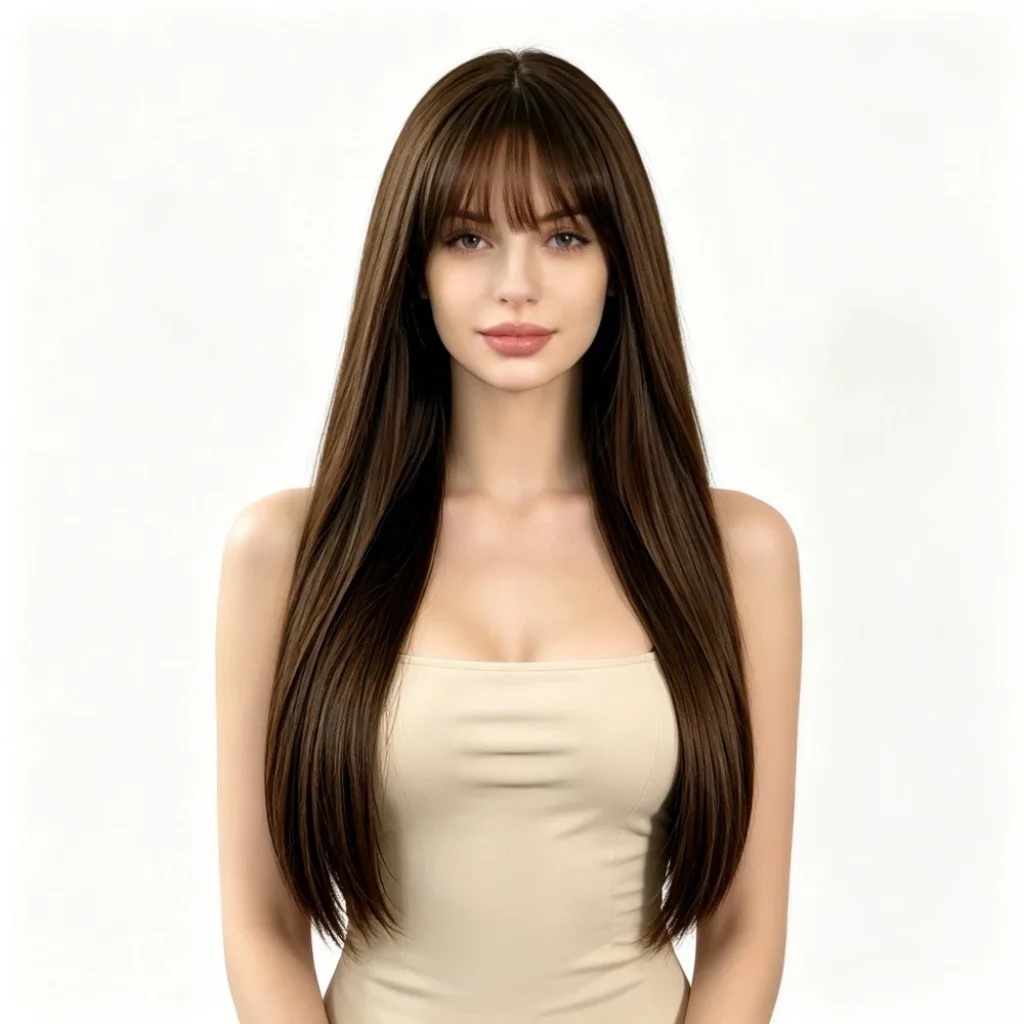
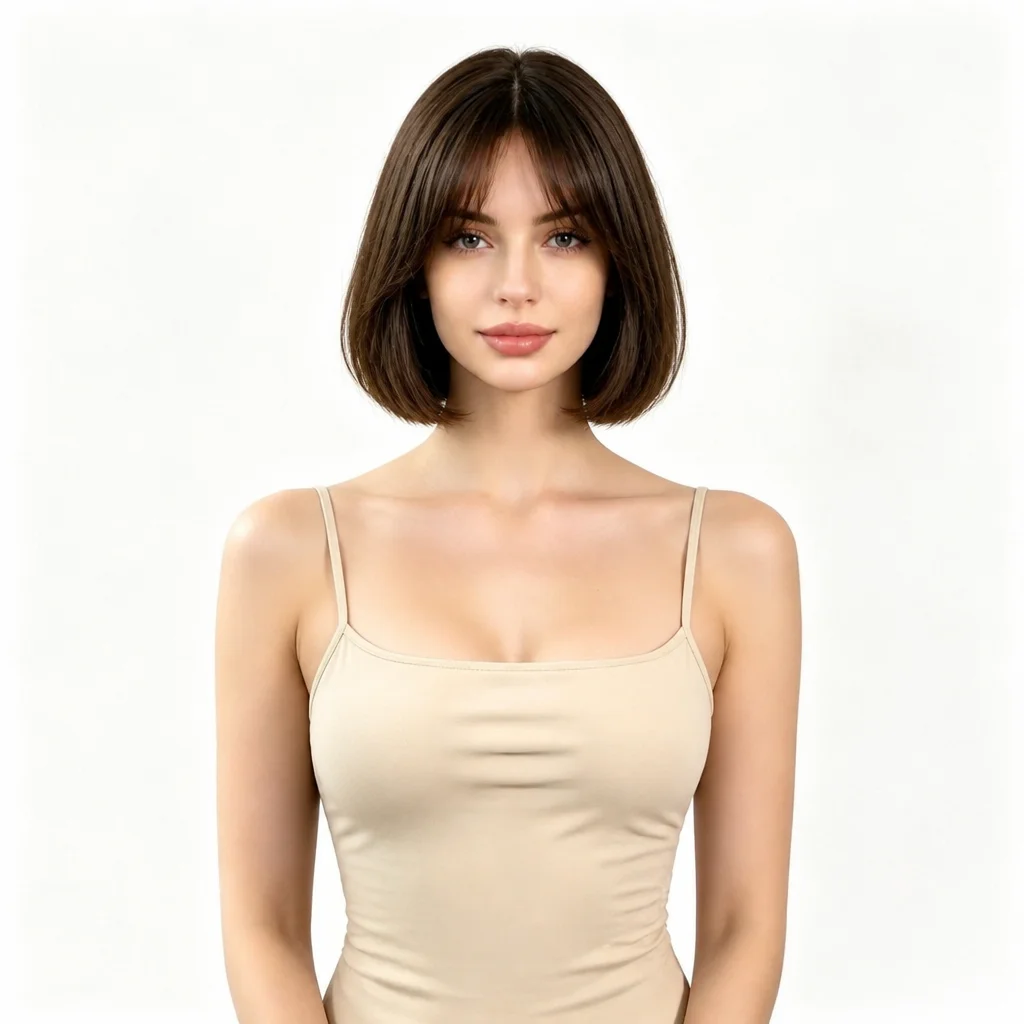
Idées de style
Idées de coupes à essayer
Parcourez des coupes distinctes, puis choisissez le modèle proche dans l'espace de travail.
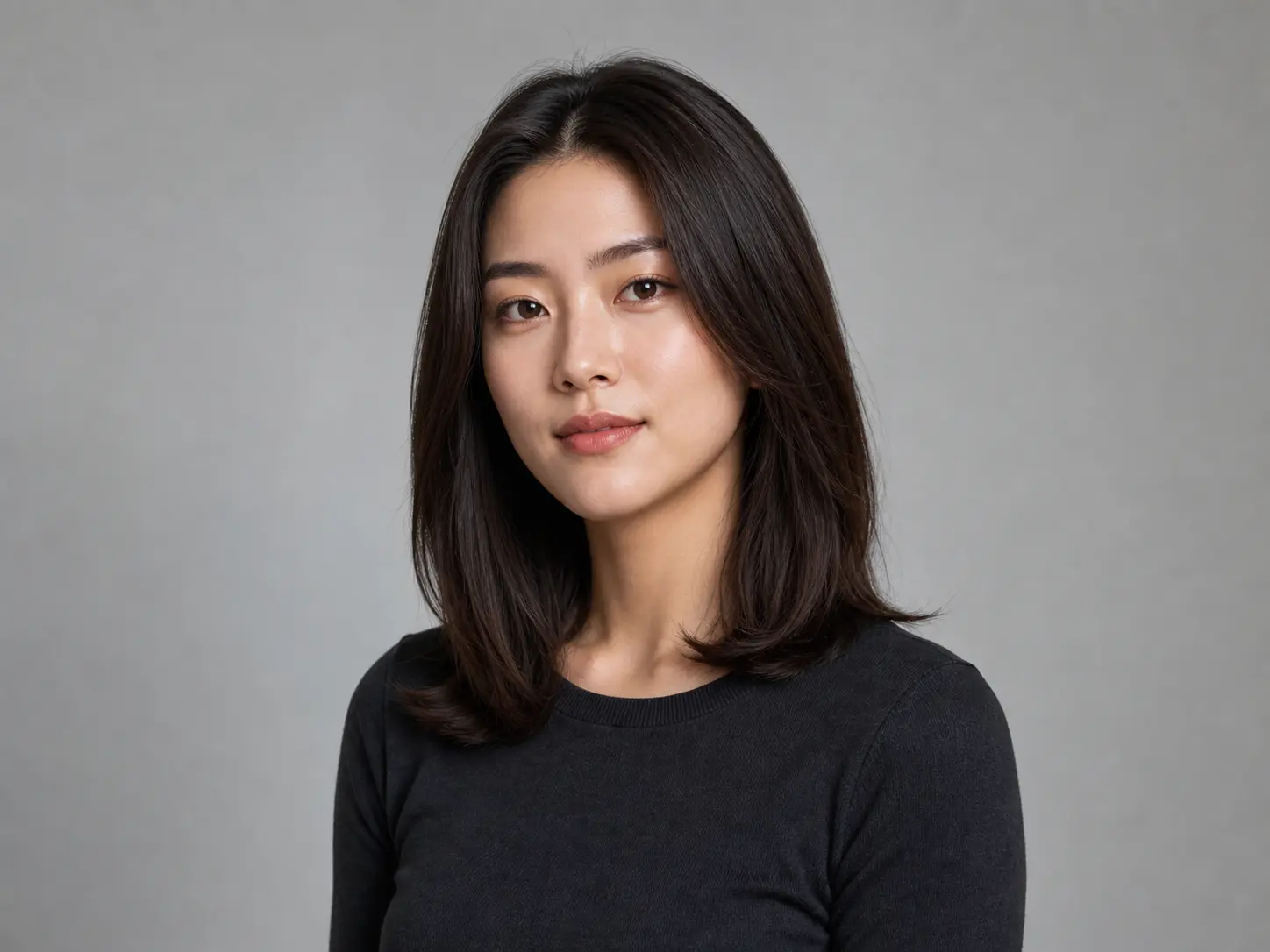
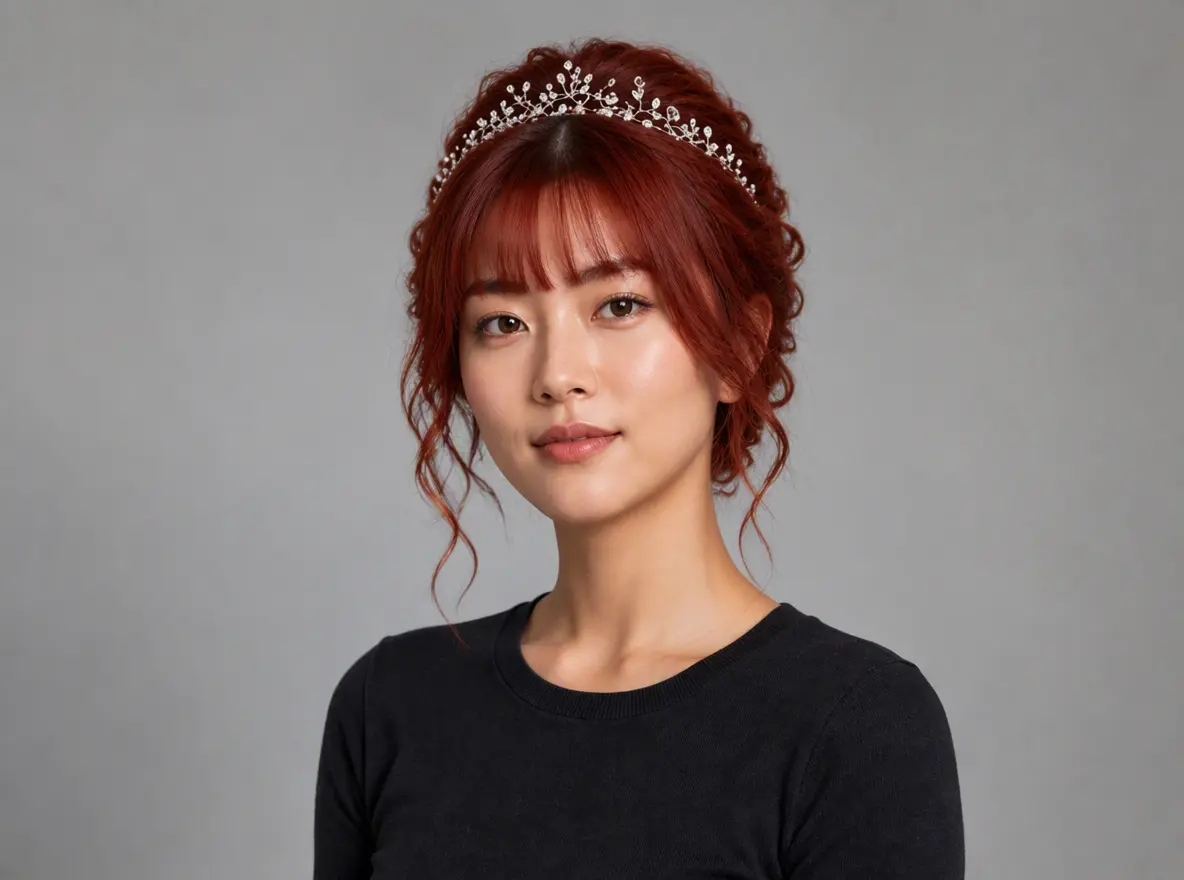
Chignon rouge avec accessoire
An elegant red updo with face-framing waves, wispy bangs, and a crystal tiara.


Fade haut avec volume
A voluminous textured crop with a clean high fade and a defined hairline.
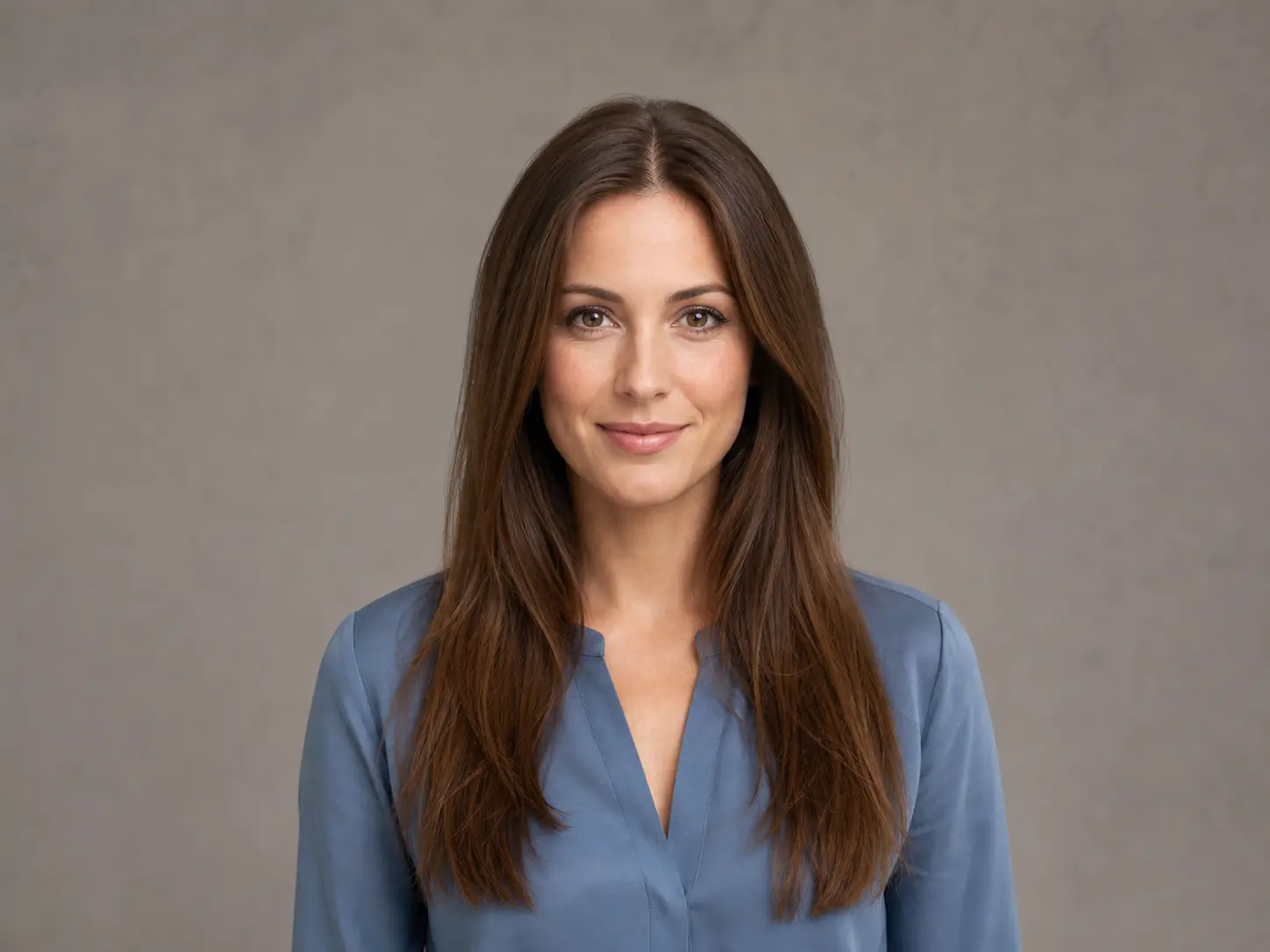
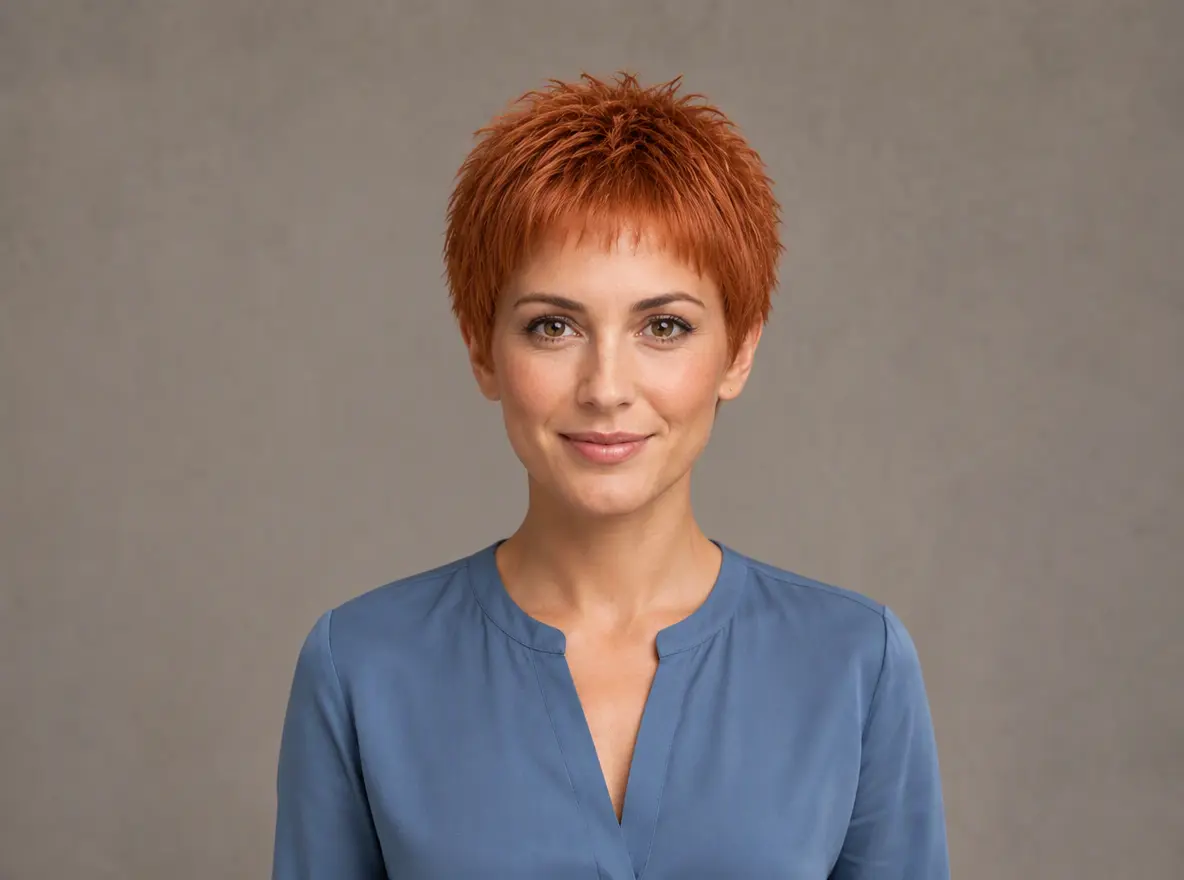
Pixie cuivré
A short textured pixie in copper with choppy layers and a natural hairline.


Coupe sel et poivre plus fournie
A thicker textured short cut that restores volume while keeping a natural salt-and-pepper color.
Explorer les modèles
Plus de générateurs d'images IA
Explorez des modèles IA spécialisés en image — chacun conçu pour différents styles créatifs et besoins de production.
















Quoi contrôler
Fonctions du simulateur de coiffure IA
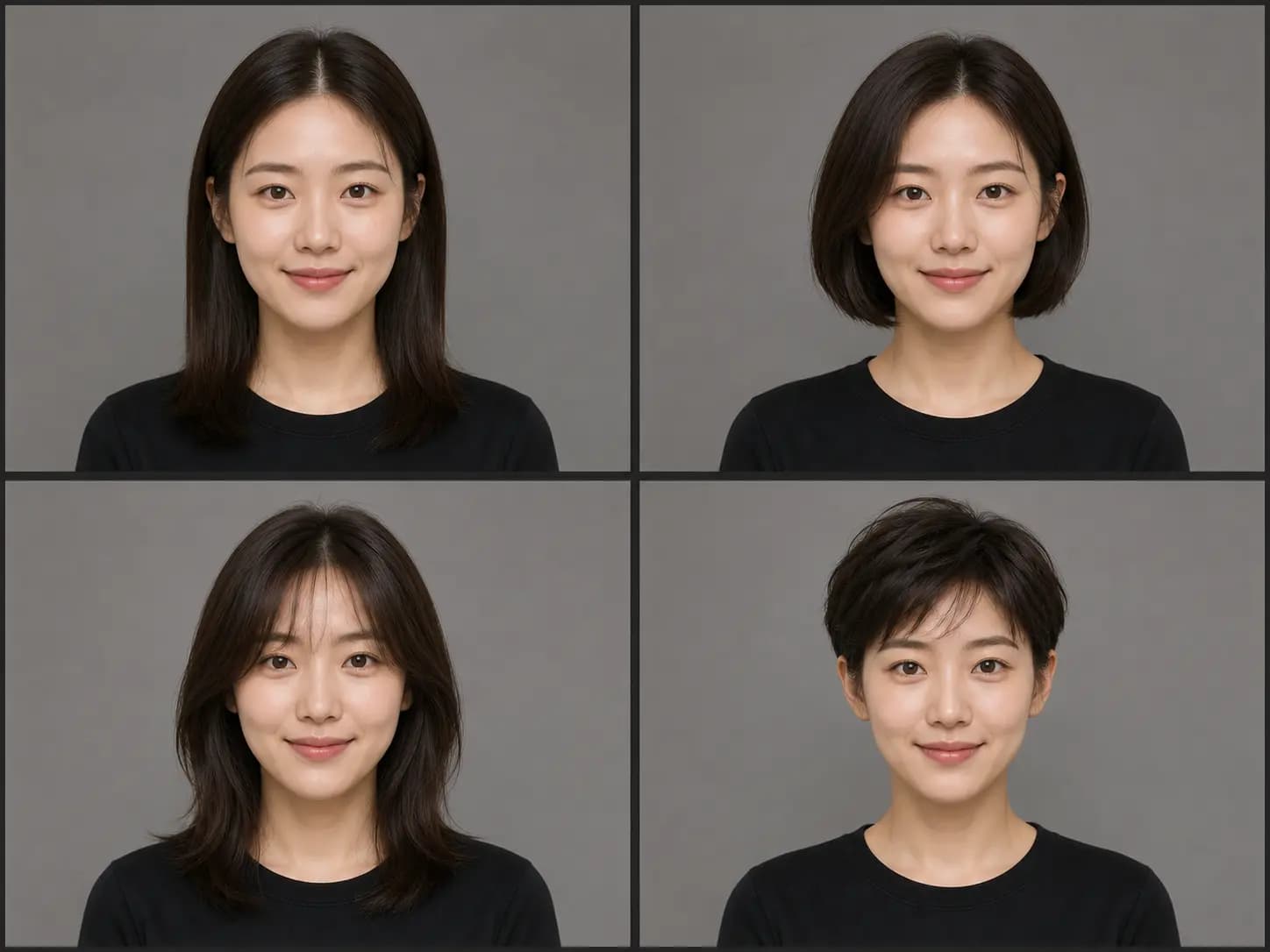
Coupe et couleur se règlent séparément pour comparer chaque génération.
Partir d'un portrait reconnaissable
Une photo nette de face ou de trois quarts montre naissance des cheveux, contour, angle et lumière. Évitez les visages trop petits, le flou, les chapeaux ou les mains sur les cheveux.
Importer un portrait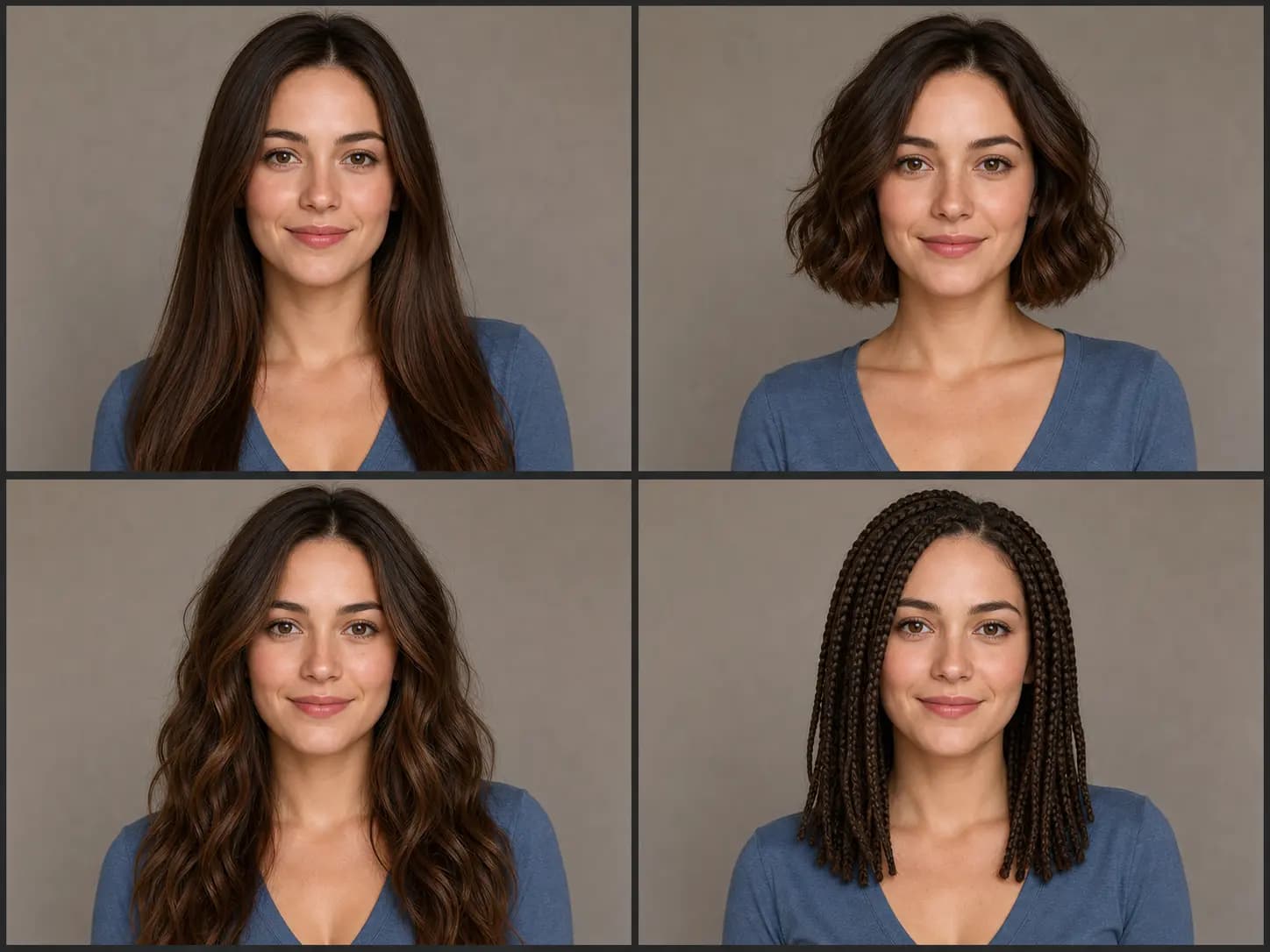
Changer la coiffure, garder la scène
Chaque édition vise les cheveux. Identité, traits, expression, pose, vêtements, bijoux, cadrage, lumière et fond restent autant que possible. Vérifiez chaque résultat pour les écarts non voulus.
Choisir une coupe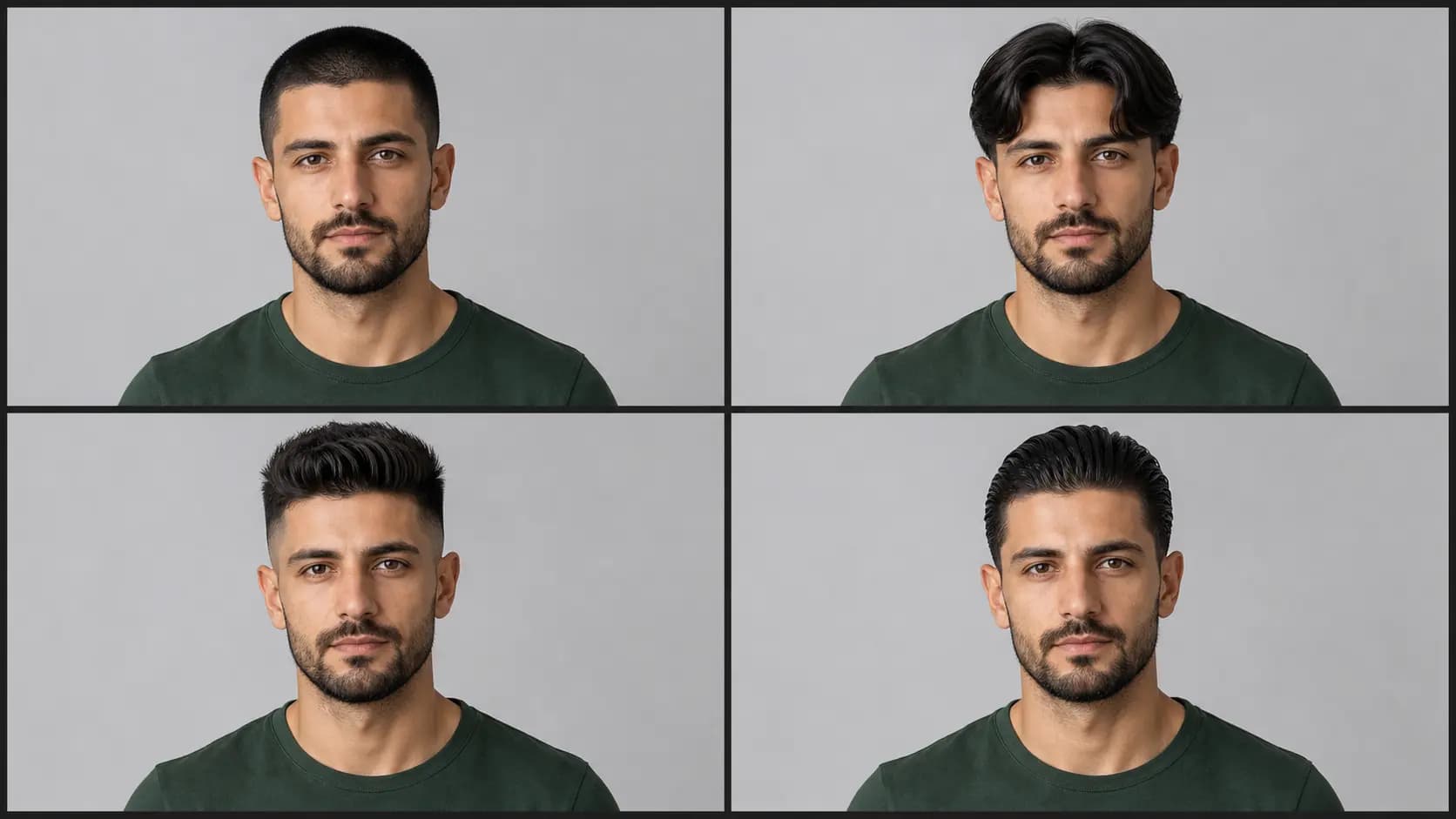
Choisir une coupe au contour distinct
Comparez coupes courtes, franges, longueurs moyennes, long, boucles et tresses sans écrire de texte. Relancer des modèles différents sur la même photo aide à juger la silhouette.
Garder ou choisir une couleur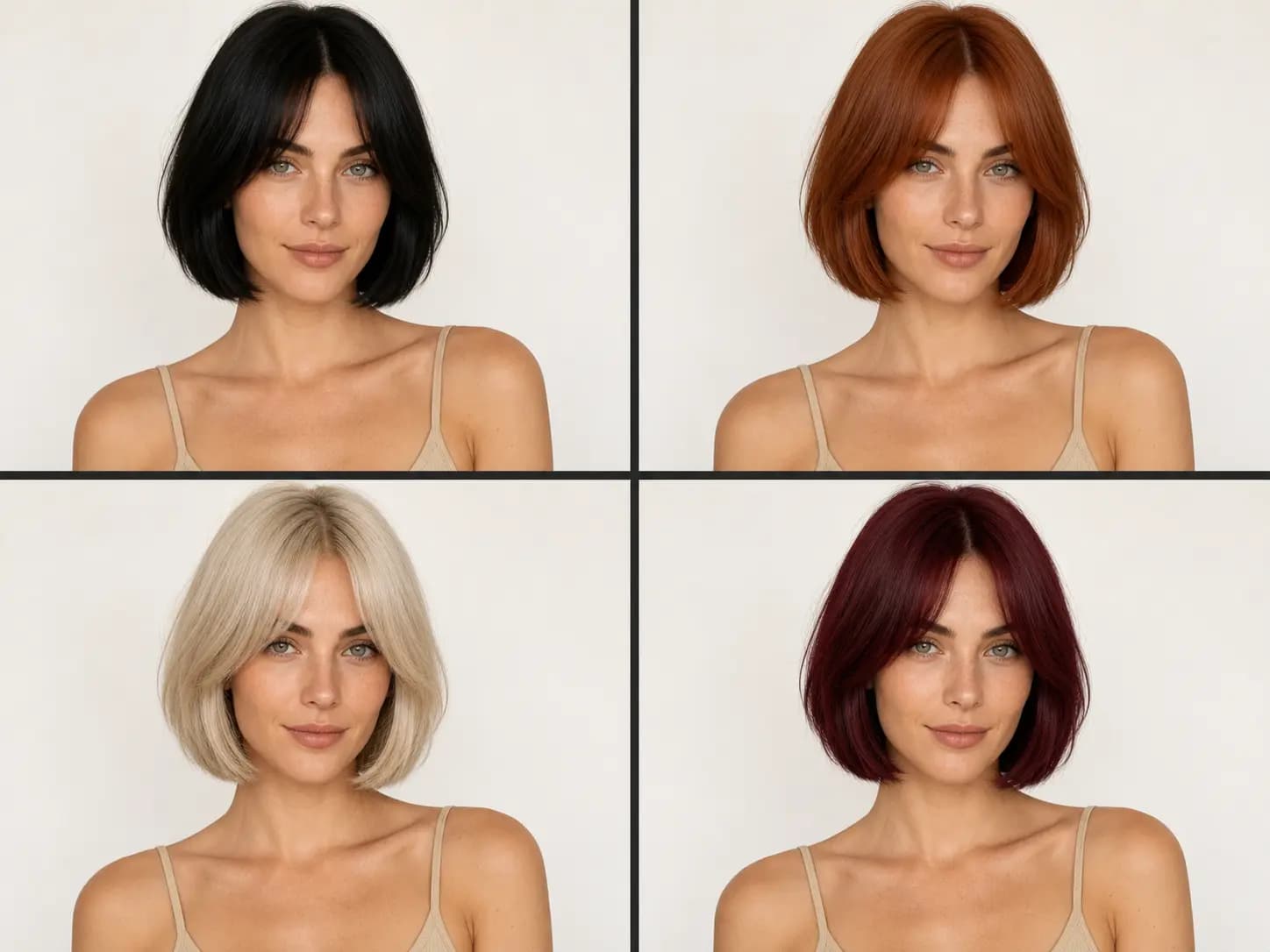
Garder ou changer la couleur
Chaque génération applique une coiffure. Sans couleur, celle du portrait est conservée ; avec un choix, coupe et couleur changent ensemble.
Générer l'aperçuMode d'emploi
Comment utiliser le simulateur de coiffure IA
Tout le flux se fait sur cette page, avec un portrait importé par génération.
Importer un portrait net
Choisissez une photo avec des cheveux visibles, un angle naturel et une lumière homogène. Face et trois quarts rendent l'avant-après plus lisible.
Choisir la coiffure, puis la couleur
Sélectionnez une coiffure. La couleur est optionnelle : vide conserve celle du portrait ; un échantillon change coupe et couleur ensemble.
Générer et inspecter le résultat
Lancez l'édition, puis comparez visage, naissance des cheveux, forme de tête, oreilles et fond. Pour une autre direction, changez la combinaison.
Usages
Quand le simulateur de coiffure IA aide
Servez-vous du résultat pour lancer la discussion, pas comme garantie de la coupe réelle.
Voir une coupe rasée avant
Visualisez une coupe beaucoup plus courte avant de vous engager. Vérifiez front, oreilles et forme de tête, puis apportez l'image au coiffeur comme direction.
Comparer les franges
Comparez Frange rideau, Frange légère et Frange droite sur le même portrait. Gardez la couleur pour juger placement et densité.
Explorer les silhouettes courtes
Testez Carré et Coupe Pixie en générations séparées pour comparer deux silhouettes. N’exigez pas plusieurs coupes dans une seule image.
Référence pour le salon
Un bon résultat aide à parler silhouette, raie, longueur ou volume. Un professionnel juge si le rendu convient à votre densité et texture réelles.
Explorer les outils
Plus d'outils IA pour images
Explorez des outils IA spécialisés en image, chacun pour une tâche précise — voyez comment l'IA transforme vos concepts en travaux finis.






FAQ
FAQ du simulateur de coiffure IA
Choix de photo, coupes, couleurs, crédits et attentes réalistes.
- Comment essayer une coiffure sur ma photo ?
- Importez un portrait net, choisissez une coiffure, une couleur si besoin, puis générez. Sans couleur, celle du portrait est conservée. Comparez ensuite avec l'original.
- Puis-je l'utiliser comme aperçu de coupe rasée ?
- Oui. Choisissez Coupe rasée pour une coupe courte et régulière avec une naissance naturelle. Un portrait net sans chapeau ni cheveux très cachés convient mieux.
- Puis-je voir mon visage avec une frange ?
- Oui. Frange rideau ouvre au centre, Frange légère pose une texture plus légère sur le front, Frange droite crée un bord plus droit et dense.
- Mon visage reste-t-il inchangé ?
- L'instruction demande de garder identité, traits, ovale, teint, expression, angle de tête, pose, vêtements et fond. L'IA peut quand même dériver : inspectez le visage à chaque résultat.
- Quel type de photo convient le mieux ?
- Un portrait de face ou de trois quarts bien éclairé, où la naissance des cheveux et la majeure partie de la coiffure actuelle sont visibles. Évitez chapeaux, fort flou de mouvement, visages minuscules et mains sur les cheveux.
- Puis-je garder ma couleur actuelle ?
- Oui. Choisissez une coiffure et laissez la couleur vide. L'édition doit conserver la couleur du portrait et ignorer celle de la référence de style.
- Combien coûte une génération ?
- Vous choisissez 1K, 2K ou 4K. La référence de coupe, et une référence de couleur si vous en choisissez une, peuvent ajouter des crédits. Le montant exact s’affiche dans l’espace de travail avant le lancement.
- L'aperçu garantit-il la coupe réelle ?
- Non. Le résultat est une référence visuelle IA. Le rendu réel dépend de la densité, de la texture, de la pousse, du coiffage et de la coupe. Utilisez l'image pour en parler avec un professionnel.
Essayer un look
Aperçu de votre prochaine coiffure
Importez un portrait, choisissez une coupe, une couleur si besoin, et inspectez le résultat avant un vrai changement.
Essayer une coiffure