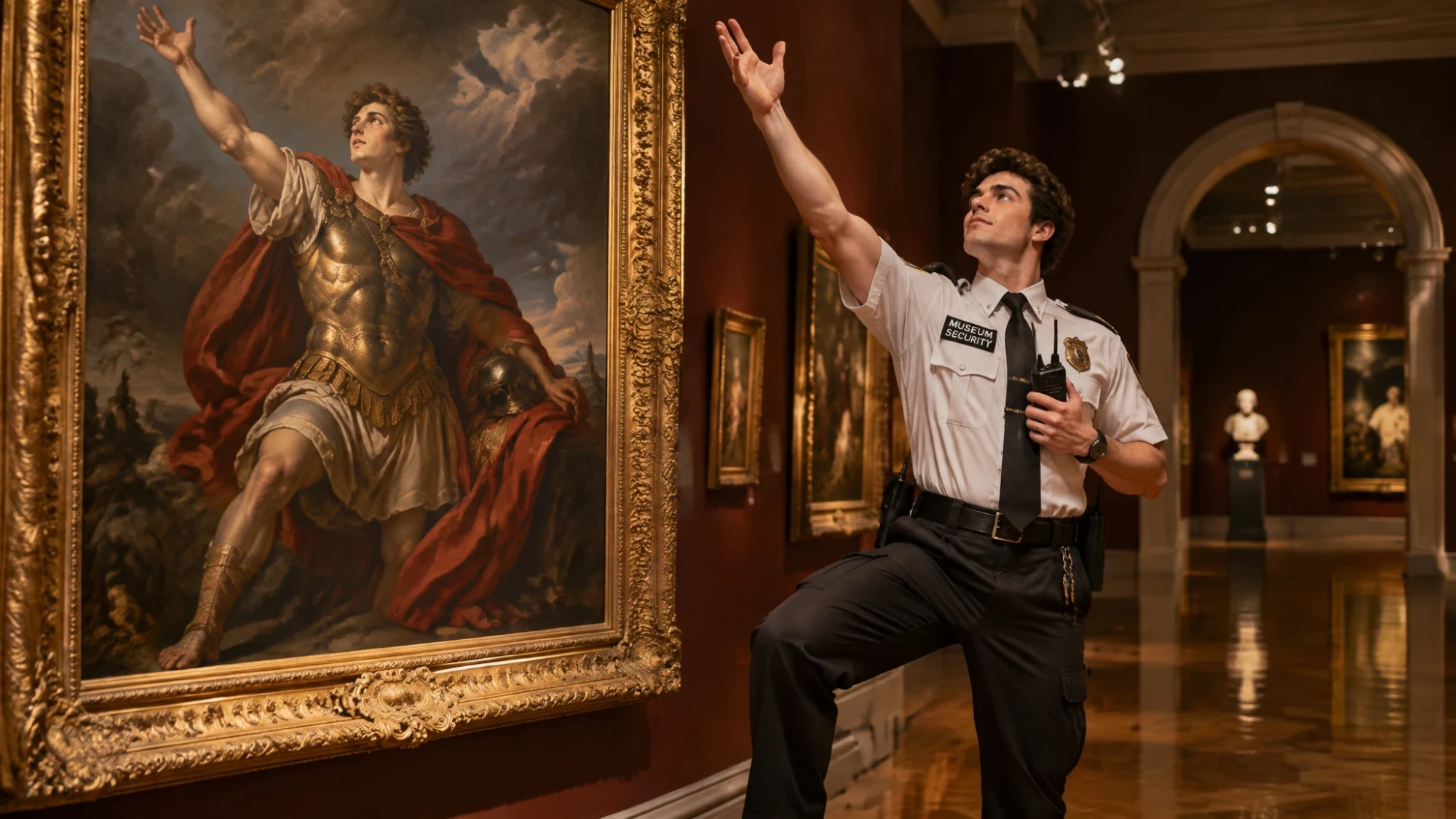
Générateur d'images IA GPT Image 2.6
Créez des images à partir de texte ou modifiez-les avec jusqu'à 16 références avec GPT Image 2.6 sur Epochal : texte lisible, 1K à 4K, 15 formats, GIF et SVG.
Aperçu
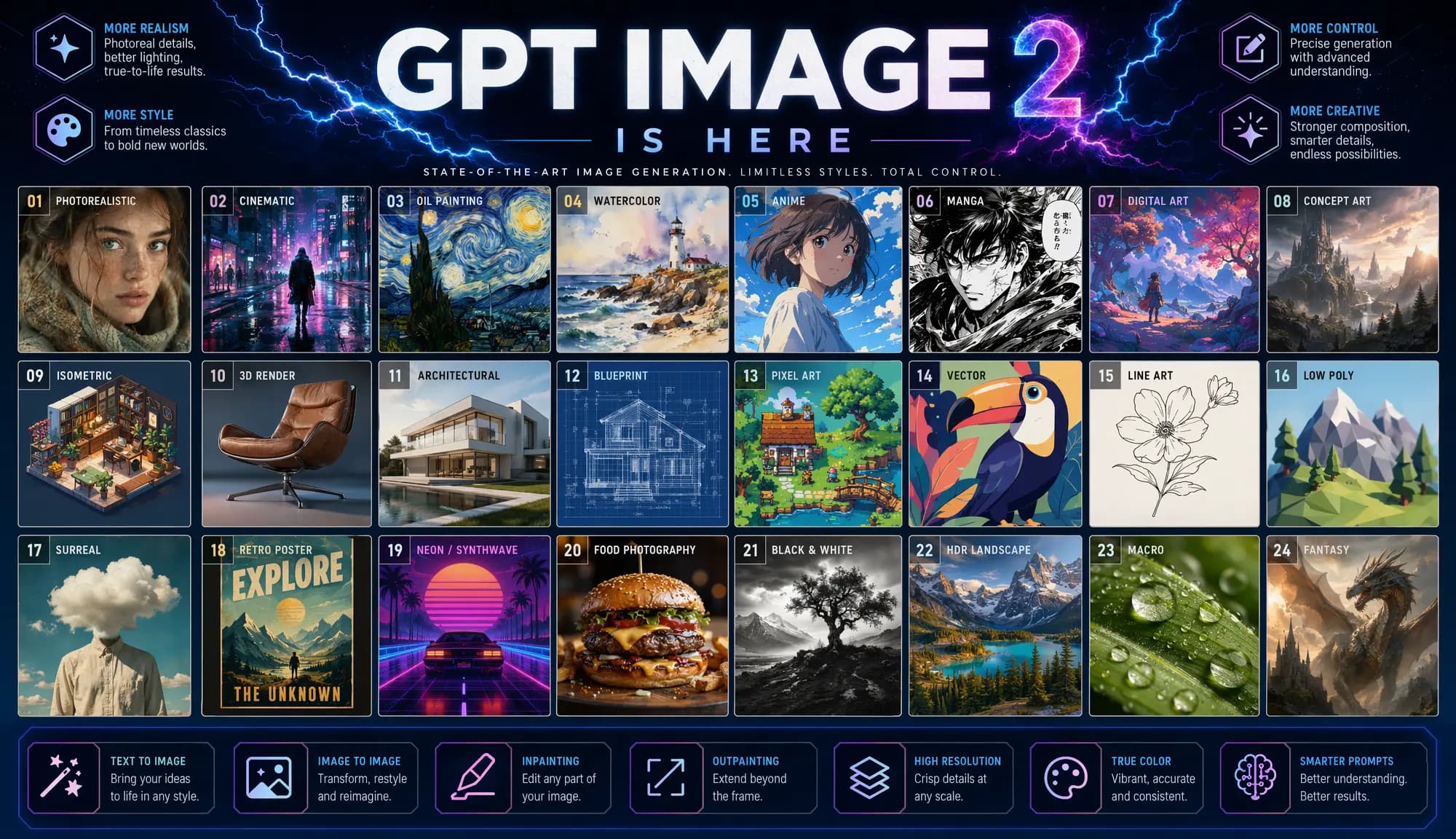
GPT Image 2.6 : des images avec un texte qui se lit
GPT Image 2.6, d'OpenAI, transforme une scène écrite en image et une photo en retouche. Affiches, menus et emballages ressortent avec des lettres lisibles, et vous choisissez le niveau de détail que vous payez, du brouillon rapide au Max en 4K. Besoin de mouvement ou d'un vecteur net ? Exportez un GIF en boucle ou un SVG.
- Sortie jusqu'à 4K
- 15 formats d'image
- Sortie GIF et SVG
- Jusqu'à 16 références
Gallery
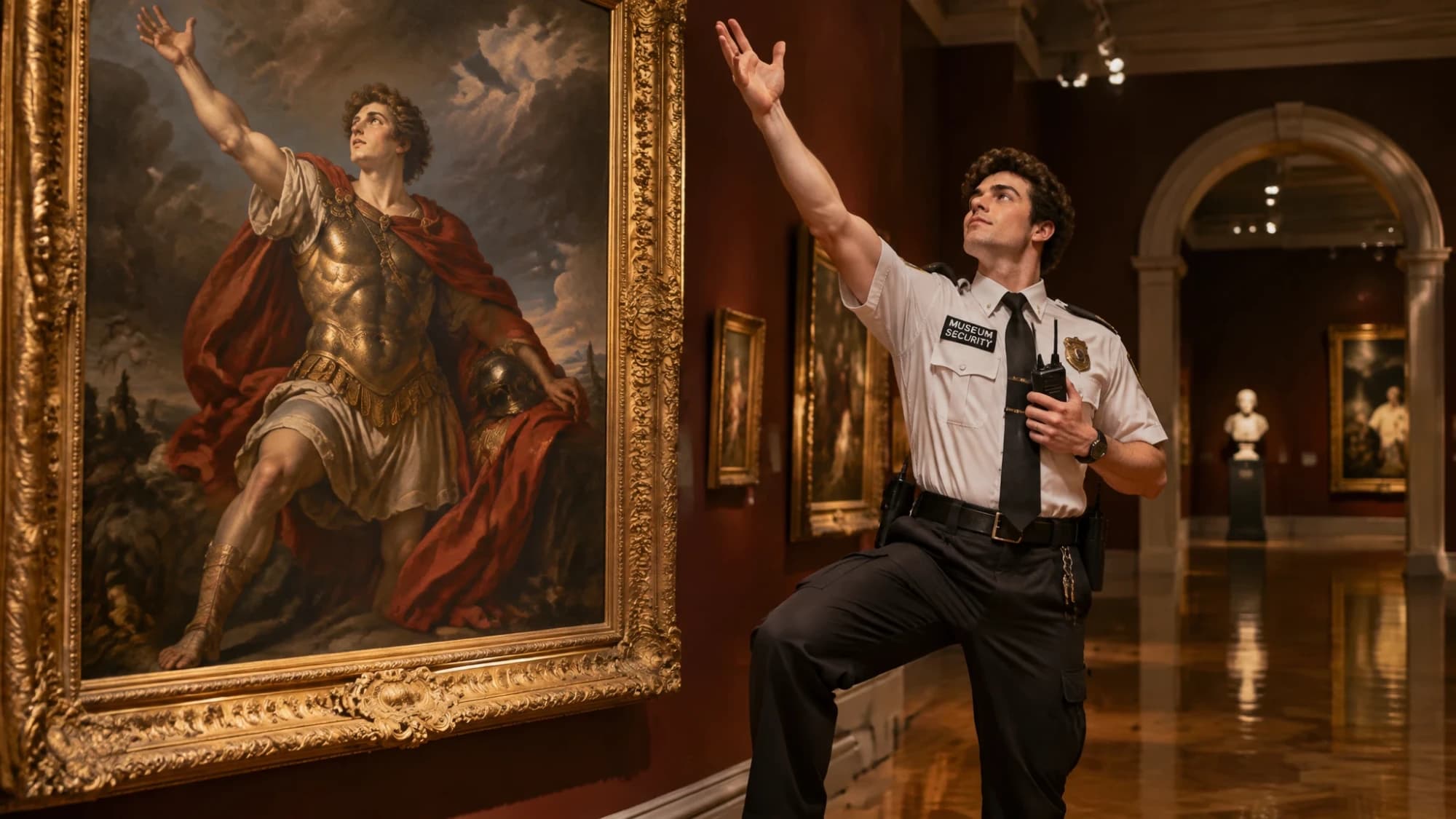
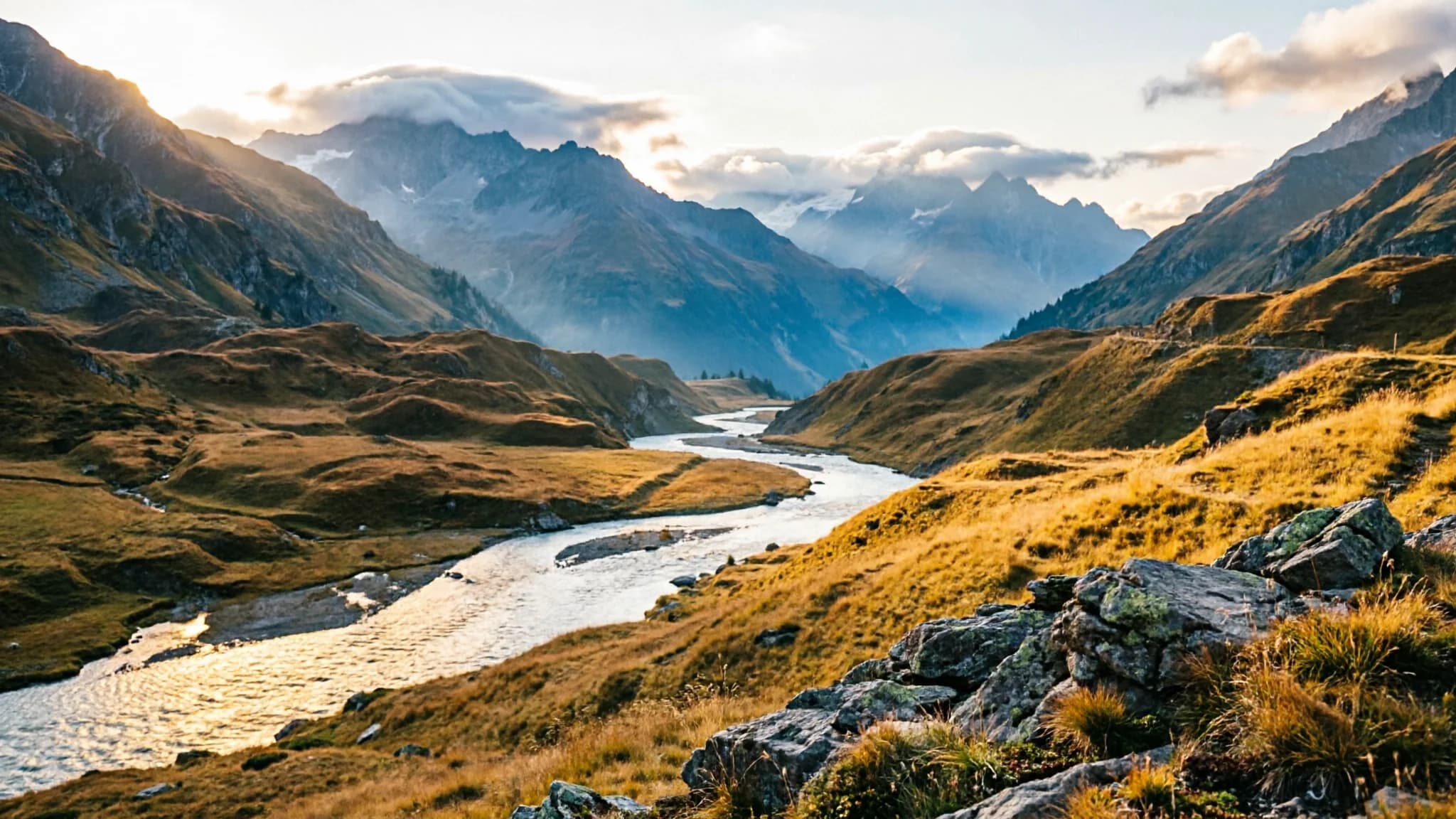
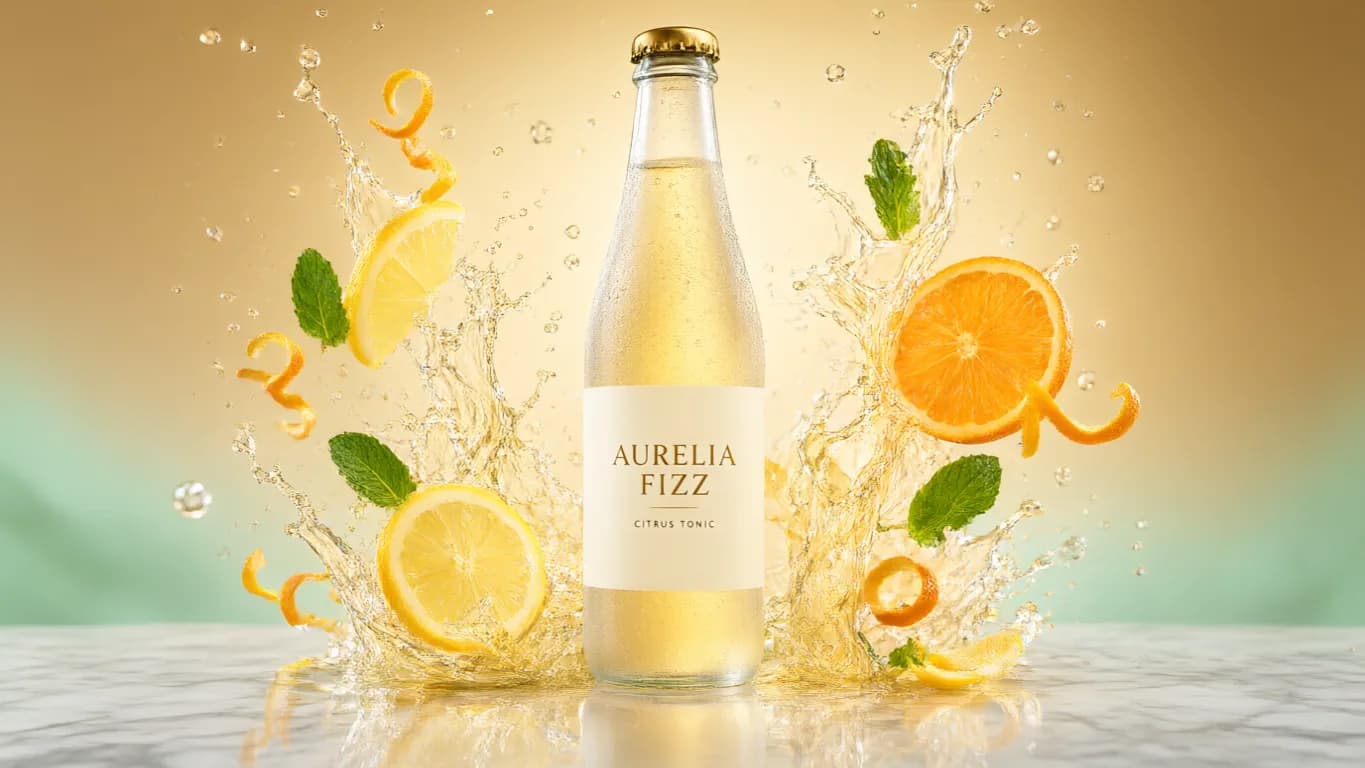
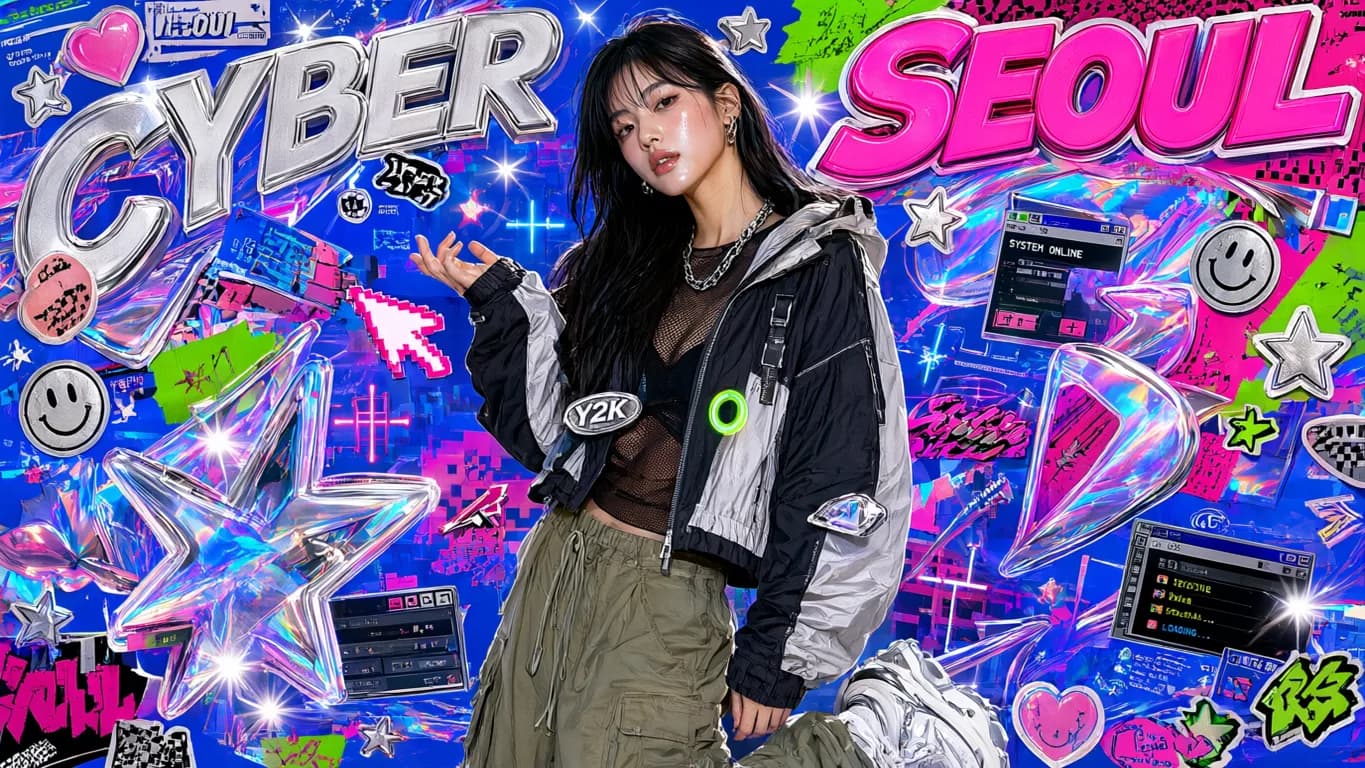
Ce que GPT Image 2.6 sait créer
Des prompts à lancer tels quels. Cliquez sur une vignette pour envoyer son prompt dans l'espace de travail.
Explorer les modèles
Plus de générateurs d'images IA
Explorez des modèles IA spécialisés en image — chacun conçu pour différents styles créatifs et besoins de production.
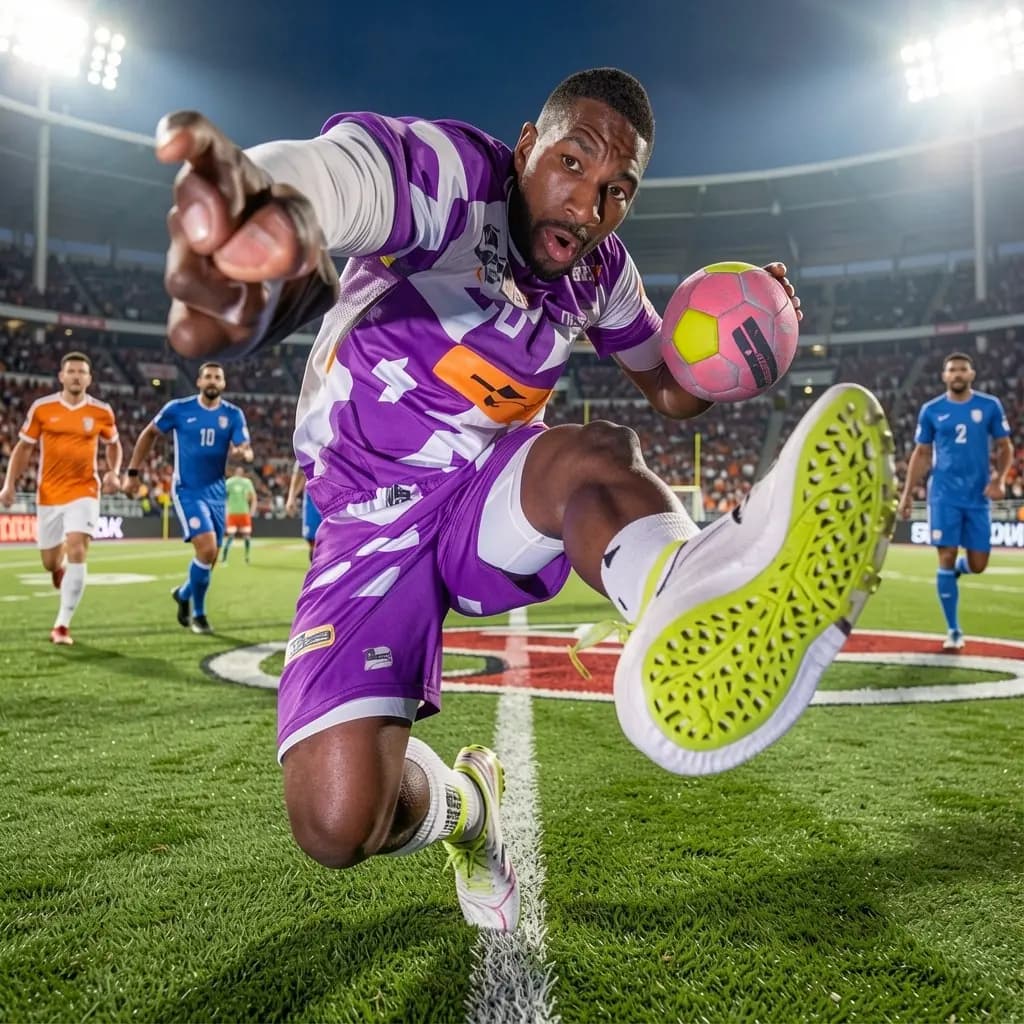

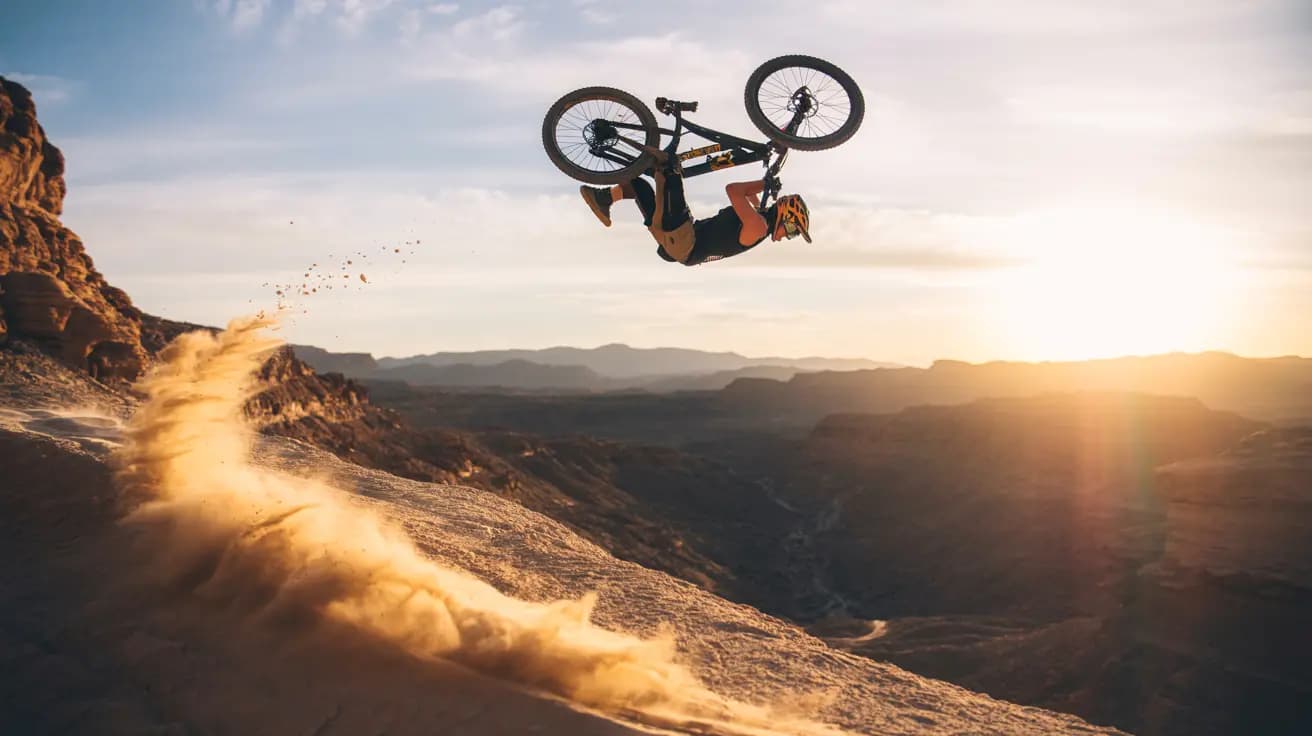

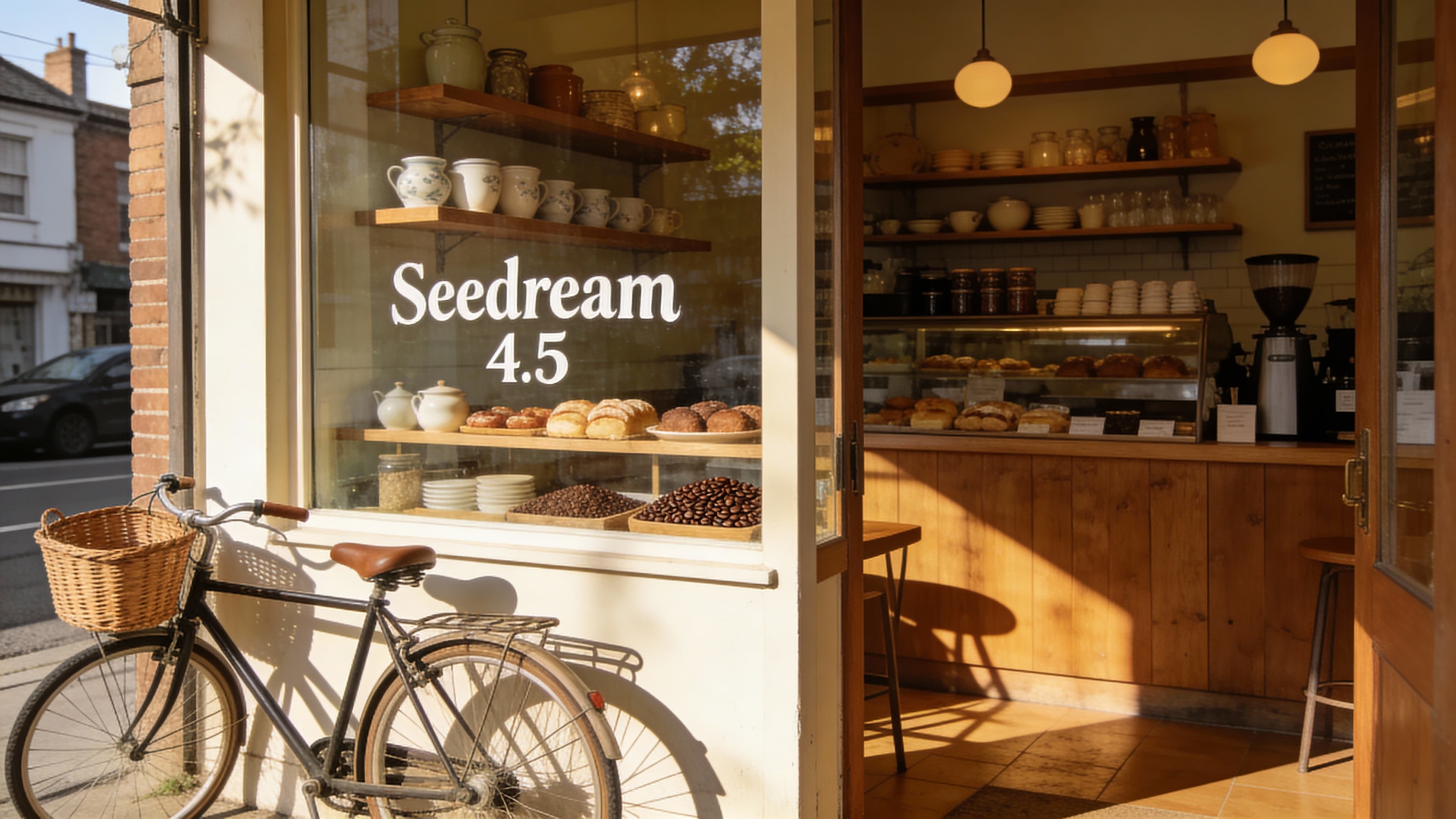
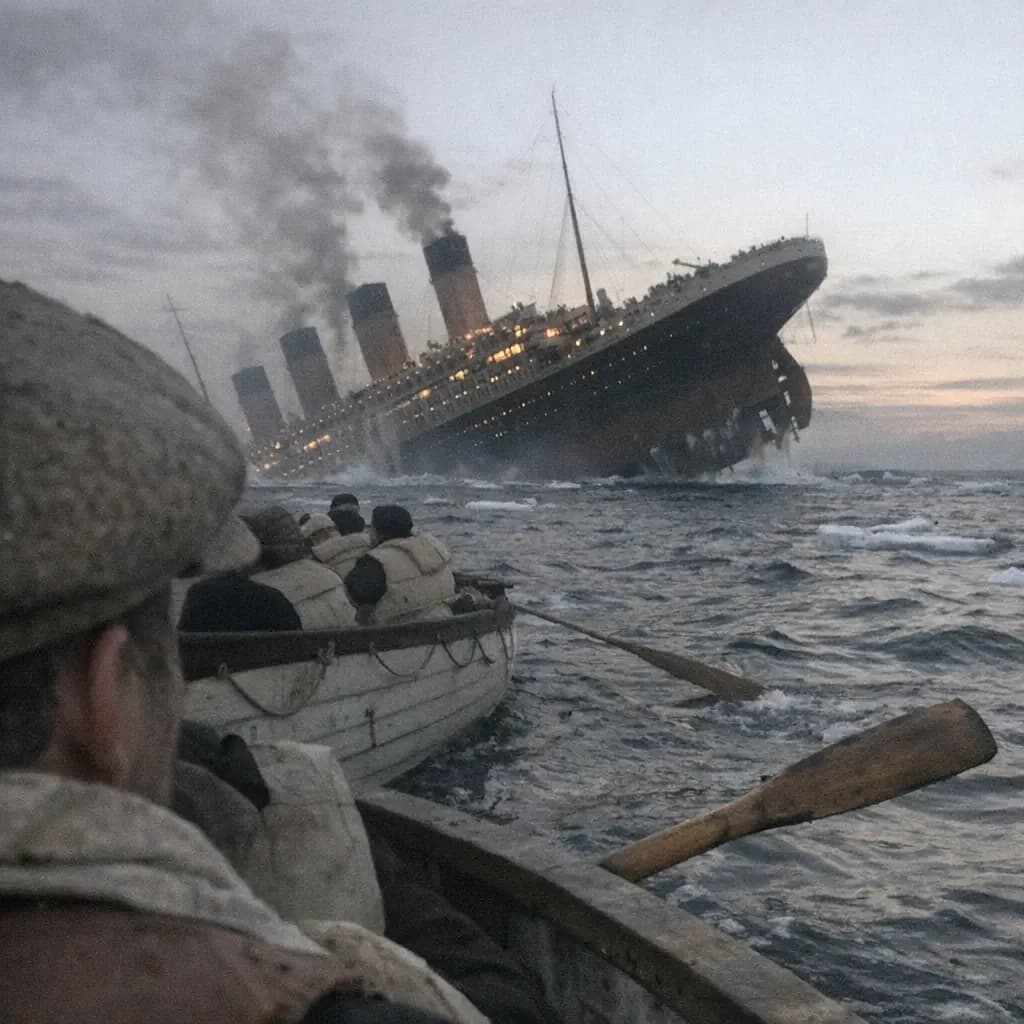

Capacités
Fonctionnalités de GPT Image 2.6
Affiches, boucles, vecteurs et retouches dans un seul espace de travail.
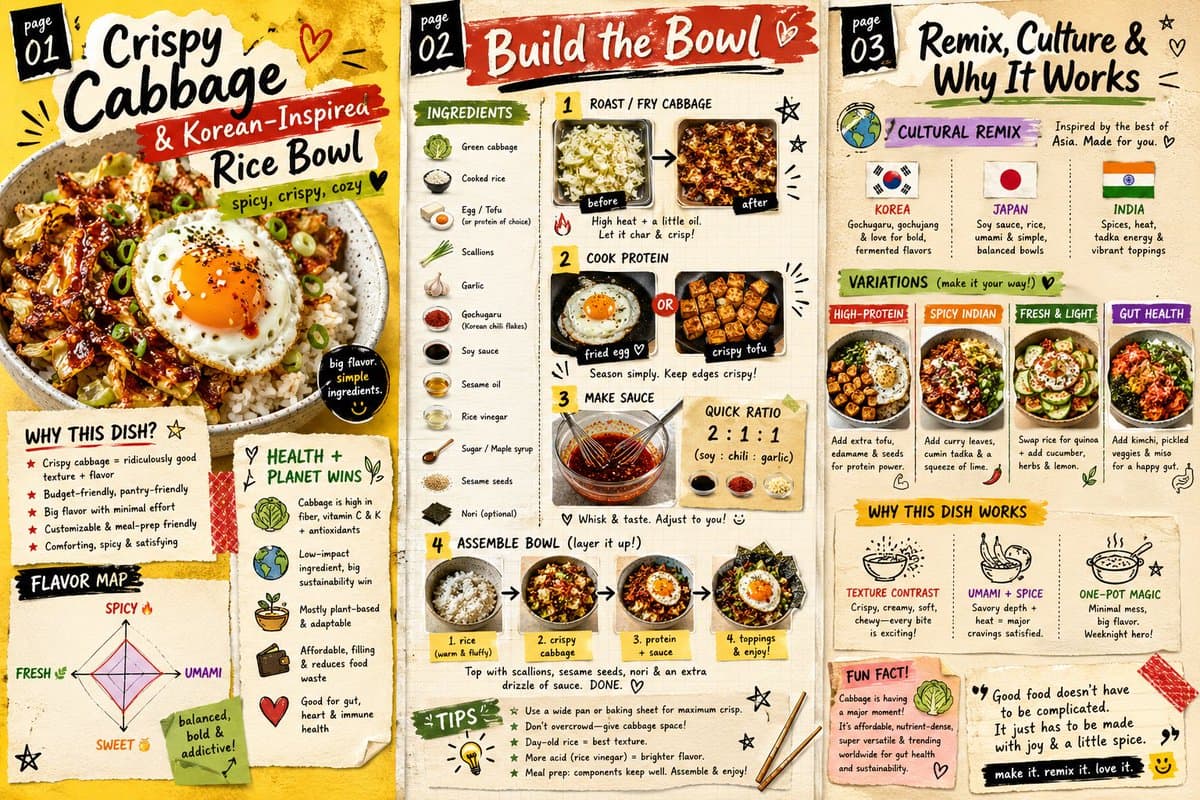
Du texte qui se lit bien
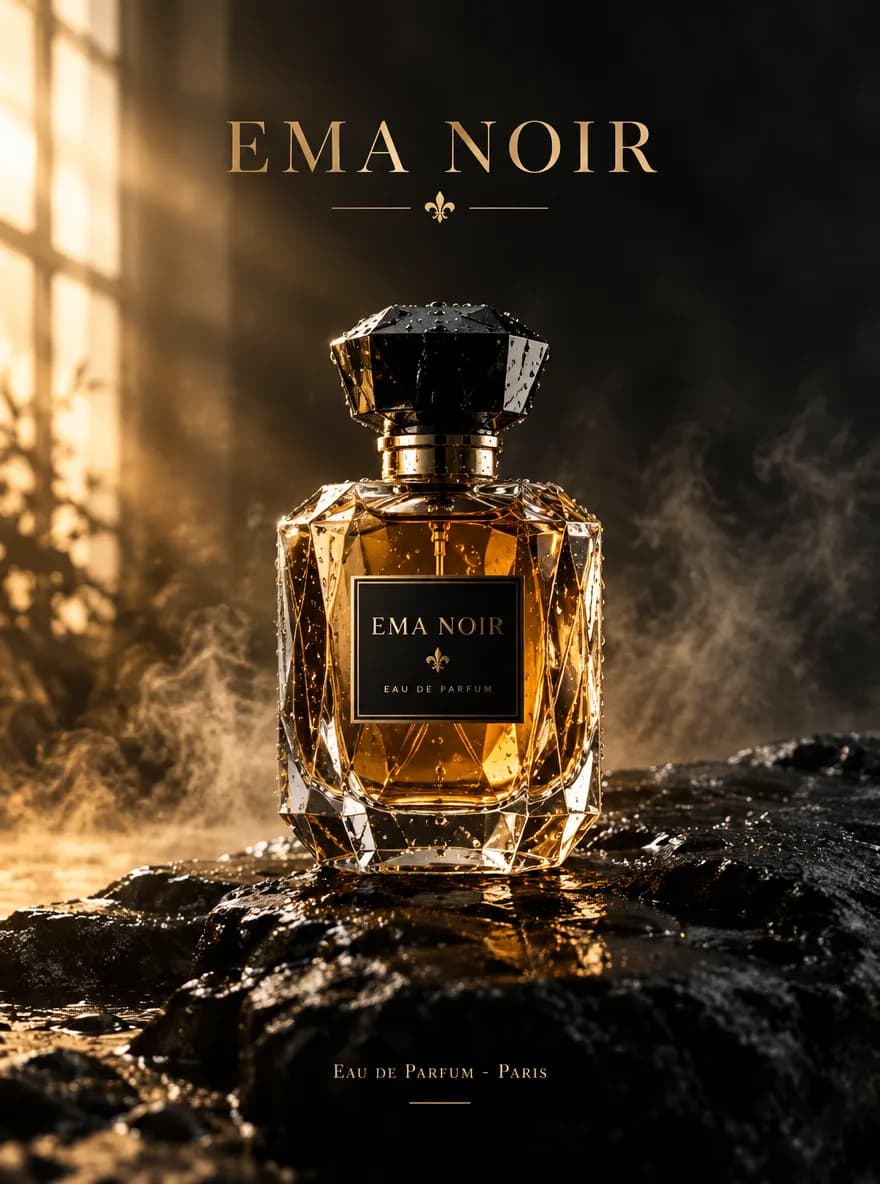
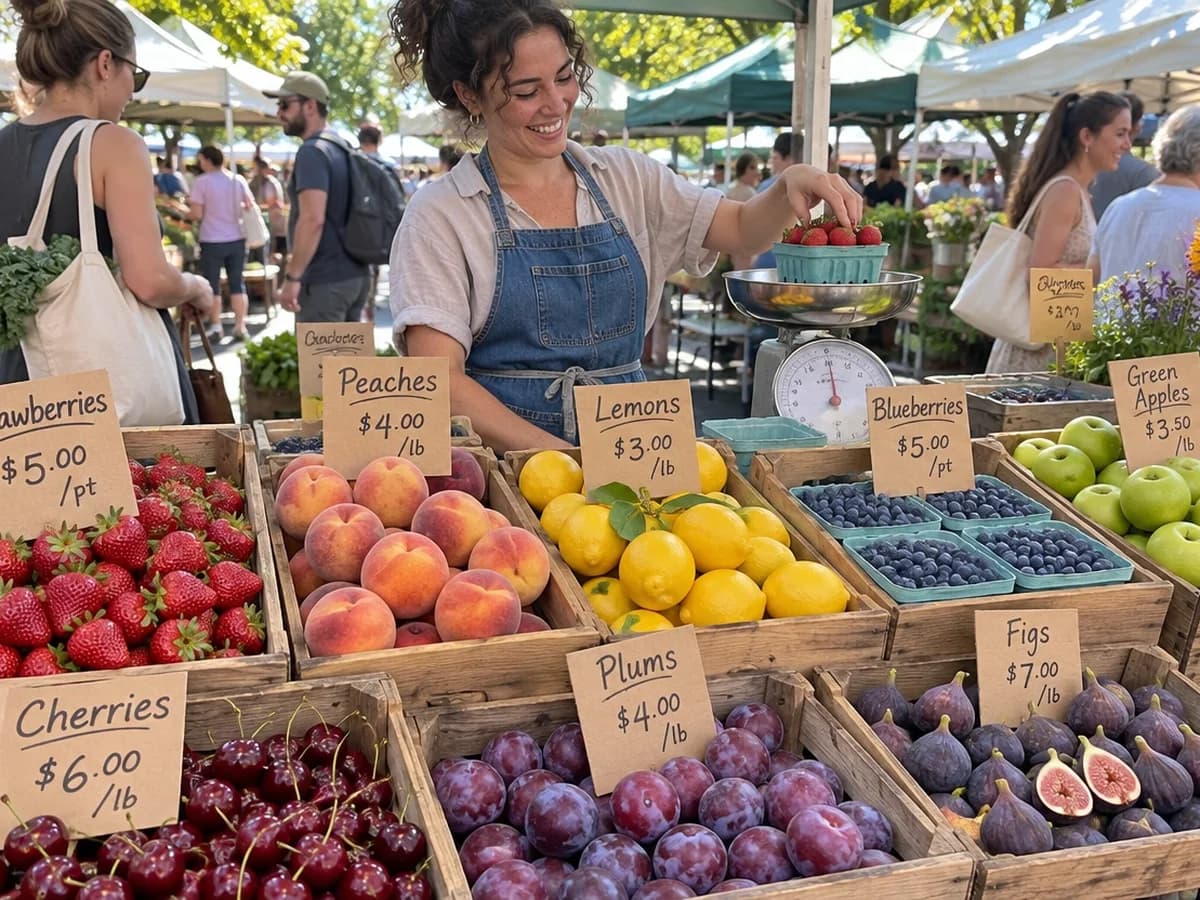
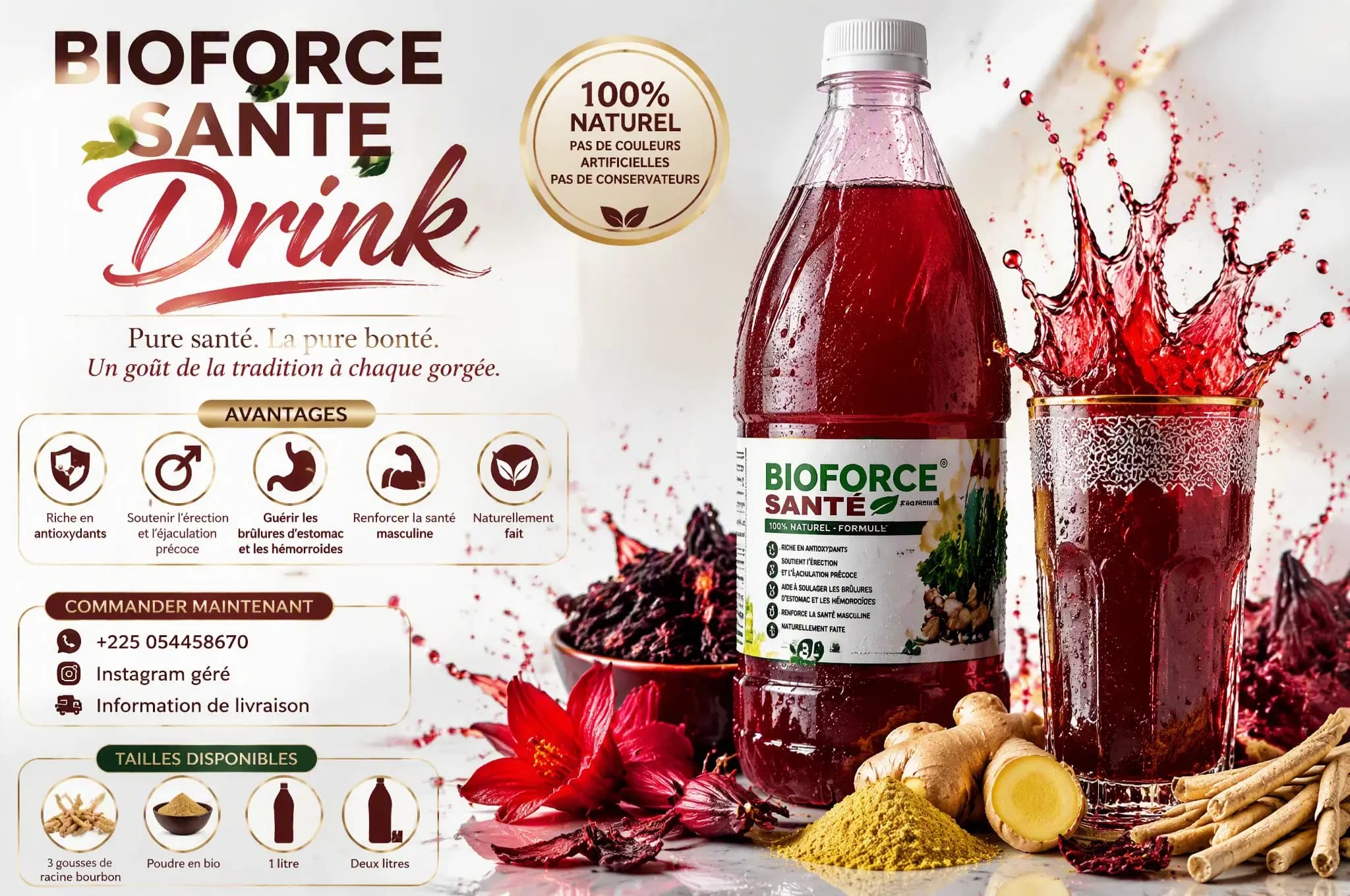
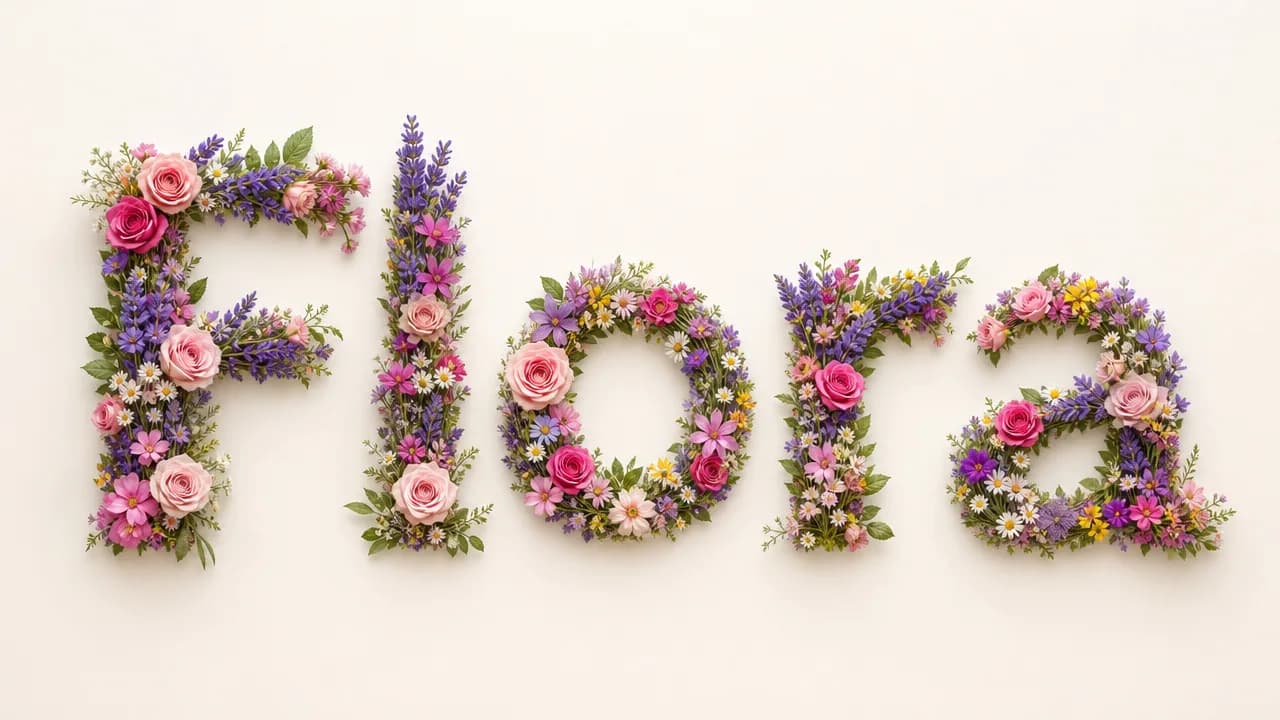
Titres, enseignes, menus et étapes d'infographie sortent en vraies lettres, pas en bruit. Écrivez les mots voulus entre guillemets et placez-les dans la scène : le titre d'une affiche, une enseigne, un schéma en cinq étapes.
Essayer une affiche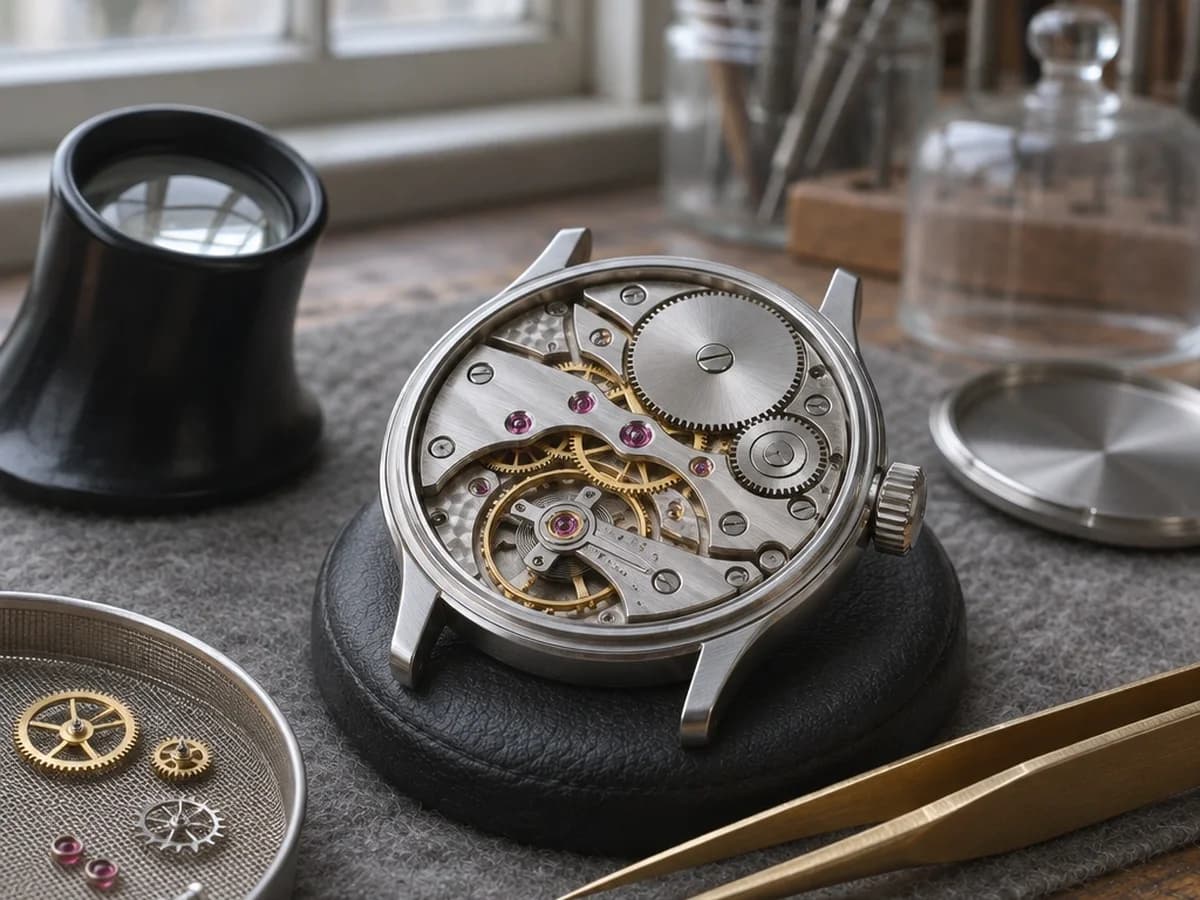
Cinq niveaux de qualité
De Low à Max, vous choisissez le niveau de détail de rendu que vous payez. Esquissez en Low et en 1K, puis relancez celle que vous gardez à un niveau supérieur ou en 4K si l'image sera grande.
Choisir un niveau
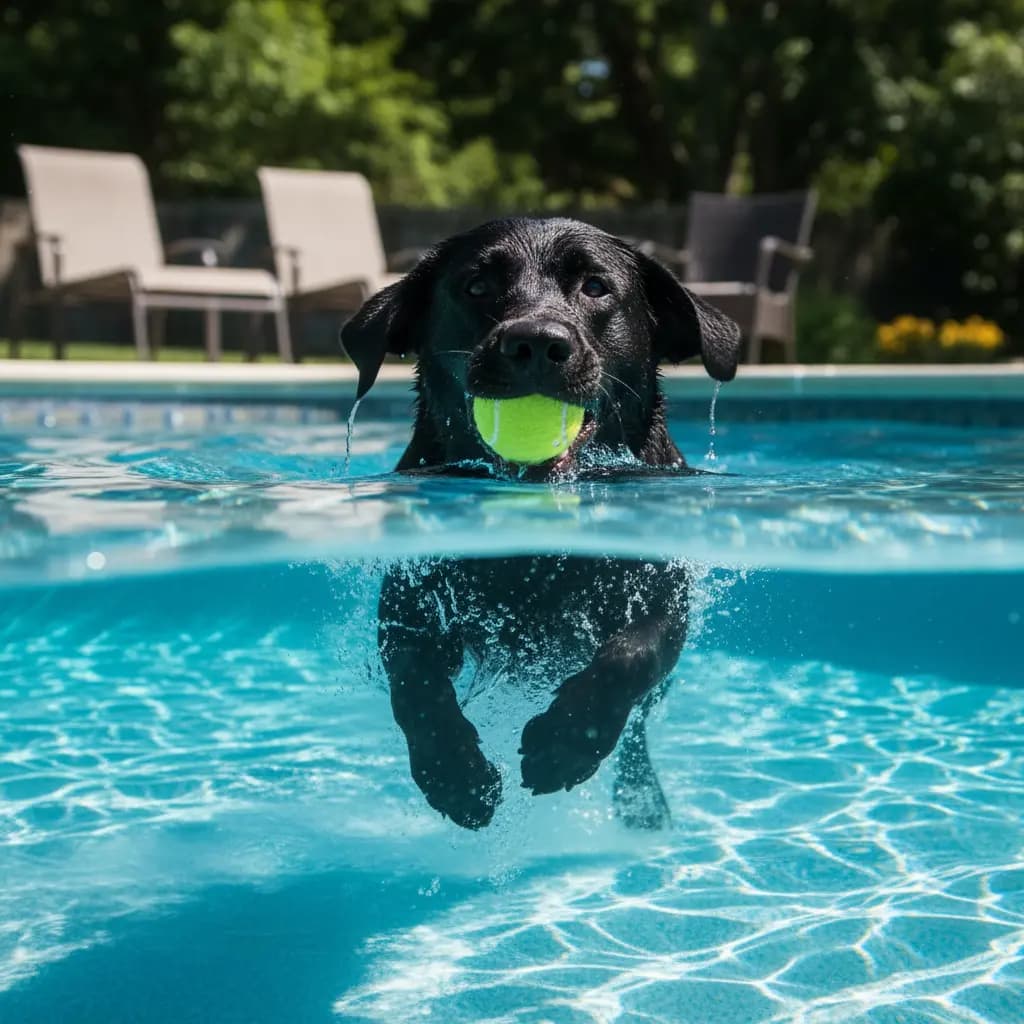
Images fixes, GIF en boucle et vecteurs SVG
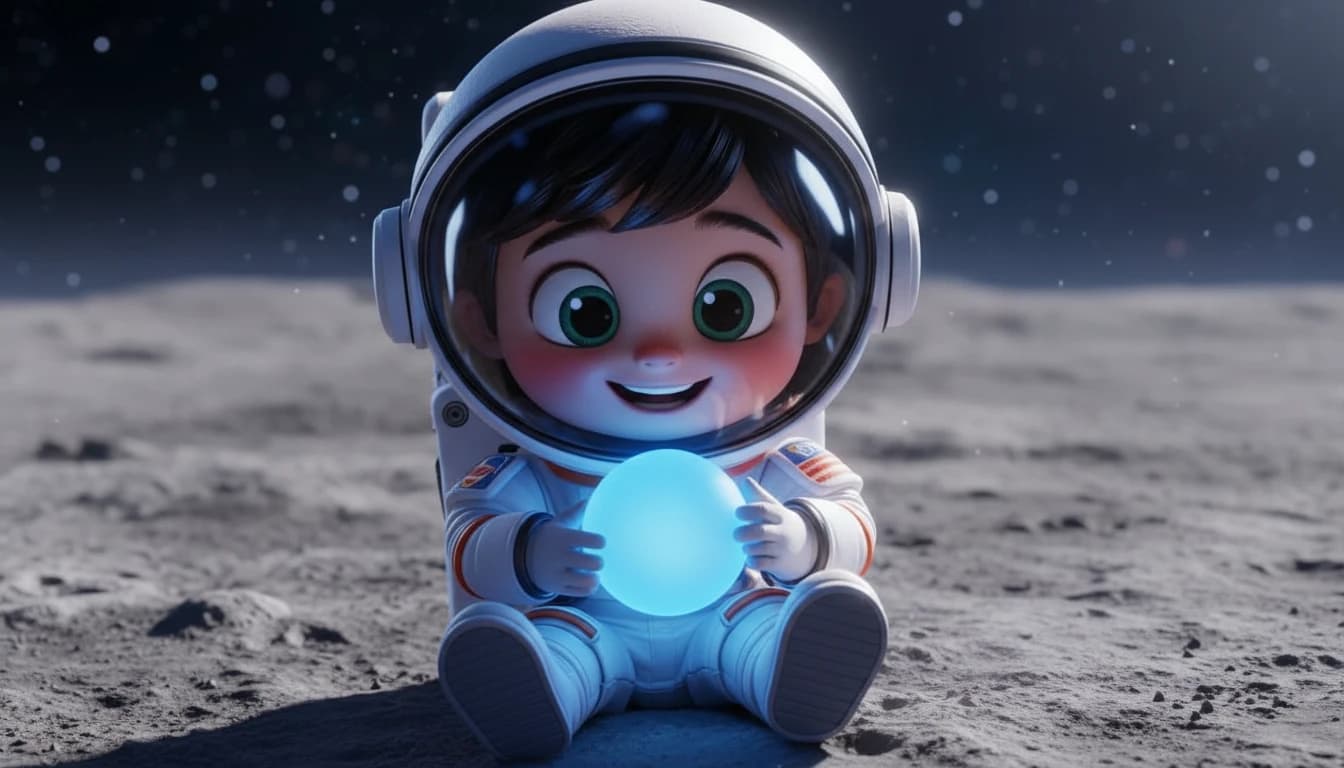
Passez la sortie en GIF, puis réglez de 2 à 16 images et la durée de chacune. Passez en SVG pour des icônes, logos et illustrations à plat qui restent nets à toutes les tailles.
Faire un GIF ou SVG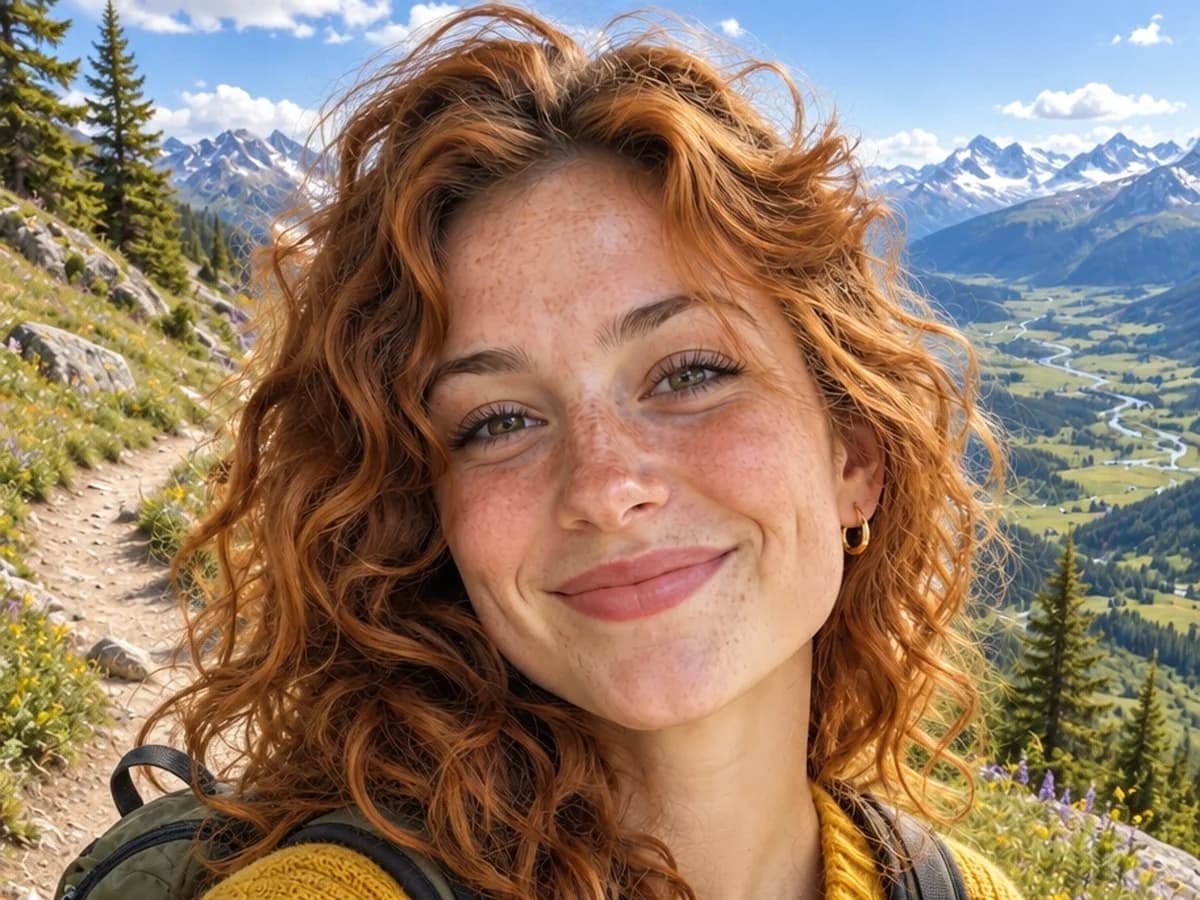
Retouche avec jusqu'à 16 références
Importez jusqu'à seize photos, décrivez le changement en langage courant et dites ce qui doit rester. En Auto, le cadre suit votre première photo, et le résultat peut aller jusqu'à 4K.
Lancer une retoucheMode d’emploi
Comment utiliser GPT Image 2.6
Écrivez un prompt ou ajoutez des références, réglez la qualité, puis choisissez le format et la sortie.
Décrire l'image
Dites ce qu'il y a dans le cadre, puis la lumière et le style. Les mots à faire figurer sur l'image, comme un titre ou une enseigne, se mettent entre guillemets et entrent dans la scène.
Régler la qualité
De Low à Max, vous choisissez le niveau de détail de rendu que vous payez. Testez une idée en Low, puis relancez la bonne version à un niveau supérieur.
Choisir le format et la sortie
Choisissez parmi 15 formats et 1K, 2K ou 4K. Exportez en PNG, JPEG ou WebP, ou choisissez GIF pour une courte boucle et SVG pour un vecteur net.
Modifier à partir de références
Importez jusqu'à 16 photos, décrivez le changement et dites ce qui doit rester. Pour une retouche, laissez le format sur Auto et le cadre suit votre première photo.
Pour qui
Qui devrait utiliser GPT Image 2.6
Ceux qui veulent un texte lisible dans l'image, ou un seul outil pour images fixes, boucles et vecteurs.
Équipes publicité et campagnes
Des visuels clés avec le titre déjà dans le cadre : affiches, bannières et pubs sociales en 15 formats, du 9:16 au 3:1. Testez l'idée en Low, puis lancez en High la version à envoyer.
E-commerce et design d'emballage
Maquettes d'emballage, étiquettes et photos de rayon avec des noms de produits lisibles. Importez des photos du produit en référence et changez la scène autour pendant que le produit reste.
Créateurs de contenu et réseaux sociaux
Couvertures, infographies et explications pas à pas dans le format de chaque plateforme, plus de courts GIF en boucle pour vos publications.
Designers de marque et d'icônes
Sortie SVG pour des icônes, logos et illustrations à plat qui se redimensionnent sans perte, puis PNG pour la maquette.
Éditeurs et publications
Illustrations d'articles et affiches infographiques avec légendes et étapes numérotées qui se lisent vraiment.
Photographes et retoucheurs
Changement de fond, de lumière, réécriture de menus ou d'enseignes sur des photos que vous avez déjà. Décrivez la retouche, dites ce qui reste et vérifiez le résultat avant de publier.
Explorer les outils
Plus d'outils IA pour images
Explorez des outils IA spécialisés en image, chacun pour une tâche précise — voyez comment l'IA transforme vos concepts en travaux finis.
FAQ
FAQ GPT Image 2.6
Ce qu'il fait, comment fonctionne la retouche et ce que coûte un lancement.
- Qu'est-ce que GPT Image 2.6 ?
- Le modèle d'images d'OpenAI sur Epochal. Écrivez un prompt pour générer une image, ou importez jusqu'à 16 images de référence et modifiez-les avec des instructions en langage courant.
- Le texte dans les images est-il bon ?
- Il est conçu pour les affiches, publicités, emballages et maquettes d'interface qui portent des lettres. Mettez les mots exacts entre guillemets dans le prompt, et si les lettres comptent, gardez-les courts.
- Que change la qualité ?
- La qualité règle le niveau de détail de rendu que vous payez, de Low à Max. Les niveaux élevés ajoutent du détail et coûtent plus de crédits : testez d'abord une idée en Low.
- Peut-il faire des GIF et des SVG ?
- Oui, en texte vers image. Le GIF donne une animation en boucle de 2 à 16 images, et vous réglez la durée de chacune de 20 à 2000 ms. Le SVG donne un vecteur redimensionnable, idéal pour icônes, logos et illustrations à plat. Les retouches s'exportent en PNG, JPEG ou WebP.
- Quelles résolutions et quels formats ?
- 1K, 2K ou 4K et 15 formats, de 1:1 à 21:9, 9:21, 3:1 et 1:3. Pour une retouche, Auto suit votre première photo.
- Combien d'images de référence puis-je utiliser ?
- Jusqu'à 16 pour une retouche. Indiquez dans le prompt ce que chacune doit apporter et ce qui doit rester identique.
- Combien coûte un lancement ?
- Le texte vers image va de 9 crédits (Low, 1K) à 255 (Max, 4K) ; le Medium par défaut en 1K coûte 15. Le SVG ajoute 6 crédits et le GIF coûte autant qu'une image fixe. Une retouche commence à 14 crédits avec une référence et ajoute environ 5 par référence en plus.
- Par où commencer ?
- Testez une idée en Low et en 1K, là où un lancement coûte le moins. Quand le cadre est bon, relancez-le dans un niveau supérieur ou en 2K ou 4K.
- Puis-je utiliser les résultats commercialement ?
- Oui. Utilisez ce que vous générez depuis votre compte Epochal. Ne mettez pas dans vos prompts de marques, de personnages protégés ni de personnes réelles dont vous n'avez pas les droits.
Commencer
Créez votre prochaine image avec GPT Image 2.6
Écrivez un prompt, ou importez des références et modifiez à partir d'elles.
Essayer GPT Image 2.6