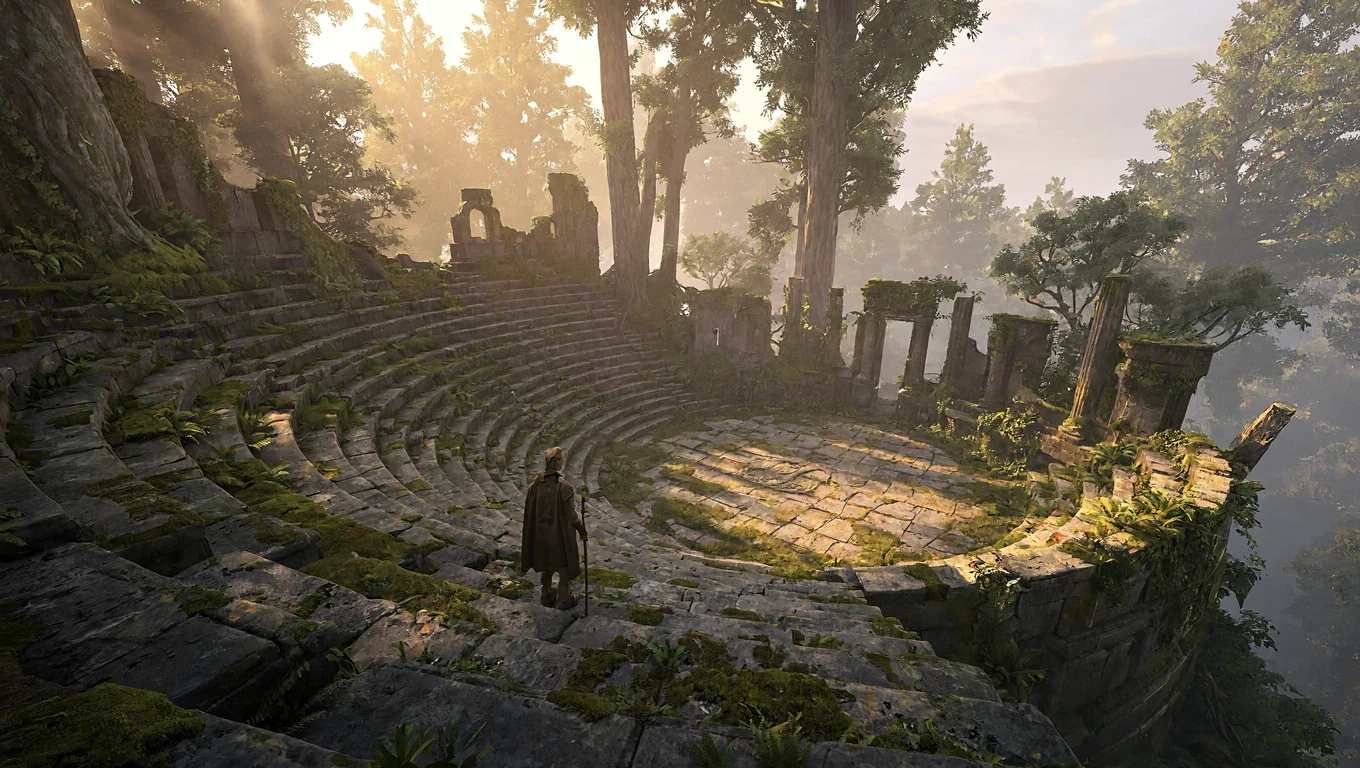
MiniMax H3 Image AI 画像生成
Epochal で MiniMax H3 Image を使い、最大 4K で画像を生成。参照画像は最大 16 枚まで編集可能。15 種類の比率、PNG・JPEG・WebP 出力。
概要
MiniMax H3 Image:まず文字で、仕上げは 4K で
MiniMax の画像モデル。テキストからの生成も、参照画像を使った編集もできる。一文から始めて最大 4K まで、あるいは写真を 16 枚まで入れて、どの写真をどこに使うかを指示する。アスペクト比は 3:1 のバナーから 9:21 のストーリーまで 15 種類。
- 最大 4K 出力
- 15 種類のアスペクト比
- 参照画像は最大 16 枚
- PNG・JPEG・WebP
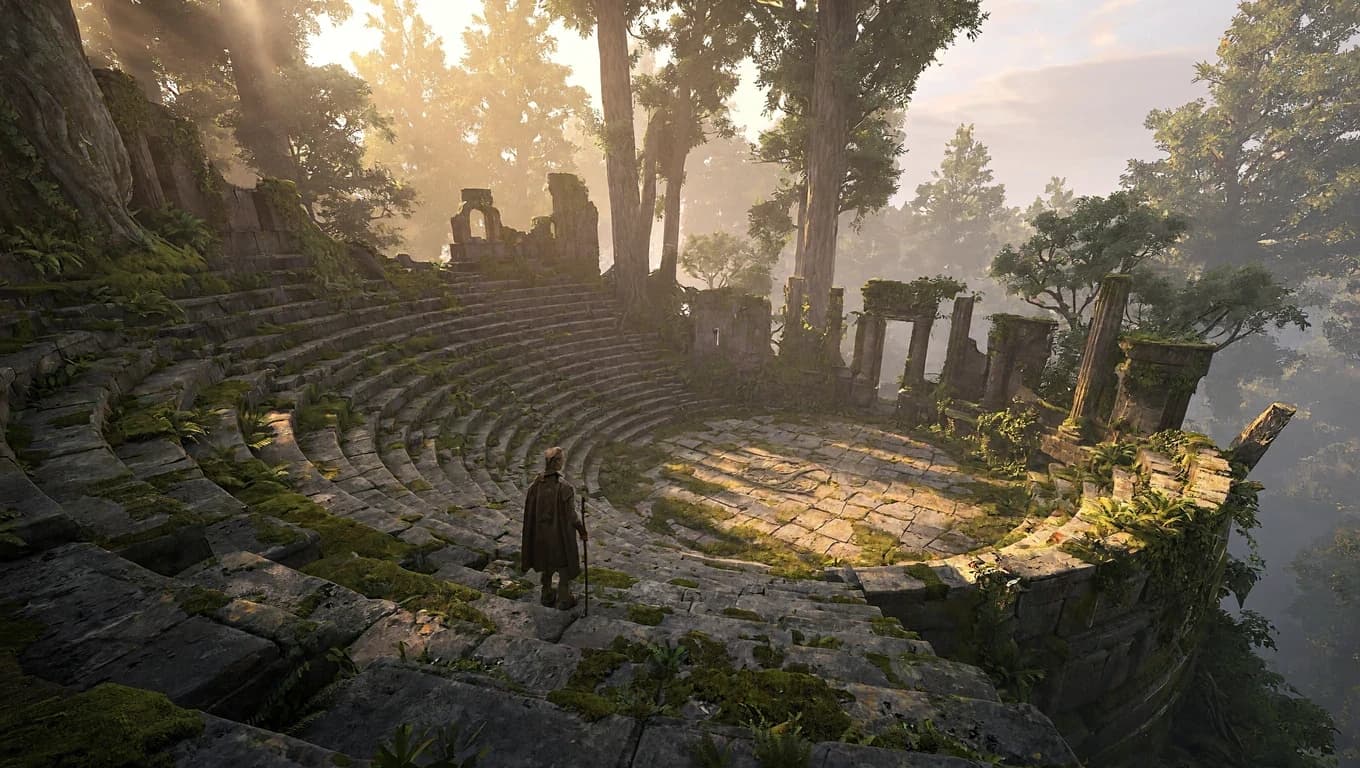
Gallery
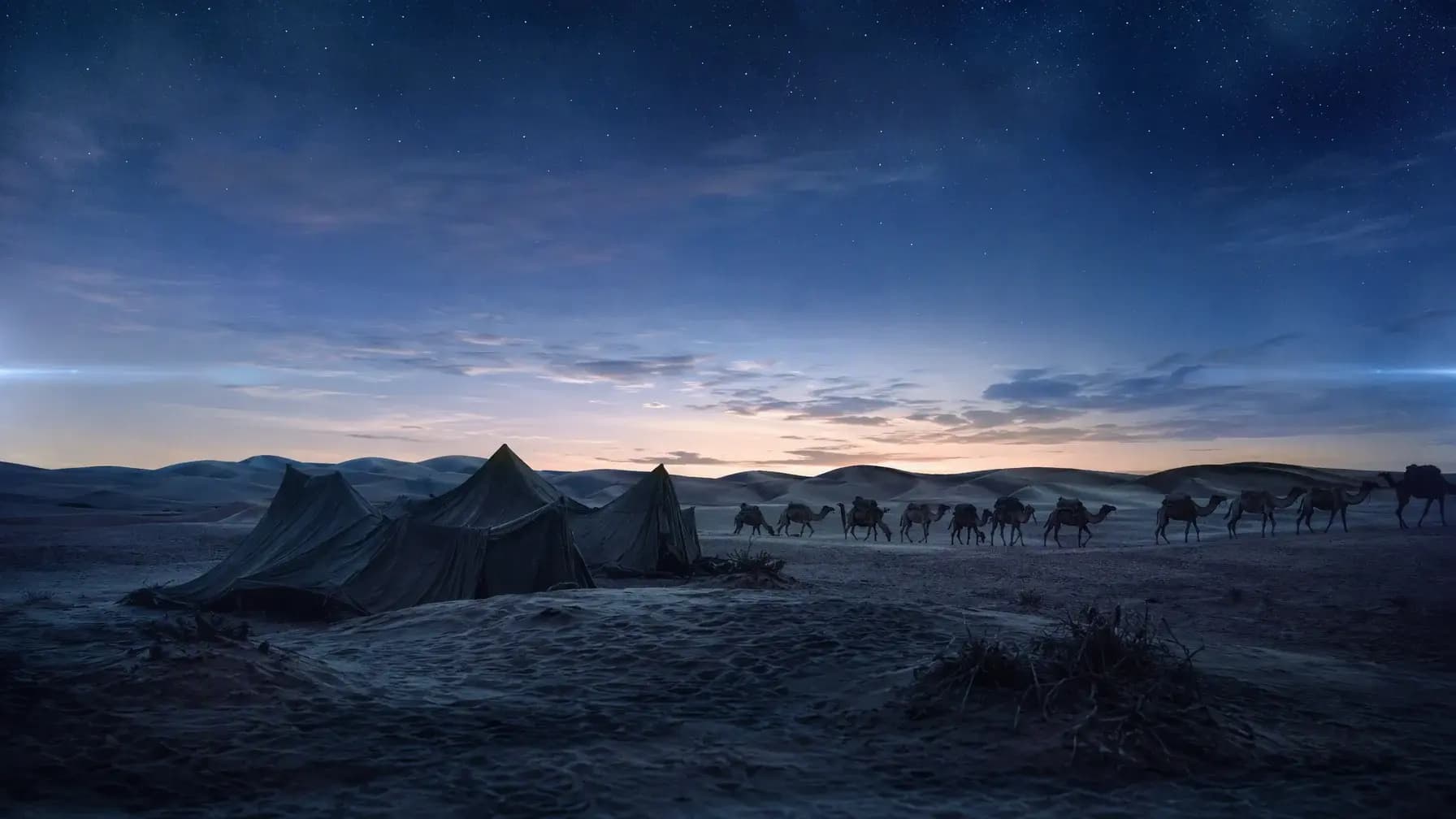
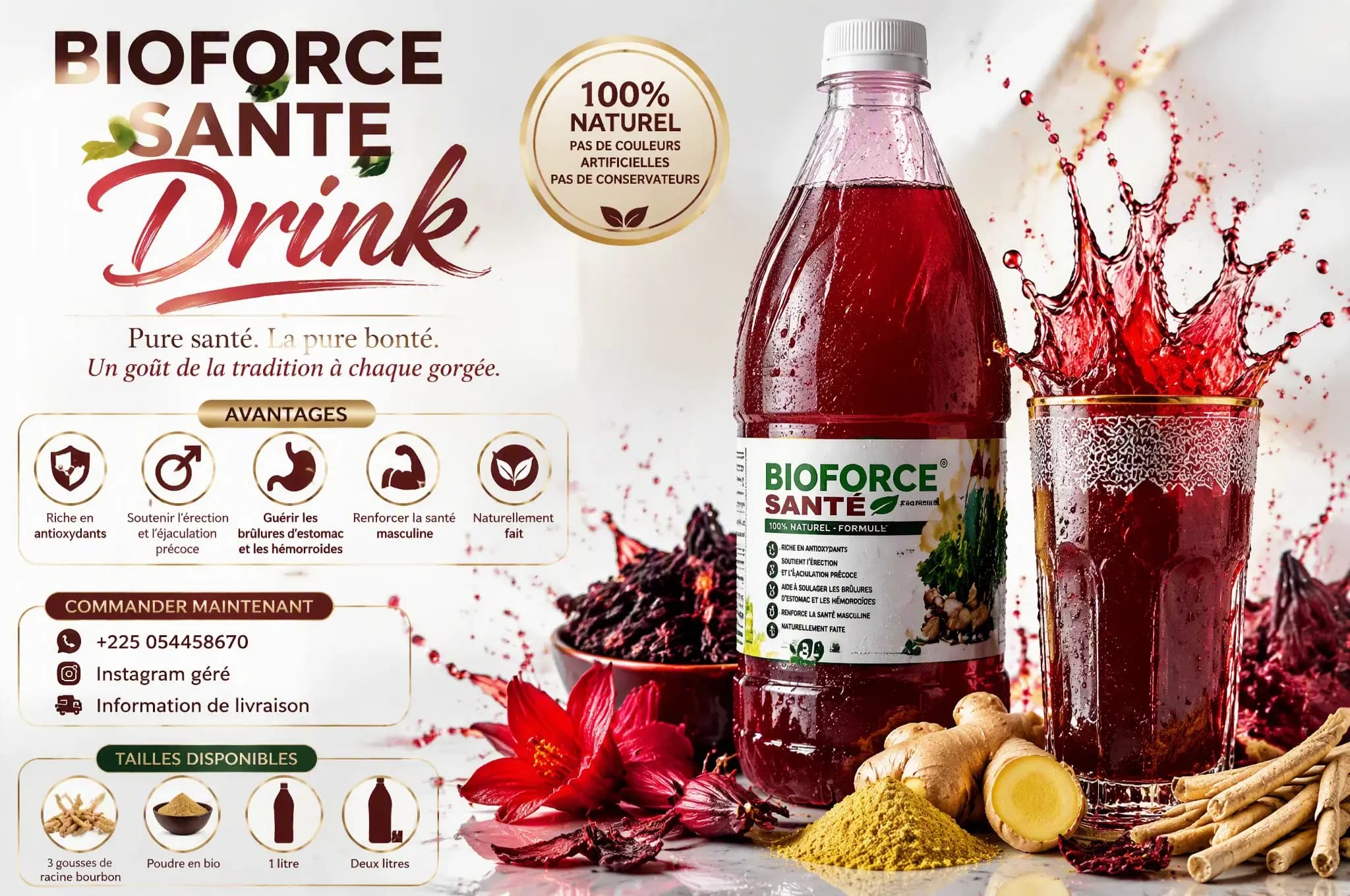
MiniMax H3 Image で作れるもの
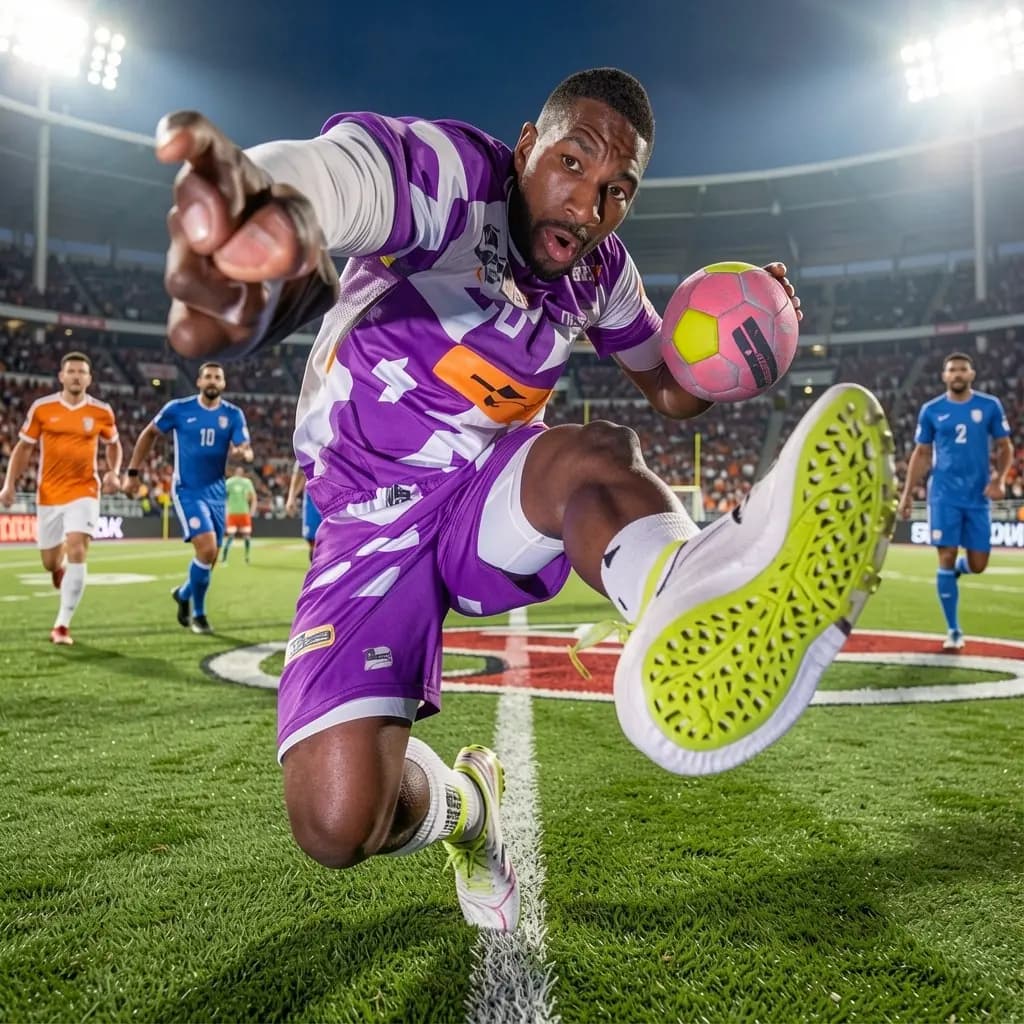
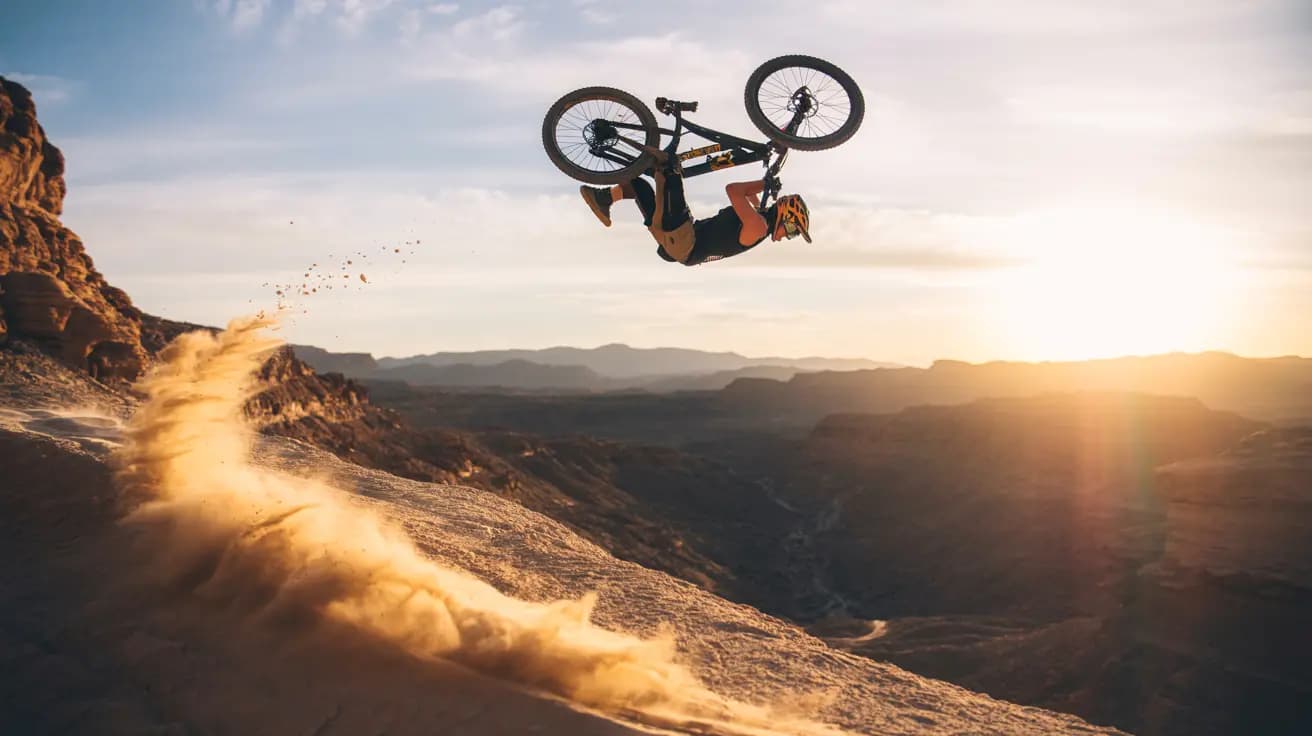
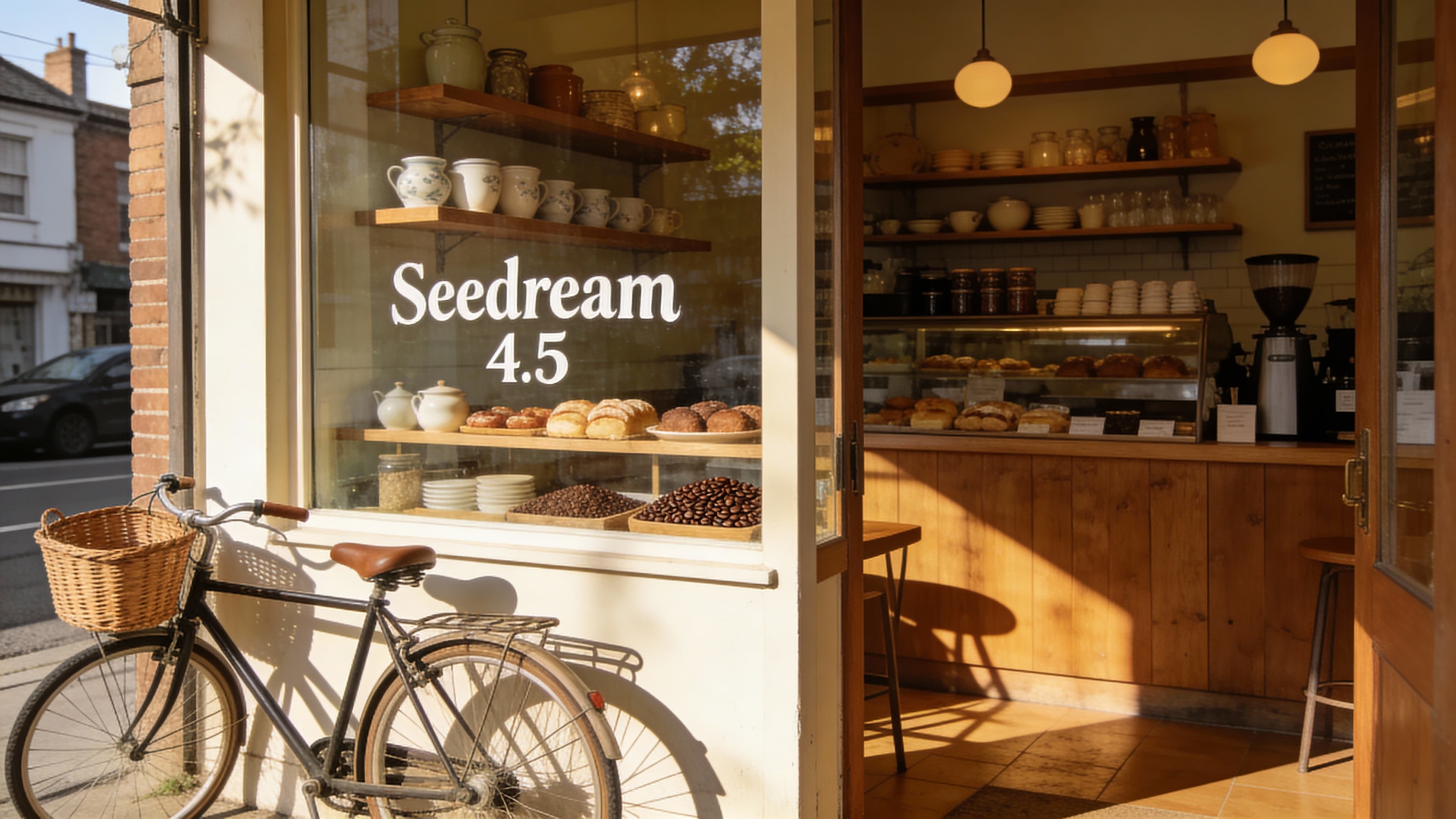
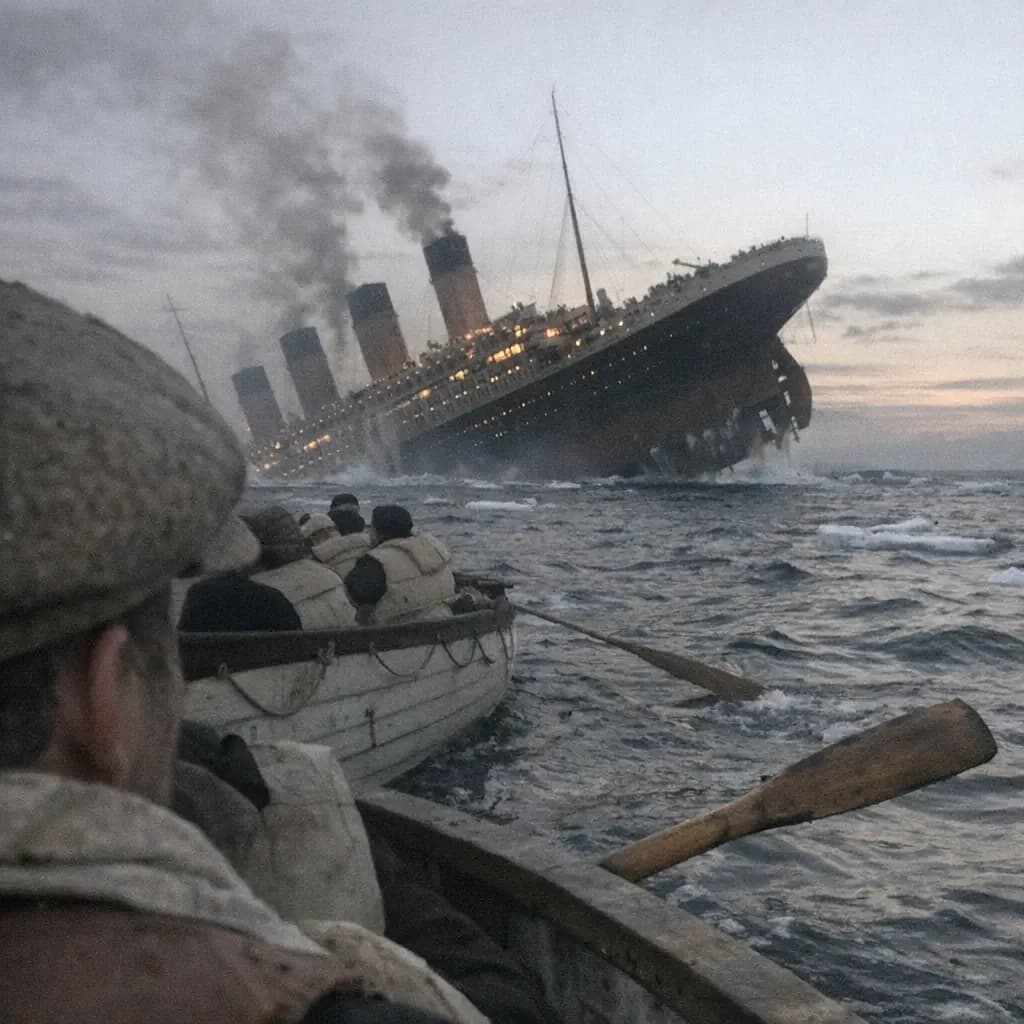
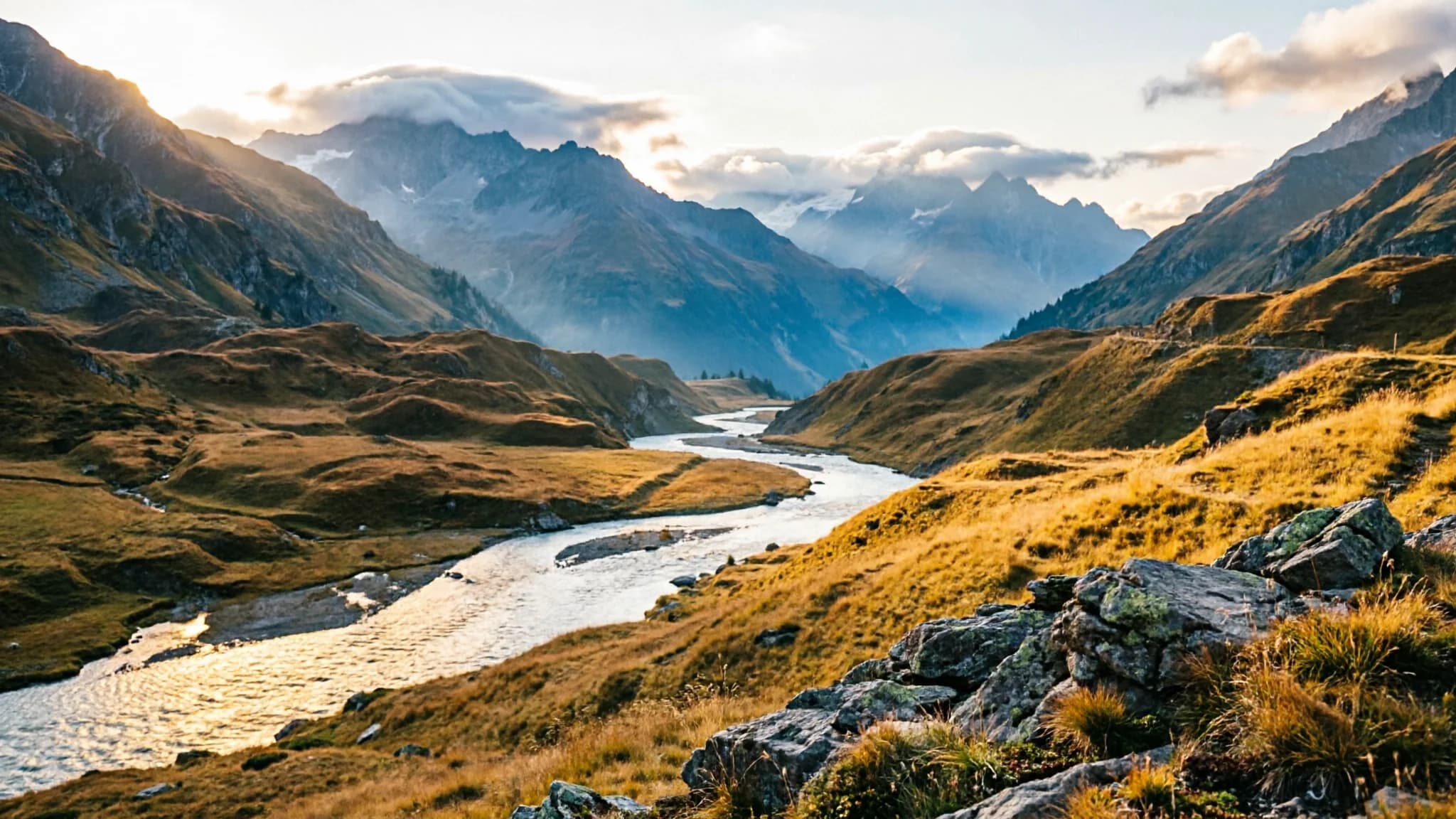
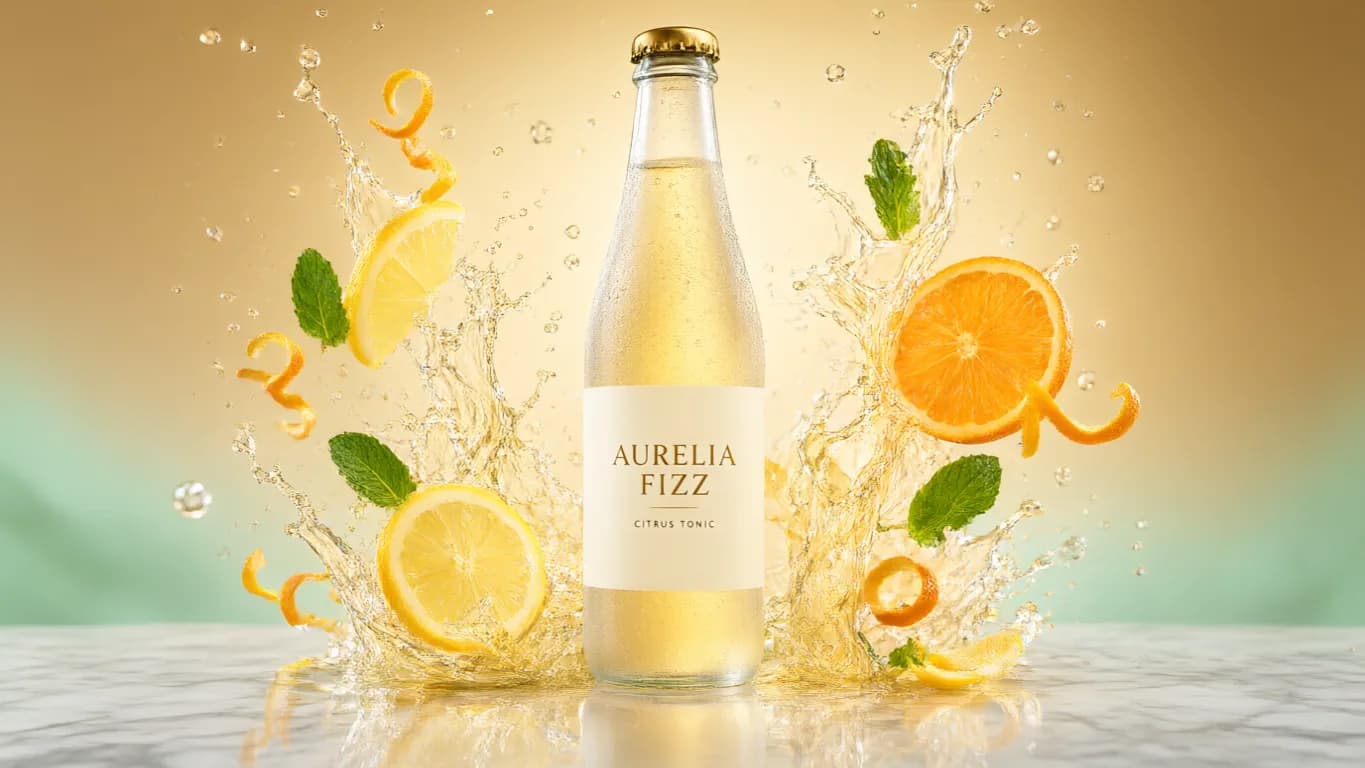
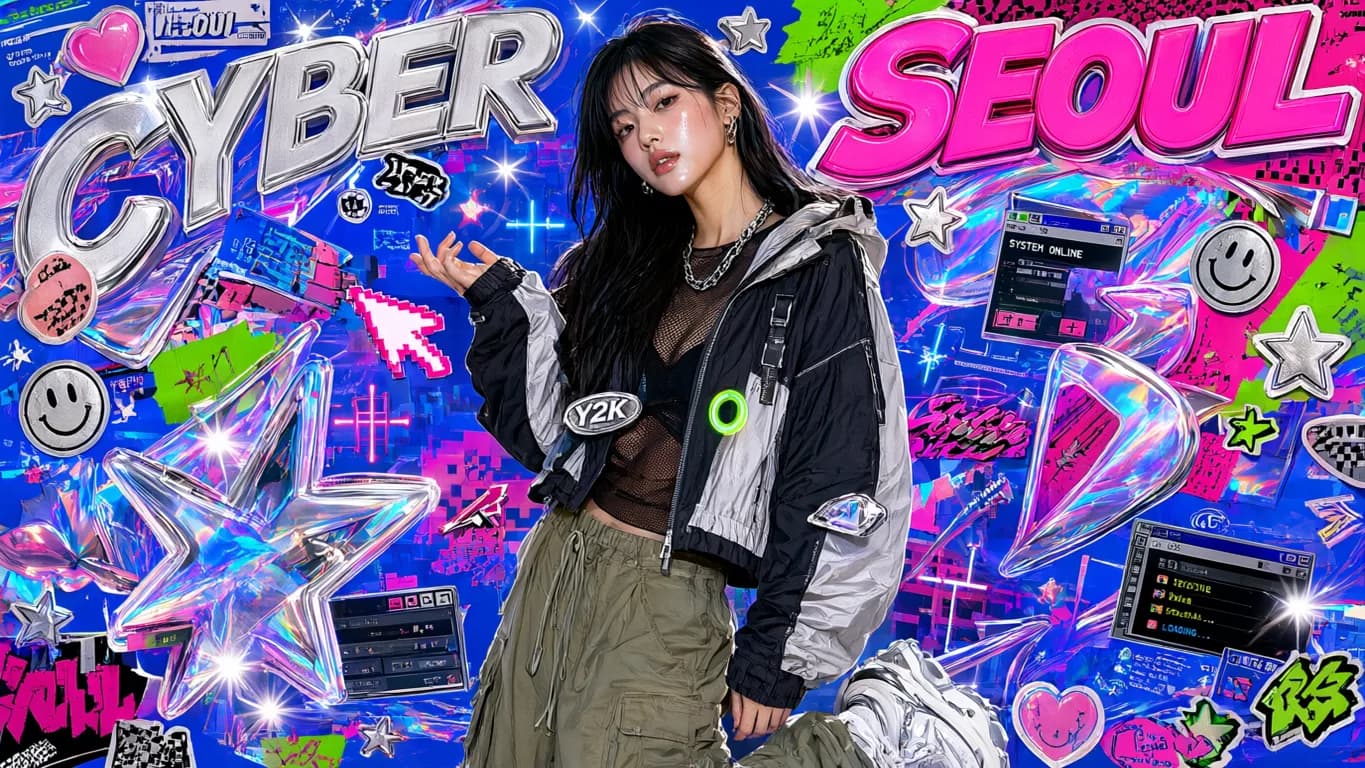
そのまま実行できるプロンプト。タイルをクリックするとワークベンチに入ります。
モデルを探す
その他のAI画像ジェネレーター
専門的なAI画像モデルを探そう — それぞれ異なるクリエイティブスタイルと制作ニーズに合わせて構築されています。
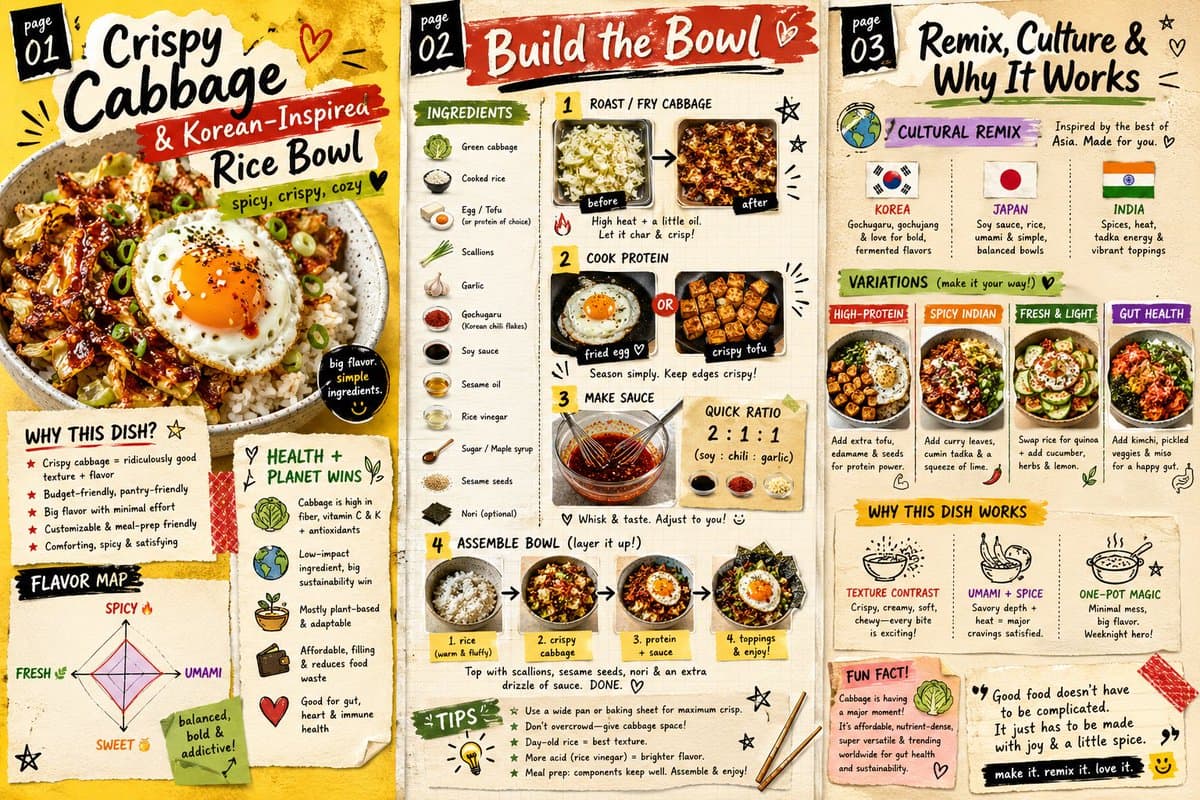
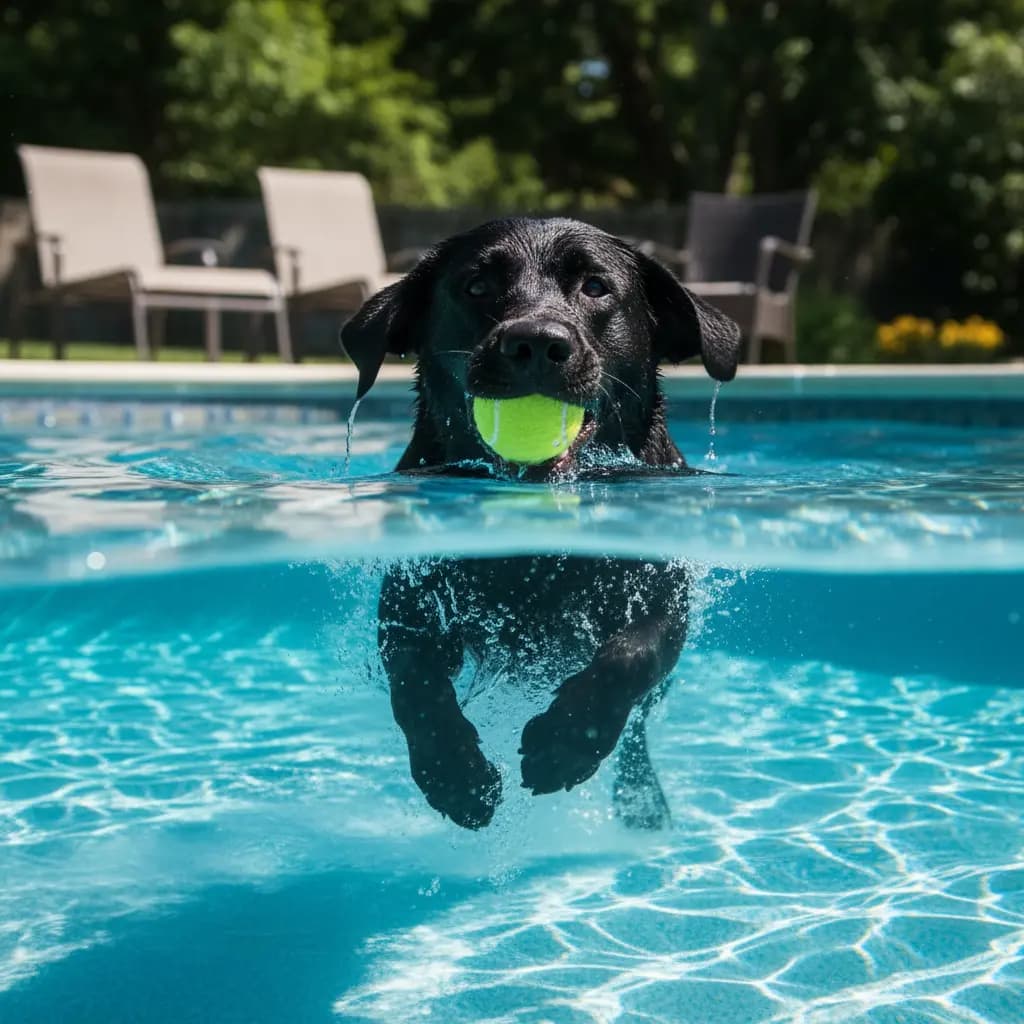



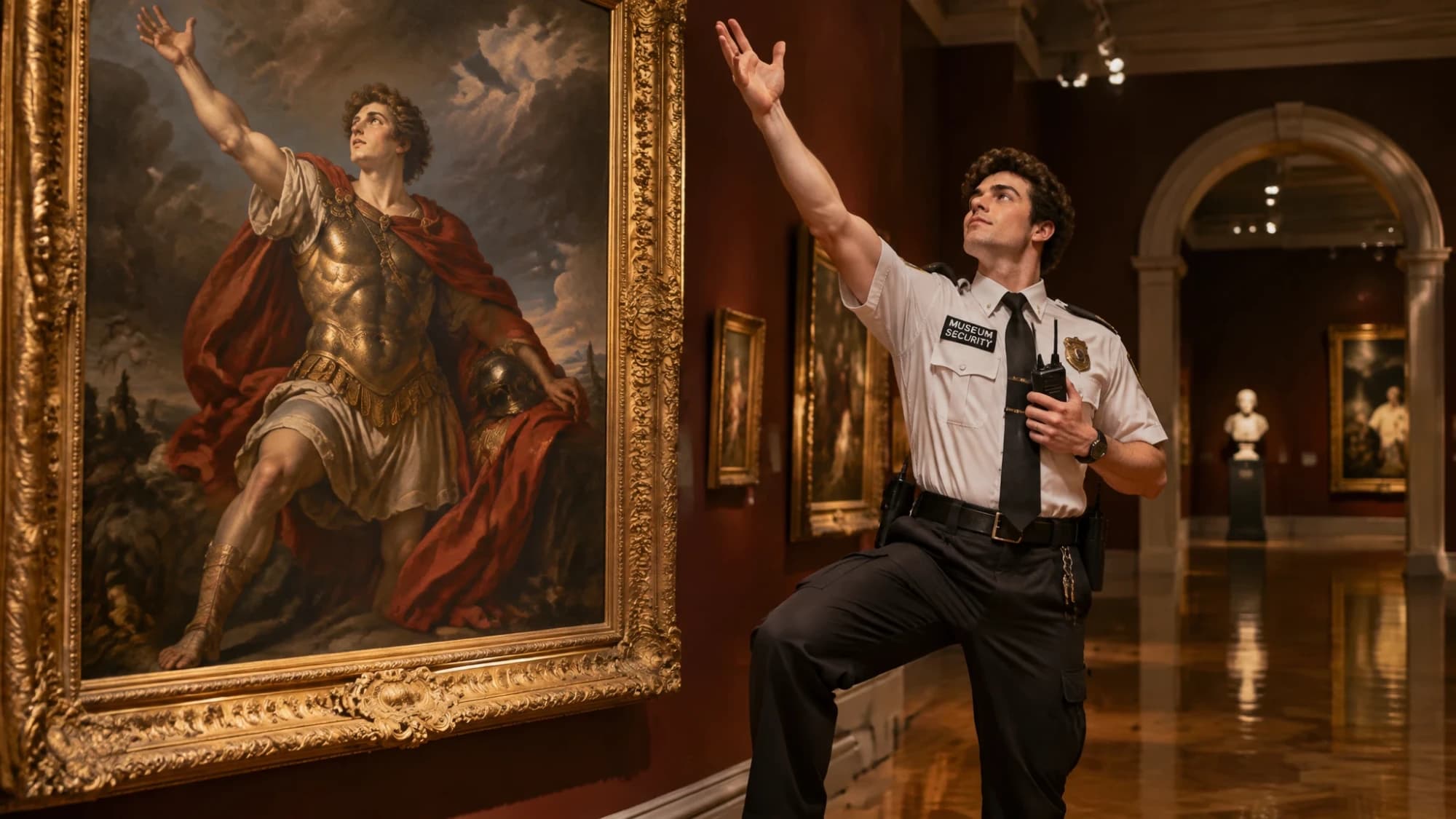
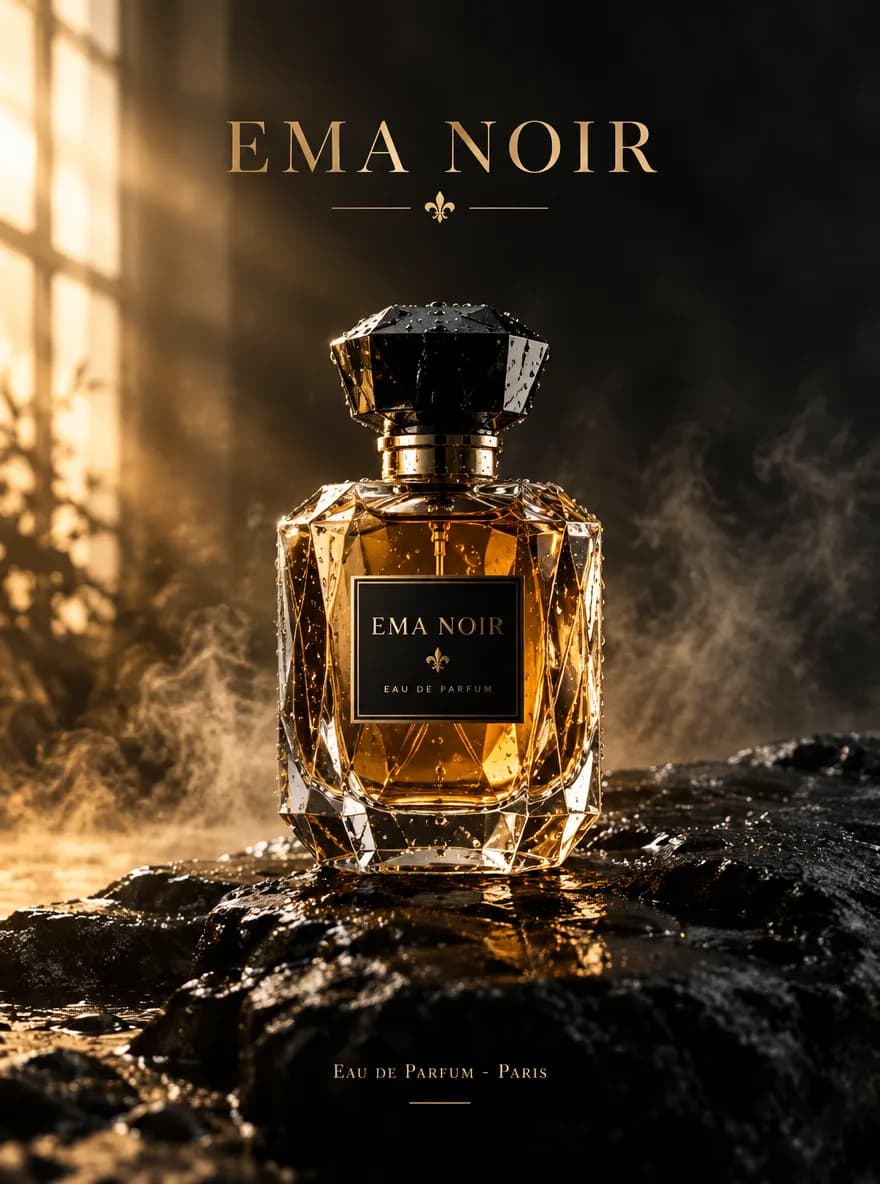
機能
MiniMax H3 Image の機能
一行のプロンプトから 16 枚の写真の合成まで、同じワークベンチで。
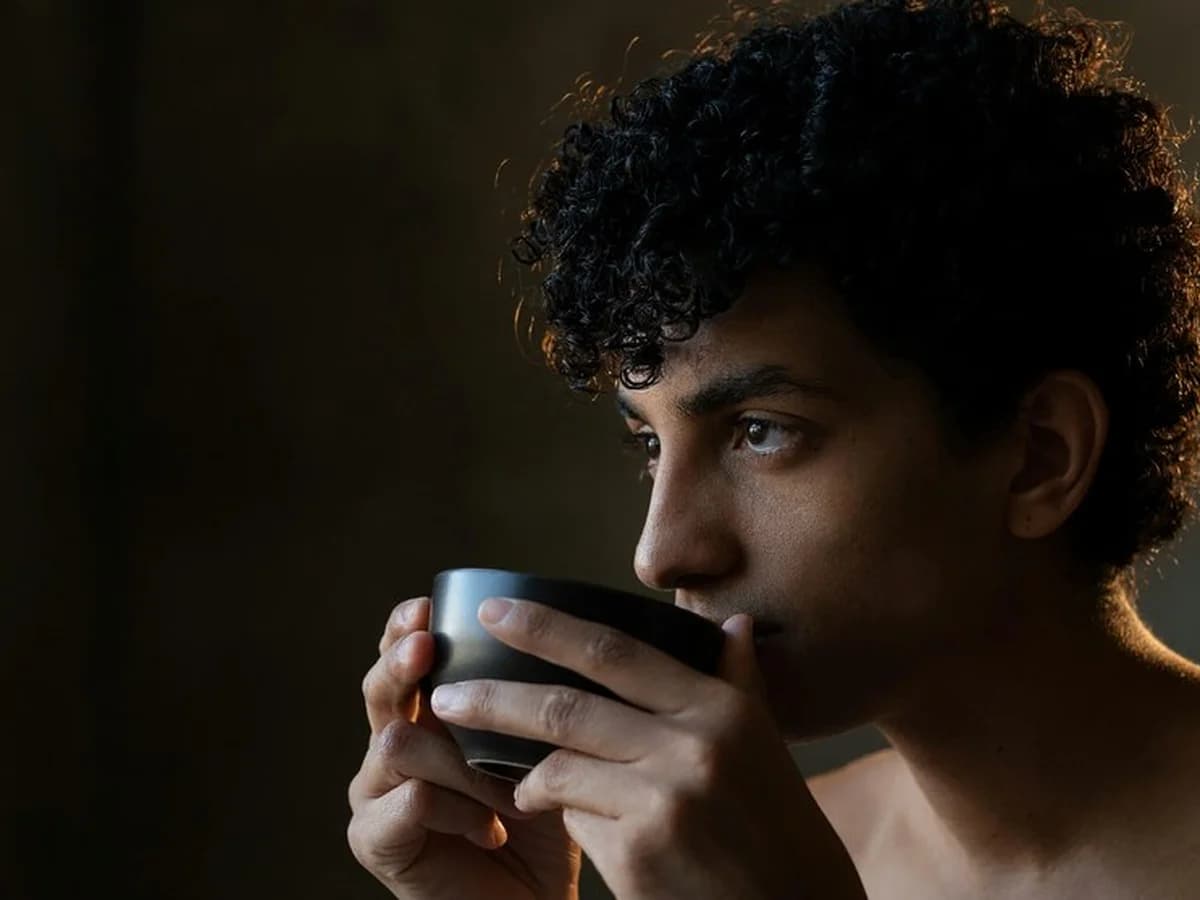
最大 4K、3 つのサイズ
実行ごとに 1K、2K、4K を選べます。1K は約 1 メガピクセル、2K は約 4、4K は約 16。小さいサイズで試し、2K でディテールを確認し、仕上げの一枚を 4K で出力できます。
サイズを比べる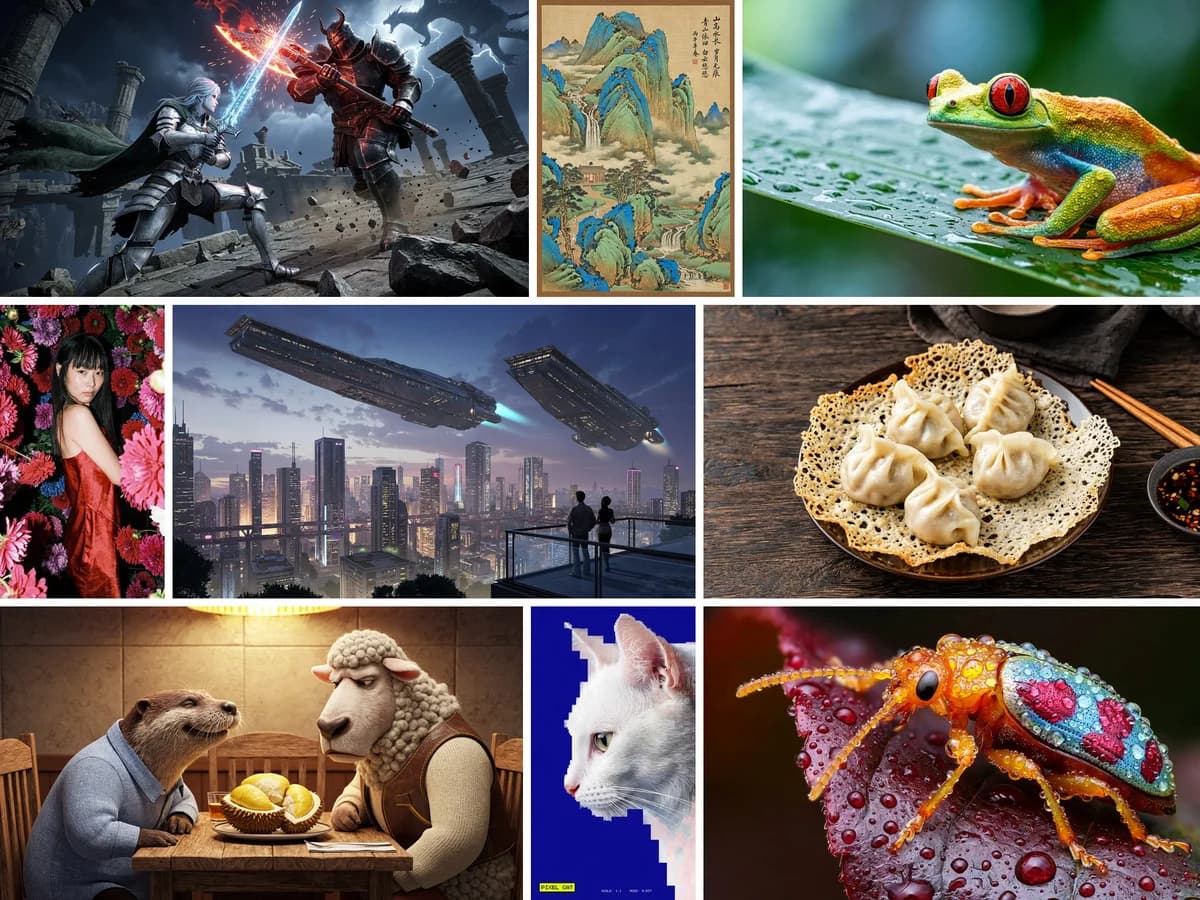
15 通りのフレーミング
正方形の投稿、縦長のストーリー、3:1 のバナー、21:9 のワイド。15 種類の比率をワンクリックで。用途に合わせた比率でそのまま生成でき、あとで正方形を切り抜く必要がない。
比率を選ぶ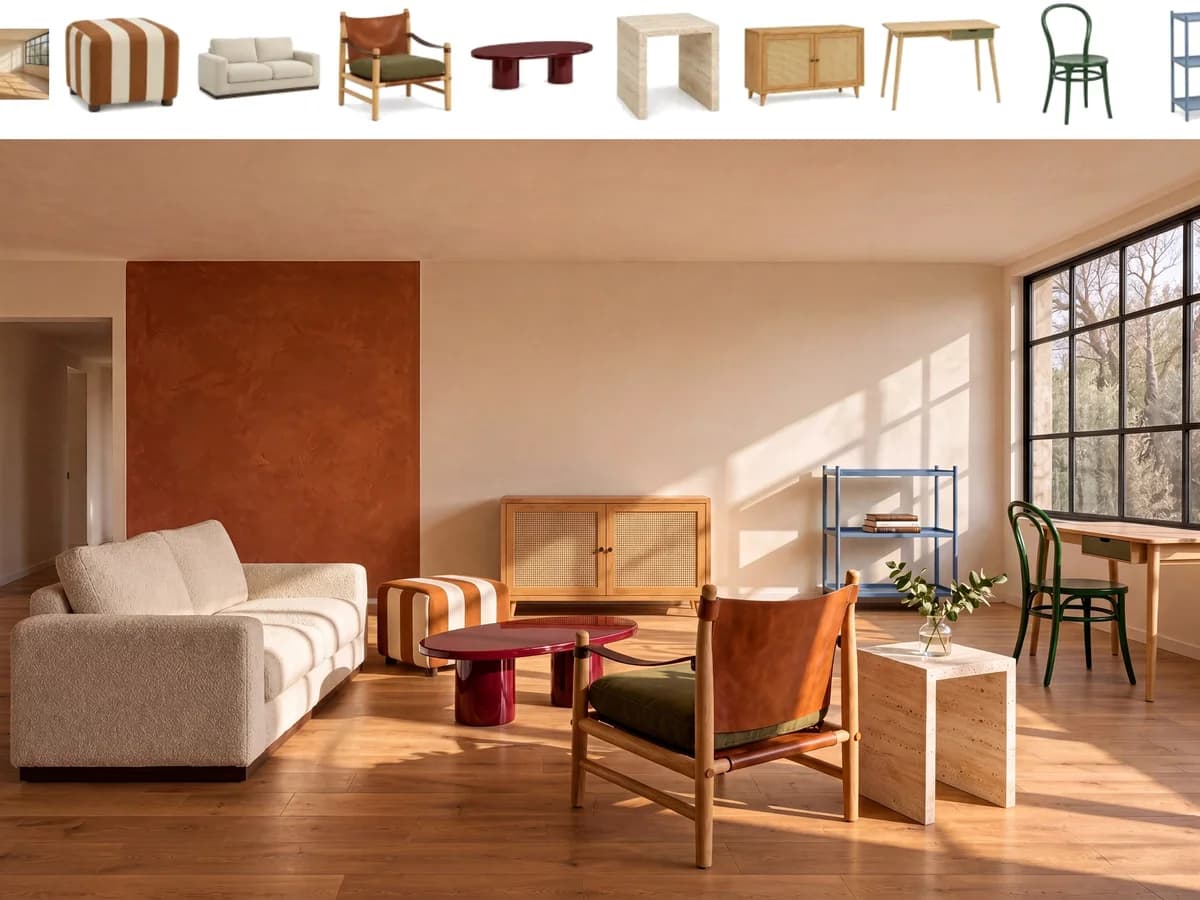
1 回の編集で参照画像 16 枚
最大 16 枚の写真を組み合わせる。人物はこの 1 枚、ジャケットはこの 1 枚、部屋はこの 1 枚。プロンプトで番号を使って指定すれば、その順に読み取って作る。
参照画像を組み合わせる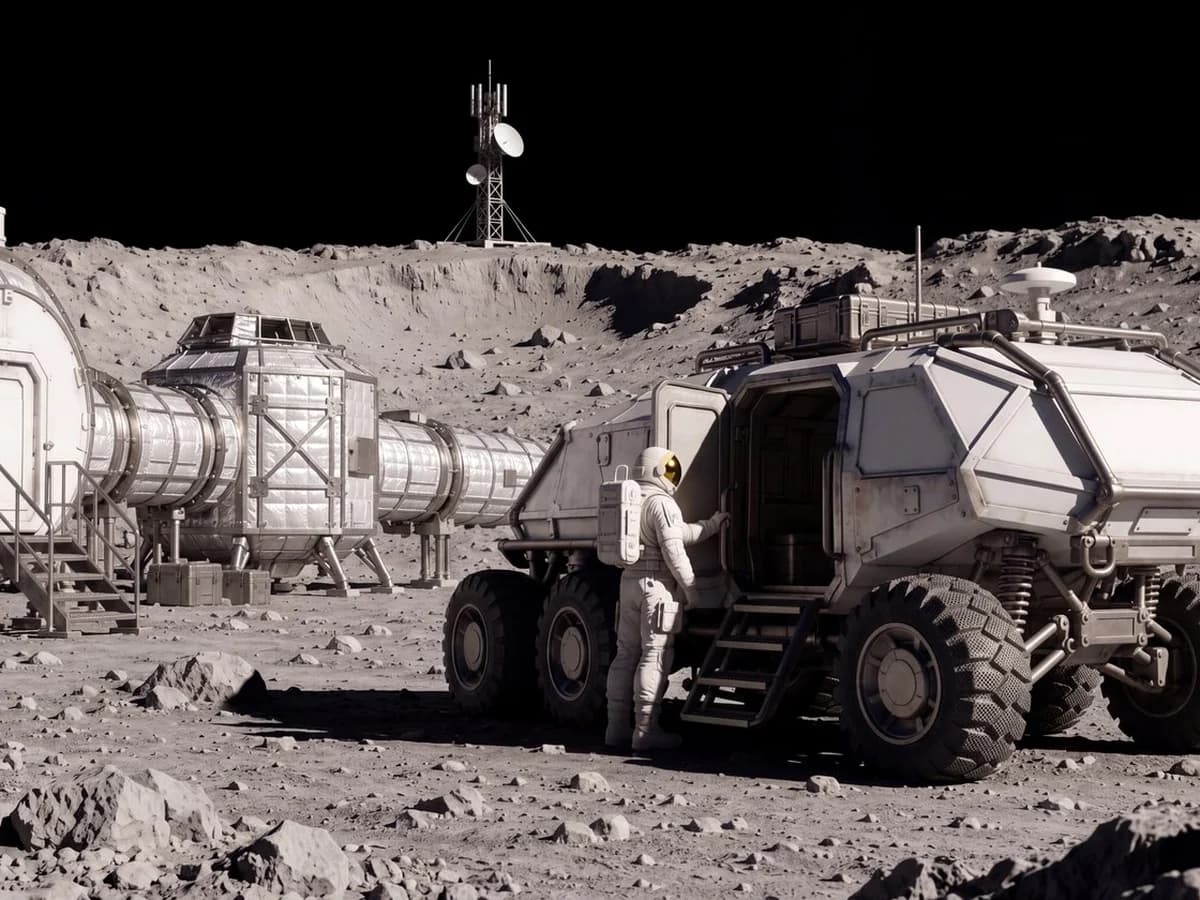
使い方
MiniMax H3 Image の使い方
プロンプトを書くか参照画像を加えて、比率とサイズを選ぶ。
絵を言葉にする
まず被写体と構図、次に光・場所・スタイル。最初の一文が明確なほど、あとの修正が減る。
参照画像を加えて編集
写真を 1〜16 枚アップロードし、プロンプトでは「画像 1」「画像 2」と呼ぶ。変えたい点と残したい点を書く。
比率を選ぶ
15 種類から選べる。ストーリーは 9:16、ワイドは 16:9、バナーは 21:9。編集では「自動」のままにすると、写真とプロンプトに合わせて決まる。
サイズと形式を選ぶ
アイデアを試すなら 1K、より精細なファイルなら 2K、大きく使う仕上げは 4K。PNG、JPEG、WebP で書き出せます。
向いている人
MiniMax H3 Image が向いている人
大きくきれいなファイルが欲しい人、複数の写真から 1 つのシーンを作りたい人。
広告・キャンペーンチーム
コンセプト画面、キービジュアル、キャンペーンのバリエーション。プロンプトでシーンを作るか、商品写真やブランド素材を入れて、同じ案を複数のサイズに展開する。
EC・プロダクトチーム
撮影済みの商品を軸に、商品カット、ライフスタイルシーン、新しい背景を作る。参照画像は 16 枚まで、商品・小物・セットを同時に渡せる。
編集・コンテンツ制作者
カバー、記事のイラスト、SNS ビジュアルを、各プラットフォームが求める比率で。9:16 のストーリーから 16:9 のヘッダーまで、PNG・JPEG・WebP で出力。
ポートレート・ファッションの制作者
服装、スタイリング、ロケーションを変えても、人物は同じ人物のまま。参照画像に番号を付ければ、顔と服が正しい写真から来る。
デザイナー・アートディレクター
最大 4K のムードボードやレイアウト案。3:1、1:3、21:9、9:21 で、正方形の切り抜きでは収まらない細長い枠にも対応。
フォトグラファー・レタッチャー
手元の写真で背景の入れ替え、光の変更、合成。編集内容を書き、参照画像を番号で指し、確認してから納品。
ツールを探す
その他のAI画像ツール
特定タスク向けのAI画像ツールを探そう — AIがあなたのアイデアを完成した作品に変える方法を体験してください。
よくある質問
MiniMax H3 Image のよくある質問
何ができるか、編集の仕組み、1 回のクレジット。
- MiniMax H3 Image とは?
- MiniMax の画像モデル。プロンプトで画像を生成するか、参照画像を最大 16 枚アップロードして編集・合成できる。
- 生成は速いですか?
- 生成速度が大きく向上しています。アイデアを試してプロンプトを直し、もう一度実行するまで、長く待たされません。
- 自分の写真を編集できますか?
- できる。画像を 1〜16 枚アップロードして変更内容を書き、アップロード順に「画像 1」「画像 2」と呼ぶ。
- 参照画像は何枚まで、サイズの制限は?
- 編集では 1〜16 枚。各画像はどの辺も 128〜8192 ピクセル、長辺は短辺の 4 倍まで。
- 選べる解像度は?
- 1K、2K、4K です。1K は約 1 メガピクセル、2K は約 4、4K は約 16 メガピクセル。文字からの画像生成は 1K が 9 クレジット、2K が 18、4K が 27 です。
- アスペクト比と形式は?
- 1:1 から 21:9、9:21、3:1、1:3 まで 15 種類。編集では比率を「自動」にでき、画像とプロンプトに合わせて決まる。出力は PNG が標準で、JPEG・WebP も選べる。
- 1 回いくらですか?
- 文字からの画像生成は 1K が 9 クレジット、2K が 18、4K が 27 です。参考画像 1 枚の編集は 1K が 12、2K が 21、4K が 30 で、参考画像が 1 枚増えるごとに約 3 クレジット加算されます。
- 1K、2K、4K はどれを選ぶ?
- アイデア出しは最も安い 1K で。構図が決まったら、2K か 4K でもう一度実行するとディテールが増えます。
- 写真の一部を変えずに残すには?
- プロンプトに書く。変更点を書いたうえで、顔・商品・レイアウトなど同じままにしたいものを挙げ、各参照画像の役割を明確にする。2 枚の写真が別方向を向くときは、参照を減らしてみる。
- 生成結果は商用利用できますか?
- できる。Epochal アカウントで生成したものを利用できる。商標、著作権のあるキャラクター、権利のない実在の人物はプロンプトに使わないこと。