GPT Image 2.6 AI 圖片生成器
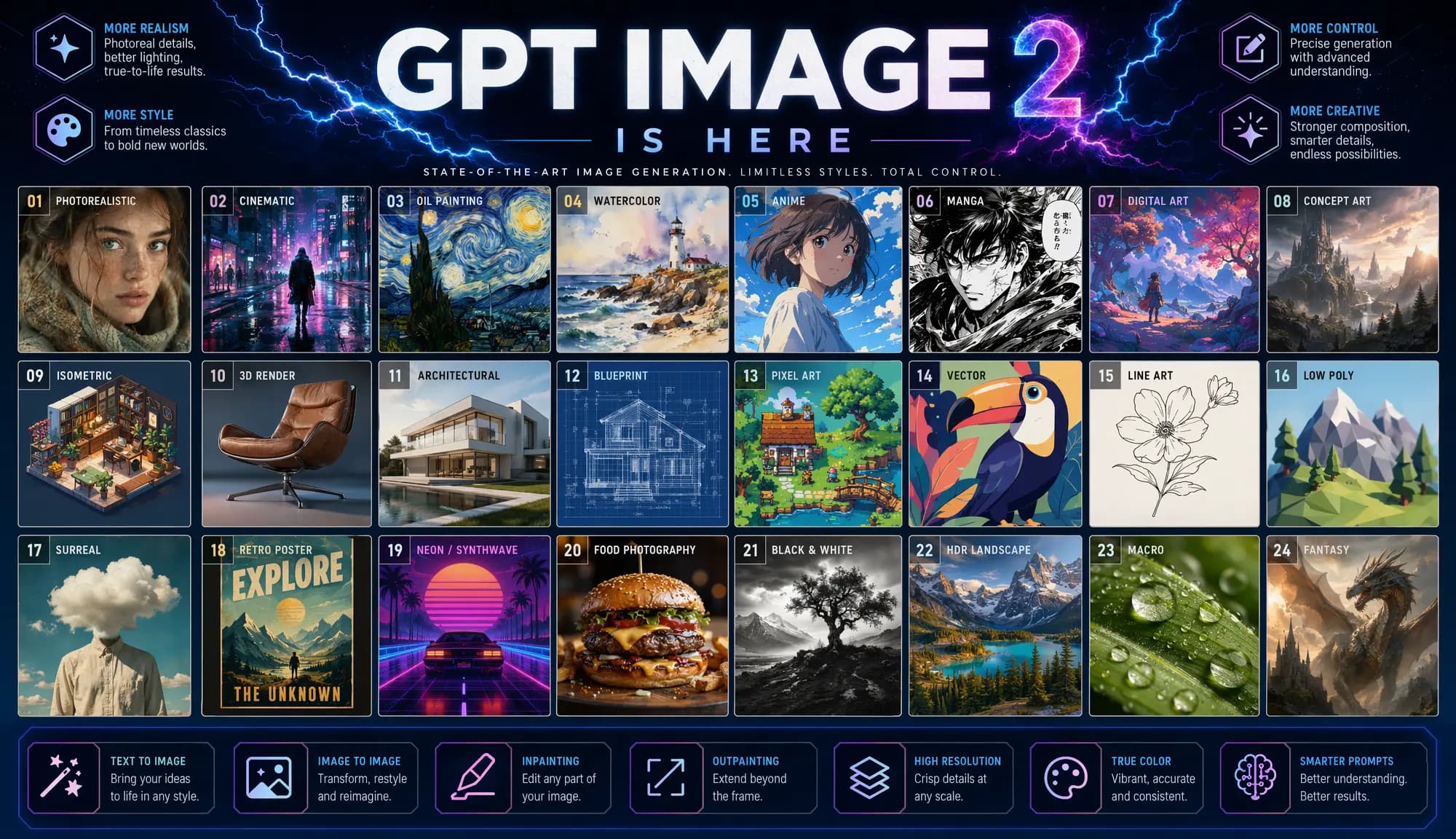
在 Epochal 用 GPT Image 2.6 以文字生圖,或放入最多 16 張參考圖編輯:文字清晰、1K 到 4K、15 種長寬比,可輸出 GIF 與 SVG。
總覽
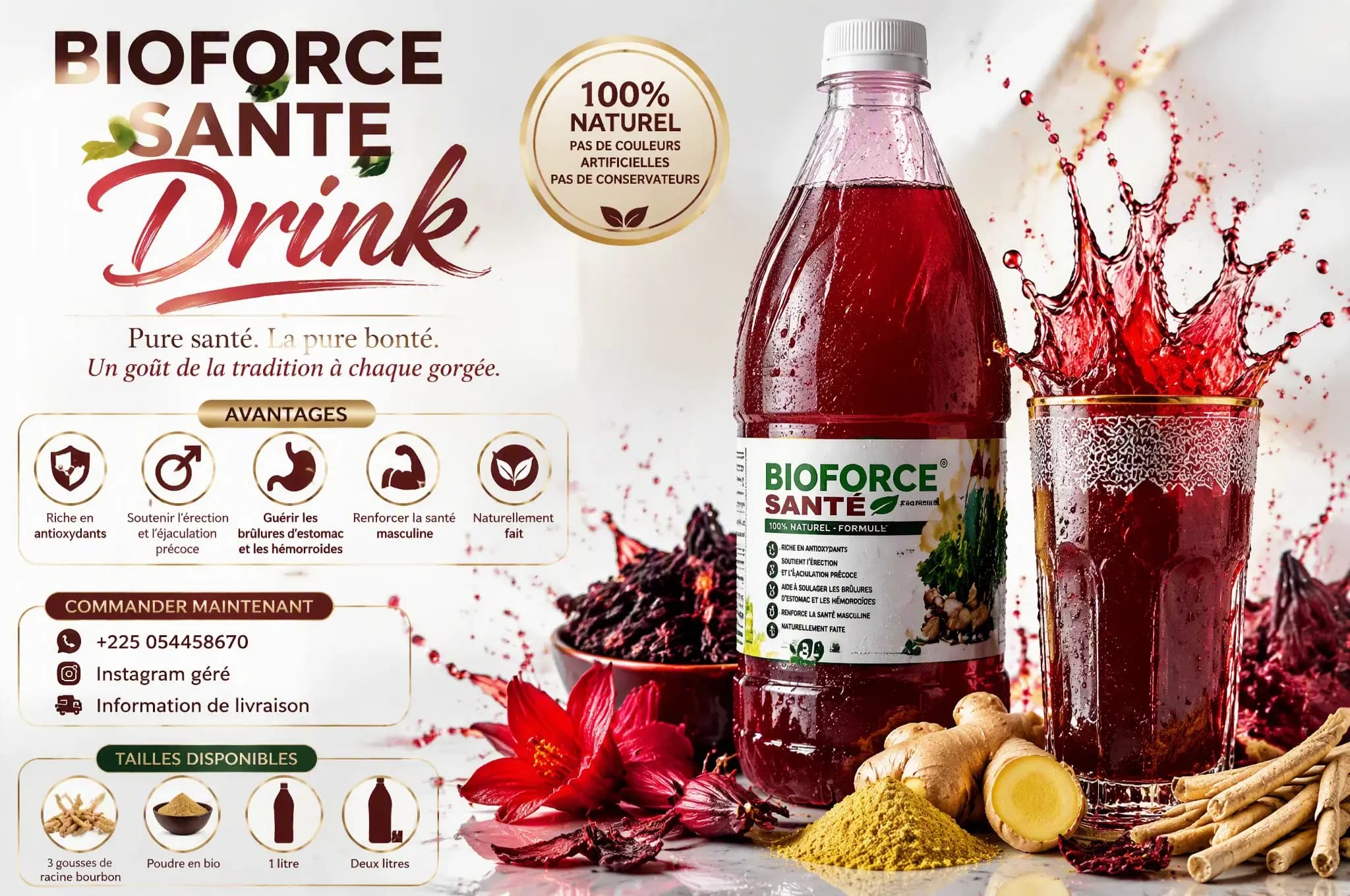
GPT Image 2.6:畫面裡的字也讀得清楚
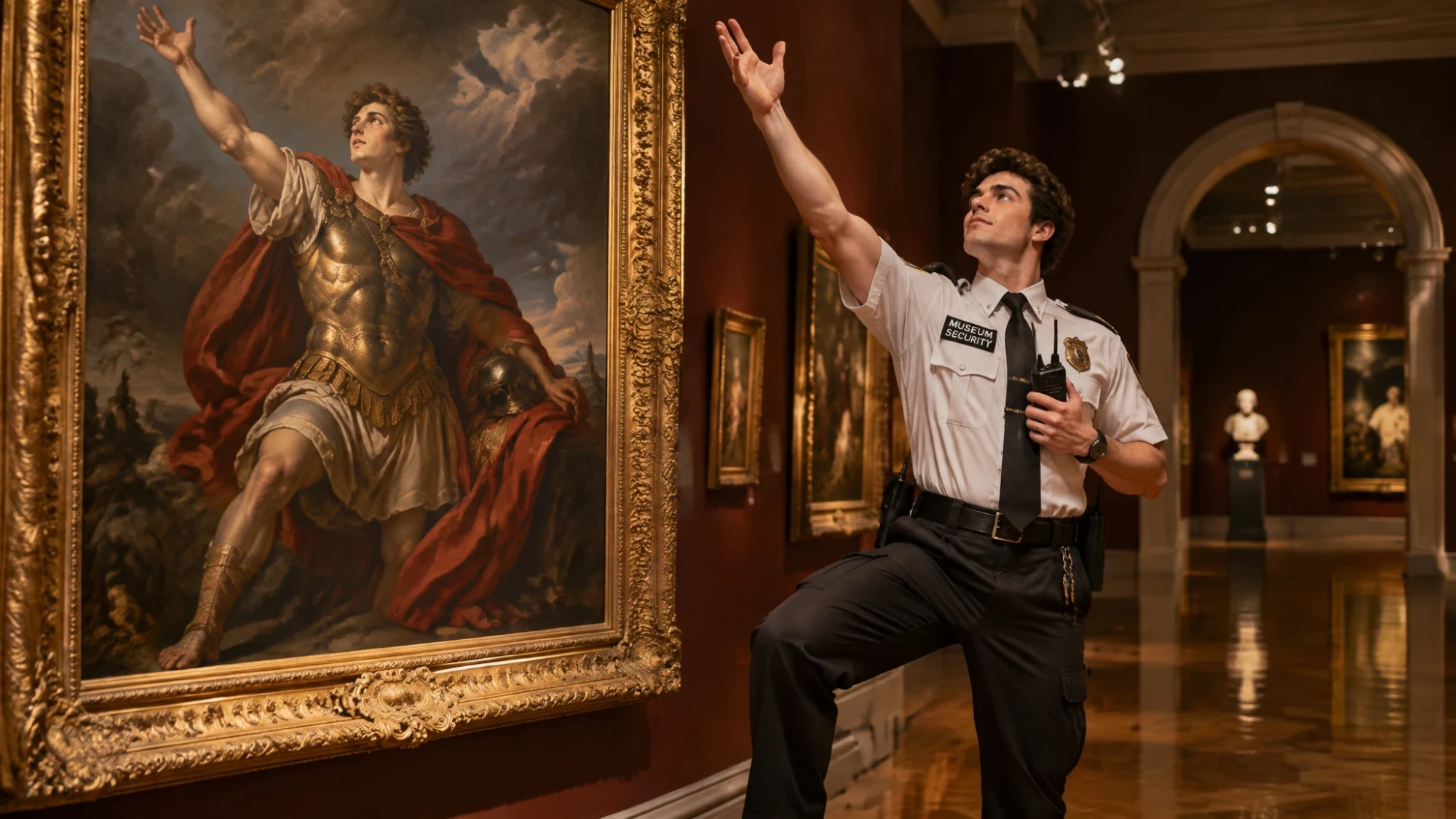
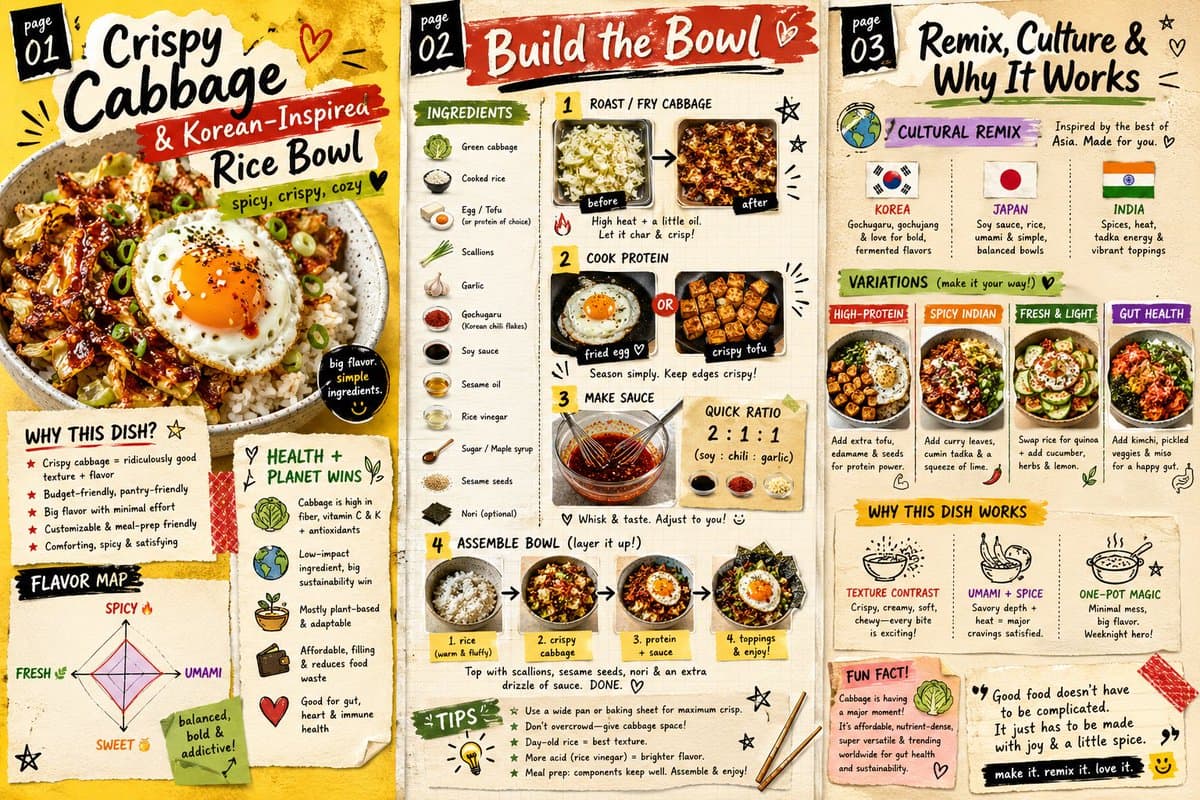
OpenAI 的 GPT Image 2.6 能把一段文字變成畫面,也能把一張照片改成你要的樣子。海報、選單、包裝上的字讀得出來,細節程度由你決定,從快速草稿到 4K 的 Max 都行。想要動態或乾淨的向量圖?可以輸出循環 GIF 或 SVG。
- 最高 4K 輸出
- 15 種長寬比
- 可輸出 GIF 與 SVG
- 最多 16 張參考圖
Gallery
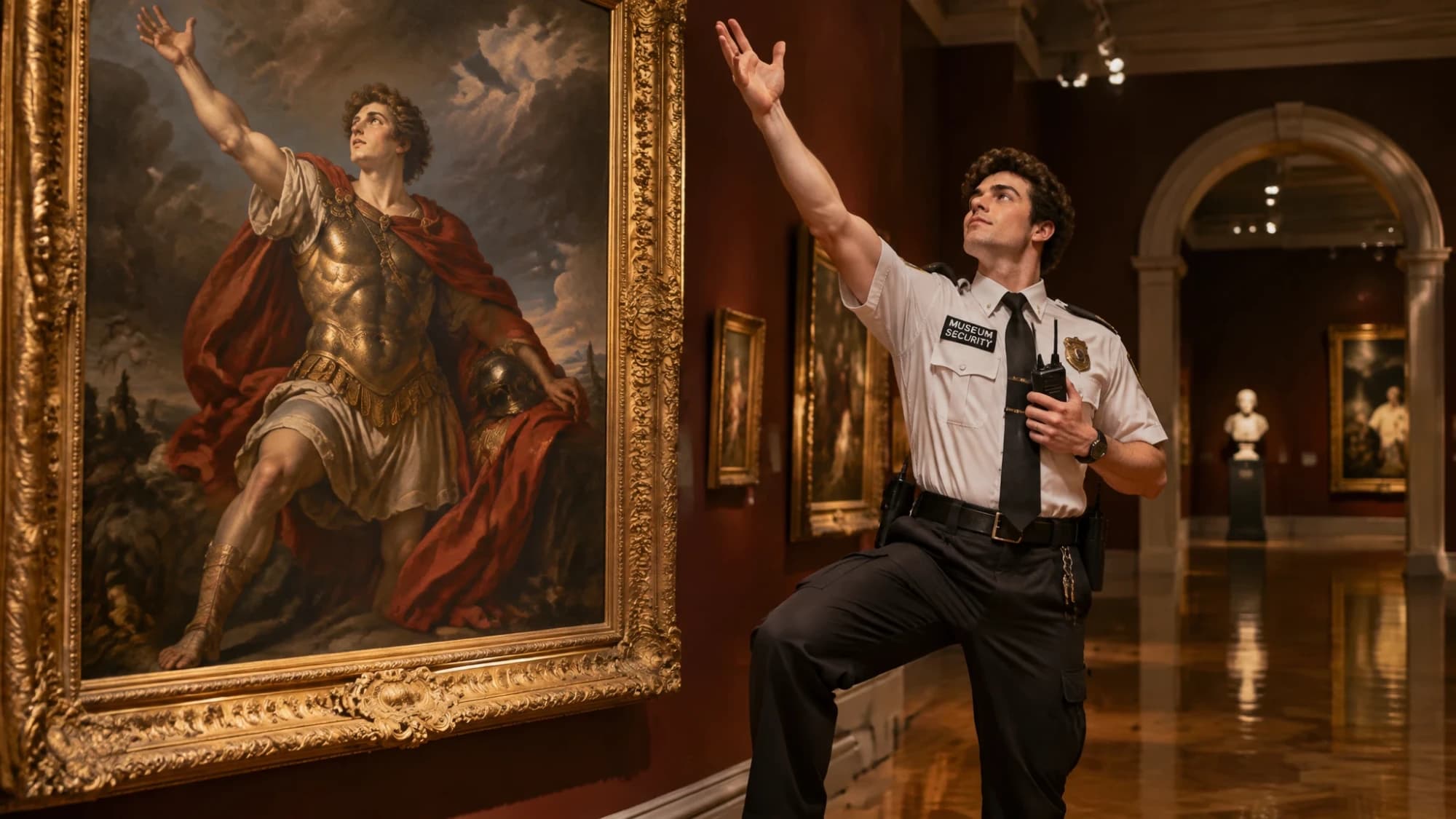
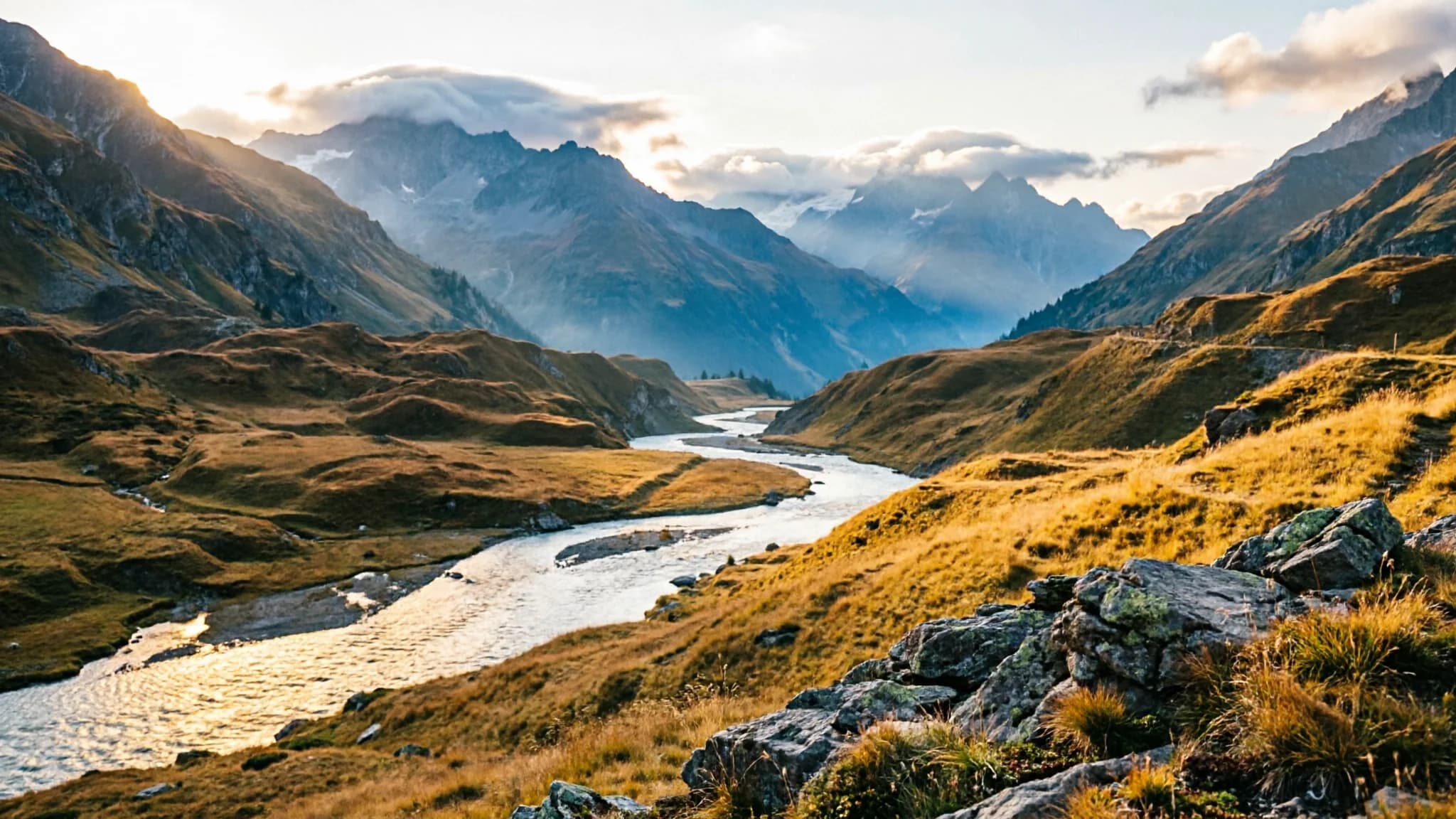
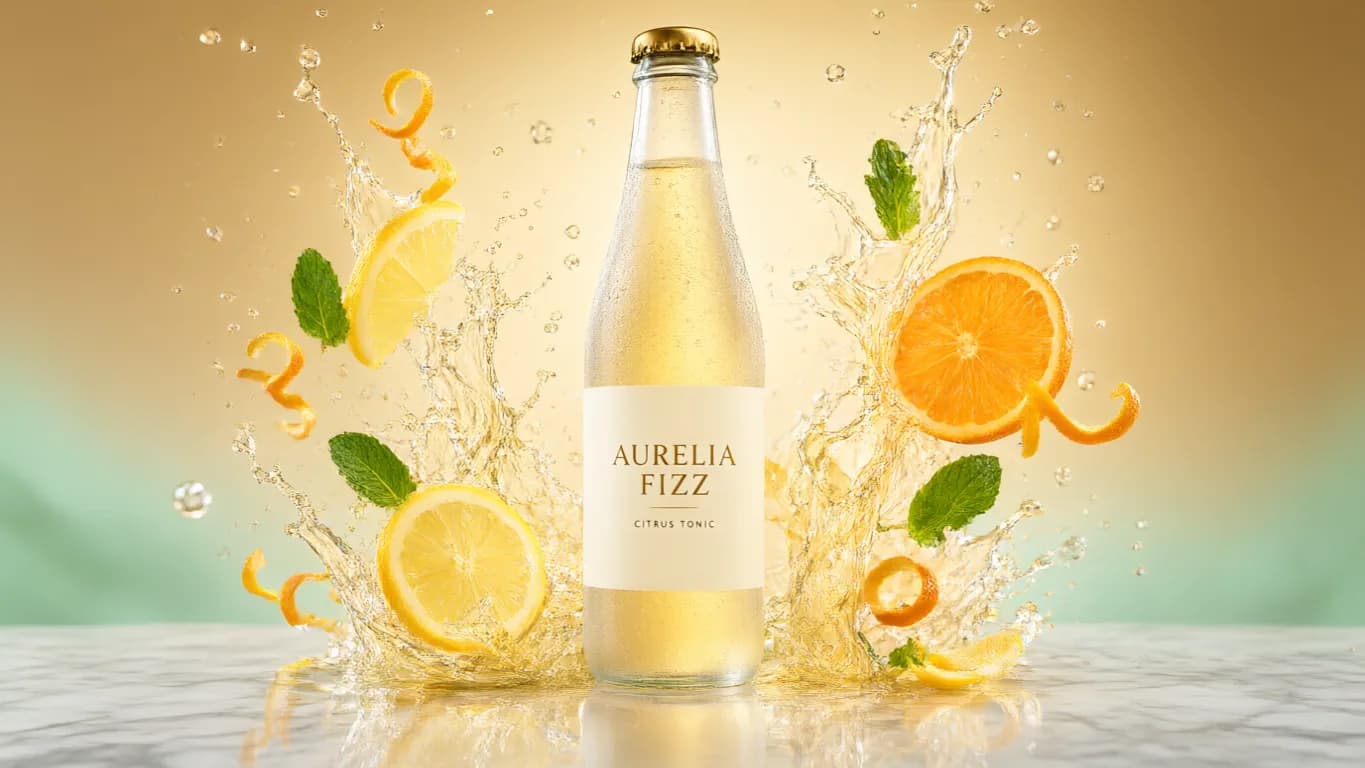
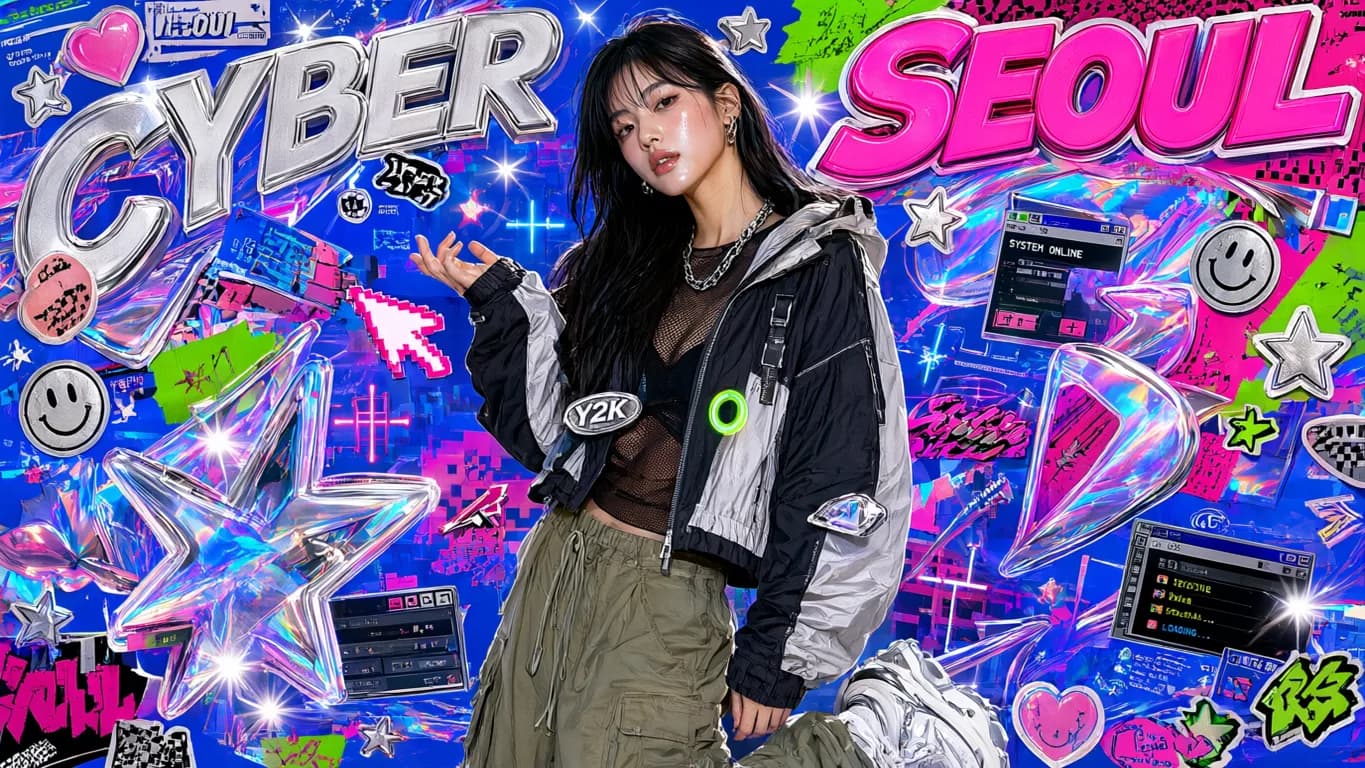
看看 GPT Image 2.6 能做出什麼
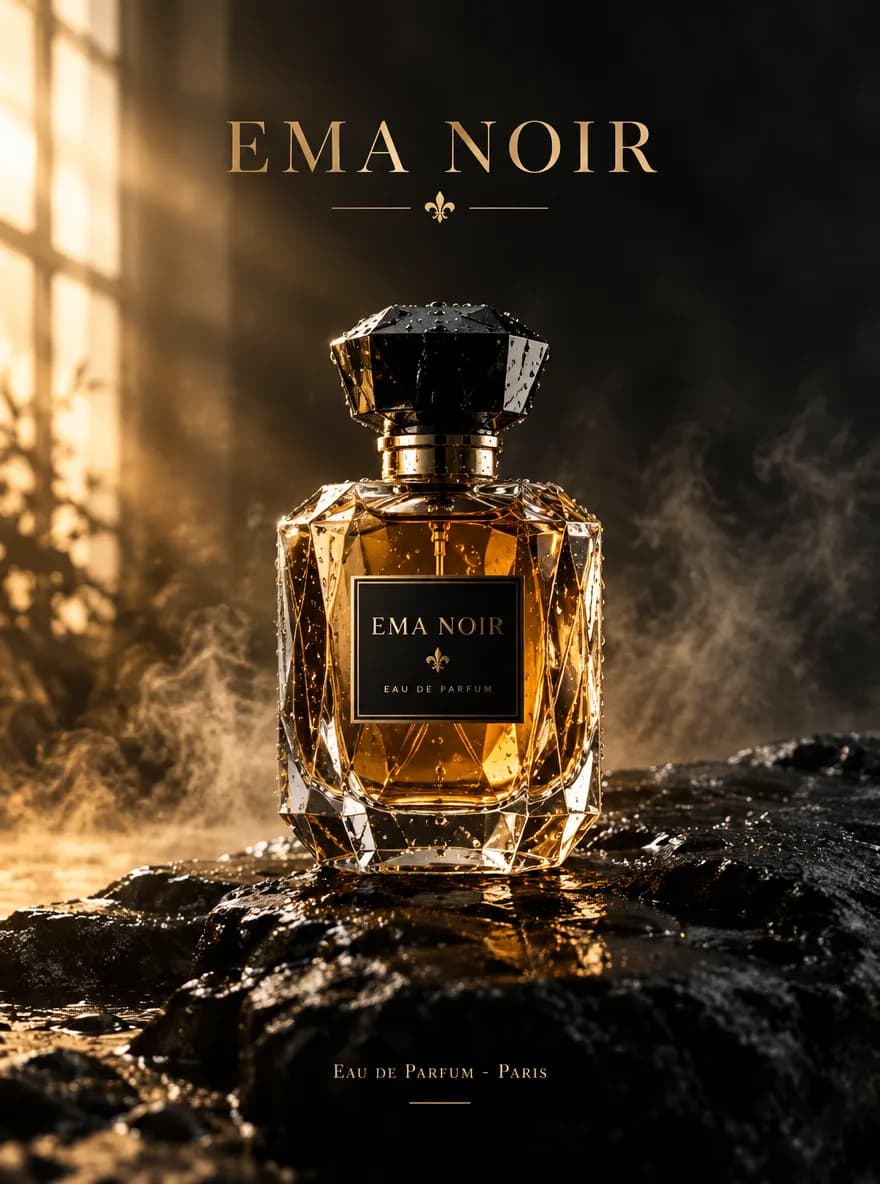
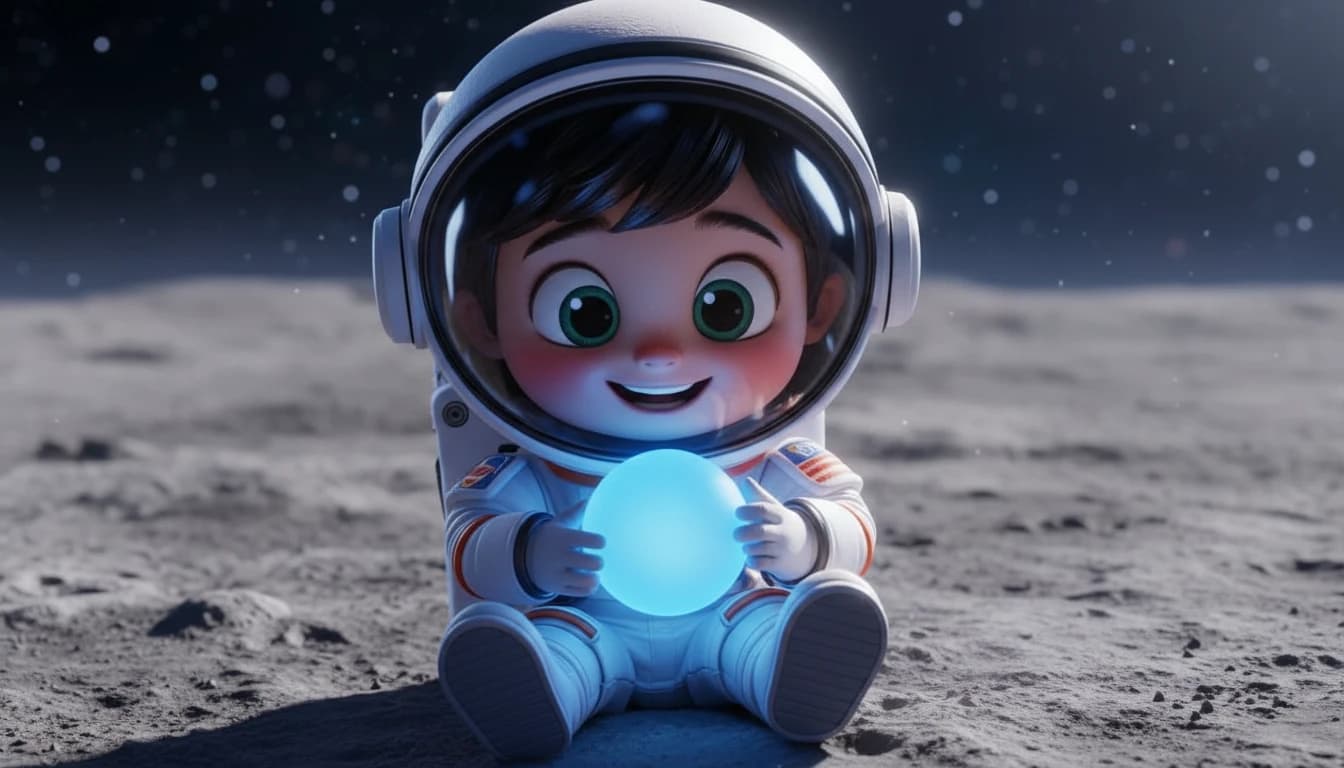
這些提示詞可以直接執行,點一下圖塊就會把提示詞帶進工作台。
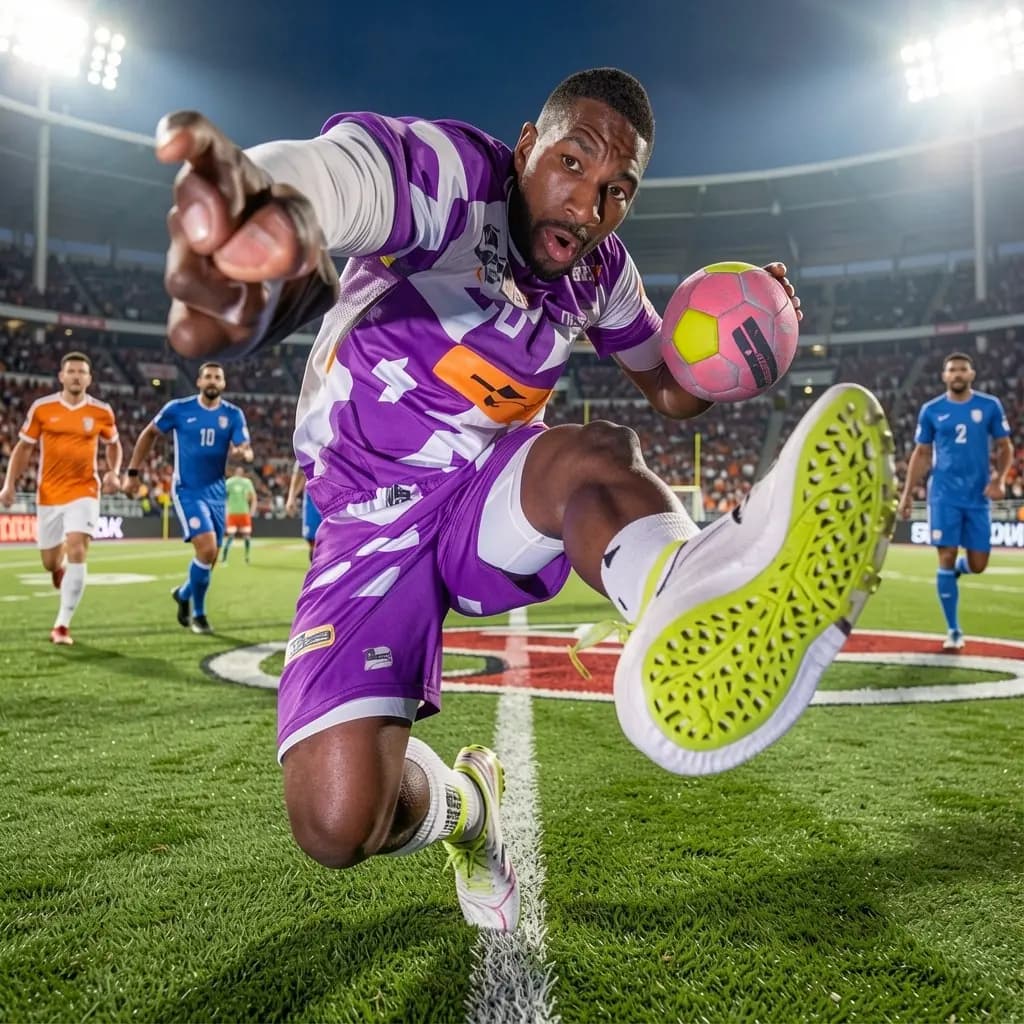

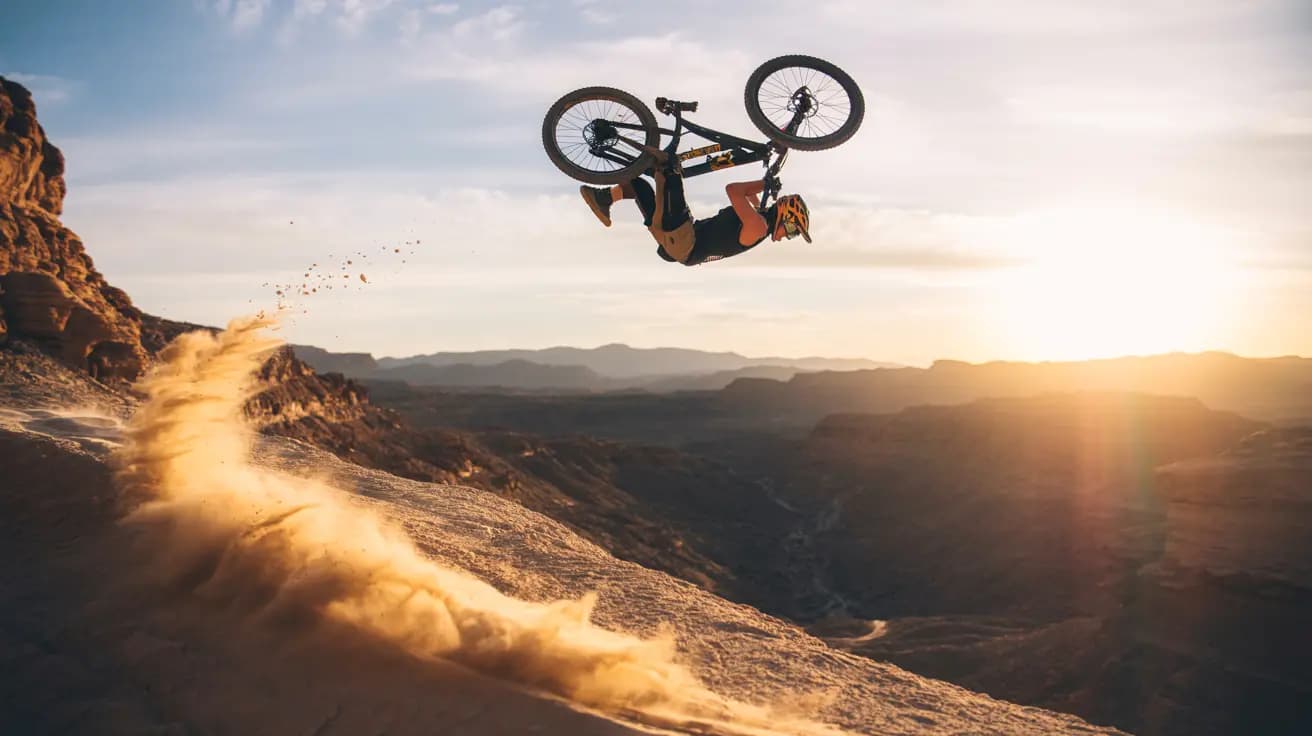

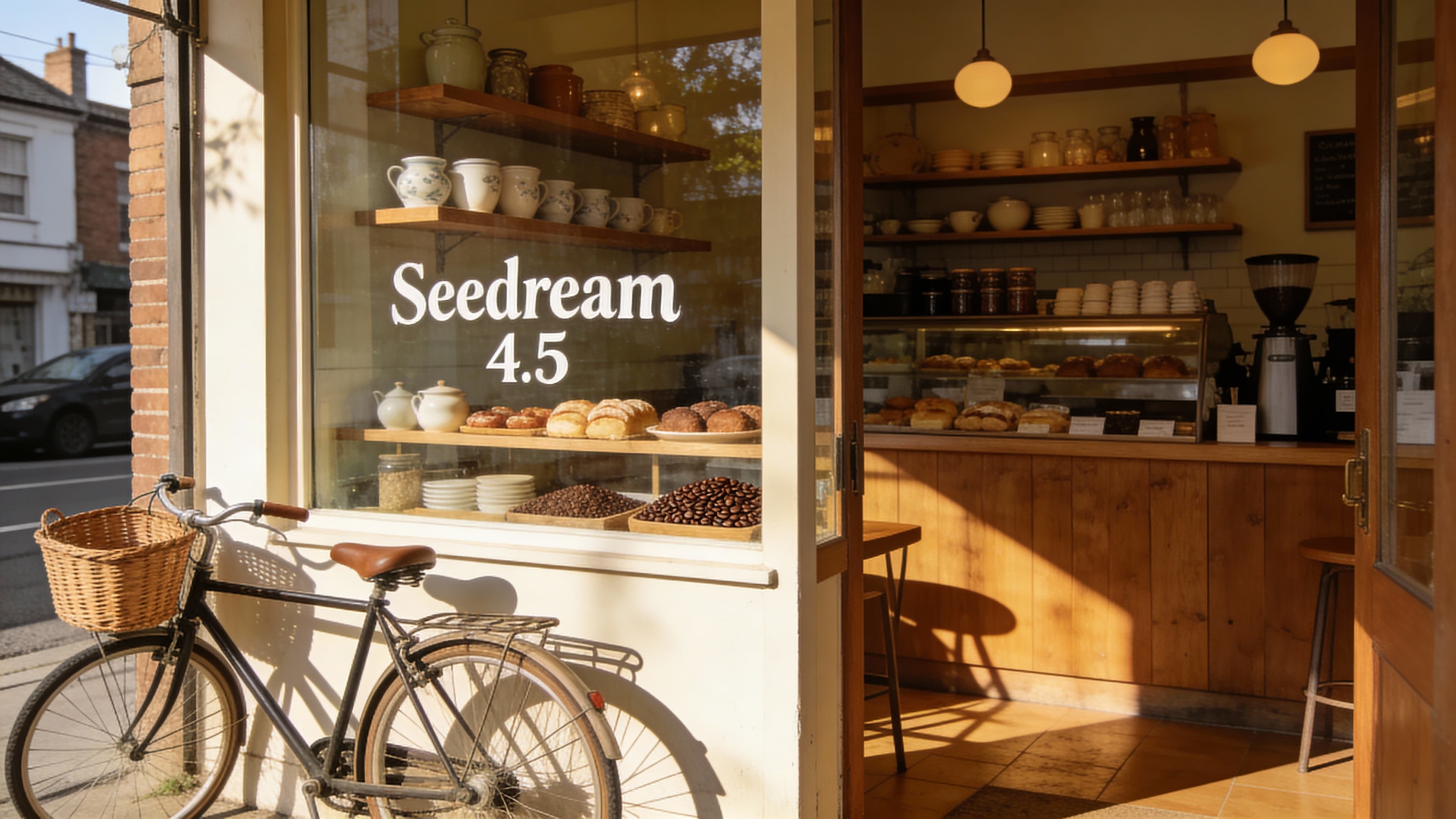
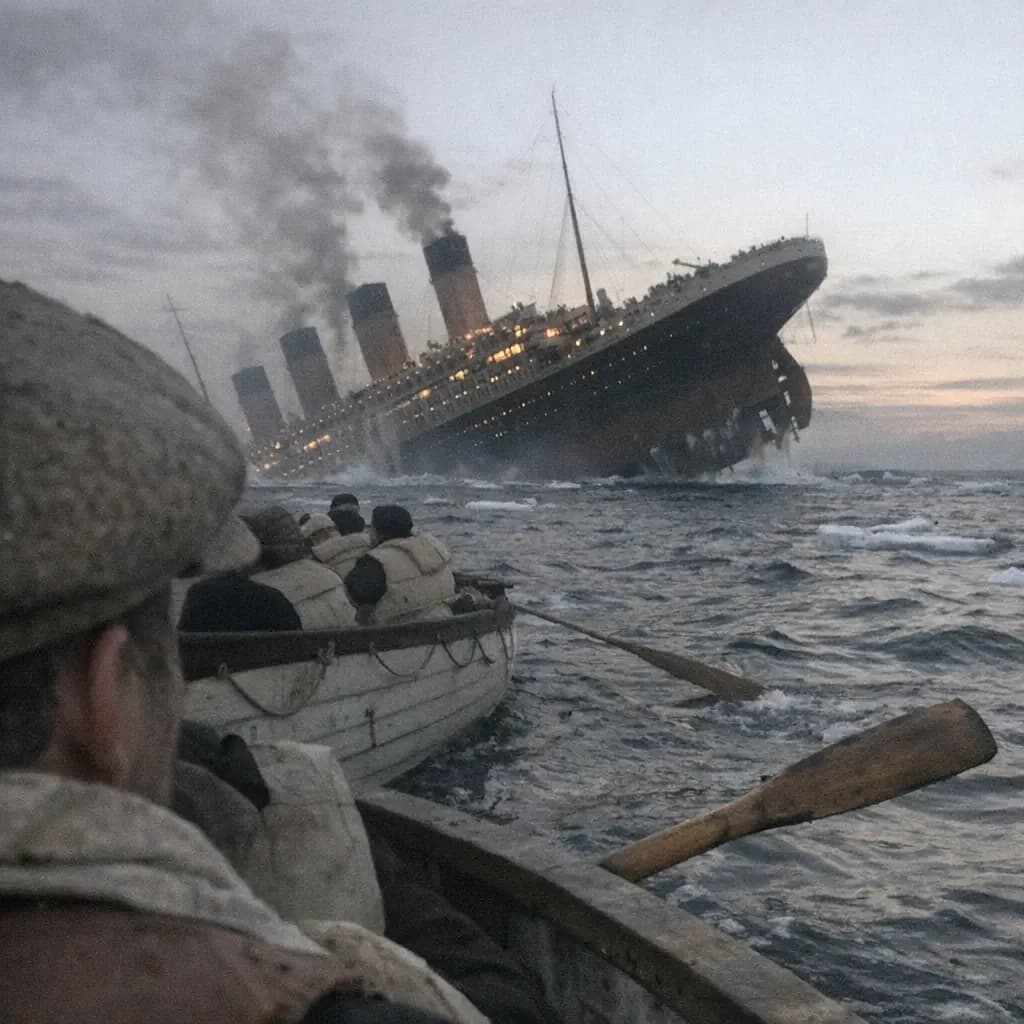

功能
GPT Image 2.6 功能
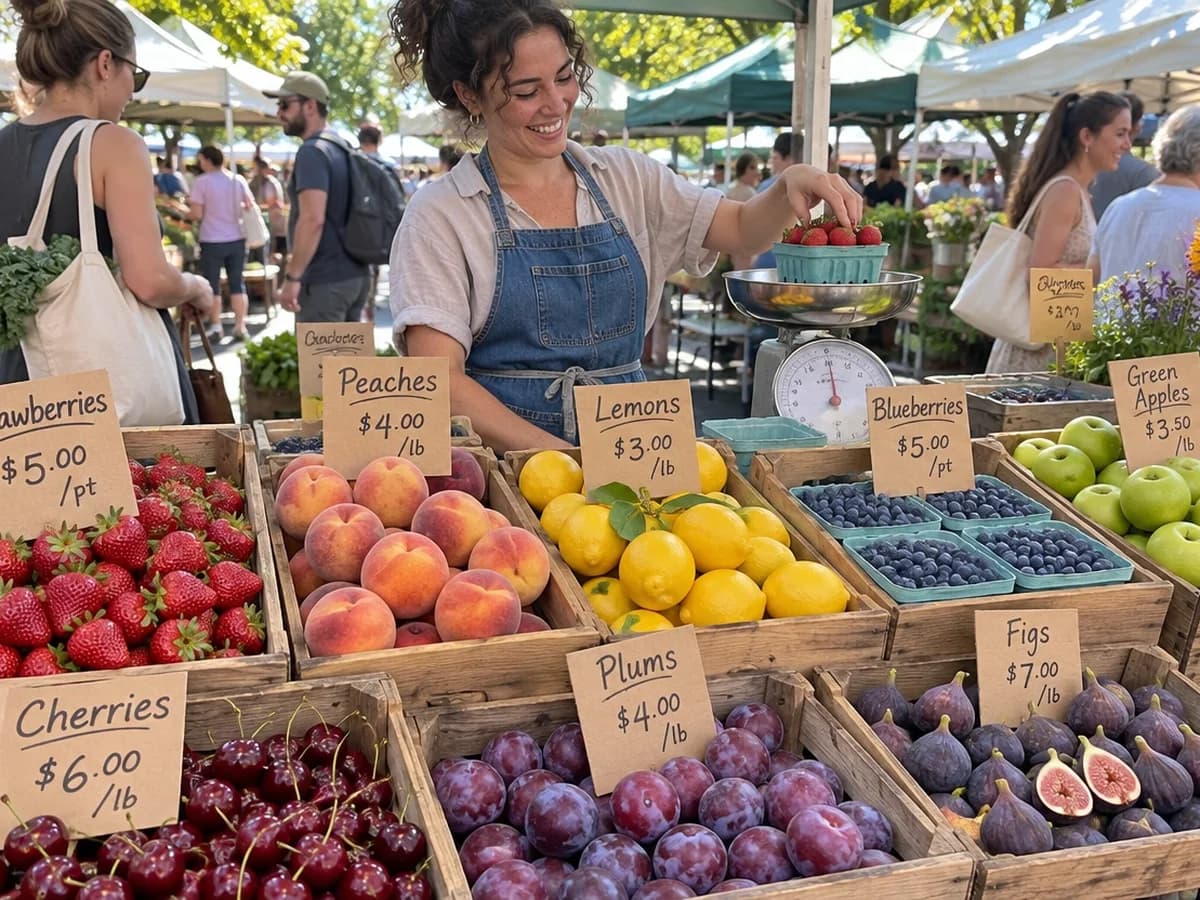
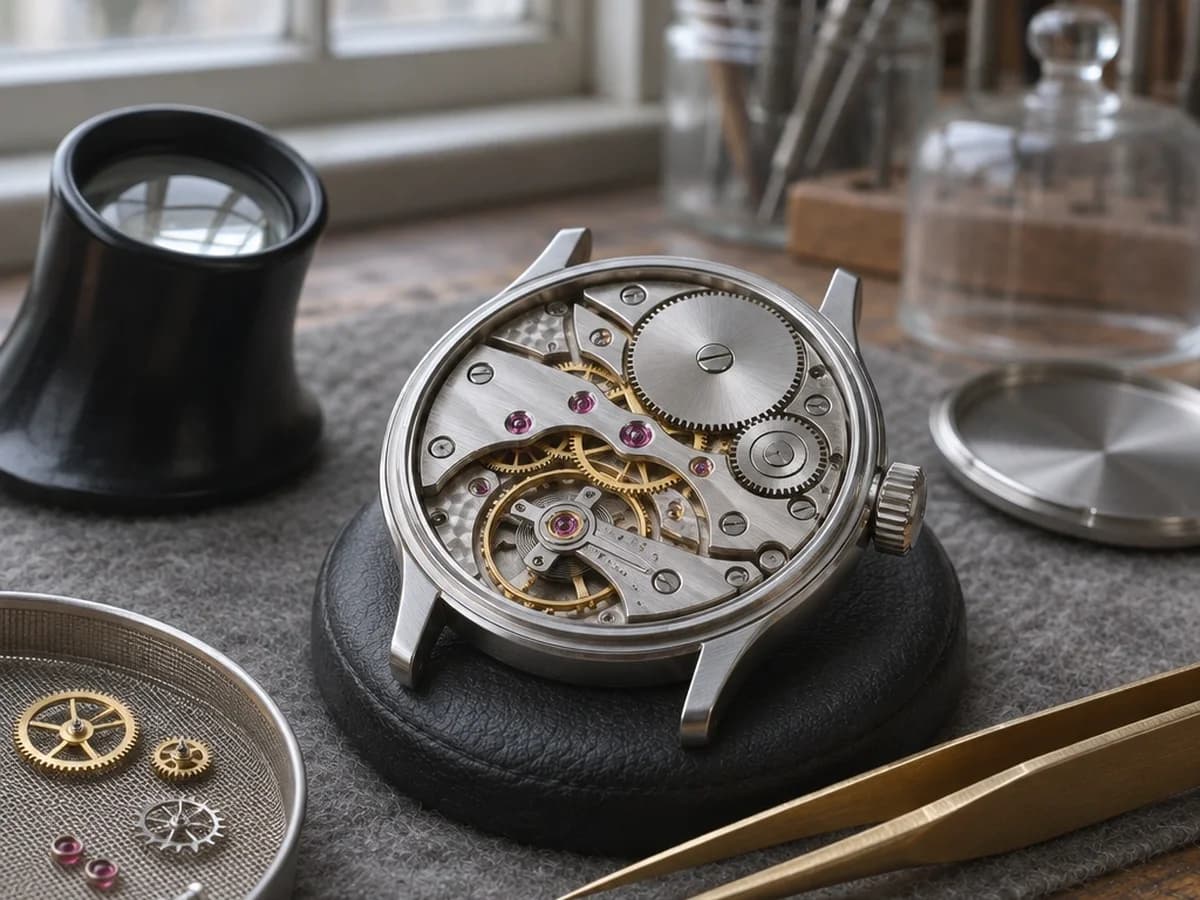
海報、循環動圖、向量圖與編輯,一個工作台搞定。

使用方式
如何使用 GPT Image 2.6
寫提示詞或加入參考圖,設定畫質,再選畫面比例和格式。
描述畫面
先說畫面裡有什麼,再說光線與風格。想放在圖上的字,例如標題或招牌,用引號框起來,就會被畫進場景。
設定畫質
從 Low 到 Max,決定你要為多少渲染細節付費。先用 Low 試想法,滿意的再用更高一檔重跑。
選擇畫面比例與格式
15 種長寬比、1K、2K 或 4K 任選。輸出 PNG、JPEG 或 WebP,也可以選 GIF 做短循環,或選 SVG 得到乾淨的向量圖。
用參考圖編輯
上傳最多 16 張照片,描述要改什麼、哪裡要保留。編輯時比例維持自動,畫面就會跟著第一張照片。
適合對象
誰適合用 GPT Image 2.6
需要圖上文字清楚,或想用一個工具做靜態圖、循環圖和向量圖的人。
廣告與行銷團隊
標題已經在畫面裡的主視覺:海報、橫幅和社群廣告,從 9:16 到 3:1 共 15 種比例。先用 Low 試想法,再用 High 跑要交出去的版本。
電商與包裝設計師
產品名稱清楚的包裝模擬、標籤和貨架照。把產品照當參考圖上傳,場景換掉,產品保持原樣。
社群與內容創作者
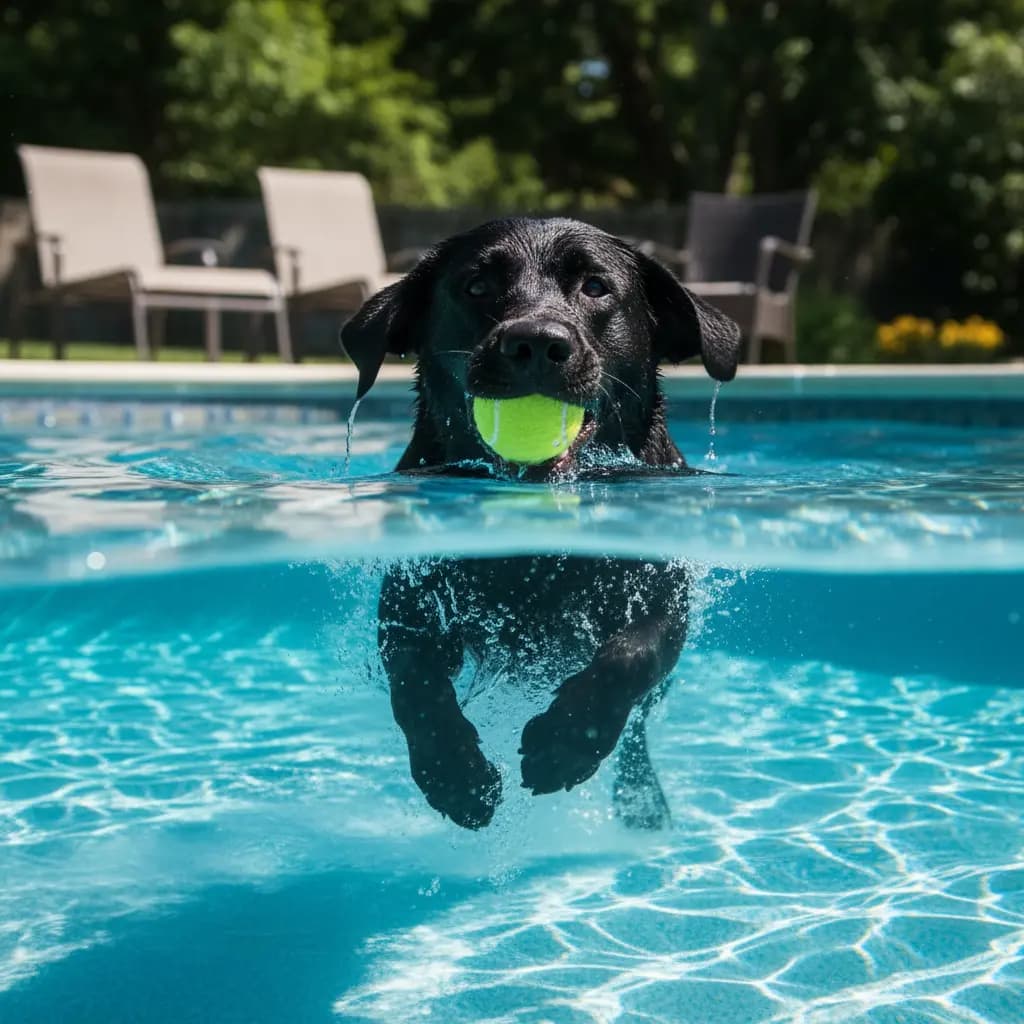
各平台需要的比例的封面、資訊圖和步驟說明圖,還有貼文用的短循環 GIF。
品牌與圖示設計師
輸出 SVG 得到放大不糊的圖示、標誌和扁平插畫,要做模擬圖時再用 PNG。
編輯與出版人
附說明文字和編號步驟、真的讀得出來的文章插圖與資訊圖海報。
攝影師與修圖師
對手上現有的照片換背景、改光線、改寫選單或招牌。描述修改、說明保留什麼,輸出前先檢查結果。
常見問題
GPT Image 2.6 常見問題
它能做什麼、怎麼編輯、一次要多少積分。
- GPT Image 2.6 是什麼?
- Epochal 上的 OpenAI 圖像模型。寫提示詞就能生成圖片,也能上傳最多 16 張參考圖,用日常語言指令編輯。
- 圖片裡的文字效果如何?
- 它針對帶文字的海報、廣告、包裝和介面模擬圖設計。提示詞裡把確切的字放進引號;文字很重要的話,盡量寫短一點。
- 畫質會改變什麼?
- 畫質決定你要為多少渲染細節付費,從 Low 到 Max。越高檔細節越多、積分也越多,建議先用 Low 試想法。
- 能做 GIF 和 SVG 嗎?
- 可以,在文字生圖裡。GIF 是 2 到 16 幀的循環動畫,每一幀停留 20 到 2000 毫秒可調。SVG 是可無損縮放的向量,適合圖示、標誌和扁平插畫。編輯則輸出 PNG、JPEG 或 WebP。
- 有哪些解析度和長寬比?
- 1K、2K 或 4K,以及 15 種長寬比,從 1:1 到 21:9、9:21、3:1 和 1:3。編輯時選自動會跟著第一張照片。
- 最多能用幾張參考圖?
- 編輯時最多 16 張。在提示詞裡說明每一張要貢獻什麼,以及哪些要保持不變。
- 一次要多少積分?
- 文字生圖從 9 積分(Low、1K)到 255 積分(Max、4K);預設的 Medium 1K 是 15 積分。SVG 多 6 積分,GIF 與靜態圖同價。編輯一張參考圖從 14 積分起,每多一張約加 5 積分。
- 從哪裡開始比較好?
- 先用 Low 和 1K 試想法,這是最省積分的一檔。畫面對了,再用更高的畫質或 2K、4K 重跑。
- 生成的結果可以商用嗎?
- 可以。在你的 Epochal 帳號下使用你生成的內容。提示詞不要涉及商標、受版權保護的角色,或你沒有權利使用的真實人物。