



Prova virtual
Veja um penteado novo com o simulador de penteados IA
Com um retrato nítido você vê antes outro corte: curto, franja, camadas, longo, cachos ou tranças. Sem cor, permanece a da foto; com uma escolha, corte e cor mudam juntos. A edição mira o cabelo e mantém rosto, expressão, pose, roupa, luz e fundo o máximo possível. Prévia de IA pode variar: confira nascida do cabelo, oval e proporções antes de usar como referência.
- Envie um retrato
- 240 penteados predefinidos
- 13 cores de cabelo
- Corte e cor separados
- Uma imagem de saída
- Créditos visíveis antes de gerar
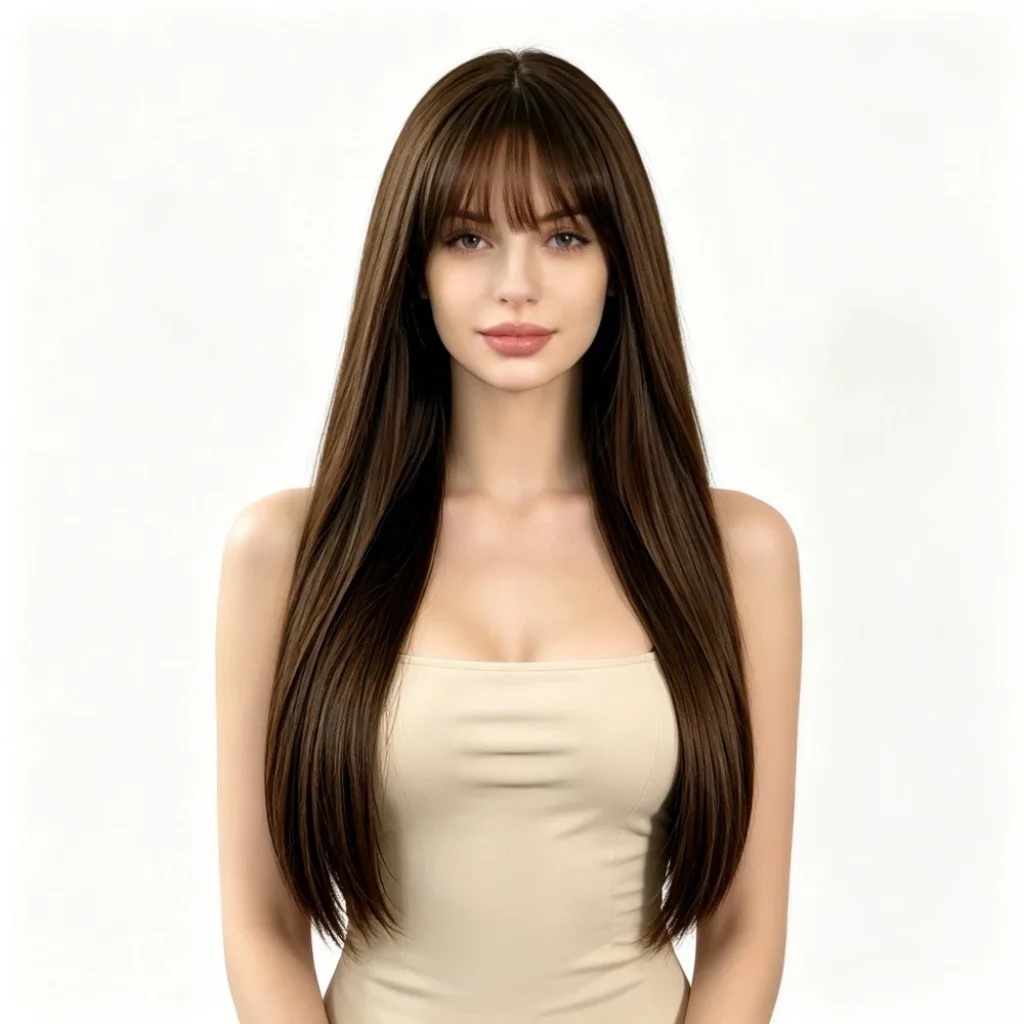
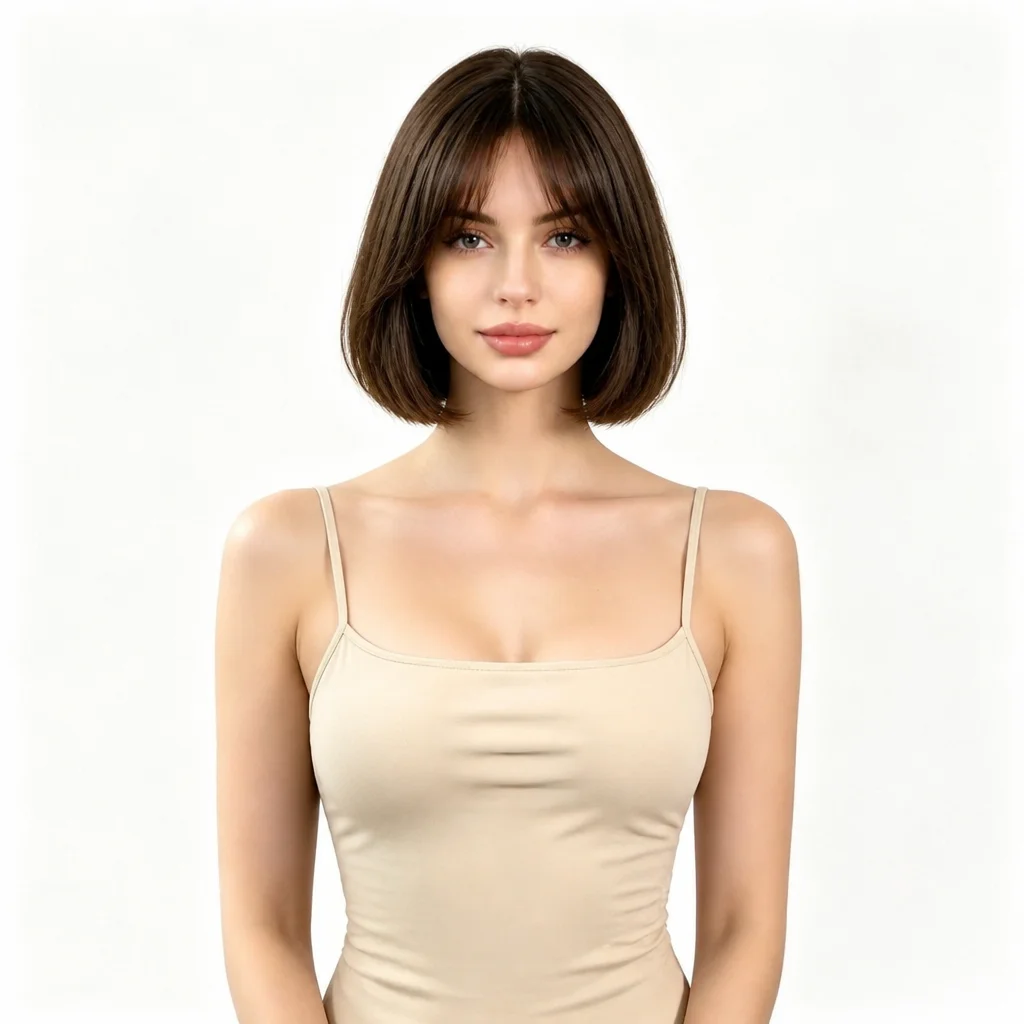
Ideias de estilo
Ideias de penteados para experimentar
Veja cortes distintos e escolha o modelo próximo na área de trabalho.
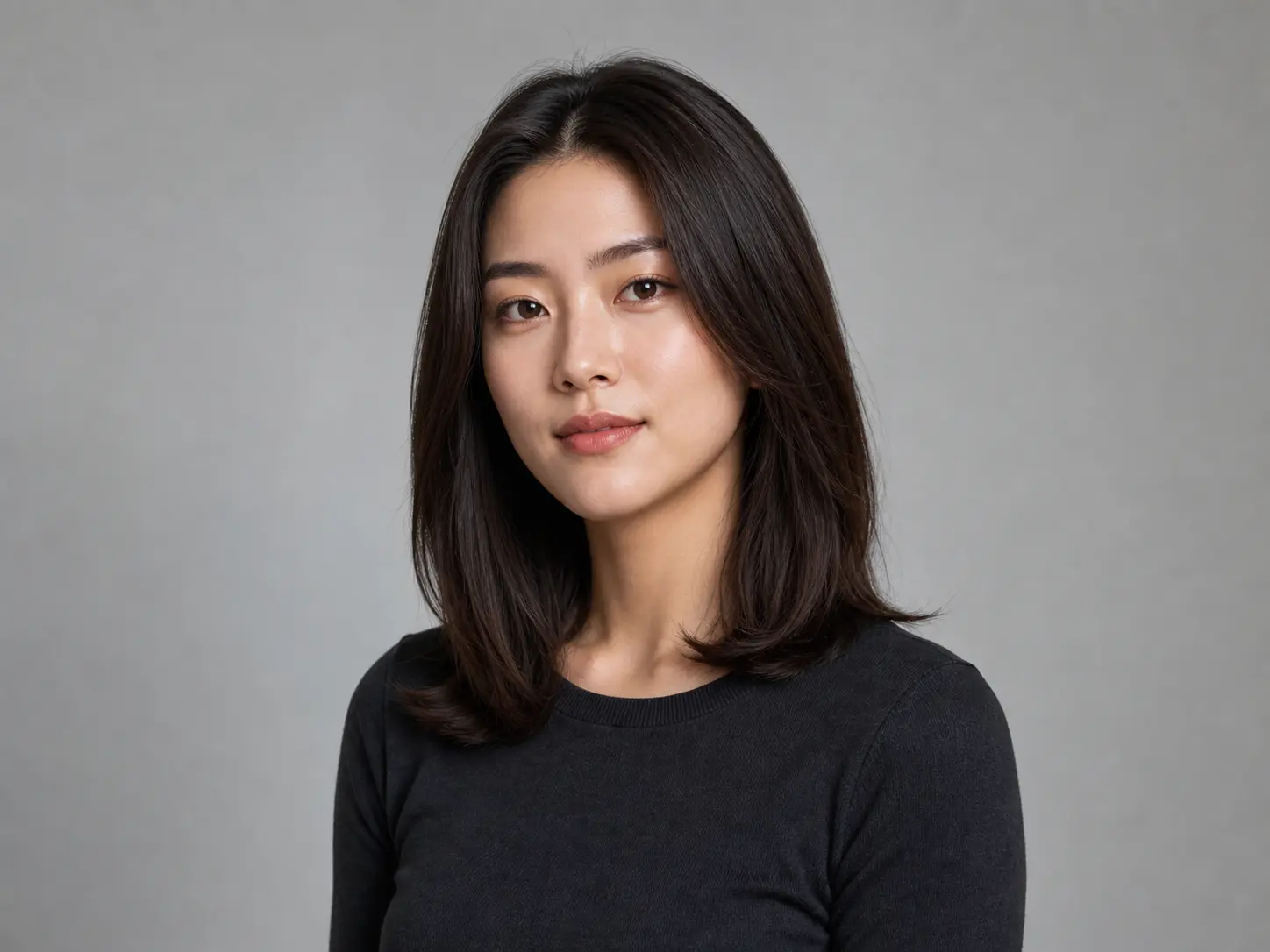
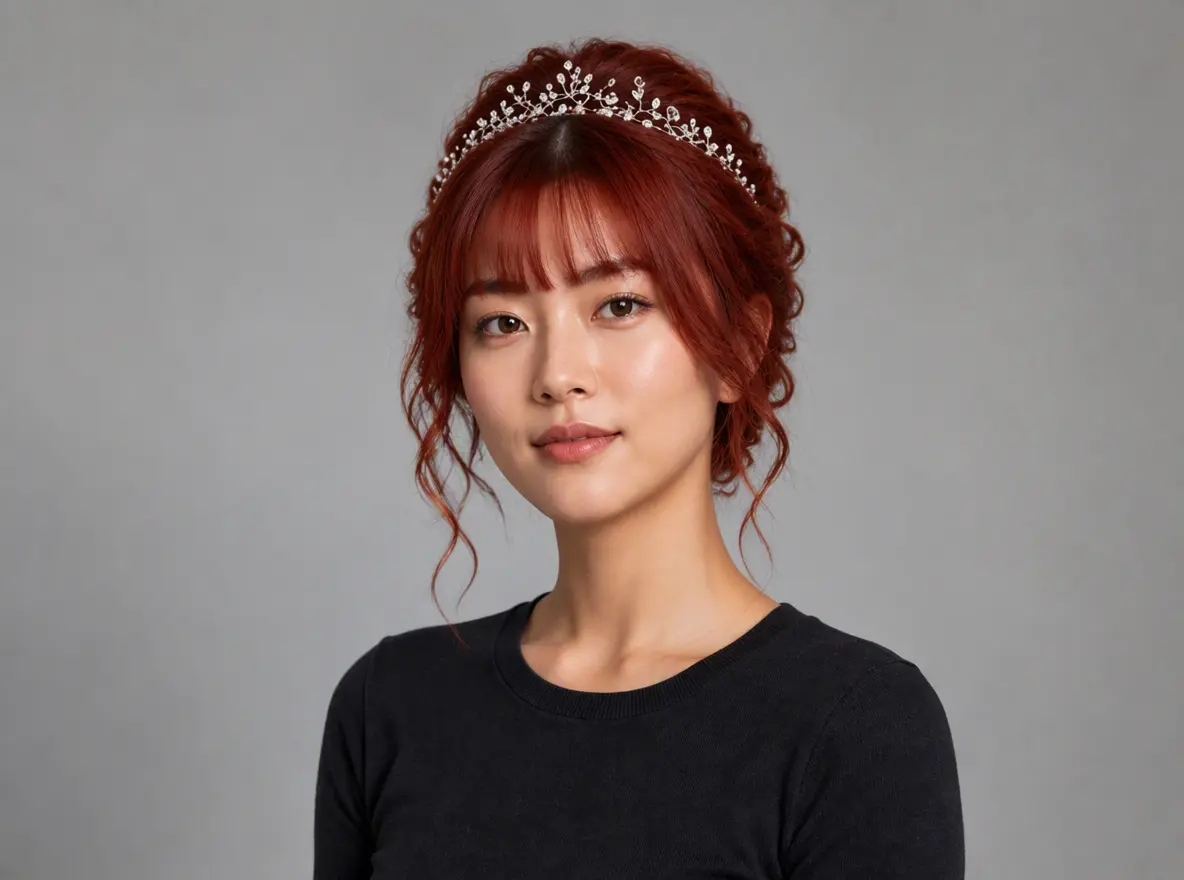
Coque vermelho com acessório
An elegant red updo with face-framing waves, wispy bangs, and a crystal tiara.
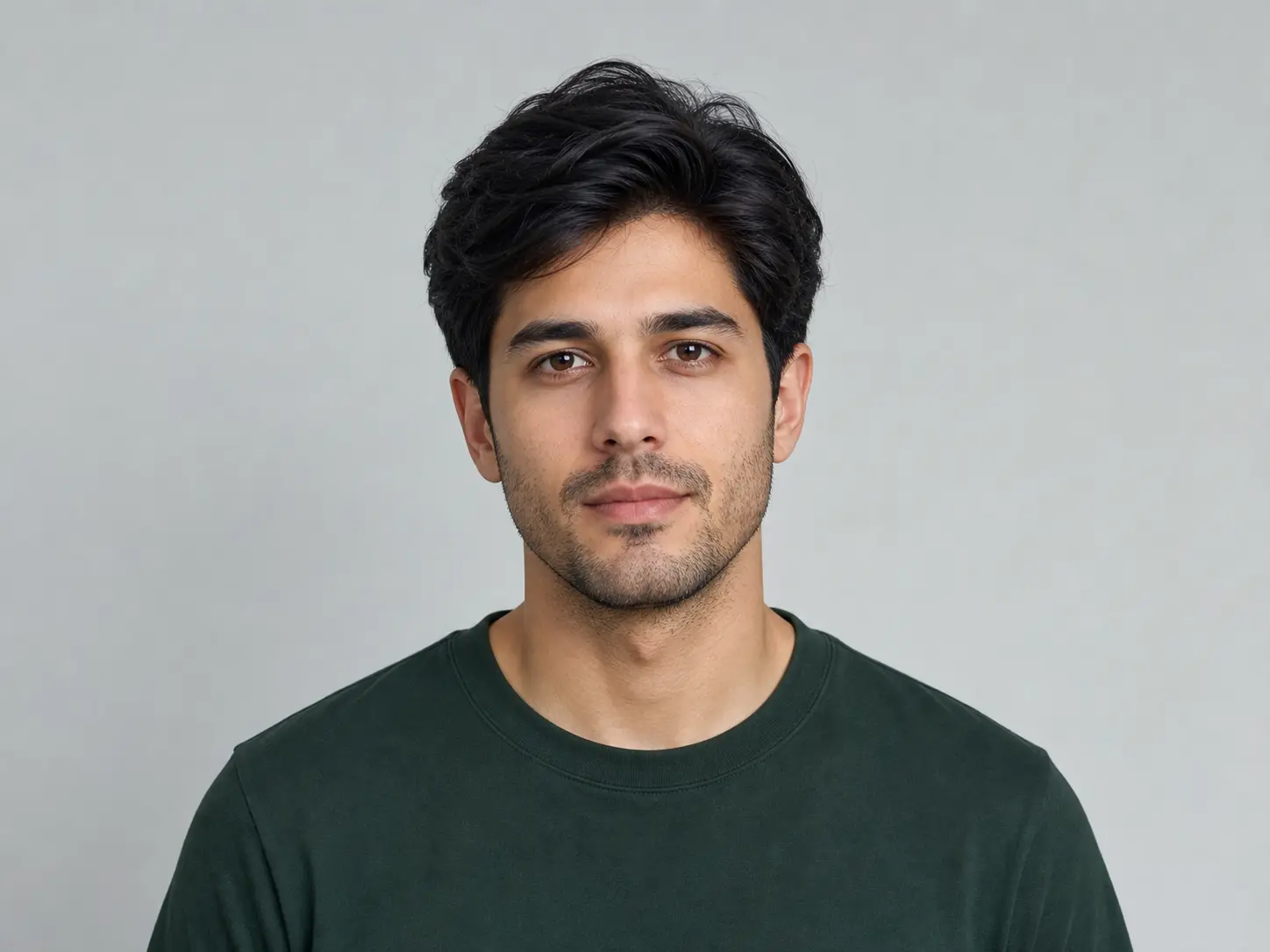
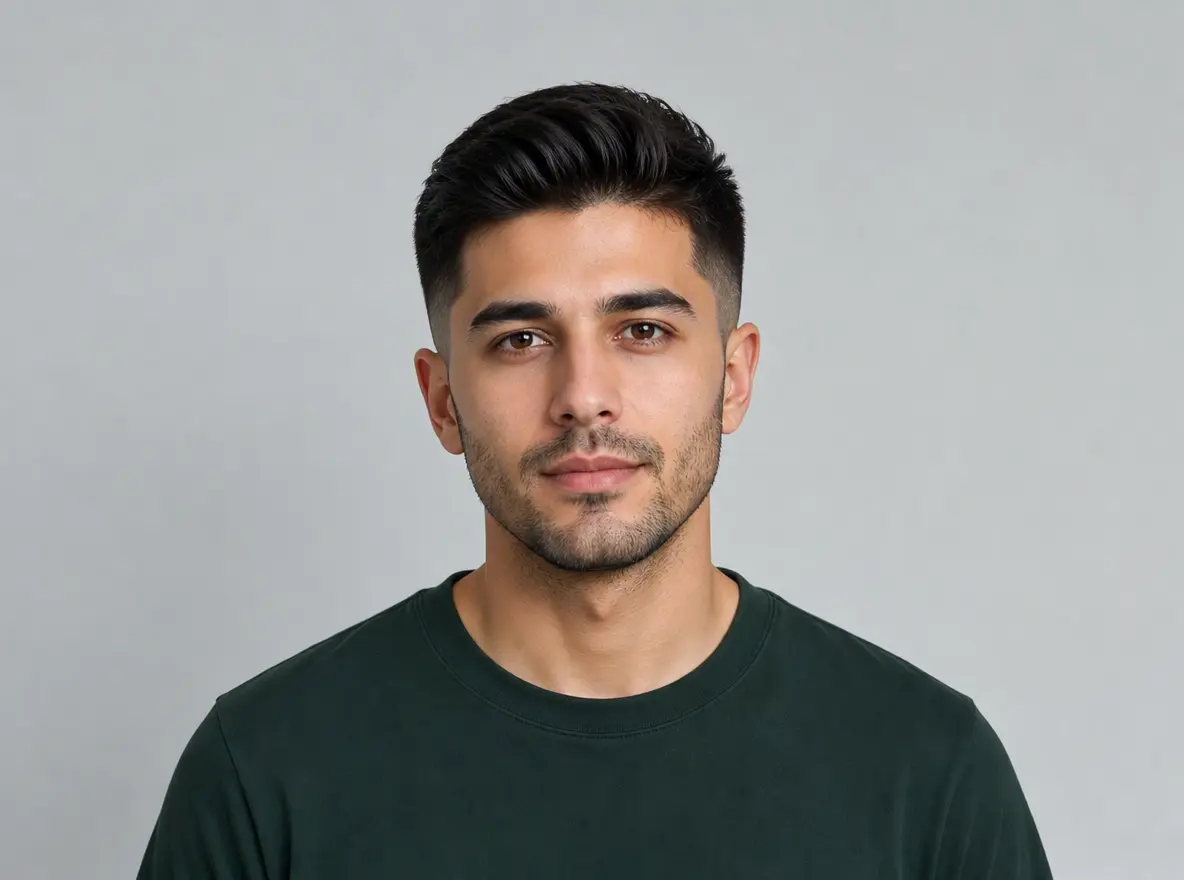
Fade alto com volume
A voluminous textured crop with a clean high fade and a defined hairline.
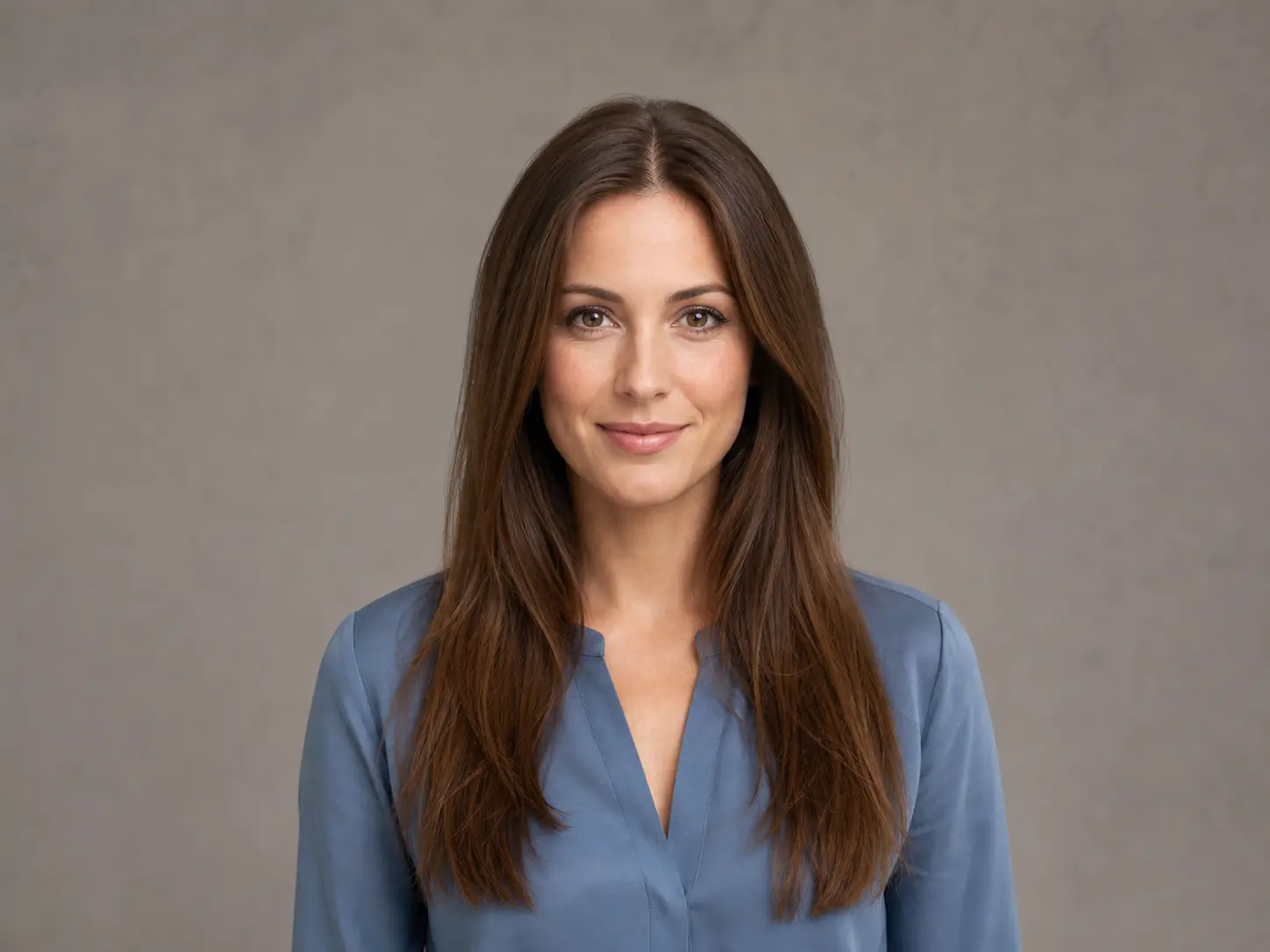
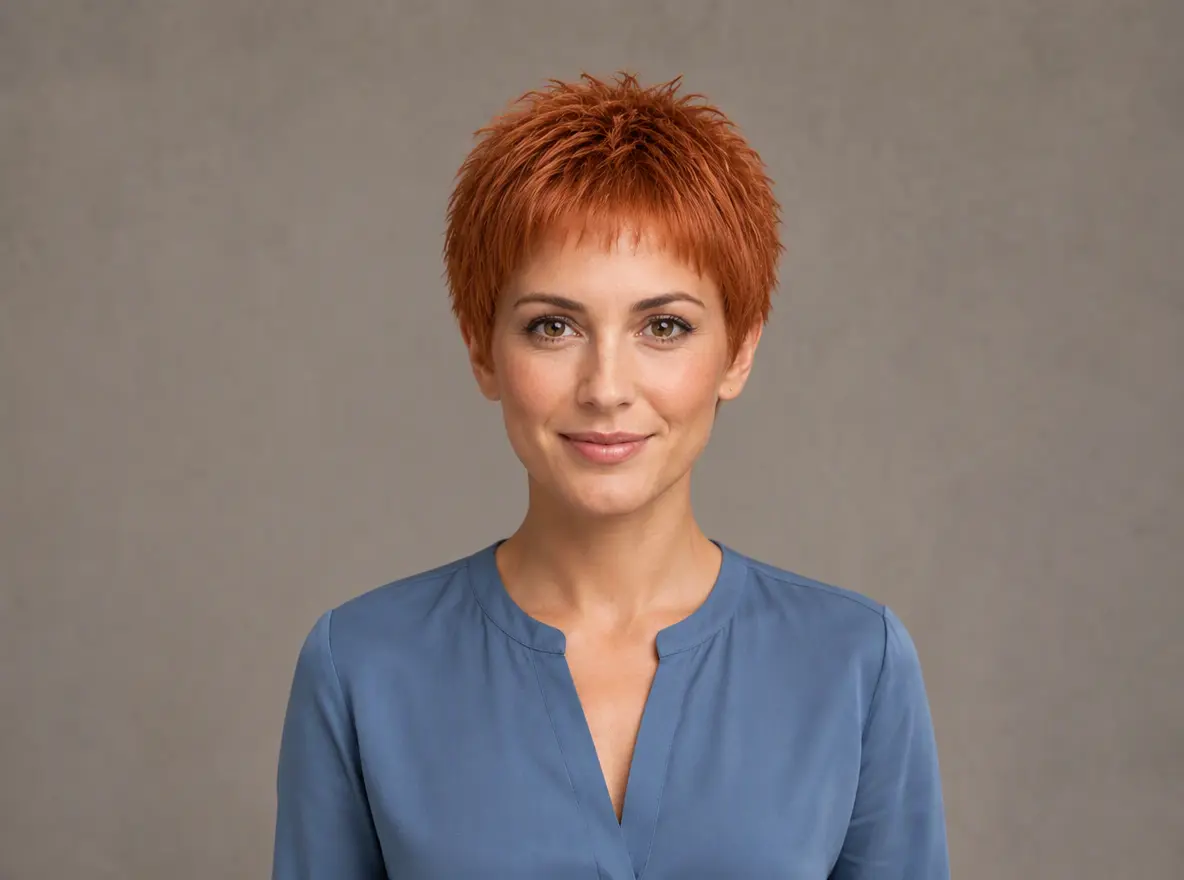
Pixie cobre
A short textured pixie in copper with choppy layers and a natural hairline.
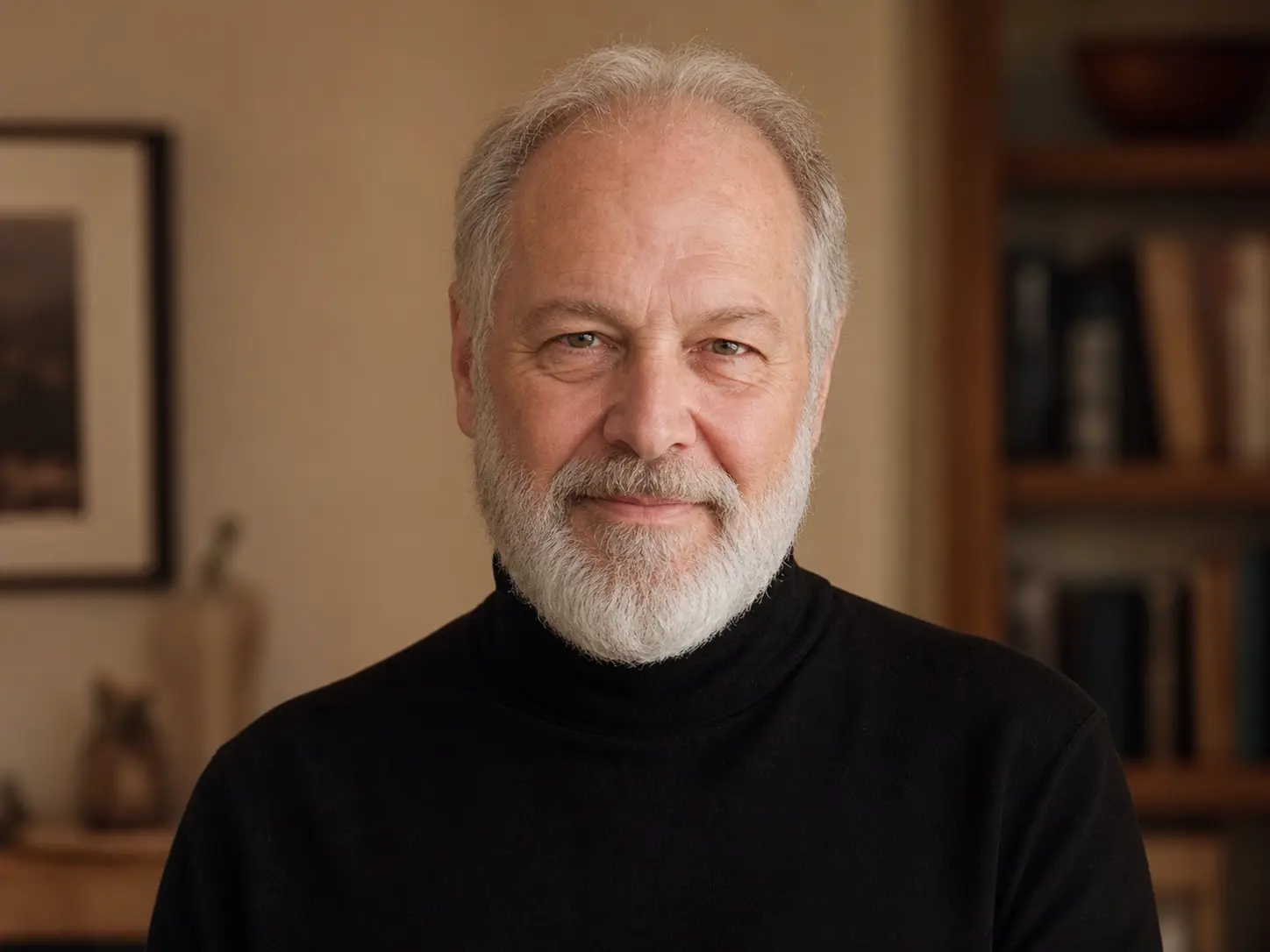
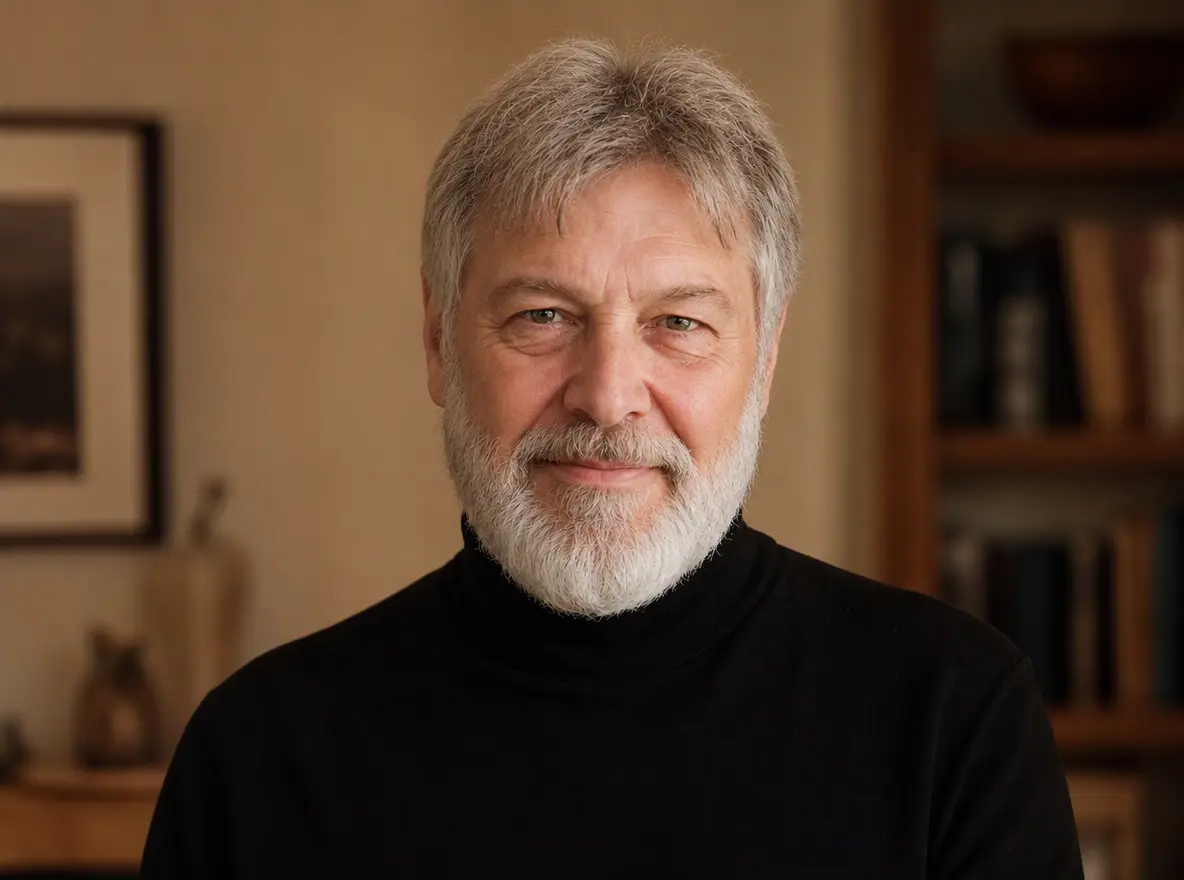
Corte sal e pimenta mais cheio
A thicker textured short cut that restores volume while keeping a natural salt-and-pepper color.
Explorar modelos
Mais geradores de imagens IA
Explore modelos de IA especializados em imagens — cada um criado para diferentes estilos criativos e necessidades de produção.






O que controlar
Recursos do simulador de penteados IA
Corte e cor se ajustam em separado para comparar cada geração.
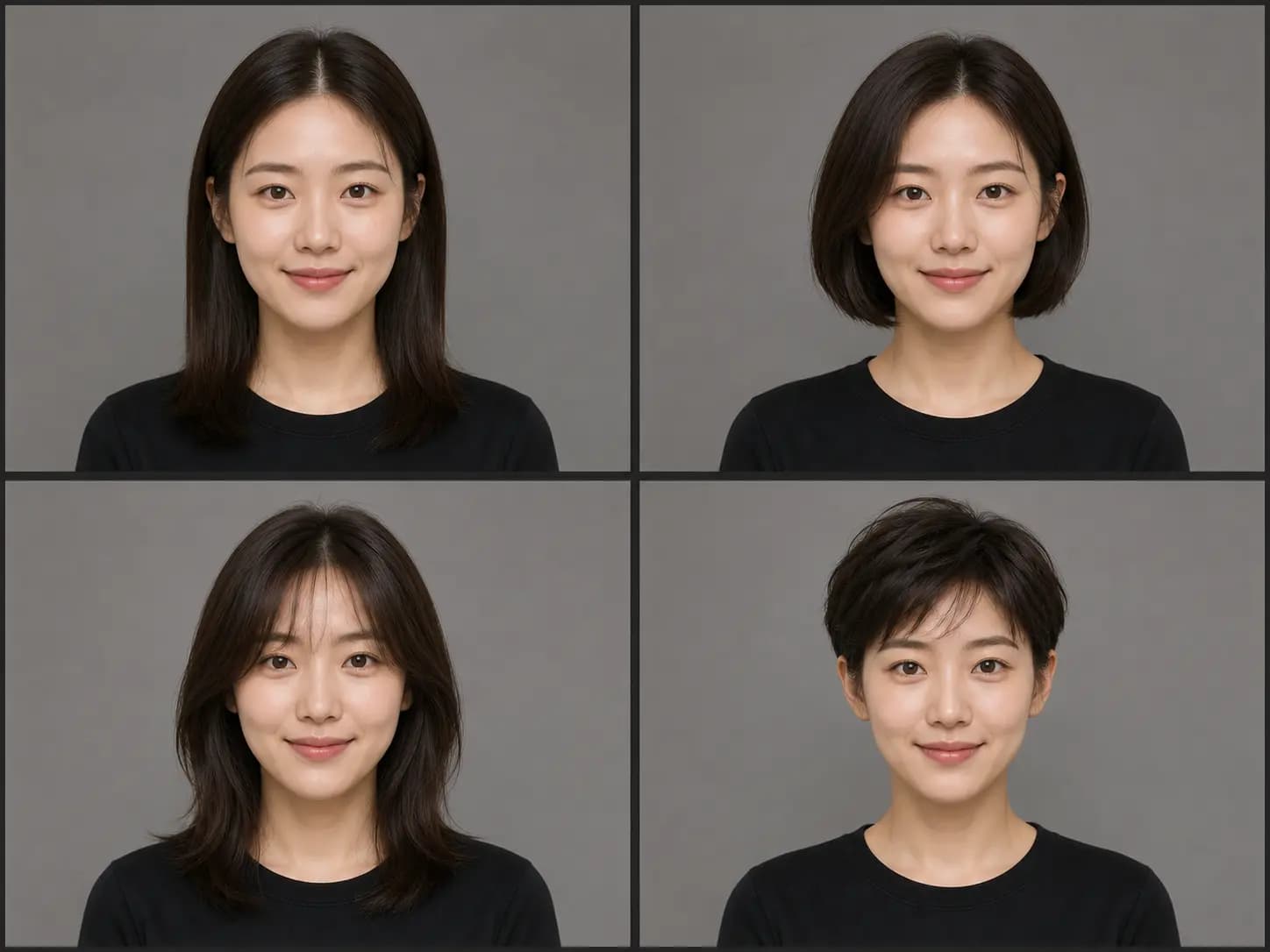
Comece por um retrato reconhecível
Uma foto nítida de frente ou de três quartos mostra nascida do cabelo, contorno, ângulo e luz. Evite rostos minúsculos, muito desfoque, bonés ou mãos no cabelo.
Enviar um retrato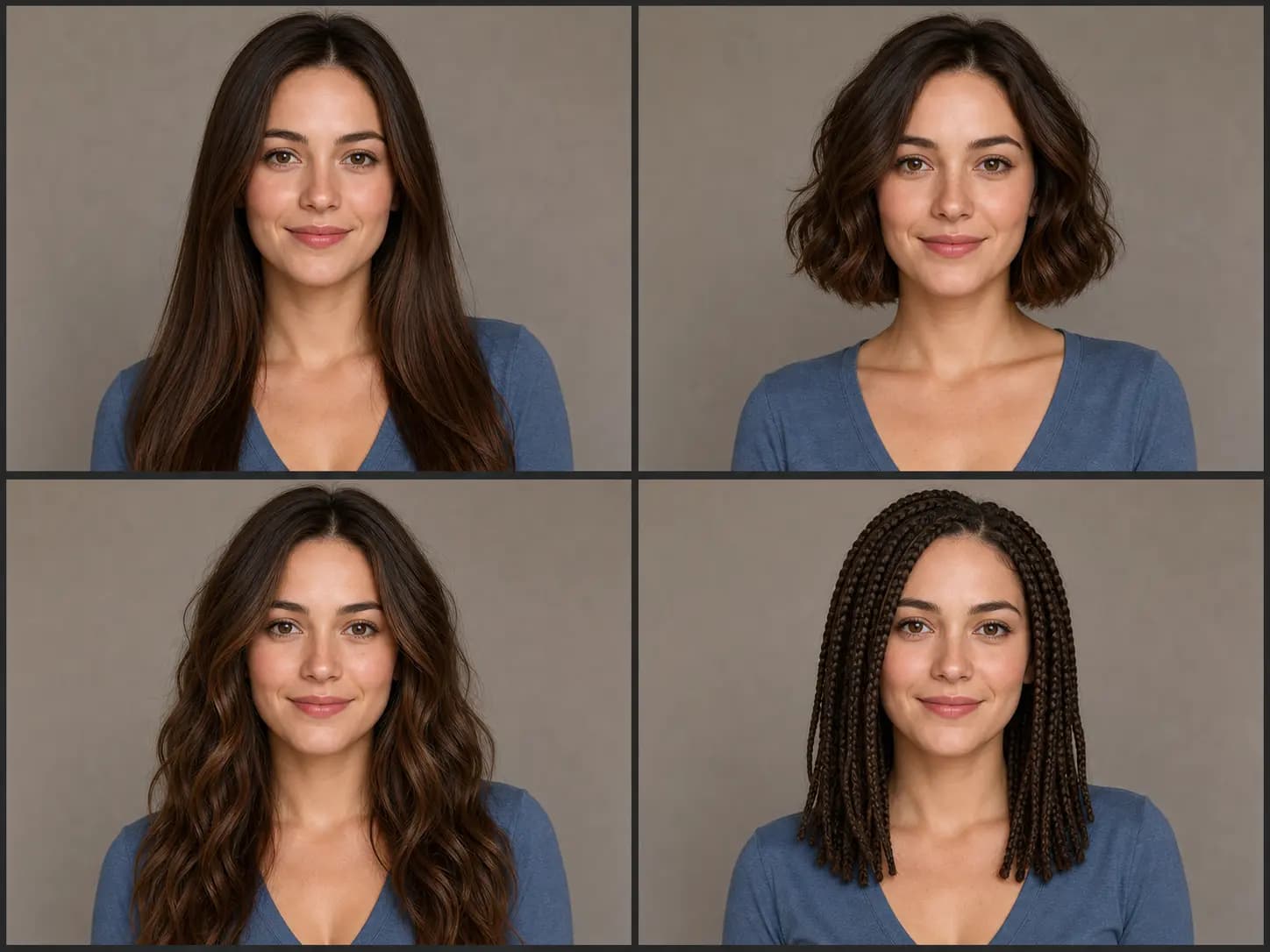
Mude o penteado, mantenha a cena
Cada edição foca o cabelo. Identidade, traços, expressão, pose, roupa, joias, enquadramento, luz e fundo ficam o mais estáveis possível. Revise cada resultado por mudanças indesejadas.
Escolher um corte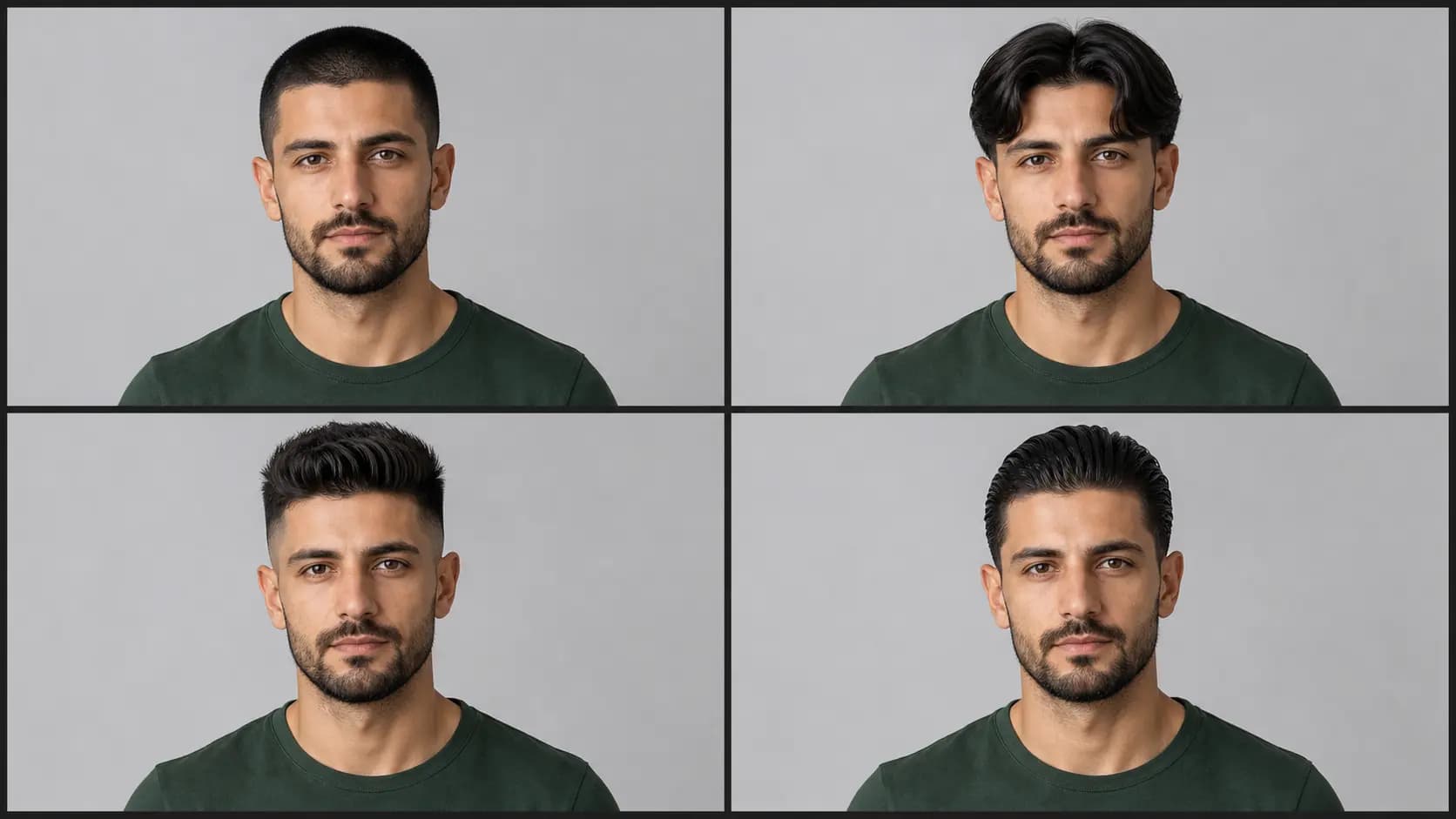
Escolha um corte com outro contorno
Compare cortes curtos, franjas, camadas médias, longo, cachos e tranças sem escrever texto. Repetir modelos diferentes na mesma foto ajuda a julgar a silhueta.
Manter ou escolher uma cor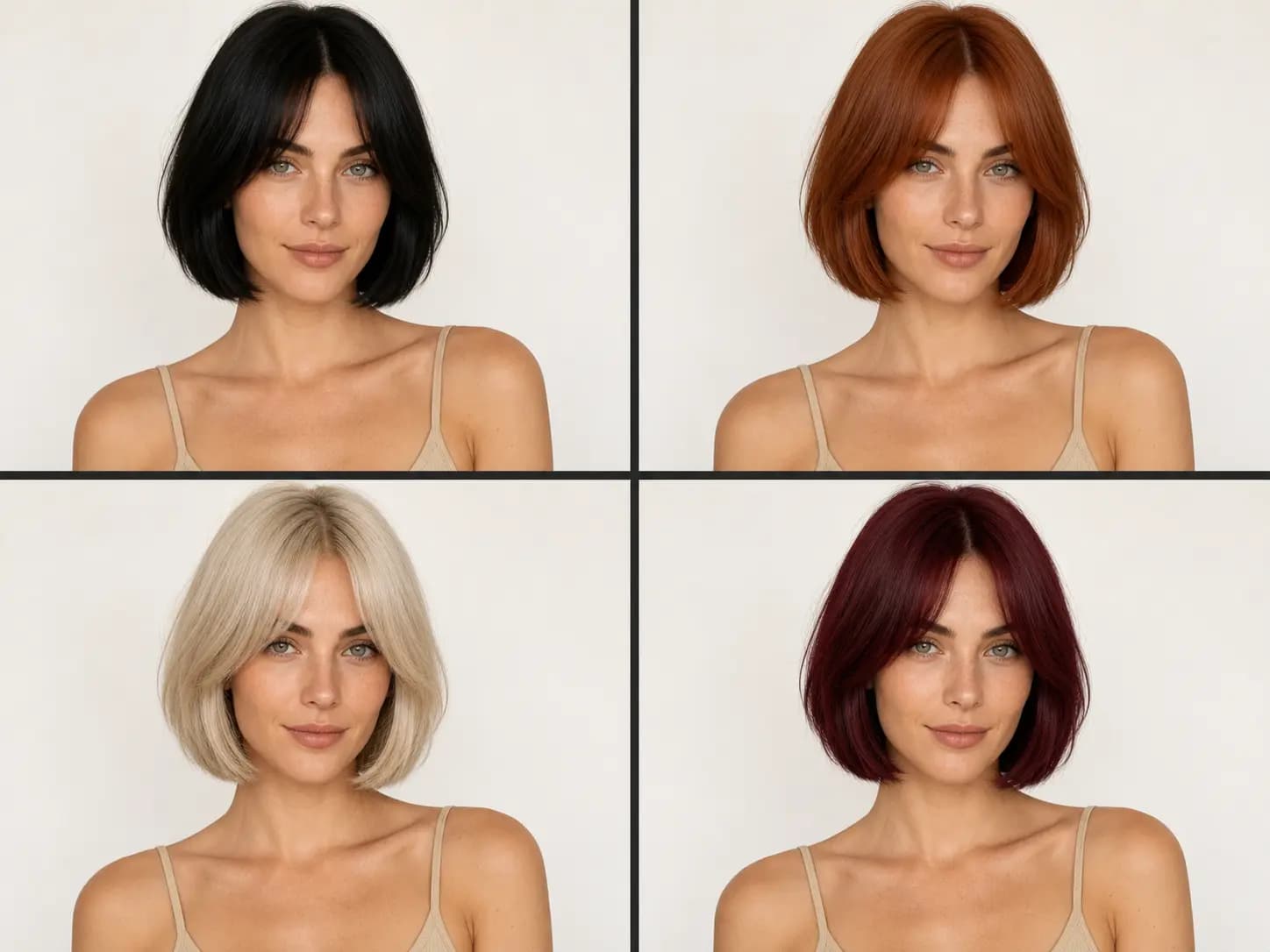
Manter ou mudar a cor
Cada geração aplica um penteado. Sem cor, permanece a do retrato; com uma escolha, corte e cor mudam juntos.
Gerar a préviaComo usar
Como usar o simulador de penteados IA
Todo o fluxo fica nesta página e usa um retrato enviado por geração.
Envie um retrato nítido
Escolha uma foto com cabelo visível, ângulo natural e luz uniforme. Frente e três quartos deixam o antes e depois mais fácil de julgar.
Escolha o penteado e depois a cor
Selecione um penteado. A cor é opcional: vazia conserva a do retrato; uma amostra muda penteado e cor juntos.
Gere e inspecione o resultado
Execute a edição e compare rosto, nascida do cabelo, formato da cabeça, orelhas e fundo. Para outra direção, mude a combinação.
Usos
Quando o simulador de penteados IA ajuda
Use o resultado para começar a conversa, não como garantia do corte real.
Ver um Buzz Cut antes
Pré-visualize um corte bem mais curto. Confira testa, orelhas e formato da cabeça e leve a imagem ao barbeiro como direção.
Comparar franjas
Compare Franja cortina, Franja suave e Franja reta no mesmo retrato. Mantenha a cor para julgar posição e densidade.
Explorar silhuetas curtas
Teste Corte Bob e Corte Pixie em gerações separadas para comparar duas silhuetas. Não peça vários cortes numa só imagem.
Referência para o salão
Um bom resultado ajuda a falar de silhueta, risca, comprimento ou volume. Se combina com densidade e textura reais, quem avalia é o profissional.
Explorar ferramentas
Mais ferramentas de imagens IA
Explore ferramentas de IA especializadas em imagens, cada uma para uma tarefa específica — veja como a IA transforma seus conceitos em trabalho finalizado.


FAQ
FAQ do simulador de penteados IA
Escolha da foto, cortes, cores, créditos e expectativas realistas.
- Como experimento um penteado na minha foto?
- Envie um retrato nítido, escolha um penteado, uma cor se quiser, e gere. Sem cor, permanece a da foto. Depois compare com o original.
- Posso usar como prévia de Buzz Cut?
- Sim. Escolha Buzz Cut para um corte curto e uniforme com nascida natural. Um retrato nítido sem boné nem cabelo muito tapado funciona melhor.
- Posso ver como fico com franja?
- Sim. Franja cortina abre ao centro, Franja suave acrescenta textura mais leve na testa, Franja reta cria uma borda mais reta e densa.
- O rosto permanece igual?
- A instrução pede para preservar identidade, traços, oval, tom de pele, expressão, ângulo da cabeça, pose, roupa e fundo. A IA ainda pode desviar: inspecione o rosto em cada resultado.
- Que tipo de foto funciona melhor?
- Um retrato frontal ou de três quartos bem iluminado, com a nascida do cabelo e a maior parte do penteado atual visíveis. Evite bonés, muito movimento, rostos minúsculos e mãos no cabelo.
- Posso manter a cor original?
- Sim. Escolha um penteado e deixe a cor vazia. A edição deve preservar a cor da foto e ignorar a da referência de estilo.
- Quanto custa uma geração?
- Você escolhe 1K, 2K ou 4K. A referência de penteado e uma de cor, se escolher, podem somar créditos. O valor exato aparece na área de trabalho antes de executar.
- A prévia garante o corte real?
- Não. O resultado é uma referência visual de IA. O resultado real depende de densidade, textura, crescimento, penteado e do corte. Use a imagem para falar a direção com um profissional.
Experimentar um visual
Pré-visualize o próximo penteado
Envie um retrato, escolha um corte, a cor é opcional, e inspecione o resultado antes de uma mudança real.
Experimentar um penteado