



Przegląd
Połącz zdjęcia w jeden obraz z Łącznikiem zdjęć AI
Wgraj dwa lub więcej zdjęć i opisz, jak mają spotkać się w jednej klatce — osobę na nowym tle, dwie osoby w tym samym ujęciu albo produkt na innej powierzchni. Każdy upload idzie jako referencja i idzie za Twoją instrukcją kompozytu. Do pięciu zdjęć. Kredyty widać przed każdym uruchomieniem.
- 2–5 zdjęć
- Jeden obraz kompozytowy
- Opisz połączenie
- 1K / 2K / 4K
- Kredyty widać najpierw
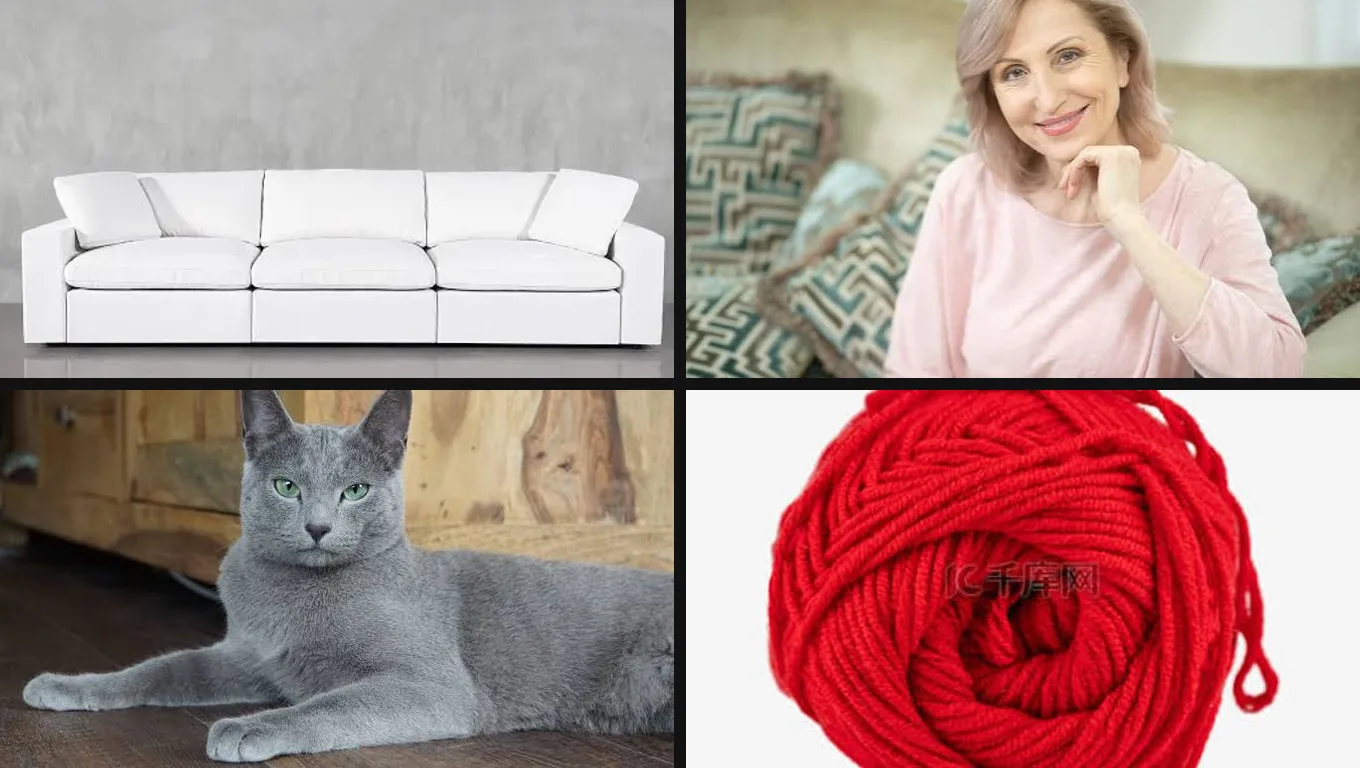
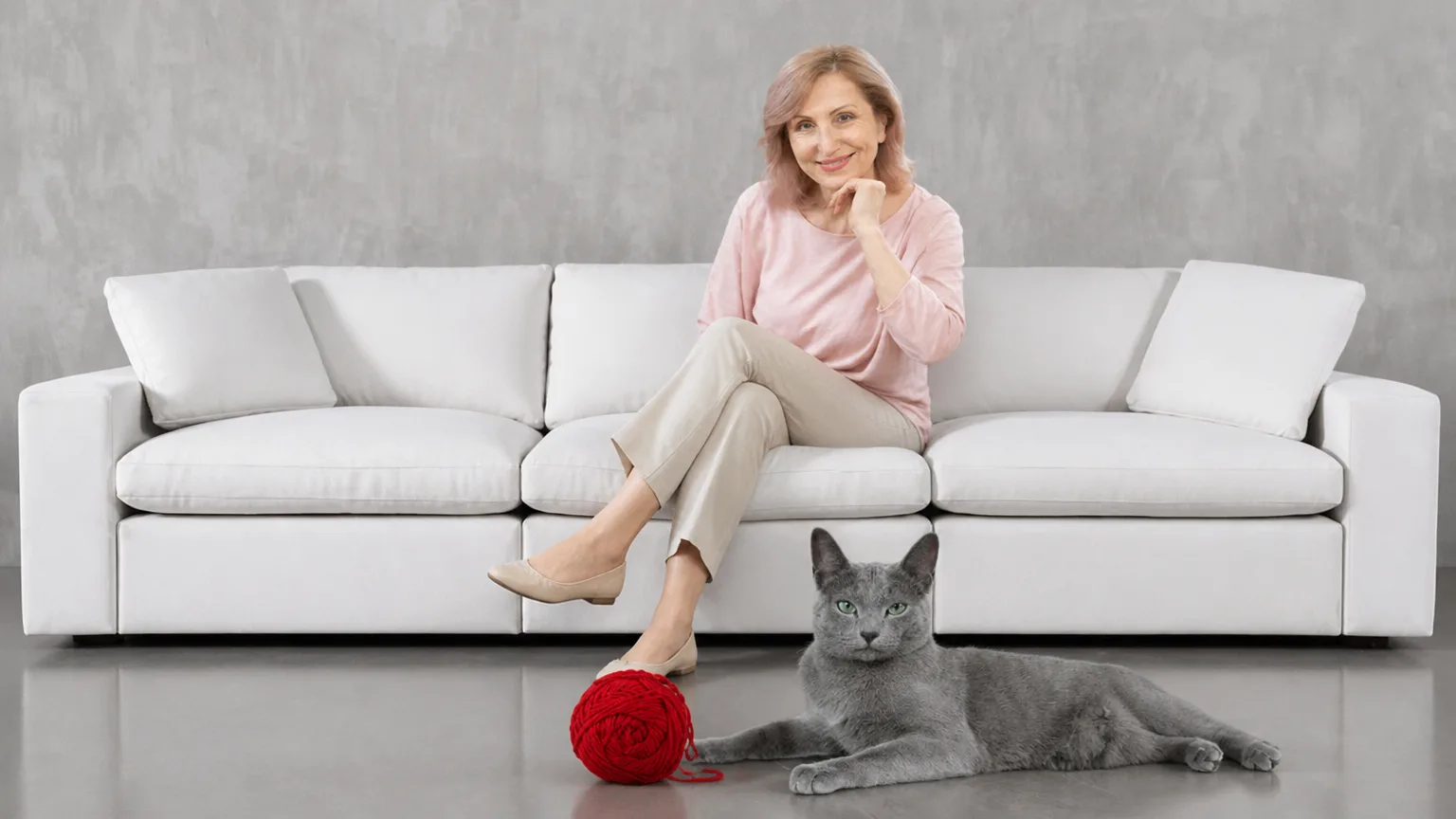
Galeria
Galeria Łącznika zdjęć AI
Przykładowe instrukcje — kliknij kafelek, aby wczytać prompt.
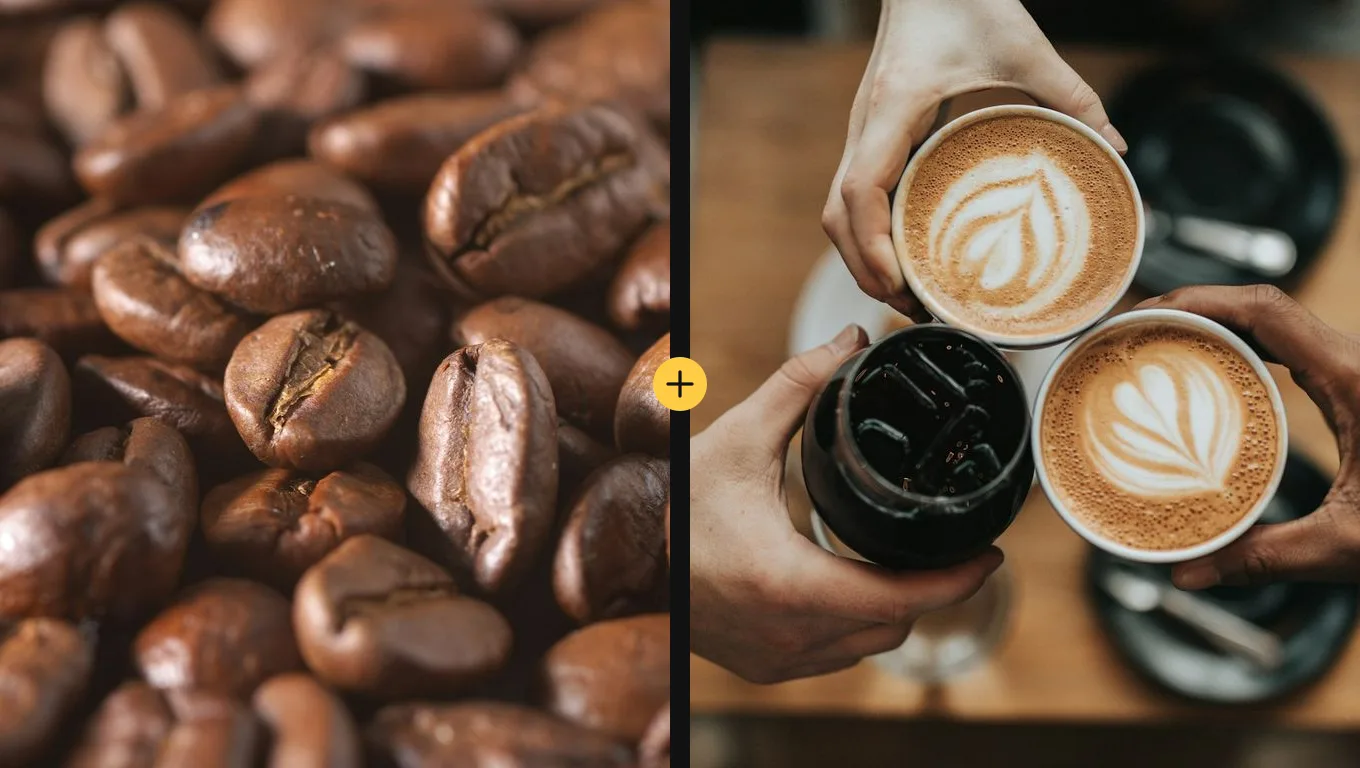
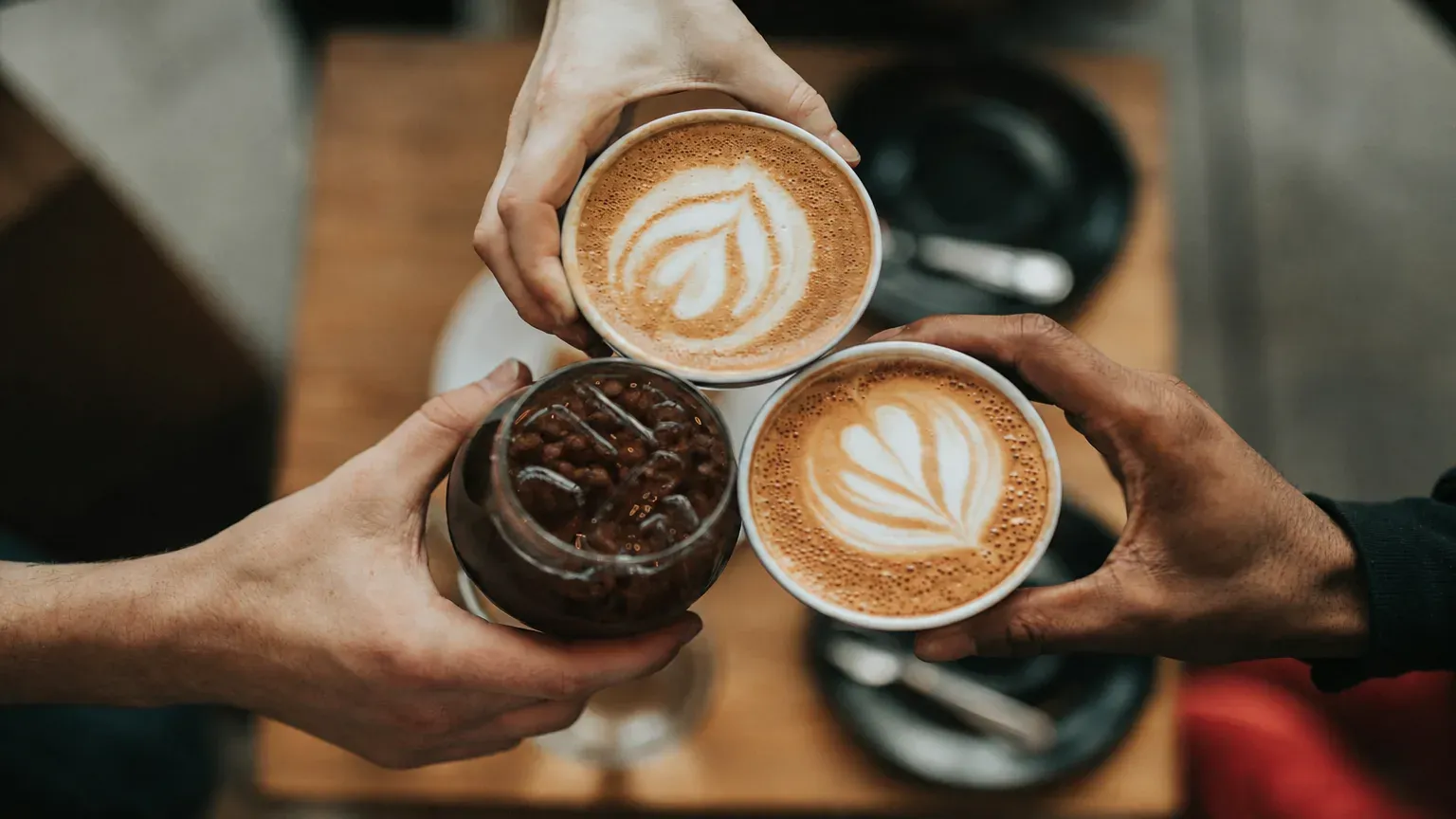
Produkt w scenie
Place the product from Figure 1 into the scene from Figure 2. Keep the product shape and details. Match the lighting and shadows of the scene.
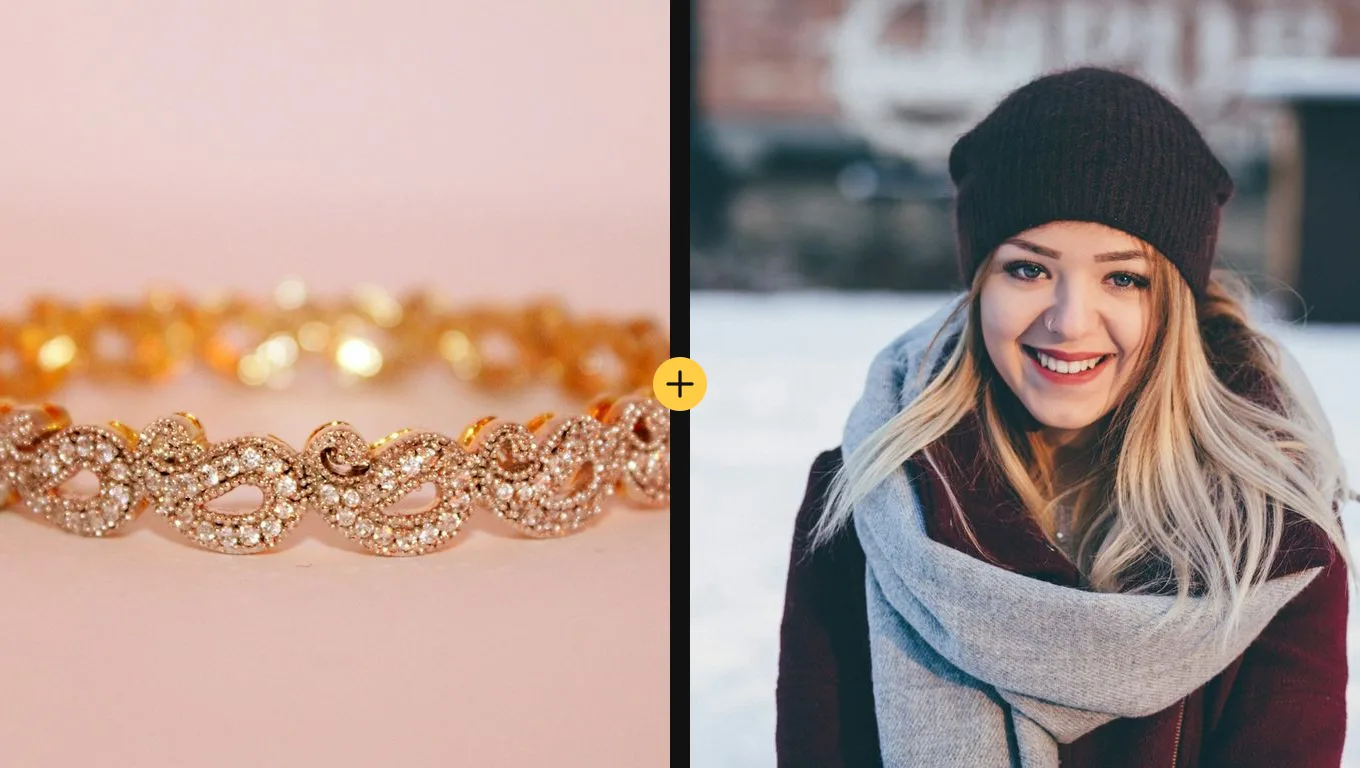
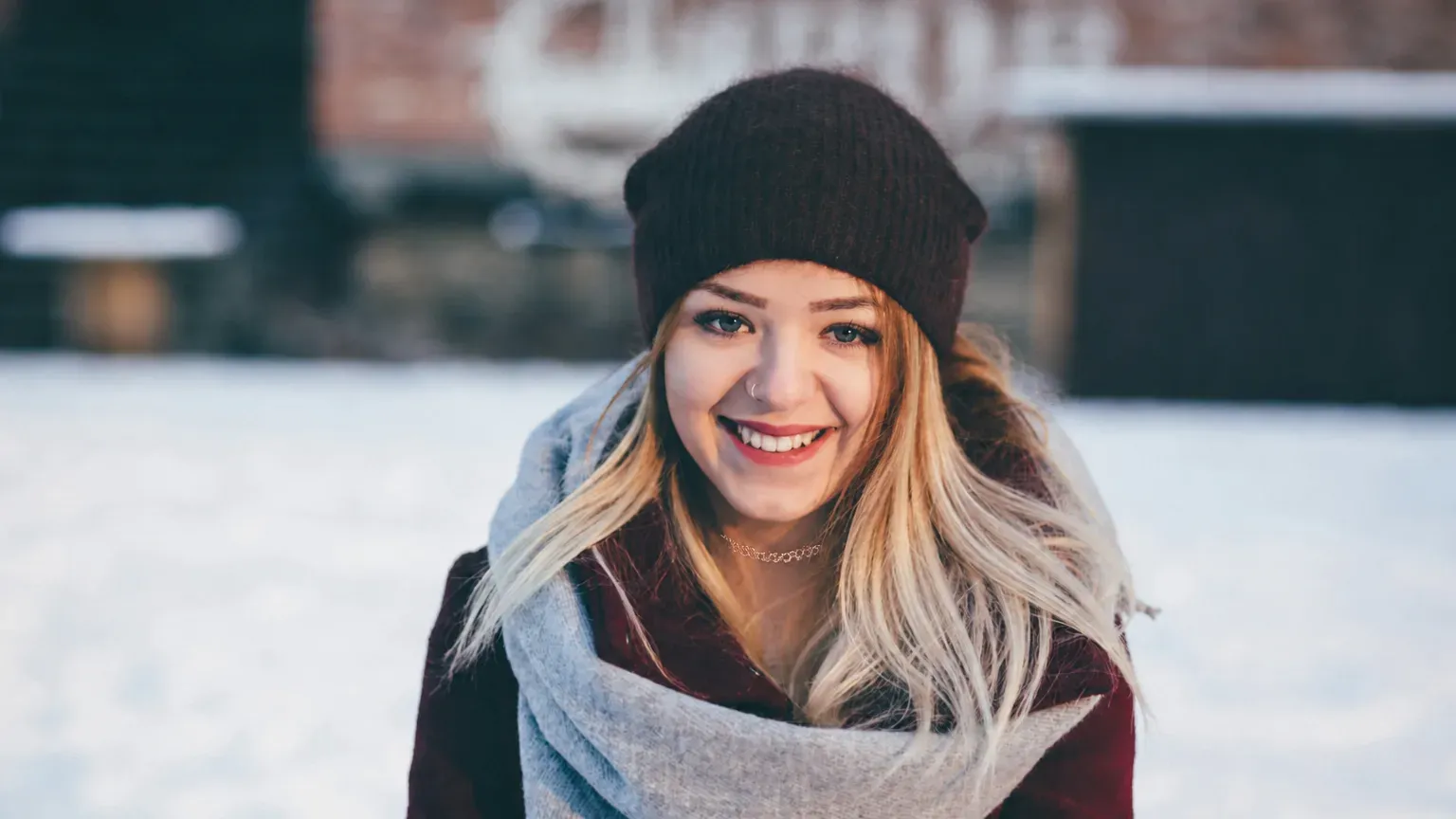
Biżuteria na portrecie
Put the jewelry from Figure 1 on the person from Figure 2. Keep their face and clothing. Match the lighting.
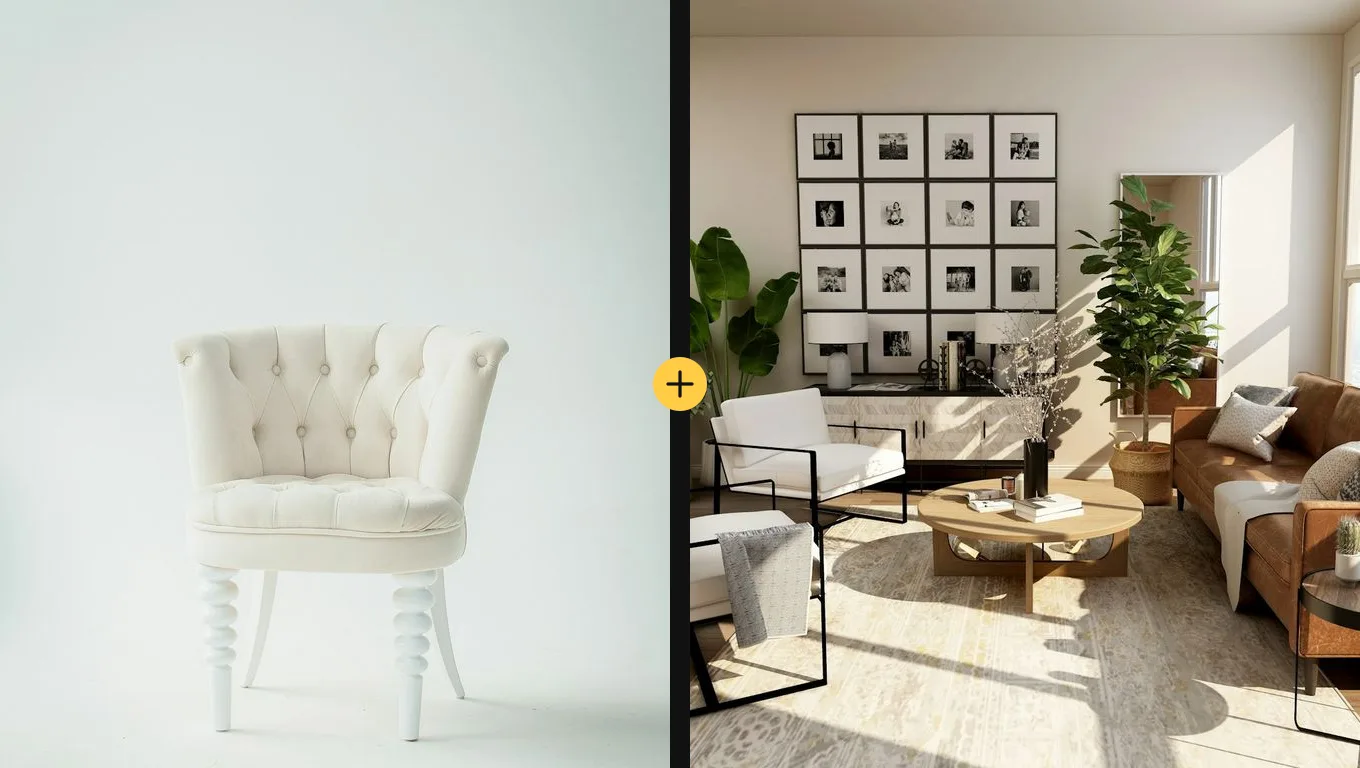
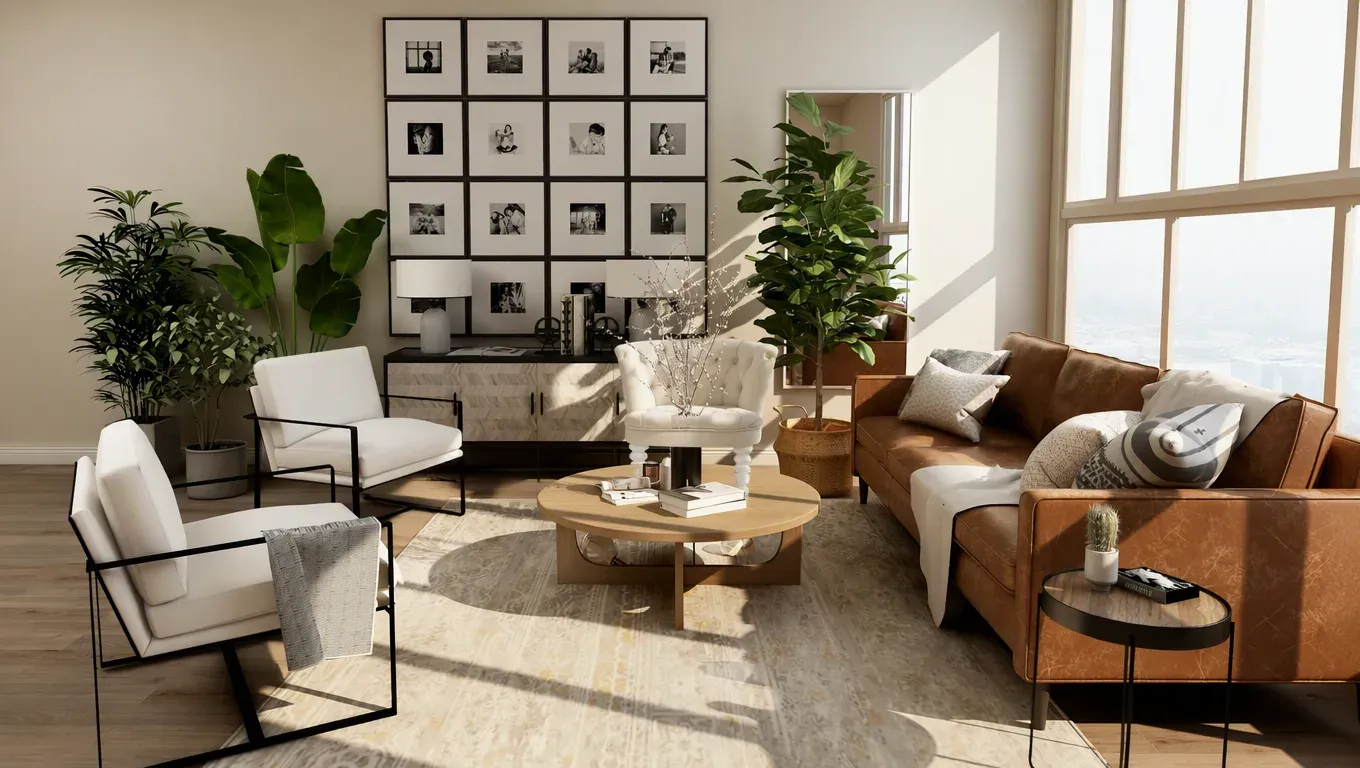
Meble w pokoju
Place the furniture from Figure 1 into the room from Figure 2. Keep the furniture shape. Match the room lighting and scale.
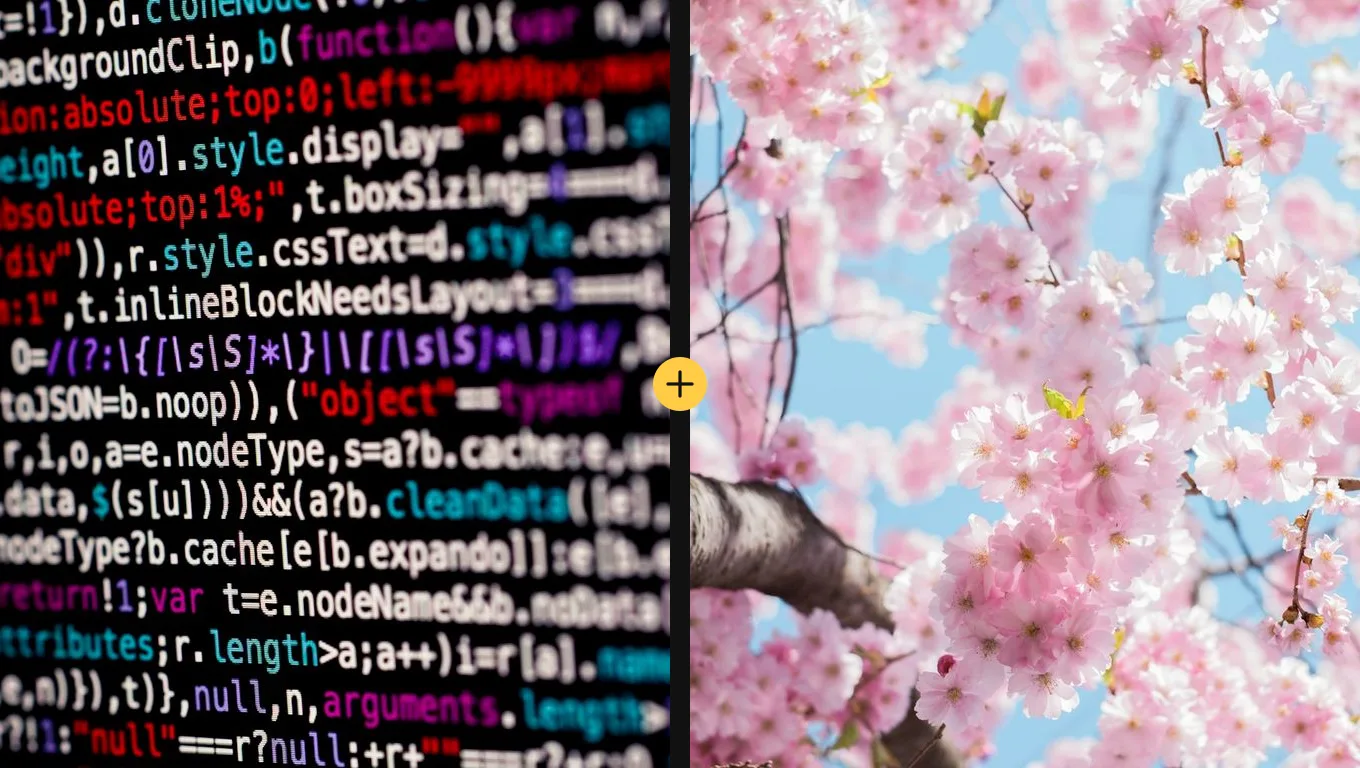
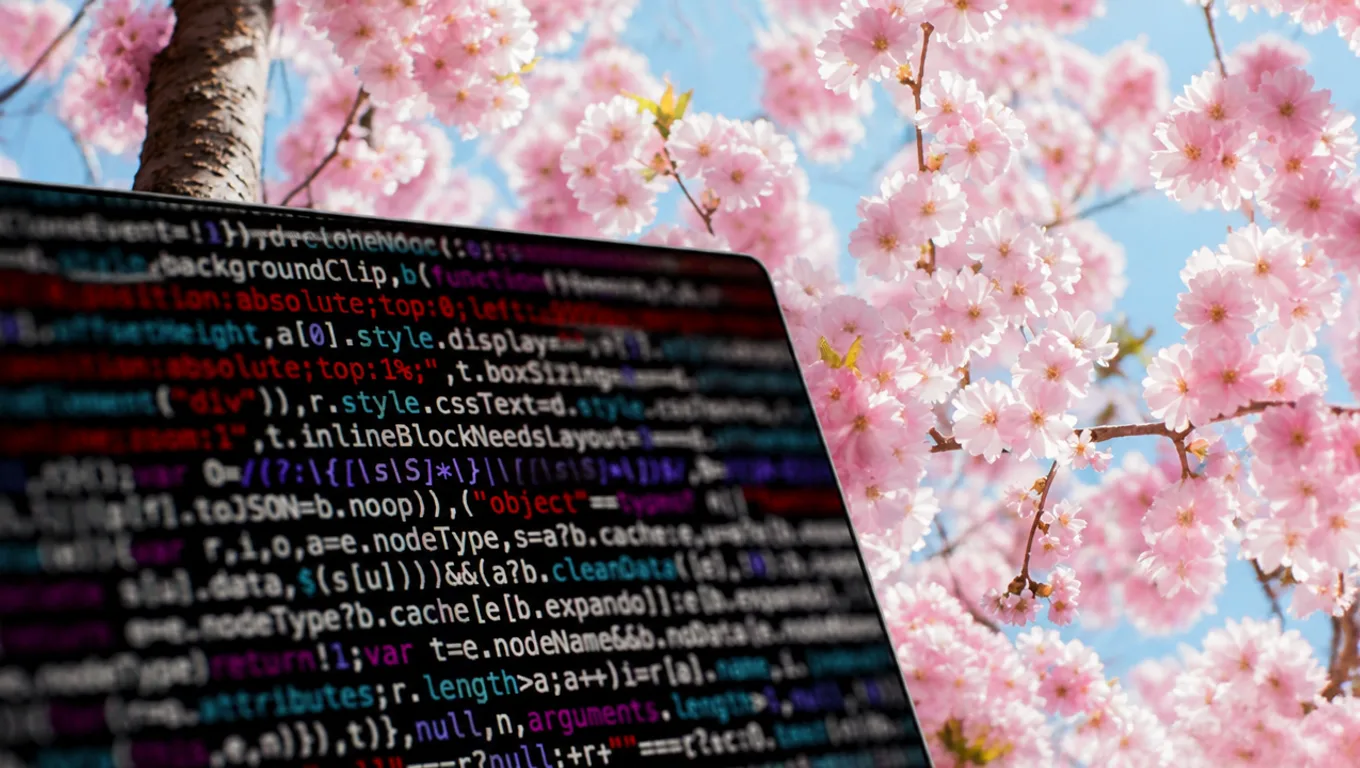
Obiekt z kwiatami
Combine the object from Figure 1 with the flowers from Figure 2 into one still-life photo. Keep both recognizable. No extra text.
Odkryj modele
Więcej generatorów obrazów AI
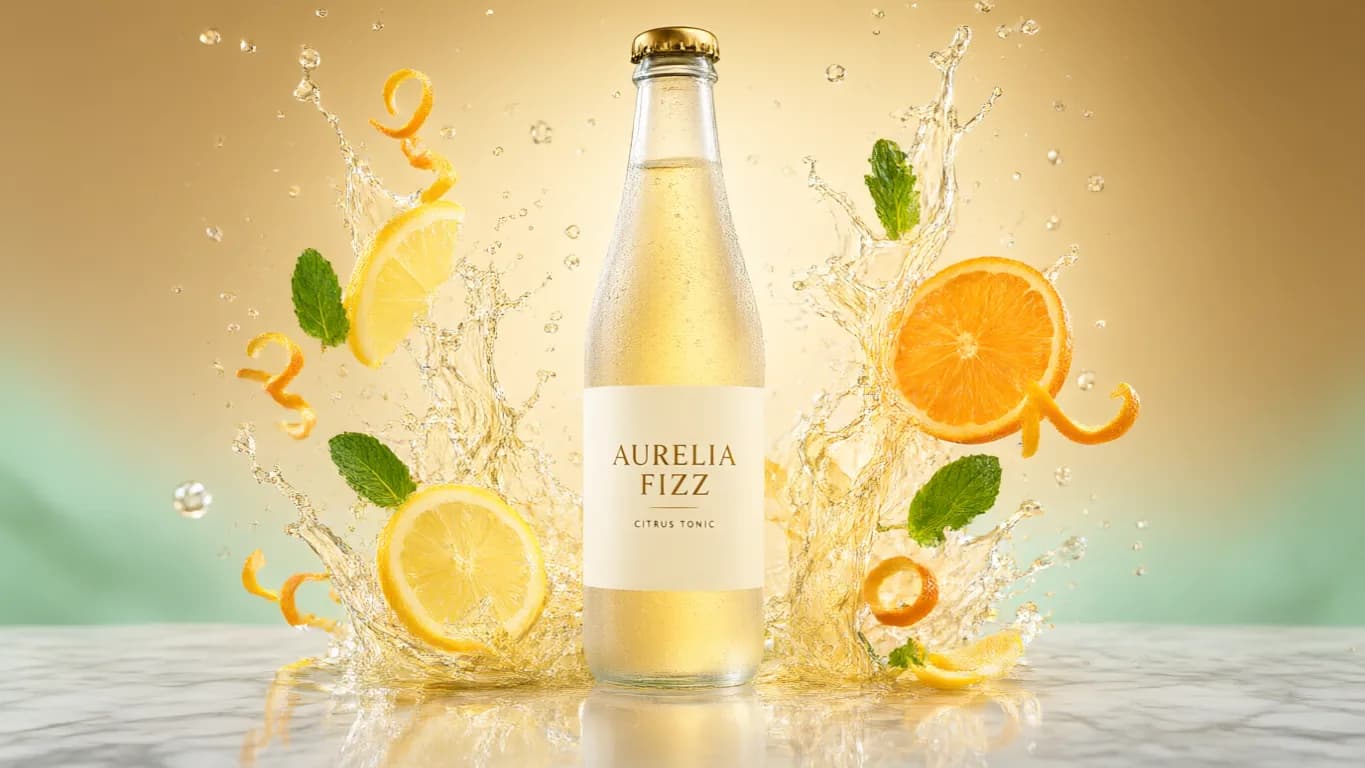
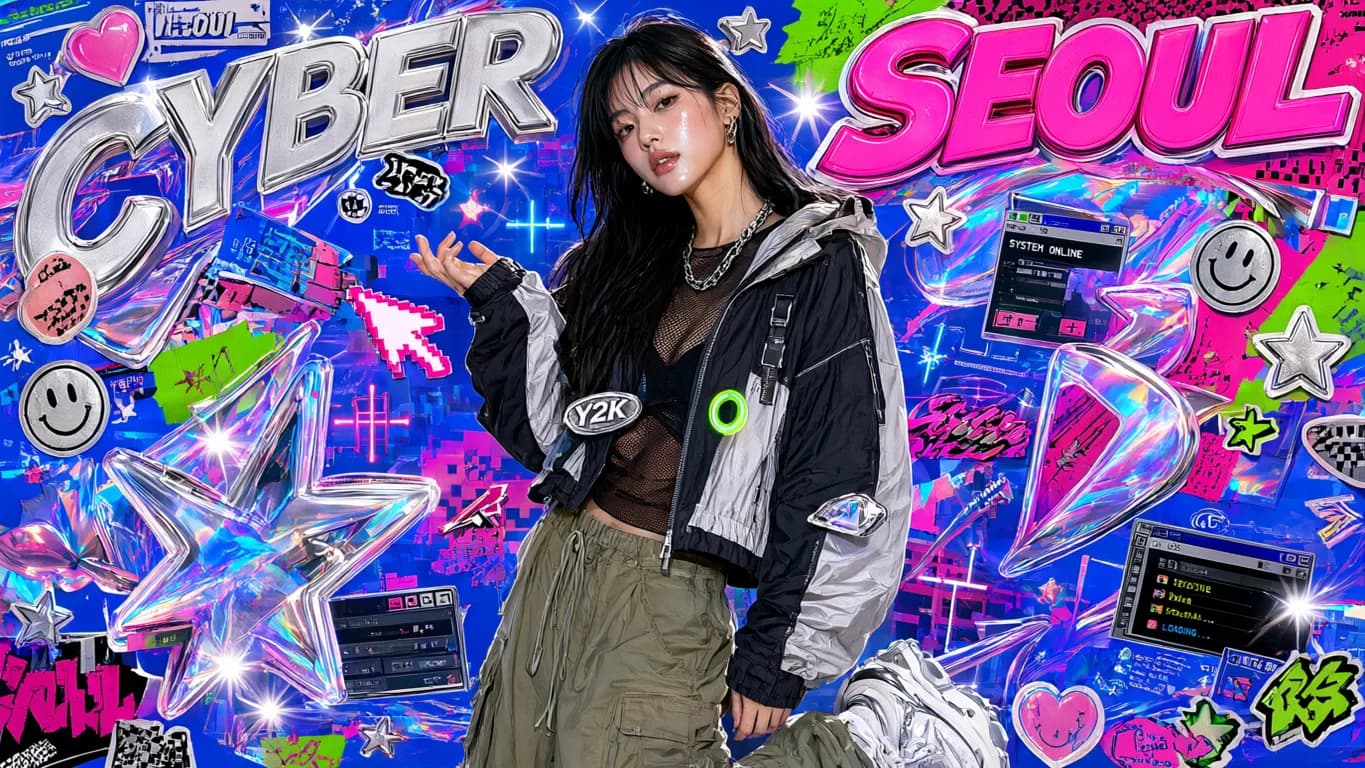
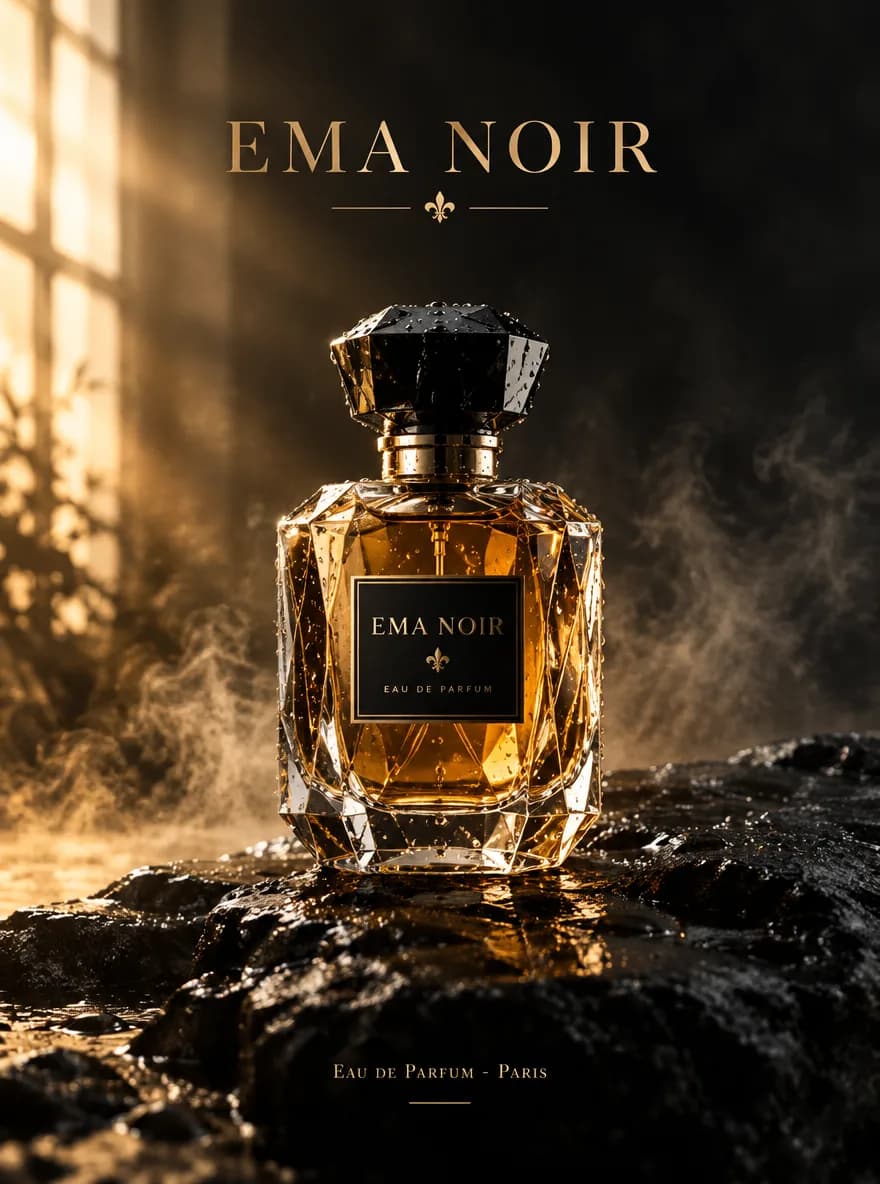
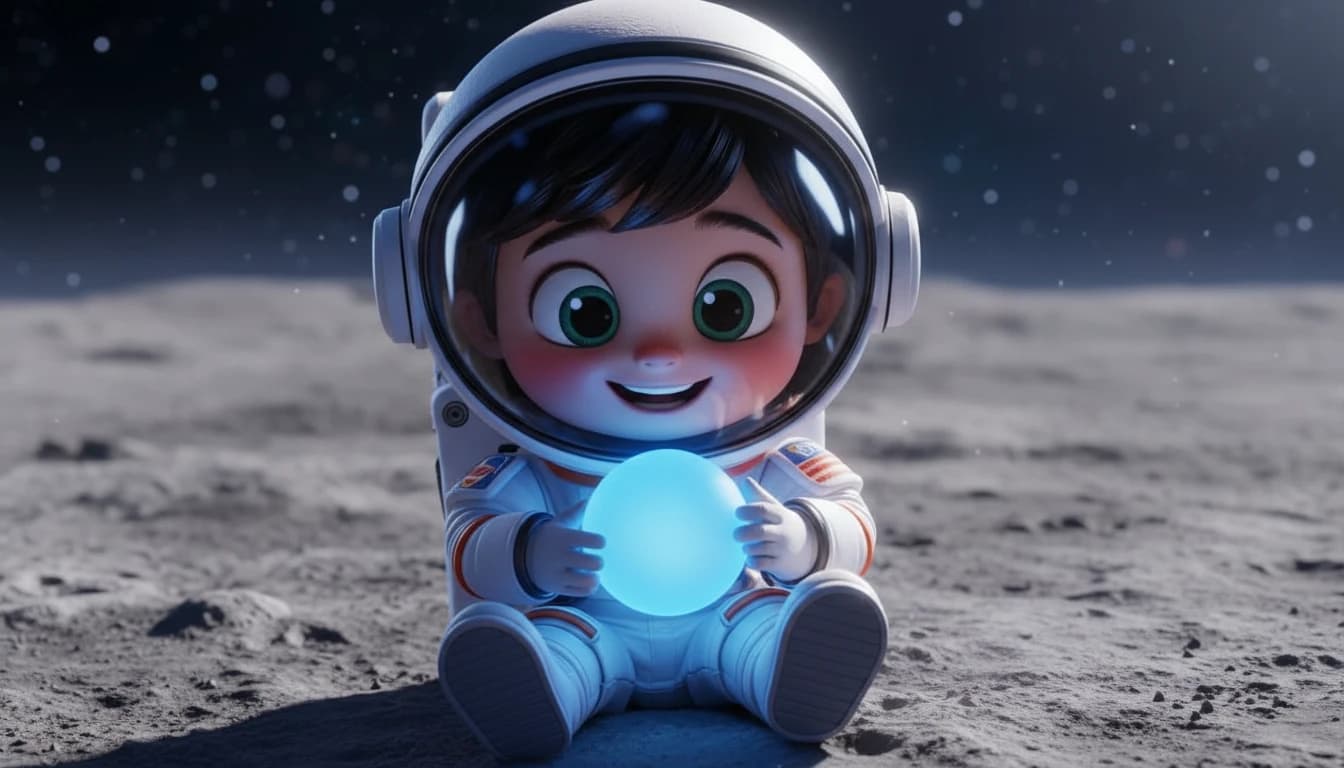
Odkryj specjalistyczne modele AI do obrazów — każdy stworzony dla różnych stylów twórczych i potrzeb produkcyjnych.



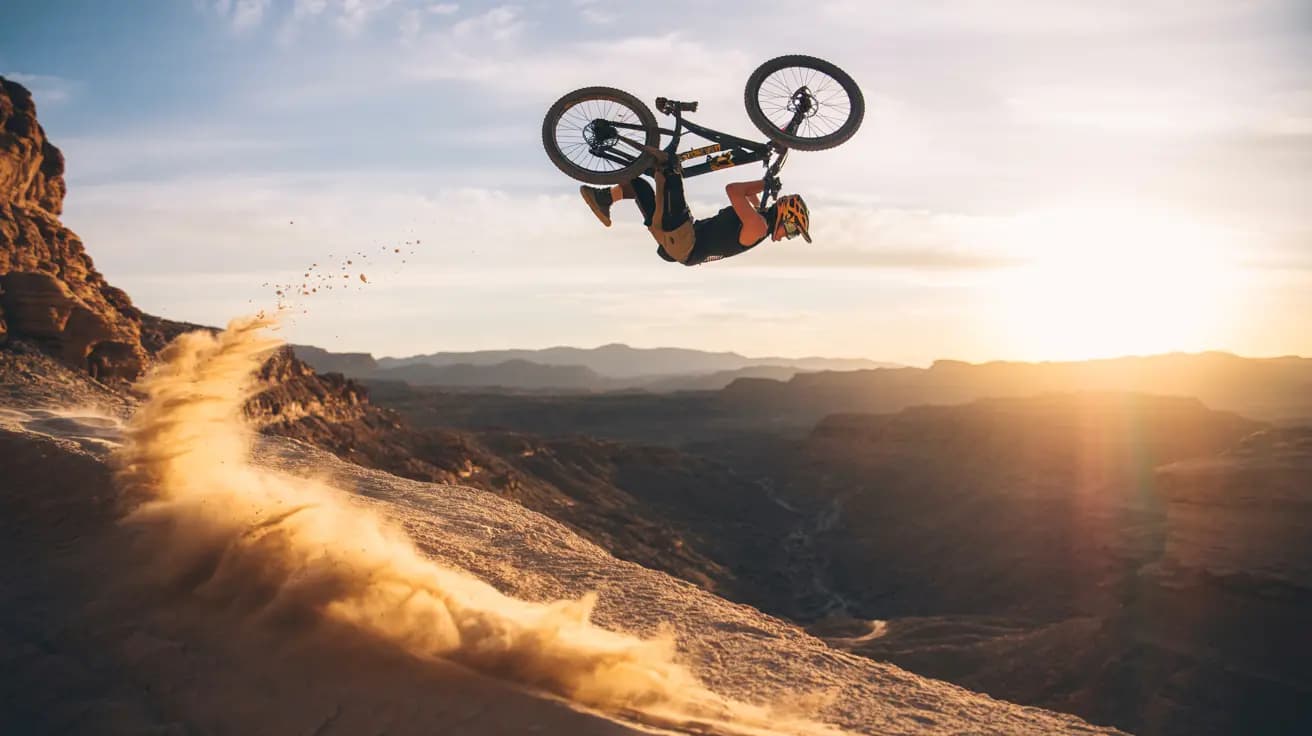

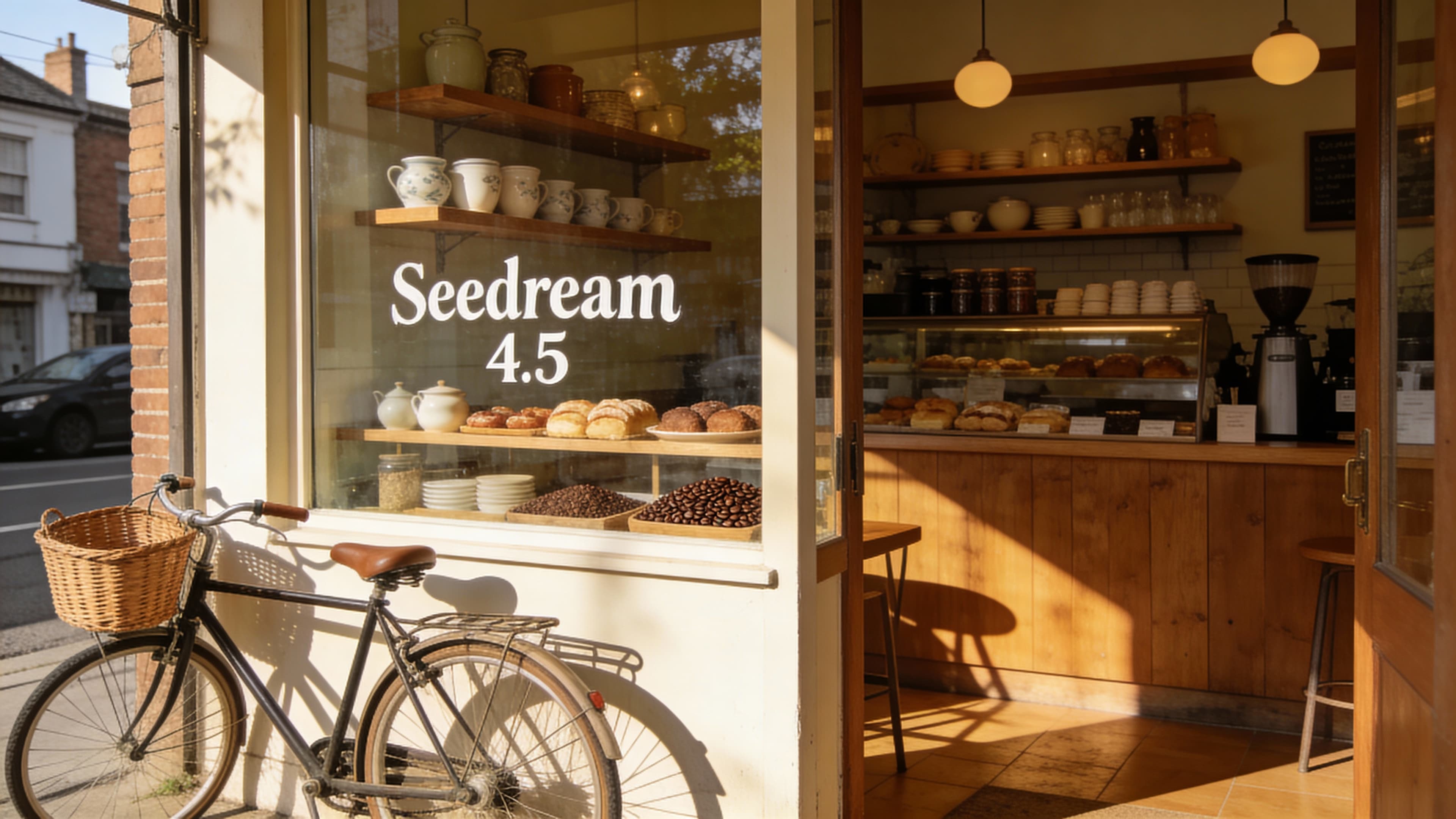
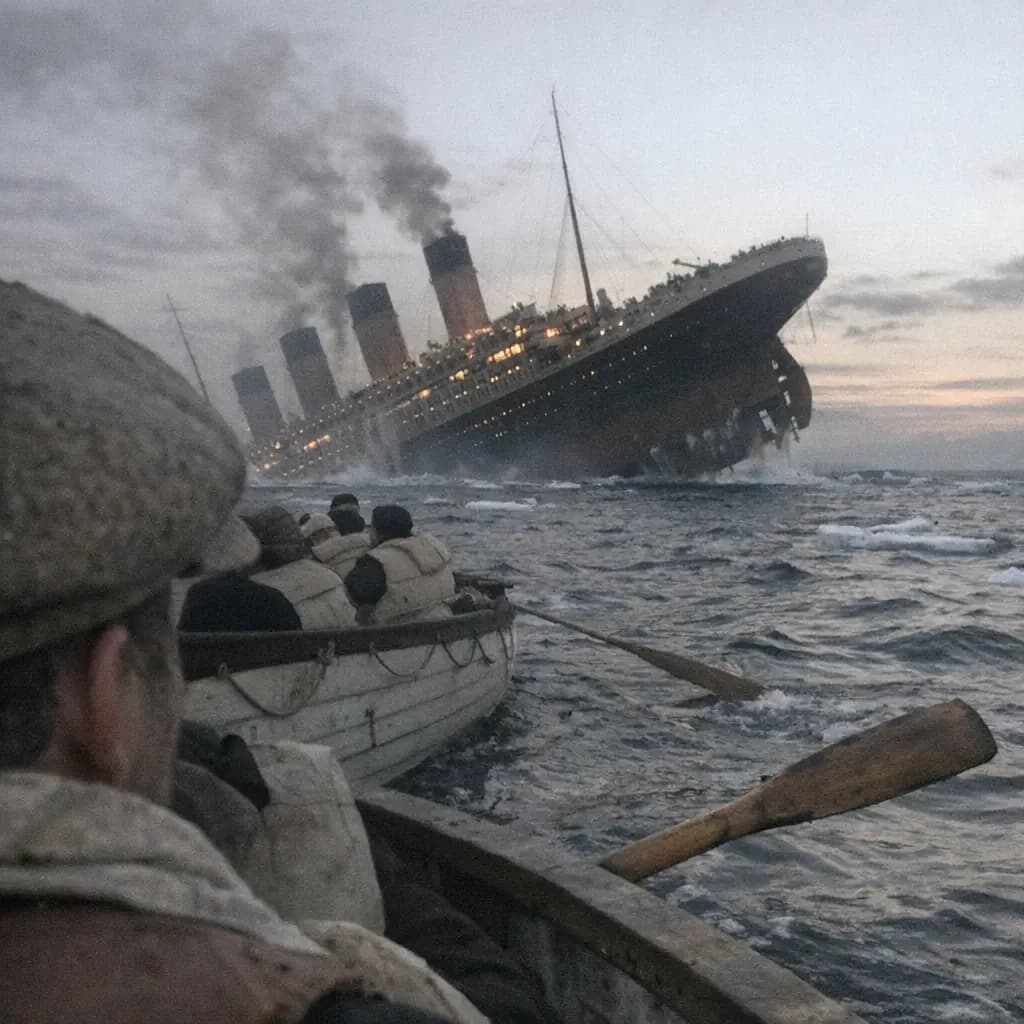

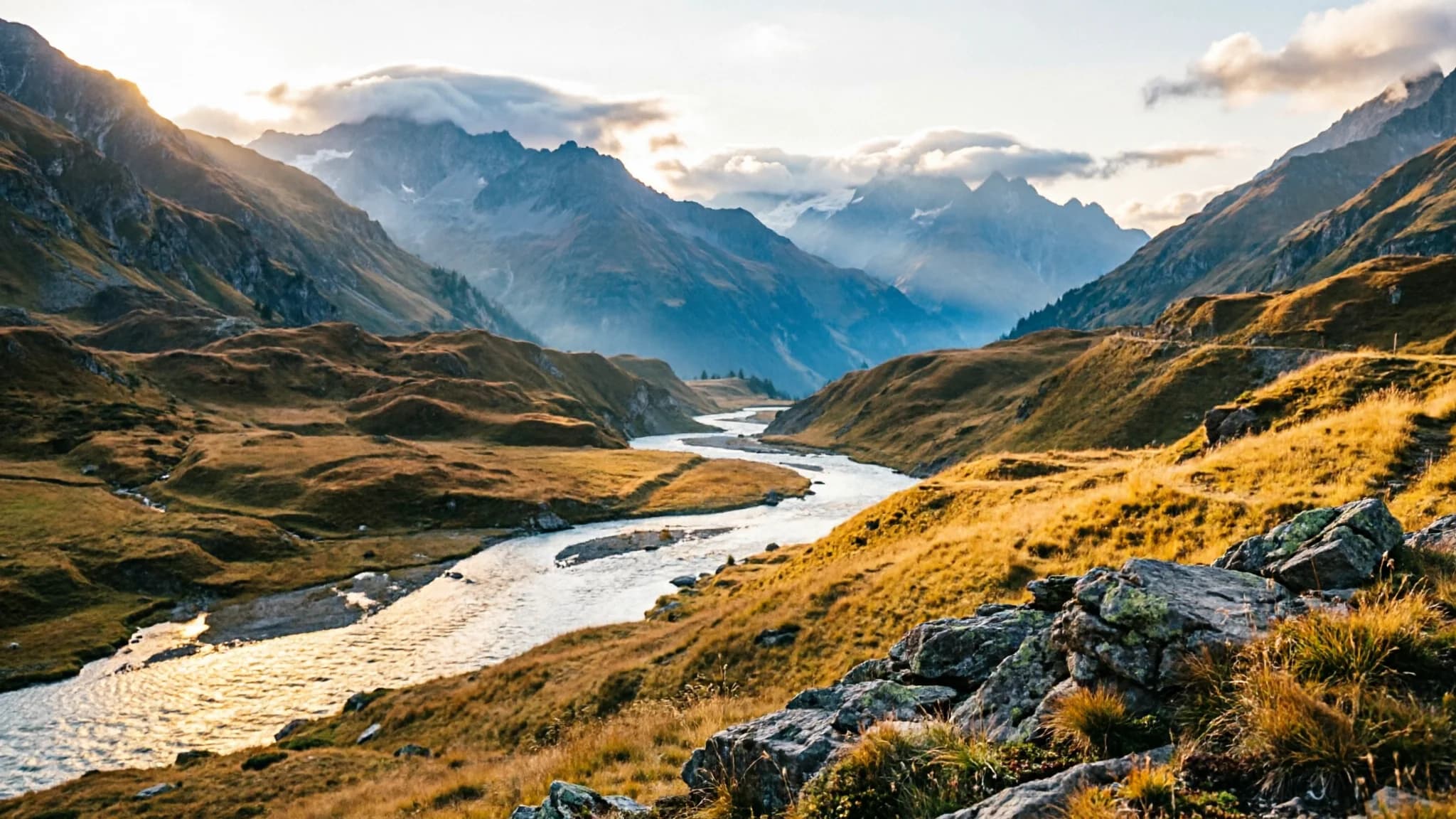
Funkcje
Funkcje Łącznika zdjęć AI
Strona robi jedno: kilka zdjęć wchodzi, jeden kompozyt wychodzi.
Każdy upload zostaje w żądaniu
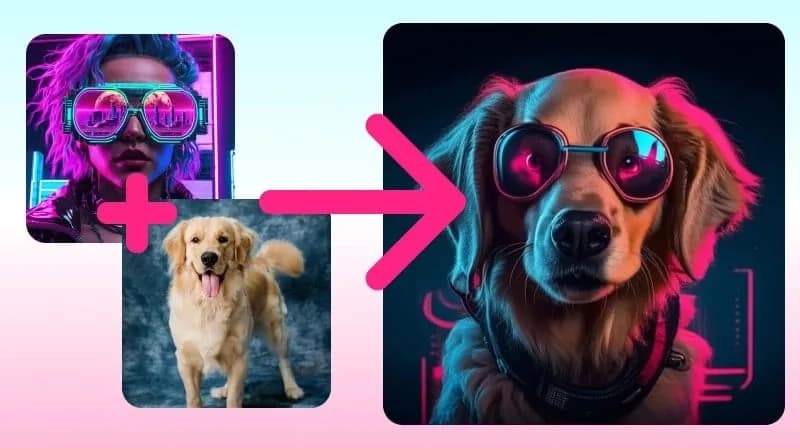
Uruchomienie obejmuje każde dodane zdjęcie, w kolejności wgrania, jako Figure 1 do Figure 5. Jeśli celem jest prawdziwe połączenie — nie nowy obraz, który gubi jedno źródło — zacznij tutaj, nie od edycji jednego zdjęcia.
Wgraj dwa zdjęcia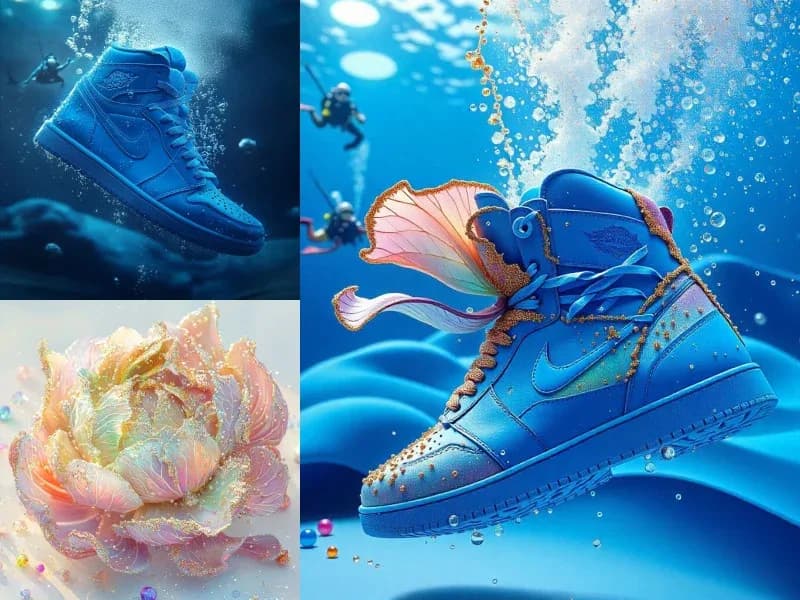
Ty sterujesz połączeniem
Napisz, co ma się przenieść i dokąd: kto zostaje, które tło wygrywa, czy ubranie albo produkt ma przejść. Instrukcja to widoczny prompt; strona nie zamyka Cię w jednej recepturze.
Napisz połączenie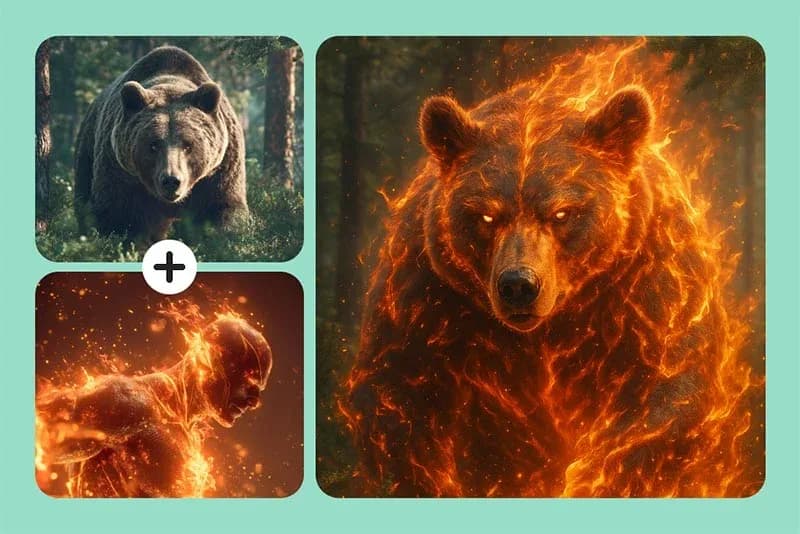
Minimum dwa zdjęcia, maksimum pięć
Połączenie wymaga co najmniej dwóch uploadów. Możesz dodać do pięciu, gdy kompozyt potrzebuje więcej niż pary — drugiej osoby, powierzchni, rekwizytu. Jedno zdjęcie nie wystarczy, by wystartować.
Dodaj trzecie zdjęcie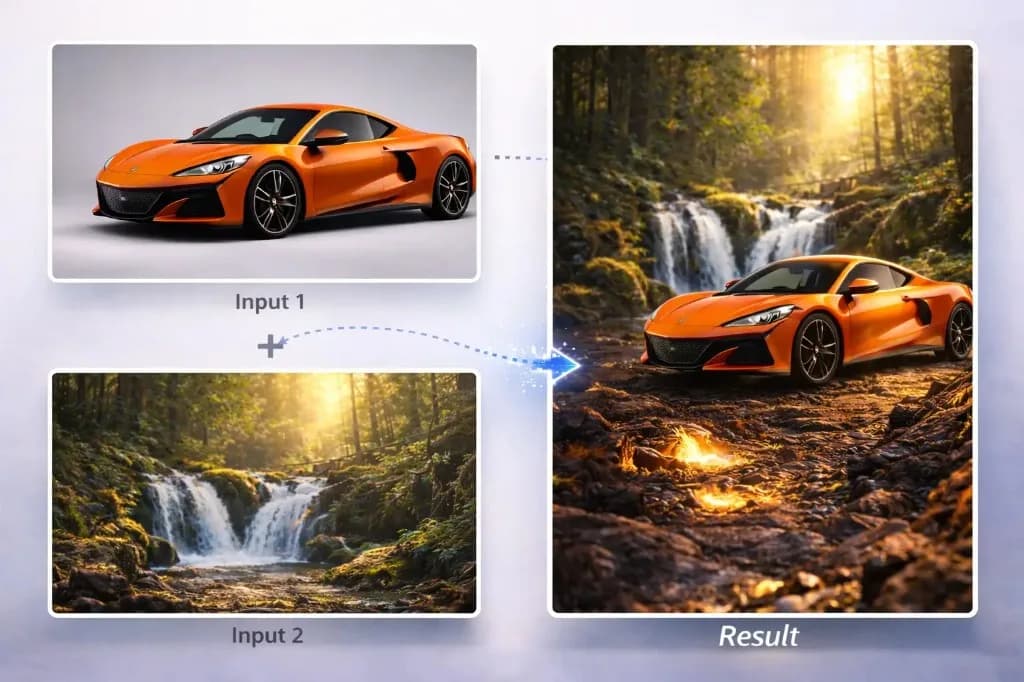
Koszt widać przed uruchomieniem
Wybierasz 1K, 2K albo 4K. Dodatkowe zdjęcia dodają kredyty, a opłata pojawia się przed uruchomieniem.
Sprawdź kredytyJak używać
Jak używać Łącznika zdjęć AI
Wgraj zdjęcia, opisz połączenie, potem oceń jeden kompozyt.
Wgraj dwa lub więcej zdjęć
Dodaj obrazy w kolejności, w jakiej je nazwiesz. Figure 1 to pierwszy upload, Figure 2 drugi. Jasne, dobrze oświetlone źródła dają modelowi więcej zaczepienia.
Opisz połączenie
Powiedz, co ma pochodzić z każdej figure — osoba, tło, produkt albo strój. Nazwij figure w tej samej kolejności co uploady.
Generuj i sprawdź
Uruchom łączenie i sprawdź twarze, napisy oraz czy każde źródło naprawdę weszło. Koszt w kredytach widać przed generowaniem.
Popraw i uruchom ponownie
Jeśli jedno źródło zniknęło albo światło nie pasuje, zaostrz instrukcję i uruchom znowu. Zostaw te same uploady, żeby iterować połączenie, a nie zaczynać nowego zestawu.
Dla kogo
Kto powinien używać Łącznika zdjęć AI
Osoby, które już mają zdjęcia i potrzebują ich w jednej klatce.
Zespoły marketingu i reklam
Hero stills, makiety kampanii i produkt w kontekście, gdy nie ma sesji w plenerze. Wgranie wielu zdjęć trzyma produkt i miejsce w tym samym żądaniu.
E-commerce i fotografia produktowa
Warianty katalogu, ujęcia lifestyle i zmiana powierzchni z istniejących packshotów. Jeśli celem jest ten sam SKU na nowym stole albo tle, wgraj oba zdjęcia i nazwij je w prompcie.
Twórcy i edytorzy social
Ujęcia pary, stills współpracy i testy strojów ze zdjęć, które już masz. Dwa portrety wchodzą, jedna wspólna klatka wychodzi — przydatne, gdy te osoby nigdy nie były w jednym pokoju.
Projektanci budujący kompozyty
Wczesne ramki layoutu, moodboardy i opcje dla klienta zanim retuszer otworzy Photoshopa. Ta strona to pierwszy kompozyt, nie warstwowy PSD z maskami.
Odkryj narzędzia
Więcej narzędzi AI do obrazów
Odkryj ukierunkowane narzędzia AI do obrazów, każde do konkretnego zadania — zobacz, jak AI zamienia Twoje pomysły w gotowe projekty.

FAQ
FAQ Łącznika zdjęć AI
Limit zdjęć, kredyty i to, czego ta strona nie robi.
- Czym jest łącznik zdjęć AI?
- Łącznik zdjęć AI łączy od dwóch do pięciu przesłanych zdjęć w jeden nowy obraz. Prześlij zdjęcia źródłowe, opisz, jak osoby lub przedmioty mają wyglądać razem, a następnie wygeneruj i pobierz połączony wynik.
- Ile zdjęć mogę połączyć?
- Co najmniej dwa i najwyżej pięć na jedno uruchomienie. Jedno zdjęcie nie wystarczy — przycisk generowania zostaje zablokowany, dopóki nie ma dwóch uploadów.
- Czy muszę pisać prompt?
- Krótka instrukcja pomaga. Nazwij uploady po kolei (Figure 1, Figure 2) i powiedz, co ma się przenieść. Jeśli pole zostawisz puste, uruchomienie i tak prosi o jedną scenę, która używa każdego uploadu.
- Czy łącznik zdjęć AI jest za darmo?
- Uruchomienia zużywają kredyty. Wybierasz 1K, 2K albo 4K. Dodatkowe zdjęcia dodają kredyty. Dokładna opłata widać przed generowaniem.
- Czy to to samo co warstwy Photoshopa?
- Nie. Dostajesz jeden wygenerowany obraz, nie edytowalne warstwy, maski ani gwarantowane wycinanie piksel po pikselu. Jeśli potrzebujesz pliku warstwowego, dokończ kompozyt w edytorze po pobraniu.
- Czy mogę tego użyć do zdjęcia paszportowego?
- Nie. Ta strona nie sprawdza oficjalnego formatu, tła ani zasad akceptacji. Tylko kompozyty kreatywne.
Zacznij teraz
Połącz zdjęcia w jeden obraz
Wgraj dwa lub więcej zdjęć, opisz połączenie i oceń kompozyt na tej stronie.
Połącz obrazy teraz