LogoEpochal
    • Explore
    • Blog
    • Cennik
    Edycja obrazu

    Edycja obrazu

    Użyj Edycja obrazu w Epochal, aby szybko edytować obrazy z referencji, wprowadzając lokalne zmiany, zmiany stylu i wyniki gotowe do eksportu w jednym obszarze roboczym.

    Model AI
    Podpowiedź
    0/3000
    Prześlij obraz
    0 / 5
    01
    Wgrywać
    (Wymagany)
    GPT Image 2
    Sterowanie specyficzne dla modelu/Edytuj przepływ pracy
    NEW
    Oddać
    Jakość
    Rezolucja
    Współczynnik proporcji
    Widoczne publicznie
    Koszt 66 kredytów
    Ładowanie kredytów...

    Gotowy do tworzenia obrazów

    Wygeneruj w tym obszarze roboczym, a najnowszy wynik pojawi się tutaj wraz z treścią pomocniczą poniżej.

    Open the full Library
    Review history, source references, downloads, and every saved generation.
    Image To Image

    Co to jest Edycja obrazu?

    Edycja obraz-na-obraz startuje od istniejacego obrazu, a nie od pustego promptu. Sprawdza sie wtedy, gdy kompozycja, tozsamosc postaci albo ksztalt produktu maja pozostac rozpoznawalne, a zmieniasz tylko styl, material, tlo lub wybrany obszar. W Epochal mozesz przepuscic te sama referencje przez kilka modeli edycji i szybko sprawdzic, czy potrzebujesz wiekszej wiernosci, mocniejszego restylu czy czystszej edycji lokalnej.
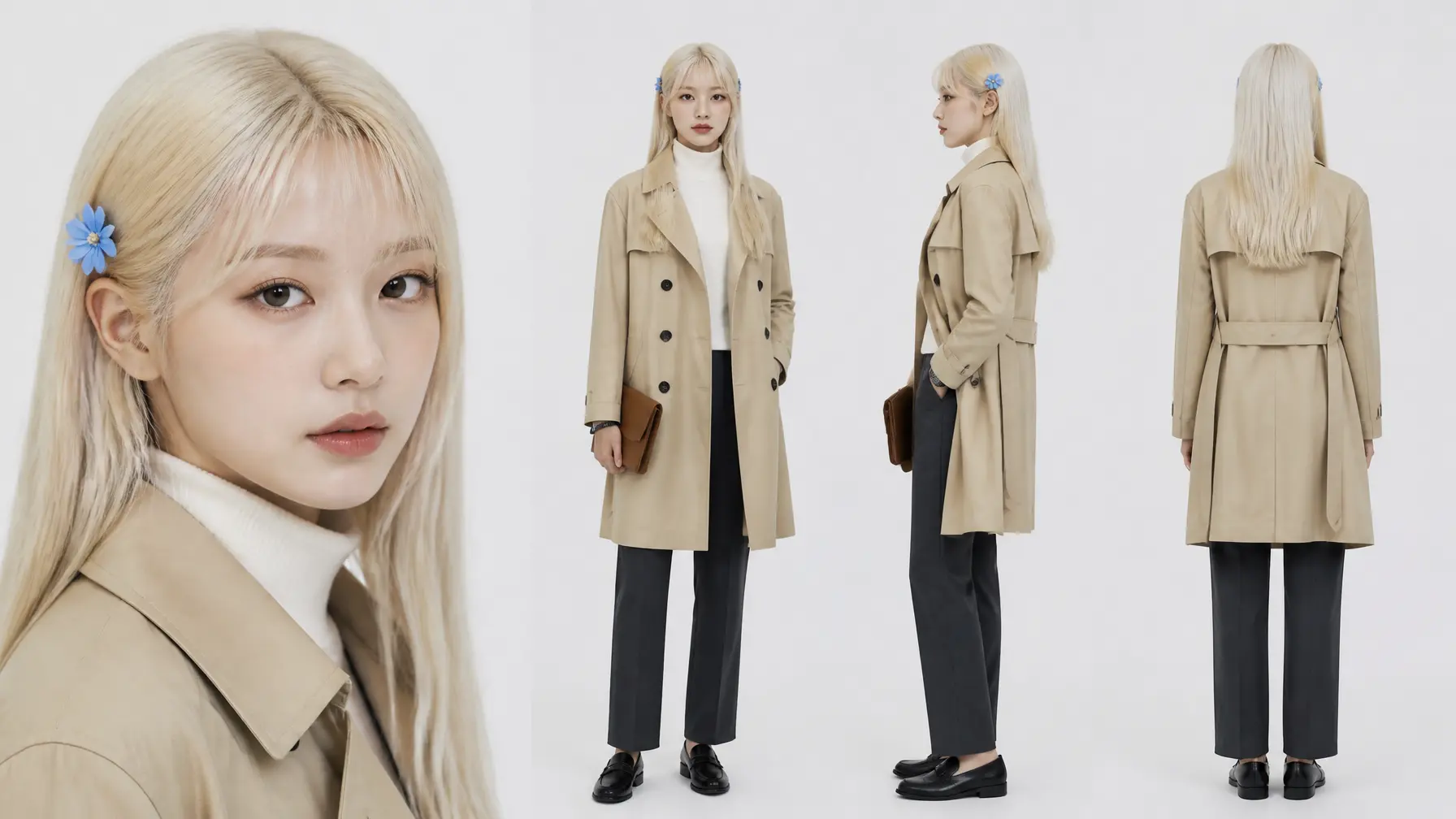
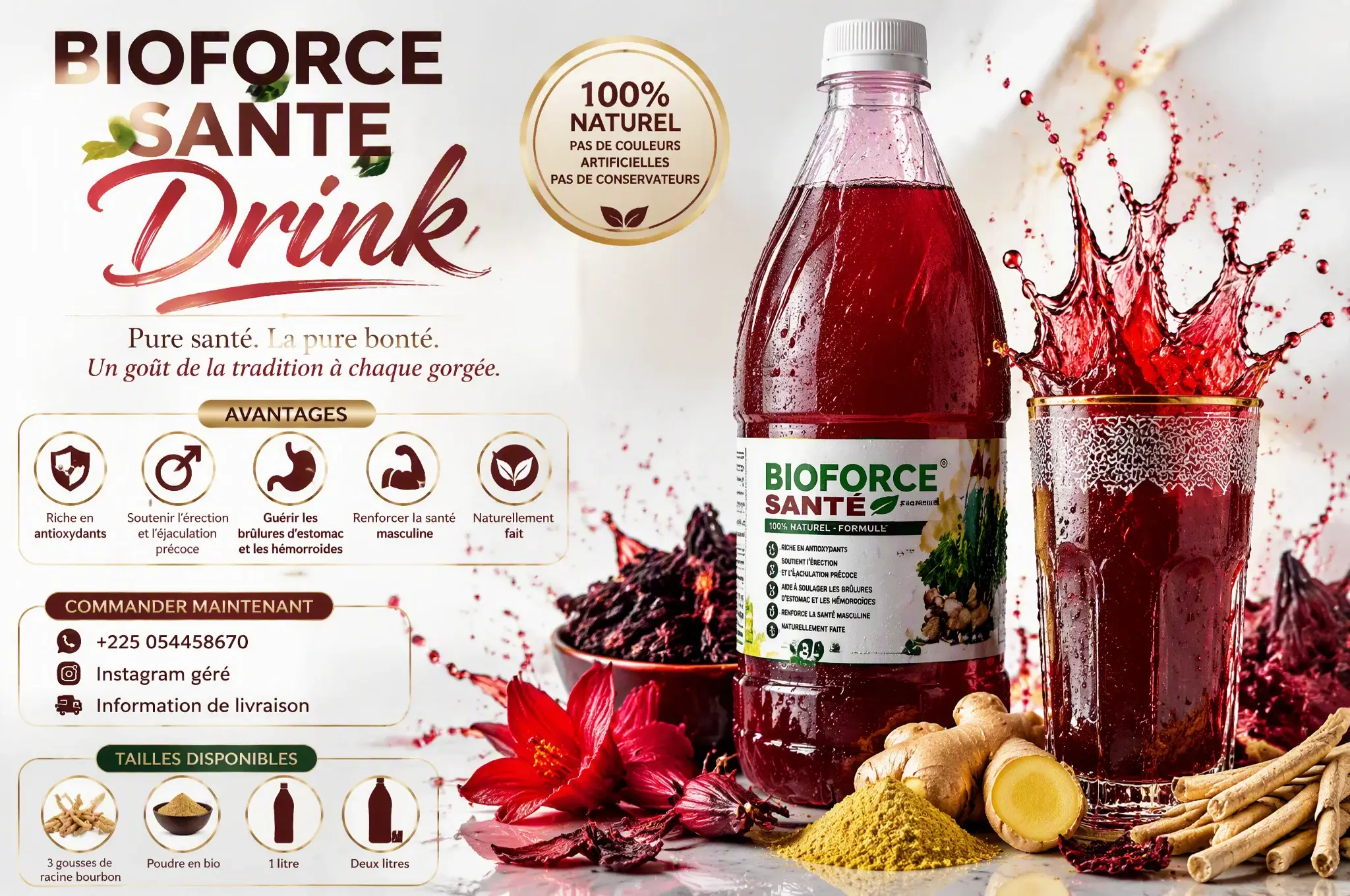
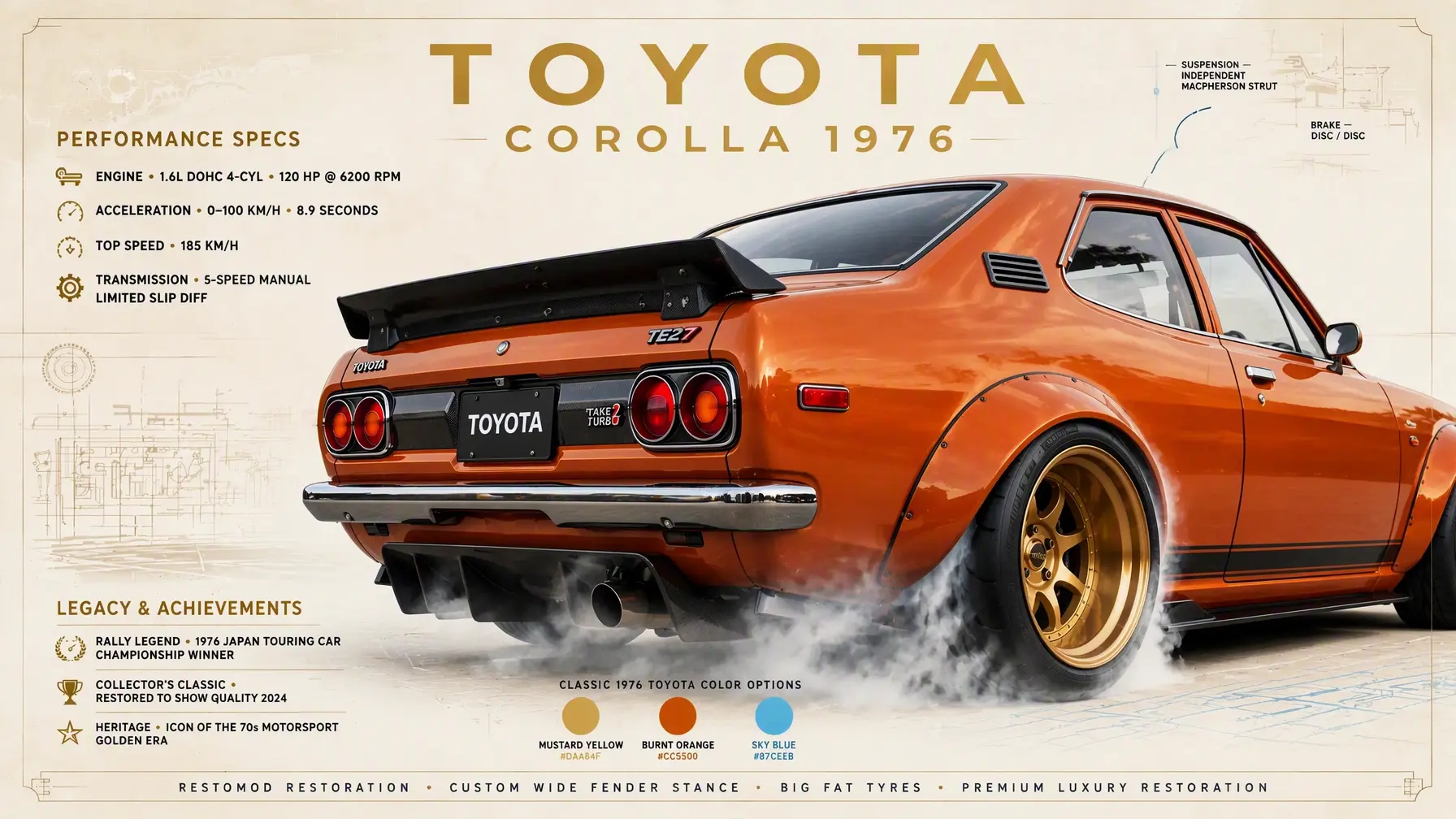
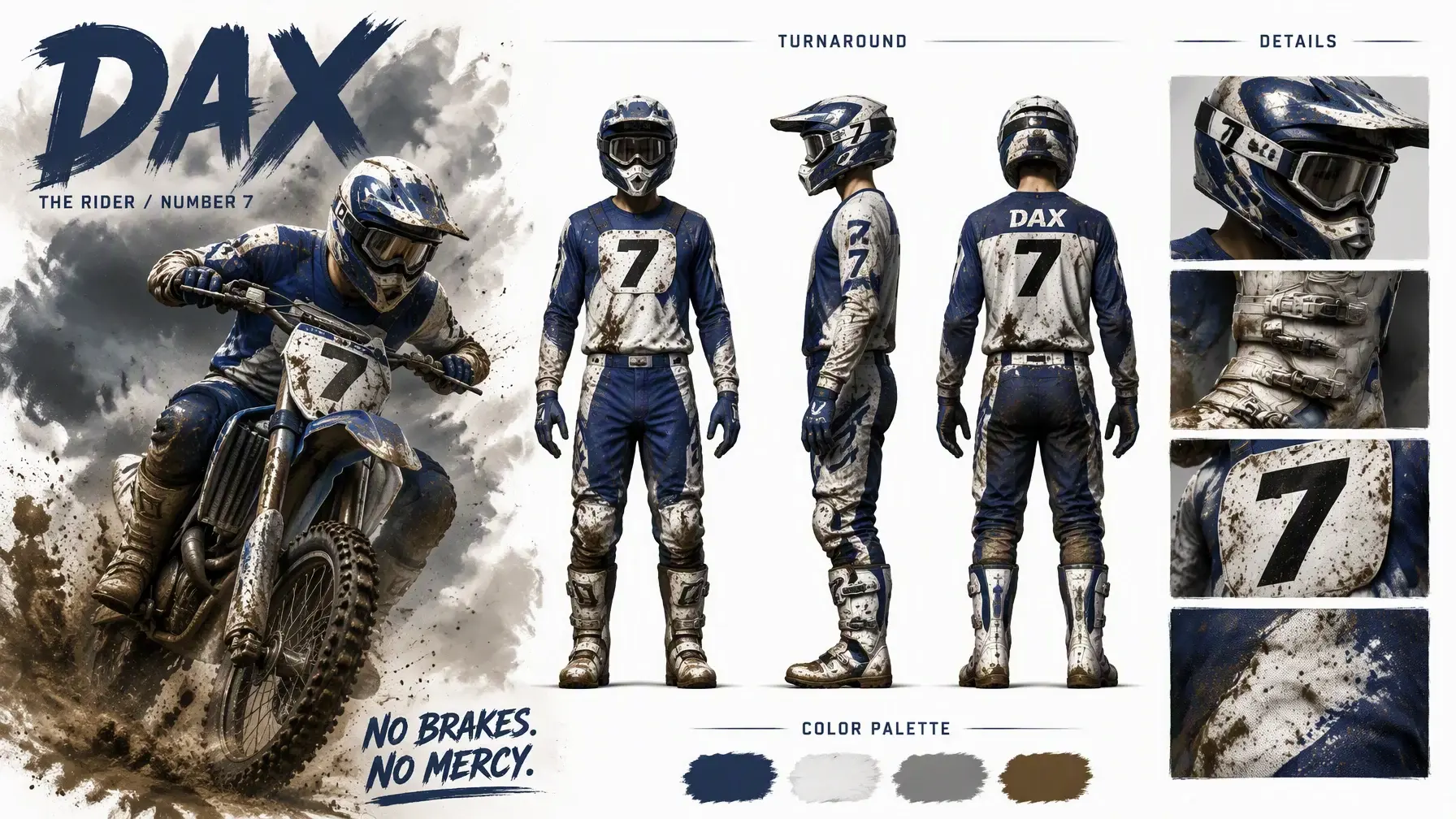
    Zamienic packshot w nowy premium finishZmienic stroj i nastroj bez utraty pozyPrzesunac istniejaca scene w nowa atmosferePrzestylizowac plakat bez przebudowy layoutu
    Wariant produktu

    Zamienic packshot w nowy premium finish

    Dlaczego używać Edycja obrazu tutaj

    01Wyróżnione

    Latwiej zachowac strukture zrodla

    Obraz-na-obraz jest lepszy niz tekst-na-obraz, gdy poza, kadr, sylwetka produktu albo uklad sceny juz dzialaja i trzeba ruszyc tylko wybrane elementy.

    02

    Mozesz porownac zachowanie modeli

    Przepusc te sama referencje przez Nano Banana 2, FLUX.2 Pro, GPT Image 1.5 albo Seedream i sprawdz, ktory model lepiej trzyma strukture, powierzchnie lub sile restylu.

    03

    Dopracowujesz etapami

    Najpierw zrob jedna celowana zmiane, potem uzyj wyniku jako nowej referencji i dalej koryguj swiatlo, powierzchnie albo tlo, az obraz trafi we wlasciwy kierunek.

    Z YouTube

    Filmy YouTube o Edycja obrazu

    Walkthroughy pomocne przy ocenie wierności, zmian lokalnych, wielu referencji i tego, ile zostaje z oryginalnej klatki.

    YouTubeYouTube · SECourses
    Nano Banana

    Pełny tutorial Nano Banana porównany z Qwen Image Edit

    Mocny punkt odniesienia, bo przechodzi przez wiele konkretnych przypadków zmian zamiast tylko gładkich finalnych obrazów.

    YouTubeYouTube · Jesus Ramirez
    Workflow Photoshop

    Używanie Nano Banana w Photoshopie do celowanych edycji

    Przydatne dla podmiany obiektów, zmian twarzy, compositingu i połączenia z klasycznym workflow projektowym.

    YouTubeYouTube · SECourses
    Qwen Image Edit

    Tutorial Qwen Image Edit z wieloma przypadkami prompt + edit

    Pomaga zobaczyć bardziej praktycznie prompting nastawiony na zmianę i powtarzalne wzorce edycji.

    YouTubeYouTube · SECourses
    FLUX Tools

    Walkthrough FLUX Tools dla outpaintingu, inpaintingu i re-imaginingu

    Przydatne, gdy praca image-to-image obejmuje maski, rozszerzenia albo przebudowę sterowaną stylem.

    YouTubeYouTube · A Latent Place
    Transfer stylu

    Walkthrough ComfyUI dla transferu stylu i kompozycji

    Stabilne odniesienie do restylizacji, transferu kompozycji i przesuwania jednej klatki w nowym kierunku wizualnym.

    Z X

    Edycja obrazu na X

    Publiczne odniesienia do edycji wieloobrazowej, transferu stylu, kontroli przez referencję i wzorców edycyjnych uznawanych w praktyce za użyteczne.

    Jak korzystać z Edycja obrazu

    Wybierz model, opisz, czego chcesz, i sprawdź wynik bezpośrednio w obszarze roboczym.

    1. 1

      Wybierz referencje i pierwszy model

      Zacznij od obrazu, ktory ma juz dobra kompozycje. Nano Banana 2 pasuje do wielu referencji i szybkich iteracji, FLUX.2 Pro do restylu z naciskiem na detal, Ideogram V3 do masek i lokalnych poprawek grafiki lub tekstu.

    2. 2

      Napisz prompt skupiony na zmianie

      Rozdziel to, co ma zostac, od tego, co ma sie zmienic, oraz od finalnego charakteru obrazu. Im jasniejszy podzial, tym mniejszy dryf wyniku.

    3. 3

      Najpierw sprawdz zgodnosc ze zrodlem

      Jesli wynik odjezdza od oryginalu, oslab restyl i dodaj wiecej warunkow zachowania. Jesli zmiana jest zbyt slaba, precyzyjniej nazwij material, kolor lub obszar.

    4. 4

      Iteruj przez zmiane modelu albo maske

      Przelacz model, gdy potrzebujesz innej rownowagi miedzy wiernoscia a transformacja. Dla tekstu opakowania albo jednego akcesorium maska jest dokladniejsza niz pelna regeneracja.

    Co możesz zrobić za pomocą Edycja obrazu

    Najlepiej sprawdza sie wtedy, gdy zdjecie, szkic albo asset sa juz blisko celu, a prawdziwa praca polega na zmianie wybranych detali.

    • 01

      Warianty produktu bez nowej sesji

      Zmieniaj material opakowania, wykonczenie powierzchni, kolor zakretki albo tlo bez ruszania ksztaltu produktu i kata kamery.

    • 02

      Restyl portretu i garderoby

      Zachowuj twarz, poze i crop, a zmieniaj ubranie, makijaz, swiatlo albo otoczenie.

    • 03

      Korekty plakatu i layoutu

      Podmien tekst, popraw strefe graficzna albo zaktualizuj detale marki bez przebudowy calego assetu.

    Obraz-na-obraz czy tekst-na-obraz?

    Oba workflow sa dostepne w Epochal. Najwazniejsze pytanie brzmi, czy masz juz obraz zrodlowy, ktory warto zachowac.

    Uzyj obraz-na-obraz, gdy
    • →Masz juz zdjecie, render albo szkic z poprawna kompozycja
    • →Trzeba zmienic tylko jeden element, material albo obszar
    • →Wynik ma pozostac blisko istniejacego produktu, twarzy albo layoutu
    • →Potrzebujesz kontrolowanego restylu, a nie zupelnie nowej sceny
    Zacznij od tekst-na-obraz, gdy
    • →Dopiero eksplorujesz koncepcje od zera
    • →Nie ma jeszcze uzytecznej referencji
    • →Cala kompozycja musi zostac wymyslona od nowa
    • →Na tym etapie wazniejsza jest szerokosc eksploracji niz wiernosc wobec zrodla

    Często zadawane pytania

    Często zadawane pytania z odpowiedziami.

    01

    Kiedy uzyc obraz-na-obraz zamiast tekst-na-obraz?

    Uzyj obraz-na-obraz, gdy masz juz zdjecie, render albo szkic z dobra struktura. Tekst-na-obraz jest lepszy, gdy dopiero szukasz kompozycji od zera.

    02

    Od ktorego modelu zaczac?

    Do edycji produktu zacznij od GPT Image 1.5. Do portretow i modowych restyli od Seedream 5.0. Do zmian atmosfery sceny od FLUX.2 Pro. Do plakatow i korekt layoutu od Ideogram V3.

    03

    Czy potrzebuje wiecej niz jednego obrazu referencyjnego?

    Nie. Jedna mocna referencja zazwyczaj wystarcza. Dodawaj kolejne tylko wtedy, gdy dopelniaja material, kolor albo poboczne detale niewidoczne na glownej referencji.

    04

    Jak zachowac oryginalna kompozycje?

    Nazwij wprost, co musi zostac: kat kamery, crop, poza, ksztalt obiektu, layout albo polozenie motywu. Zmiane opisz osobno, zeby ograniczyc dryf.

    05

    Czy moge edytowac tylko jeden fragment obrazu?

    Tak. Edycje lokalne najlepiej dzialaja z maskami. Ogolne modele obraz-na-obraz tez moga sledzic pojedynczy obszar, ale maska daje precyzyjniejsza kontrole.

    06

    Co sie dzieje po zmianie modelu?

    Ta sama referencje mozna ponownie uzyc w zgodnych modelach i bezposrednio porownac, jak roznie traktuja strukture, powierzchnie i sile restylu.

    Dostępne modele dla Edycja obrazu

    Nano Banana→FLUX.2 Pro→Wan 2.7→GPT Image 2→Nano Banana Pro→Seedream 5.0→GPT Image 1.5→
    Plany

    Zacznij od wersji próbnej, a następnie skaluj przepływ pracy wideo AI.

    Zacznij od bezpłatnych kredytów, przetestuj tekst na wideo i obraz na wideo na podstawie prawdziwych pomysłów, a następnie uaktualnij, jeśli potrzebujesz większej liczby prywatnych generacji, więcej iteracji i więcej miejsca na powtarzające się prace produkcyjne. Plany zaprojektowano tak, aby umożliwić najpierw sprawdzenie przepływu pracy i rozwinięcie ich dopiero wtedy, gdy wyniki okażą się przydatne.

    Lite

    Do lżejszych, powtarzalnych kreacji.

    Kontrola widoczności
    Rocznie
    $8.33/miesiąc
    • 800 kredytów/miesiąc
    • Do 3,192 obrazów
    • Do 264 filmów
    • Bez znaku wodnego
    • Wyższa rozdzielczość
    • Generowanie prywatne
    • Większa prędkość
    • Przepływy pracy dla obrazów i wideo
    • Niższa głośność niż Pro
    • Najlepsze do lżejszych zastosowań

    Zawodowiec

    Dopasuj poziom do miesięcznego wolumenu produkcji.

    Most PopularnyKontrola widoczności
    Wybrany plan
    Rocznie · $299.99
    $25
    /miesiąc
    3k
    👆
    • 3,000 kredytów/miesiąc

    • Do 12,000 obrazów

    • Do 996 filmów

    • Większa miesięczna wydajność

    • Bez znaku wodnego

    • Generowanie prywatne

    • Większa prędkość

    • Przepływy pracy dla obrazów i wideo

    Bezpłatny

    Wypróbuj podstawowy przepływ przed aktualizacją.

    Jednorazowa próbaDomyślnie publiczny
    Jednorazowa próba
    0 dolarów
    • 20 kredytów
    • Do 6 obrazów
    • Podstawowe przepływy pracy dla obrazów i wideo
    • Zapisz wyniki w swojej bibliotece
    • Wykorzystuj ponownie wyniki jako odniesienia
    • Generowanie wideo
    • Ze znakiem wodnym
    • Domyślnie publiczny
    • Brak powtarzających się kredytów
    • Standardowa kolejka w godzinach szczytu
    Bezpieczne płatności obsługuje Stripe
    Visa
    Mastercard
    American Express
    UnionPay
    Apple Pay
    Google Pay
    JCB
    Stripe Climate0,2% zakupów wsparło Stripe Climate

    Najnowsze artykuły na blogu

    Czytaj dalej najnowsze posty na temat możliwości modeli, wskazówek dotyczących przepływu pracy i praktyk twórczych.

    Wyświetl wszystkie posty na blogu
    HappyHorse 1.0 AI Video: przewodnik po text-to-video i image-to-video
    2026/05/08

    HappyHorse 1.0 AI Video: przewodnik po text-to-video i image-to-video

    HappyHorse 1.0 wspiera text-to-video i image-to-video dla szkiców kreatywnych, animacji pierwszej klatki i krótkich ujęć. Praktyczny przewodnik po promptach i ustawieniach.

    Przeczytaj artykuł
    Najlepsze narzędzia AI do przetwarzania obrazu i wideo w 2026 r.: które z nich najlepiej zachowuje klatkę?
    2026/04/21

    Najlepsze narzędzia AI do przetwarzania obrazu i wideo w 2026 r.: które z nich najlepiej zachowuje klatkę?

    Praktyczny przewodnik po najlepszych narzędziach sztucznej inteligencji do przetwarzania obrazu na wideo w 2026 r., porównujący Kling 3.0, Veo 3.1, Seedance 2.0, Wan 2.7 i Grok Imagine Video pod kątem zachowania klatek, jakości ruchu, szybkości i dopasowania przepływu pracy.

    Przeczytaj artykuł
    Najlepsze generatory wideo AI w 2026: Veo 3.1, Kling 3.0, Seedance 2.0 i inne w testach
    2026/04/15

    Najlepsze generatory wideo AI w 2026: Veo 3.1, Kling 3.0, Seedance 2.0 i inne w testach

    Praktyczne porównanie najlepszych generatorów wideo AI dostępnych w 2026 roku – jakość wyjściowa, generowanie dźwięku, kontrola promptów, szybkość i który model pasuje do każdego workflow.

    Przeczytaj artykuł
    Wyświetl wszystkie posty na blogu
    Czytaj dalej najnowsze posty na temat możliwości modeli, wskazówek dotyczących przepływu pracy i praktyk twórczych.
    LogoEpochal

    Przepływy pracy z tekstu na wideo i obrazu na wideo dla twórców i zespołów tworzących materiały wideo z AI.

    TwitterX (Twitter)GitHubGitHubYouTubeYouTubeEmail
    Featured on There's An AI For That
    Narzędzia AI
    • Tekst do obrazu
    • Edycja obrazu
    • Tekst na wideo
    • Obraz do wideo
    Modele
    • Nano Banana 2
    • FLUX 2 Pro
    • Veo 3.1
    • Kling 3.0
    • Wan 2.7
    Zasoby
    • Explore
    • Cennik
    • Blog
    Firma
    • O
    • Kontakt
    • Polityka plików cookie
    • Polityka prywatności
    • Warunki świadczenia usług
    © 2026 Epochal All Rights Reserved.
    Polityka prywatnościWarunki świadczenia usługPolityka plików cookie
    Dang.aiFeatured on AidirsEpochal - Featured on Startup FameFazier badgeFeatured on Dofollow.ToolsFeatured on Twelve ToolsFeatured on ShowMeBestAIFeatured on Open-LaunchFeatured on Findly.toolsListed on Turbo0