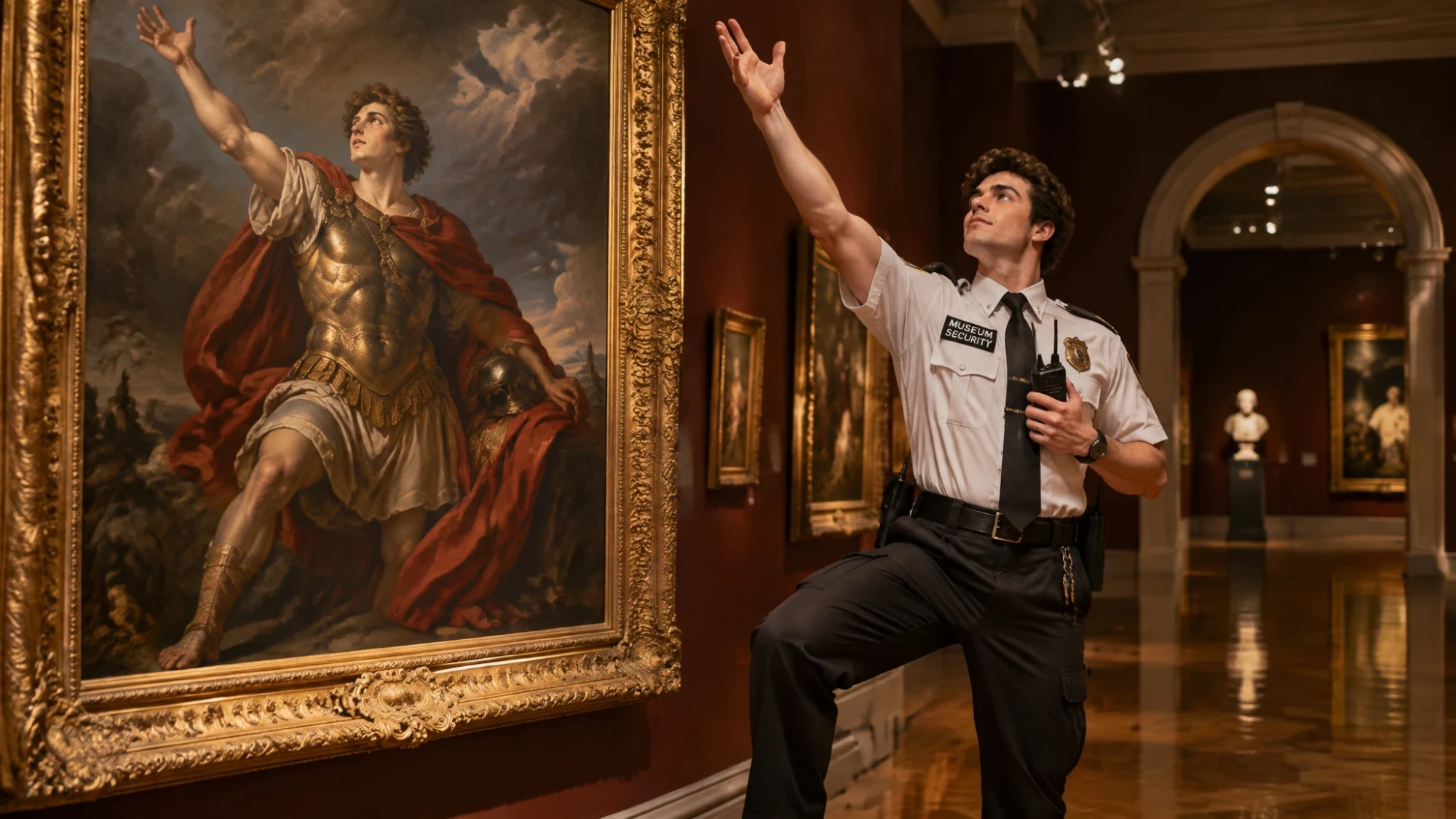
Generator obrazów AI GPT Image 2.6
Twórz obrazy z tekstu lub edytuj z użyciem do 16 odniesień w GPT Image 2.6 na Epochal: czytelny tekst, od 1K do 4K, 15 proporcji, GIF i SVG.
Przegląd
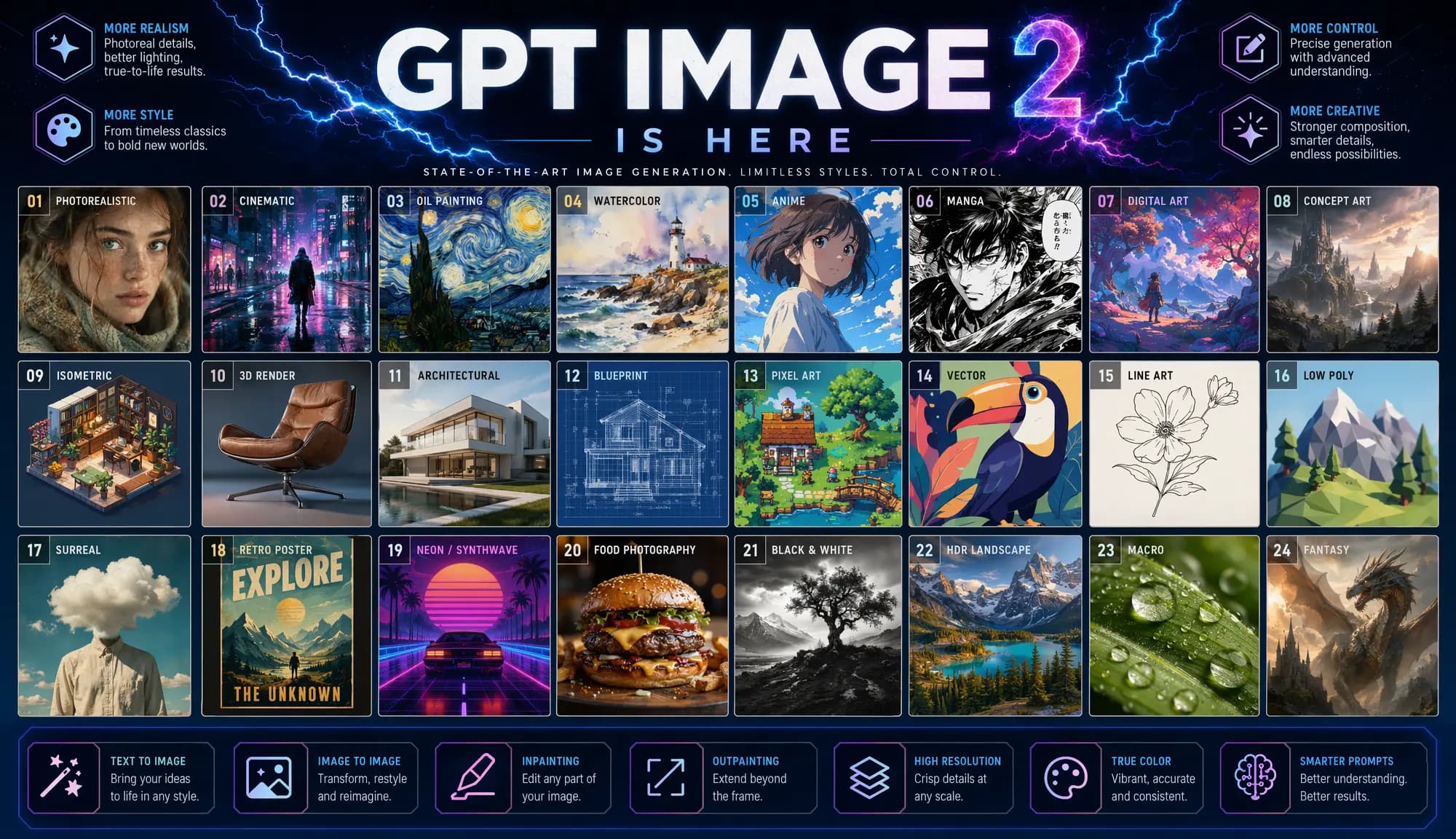
GPT Image 2.6: obrazy z tekstem, który da się przeczytać
GPT Image 2.6 od OpenAI zamienia opisaną scenę w obraz, a zdjęcie w edycję. Plakaty, menu i opakowania dostają litery, które da się przeczytać, a Ty decydujesz, za ile szczegółów płacisz, od szybkiego szkicu po Max w 4K. Potrzebujesz ruchu albo czystego wektora? Wyeksportuj GIF w pętli lub SVG.
- Wyjście do 4K
- 15 proporcji obrazu
- Wyjście GIF i SVG
- Do 16 odniesień
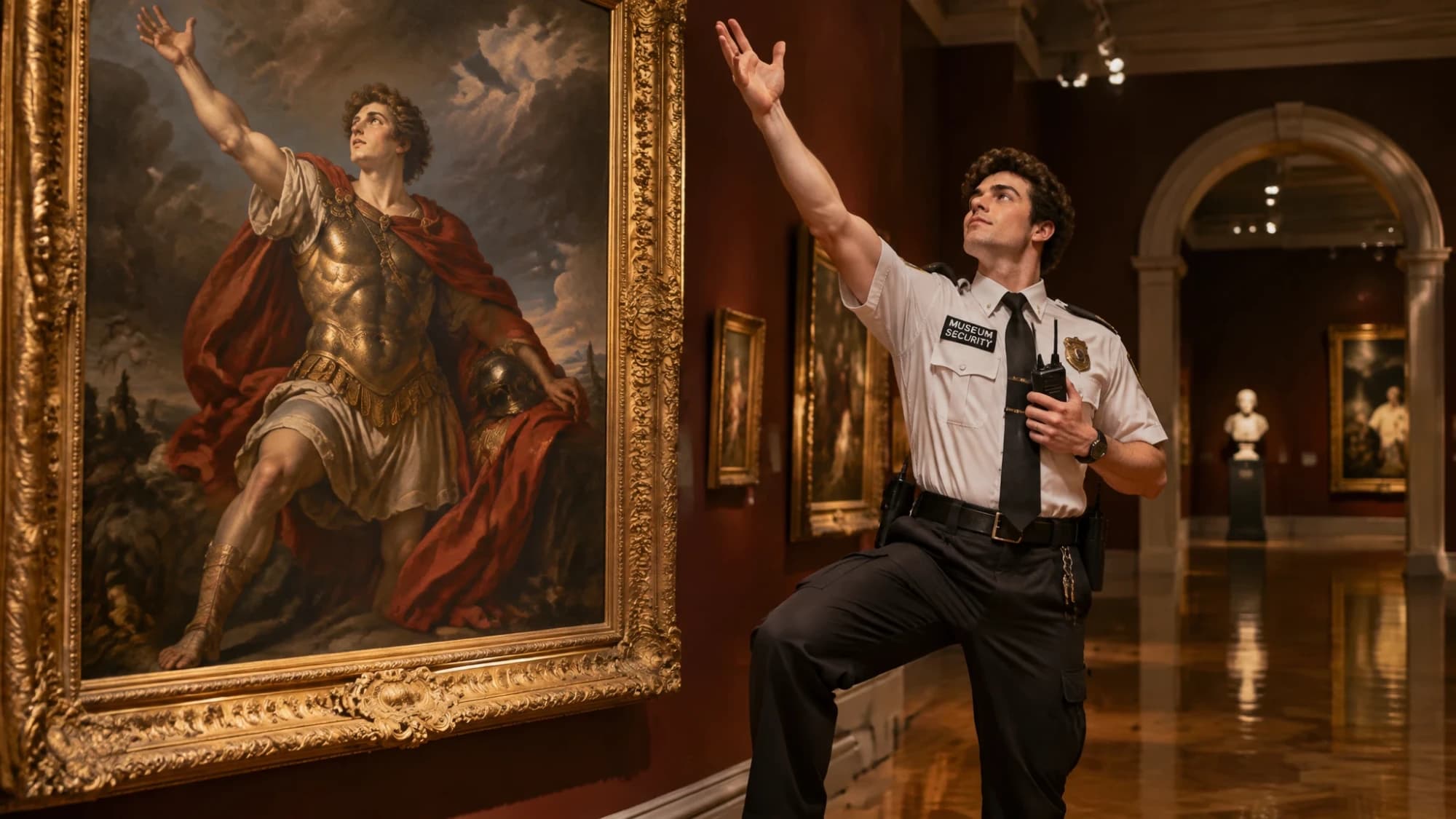
Gallery
Co możesz zrobić w GPT Image 2.6
Prompty gotowe do uruchomienia. Kliknij kafelek, a jego prompt trafi do obszaru roboczego.
Odkryj modele
Więcej generatorów obrazów AI
Odkryj specjalistyczne modele AI do obrazów — każdy stworzony dla różnych stylów twórczych i potrzeb produkcyjnych.
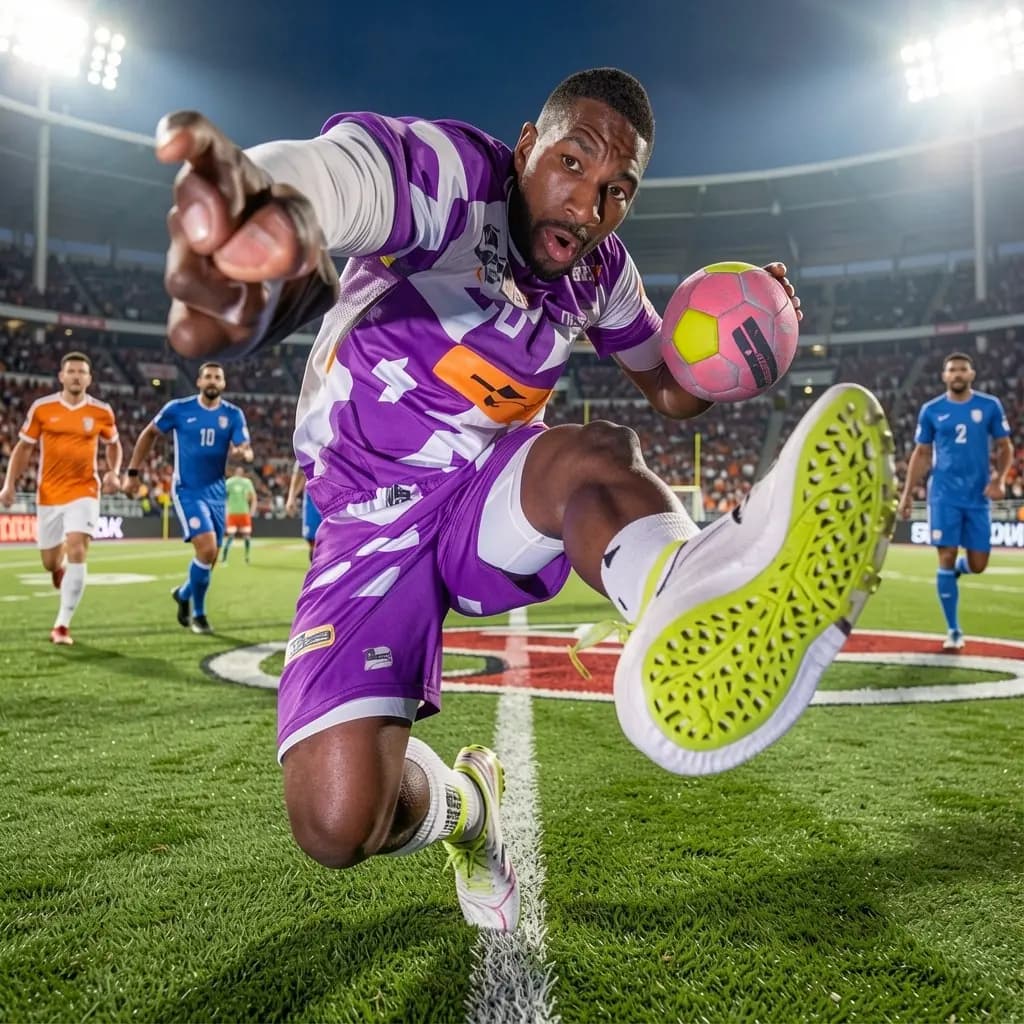

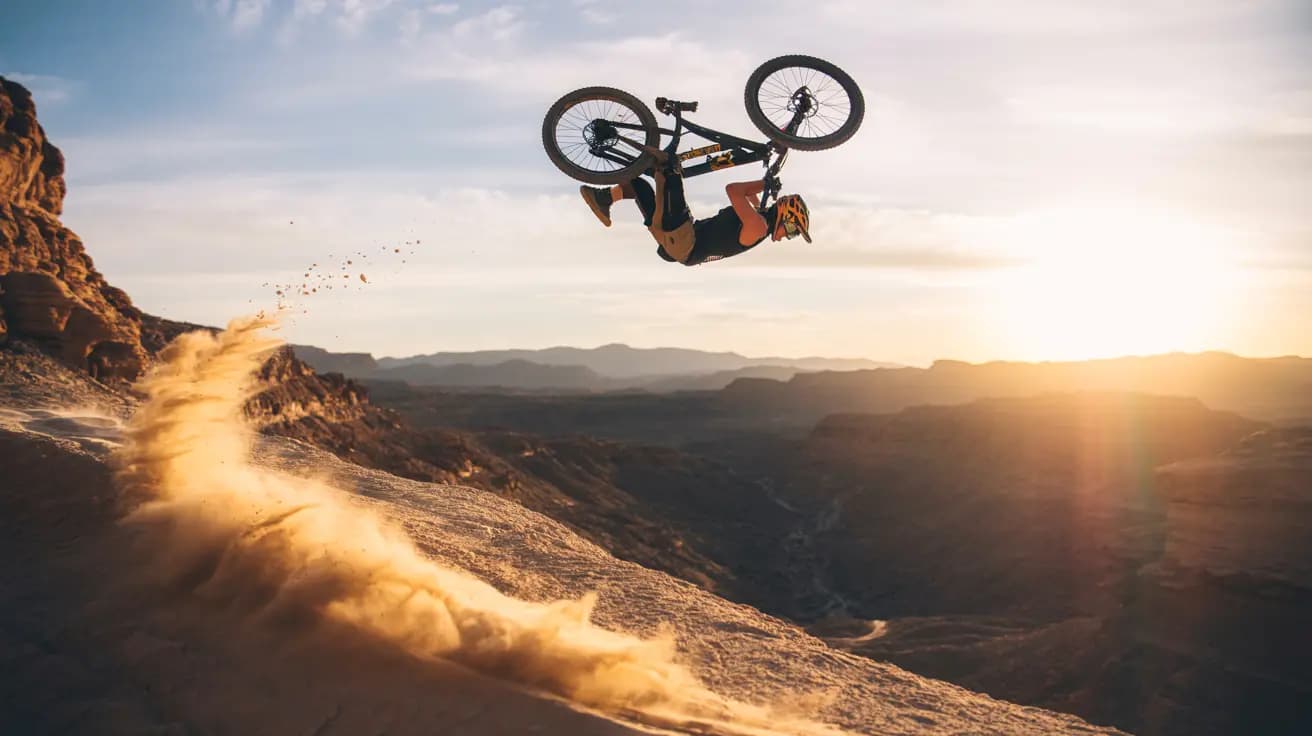

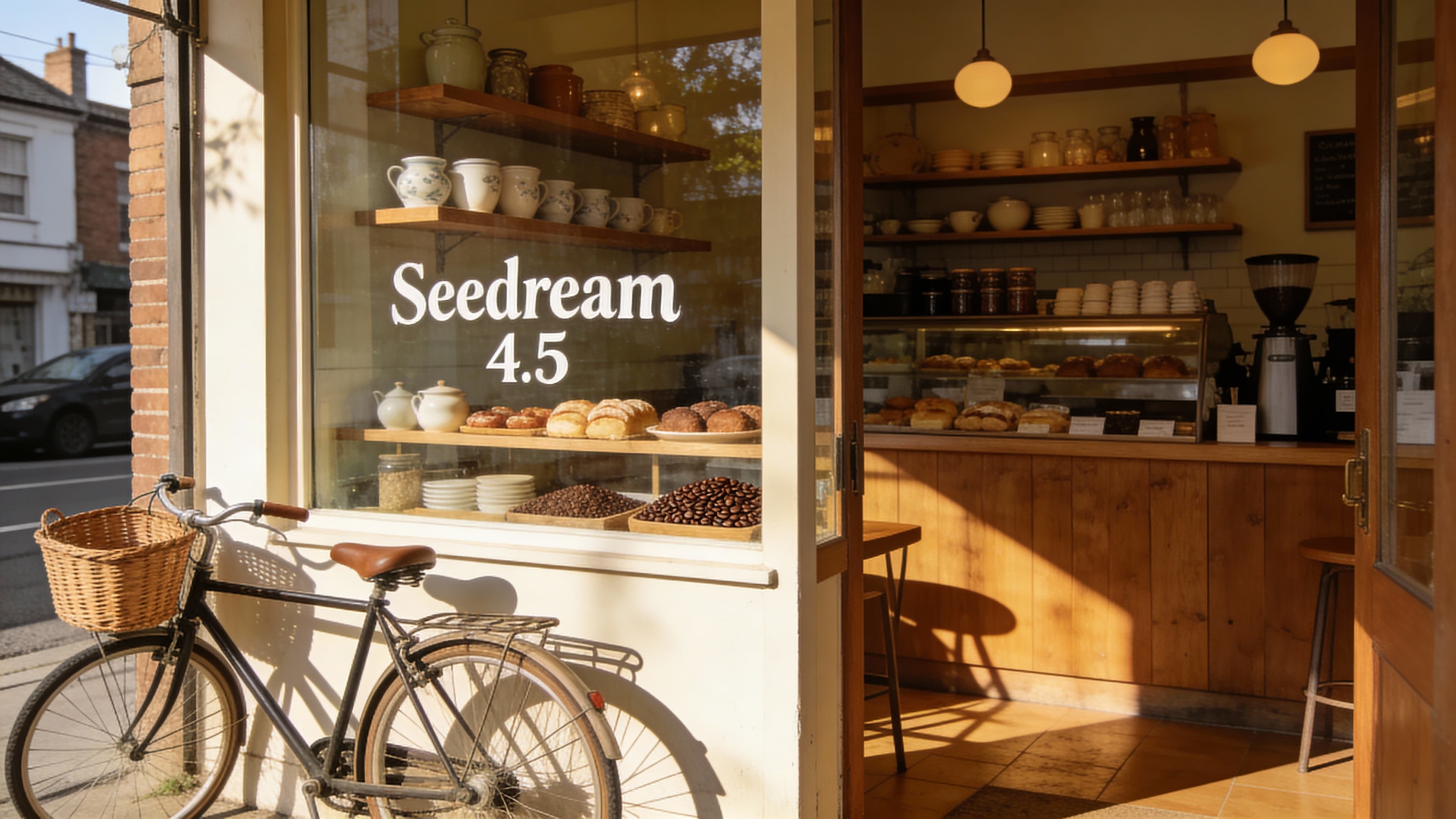
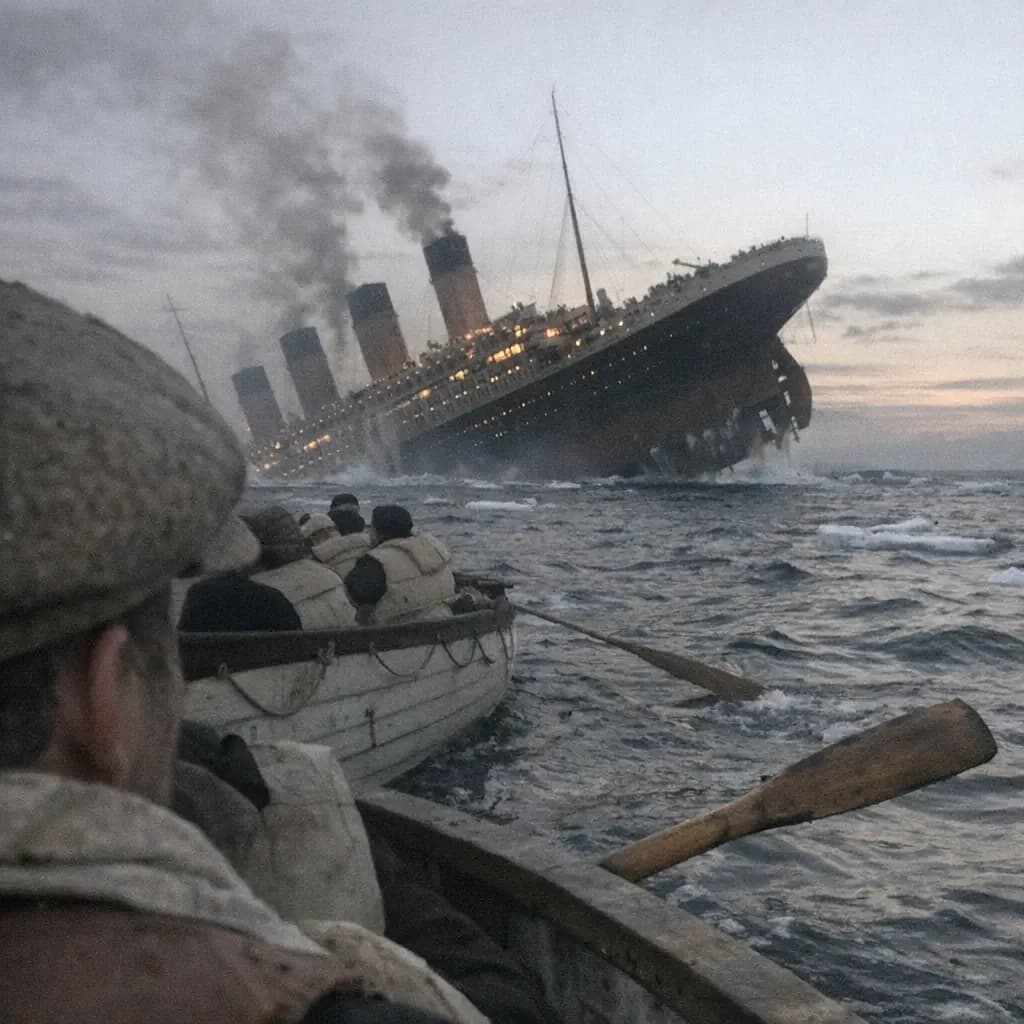

Możliwości
Funkcje GPT Image 2.6
Plakaty, pętle, wektory i edycje w jednym obszarze roboczym.
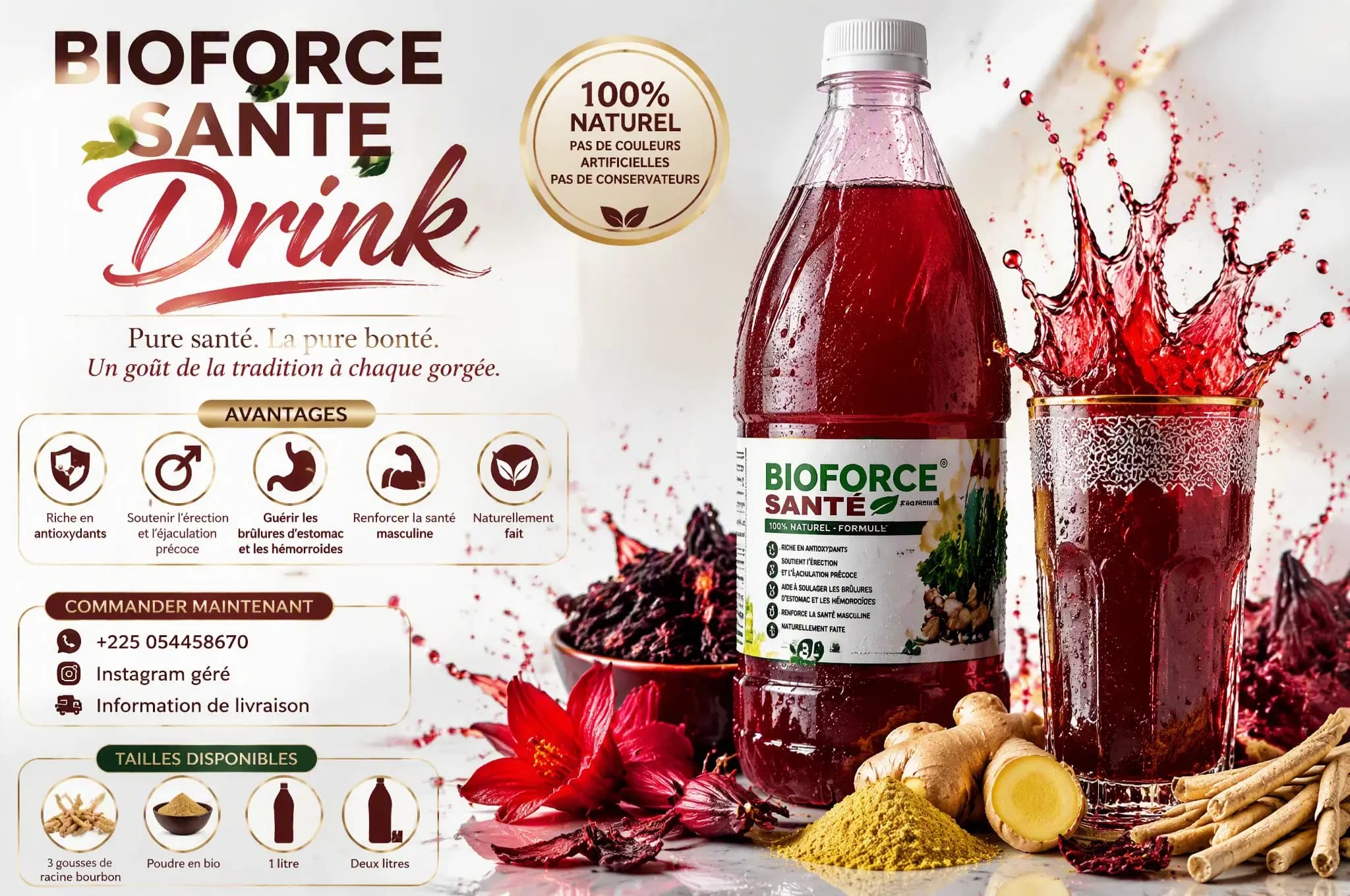
Tekst, który się czyta
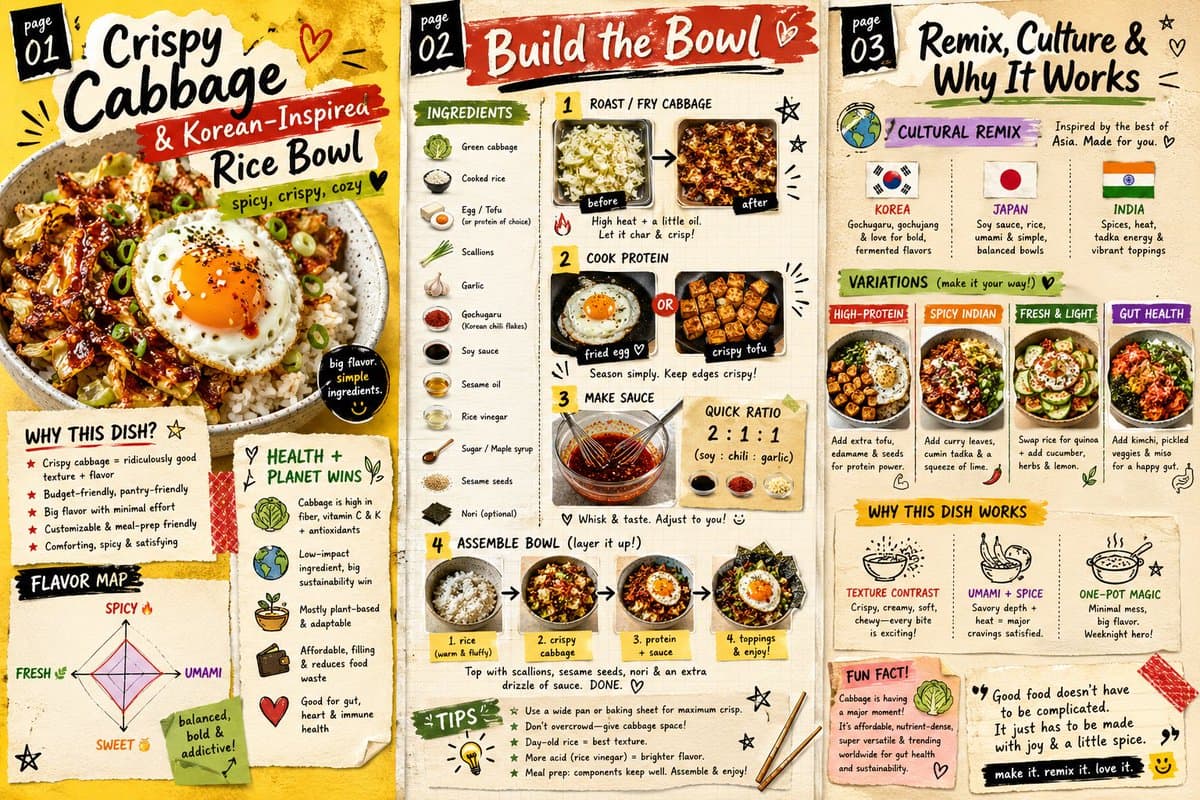
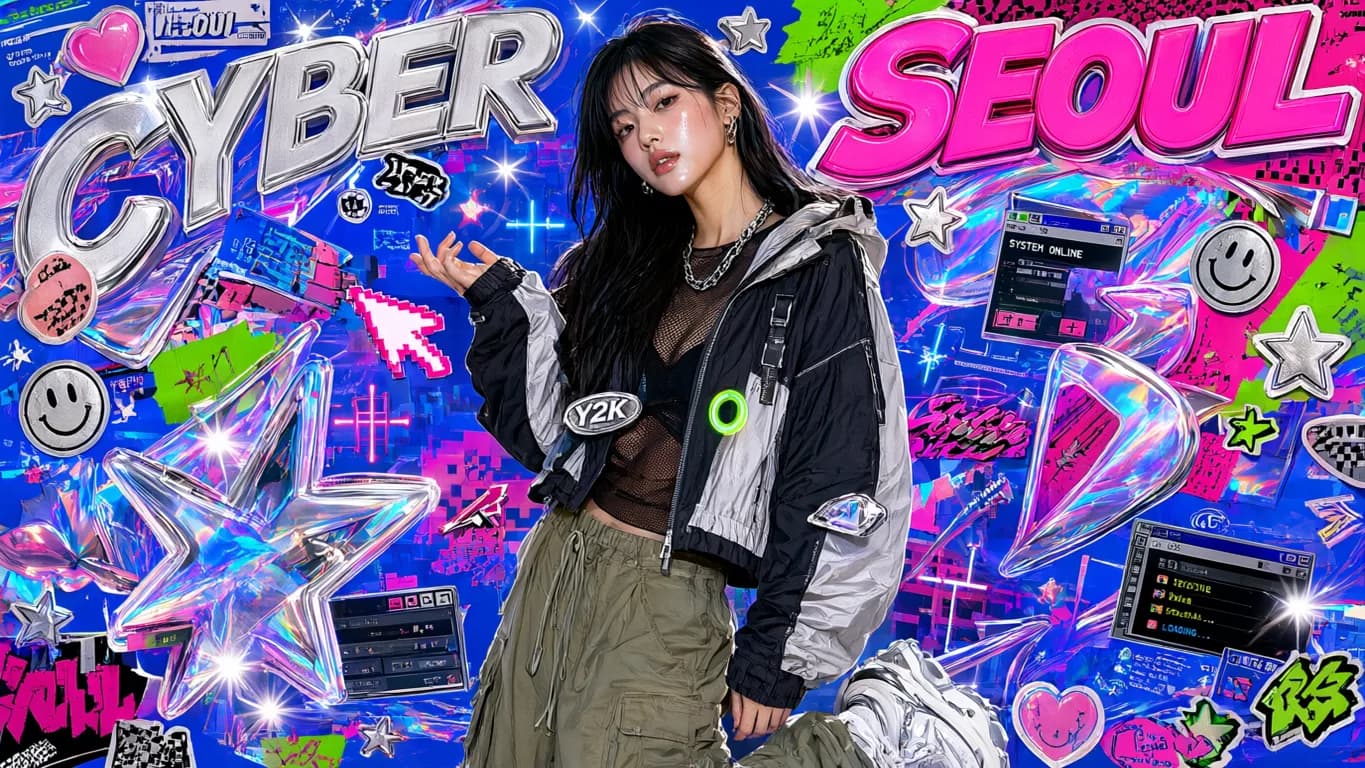
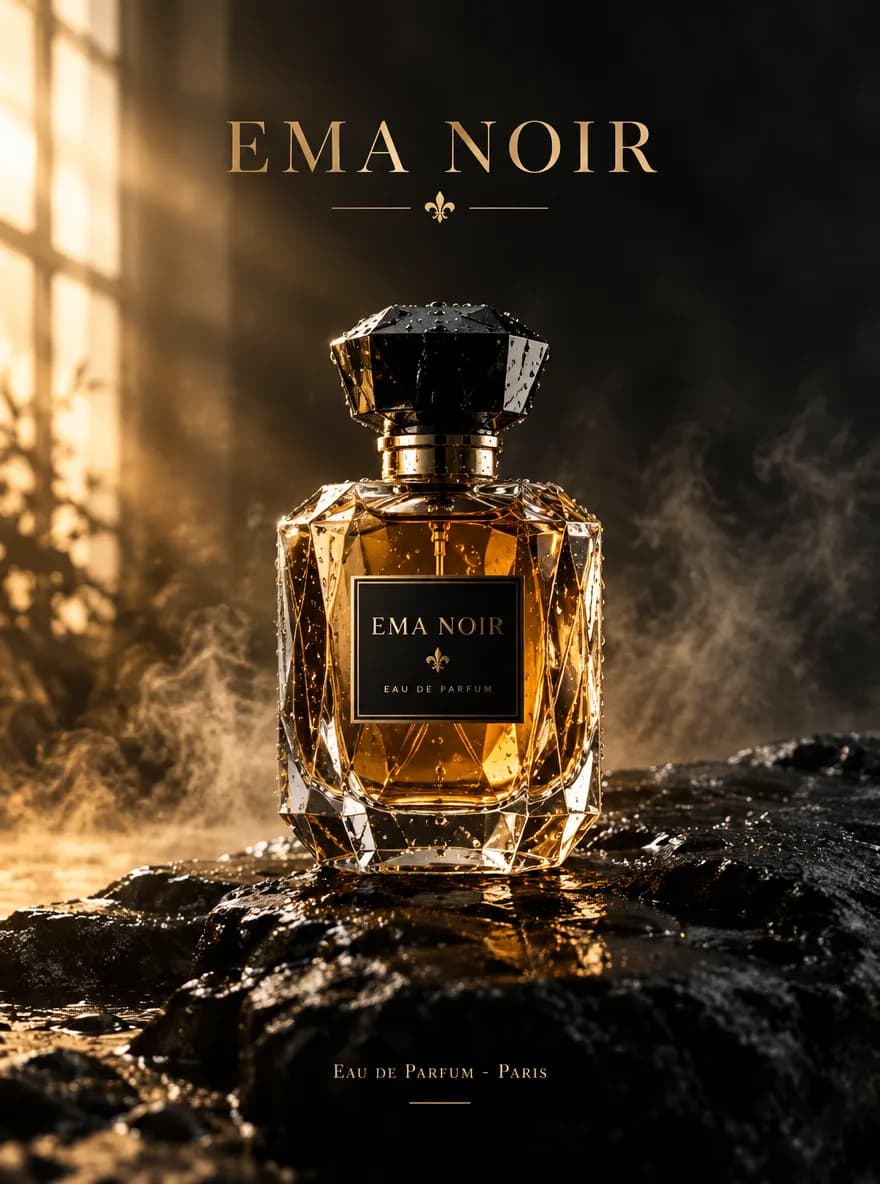
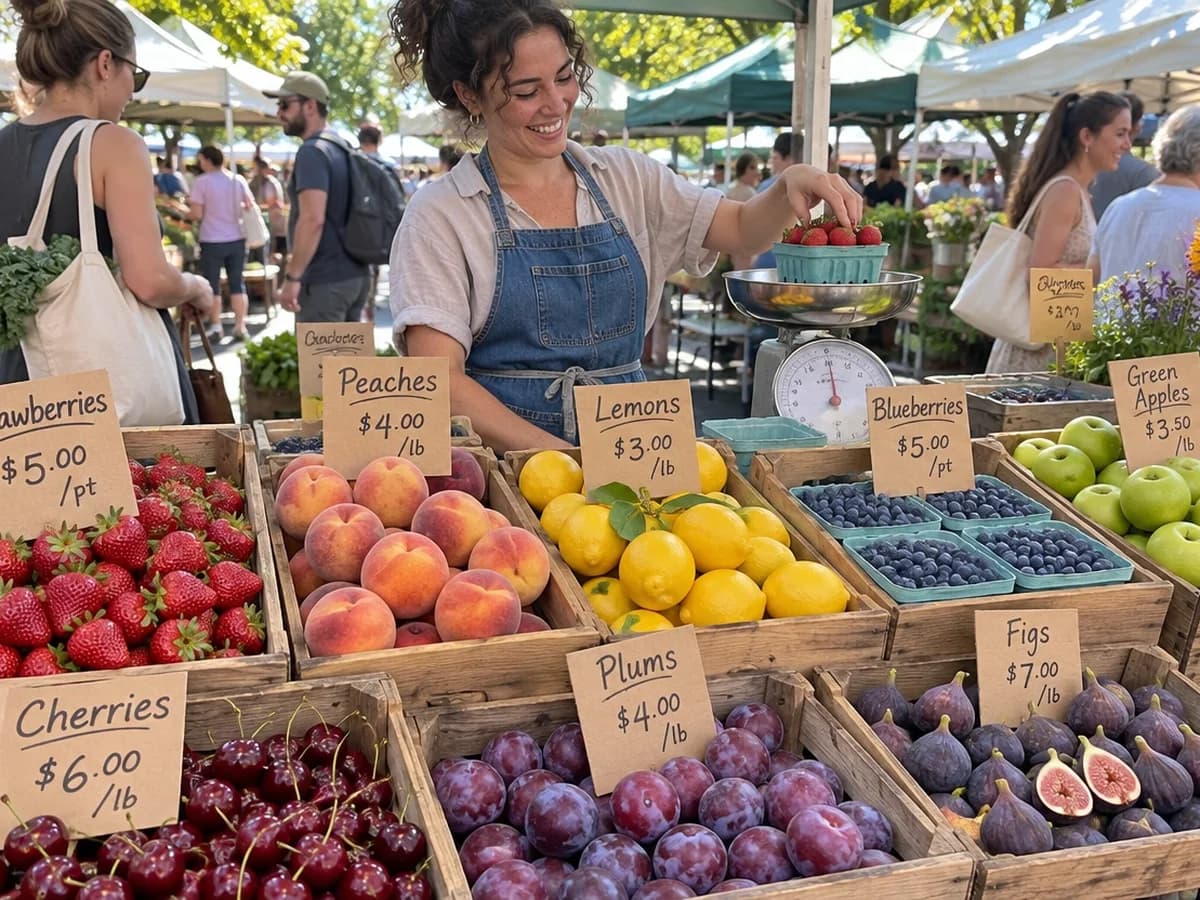
Nagłówki, szyldy, menu i kroki infografiki wychodzą jako prawdziwe litery, a nie szum. Wpisz słowa w cudzysłów i umieść je w scenie: tytuł plakatu, szyld sklepu, schemat w pięciu krokach.
Spróbuj plakatu
Pięć poziomów jakości
Od Low do Max wybierasz, za ile szczegółów renderu płacisz. Szkicuj pomysły na Low w 1K, a wybrany uruchom na wyższym poziomie lub w 4K, gdy obraz ma być duży.
Wybierz poziom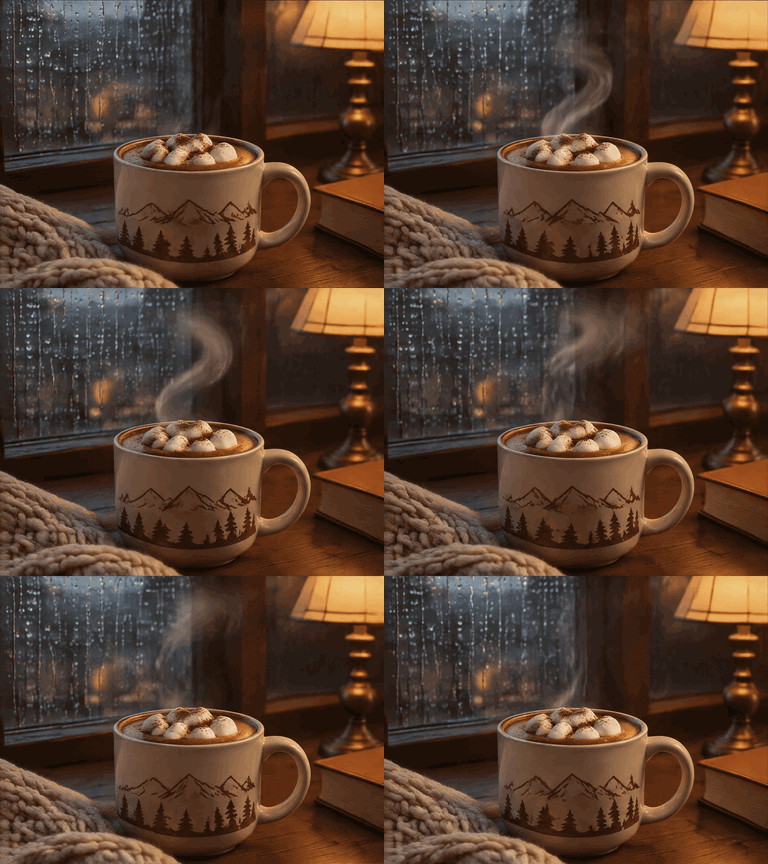
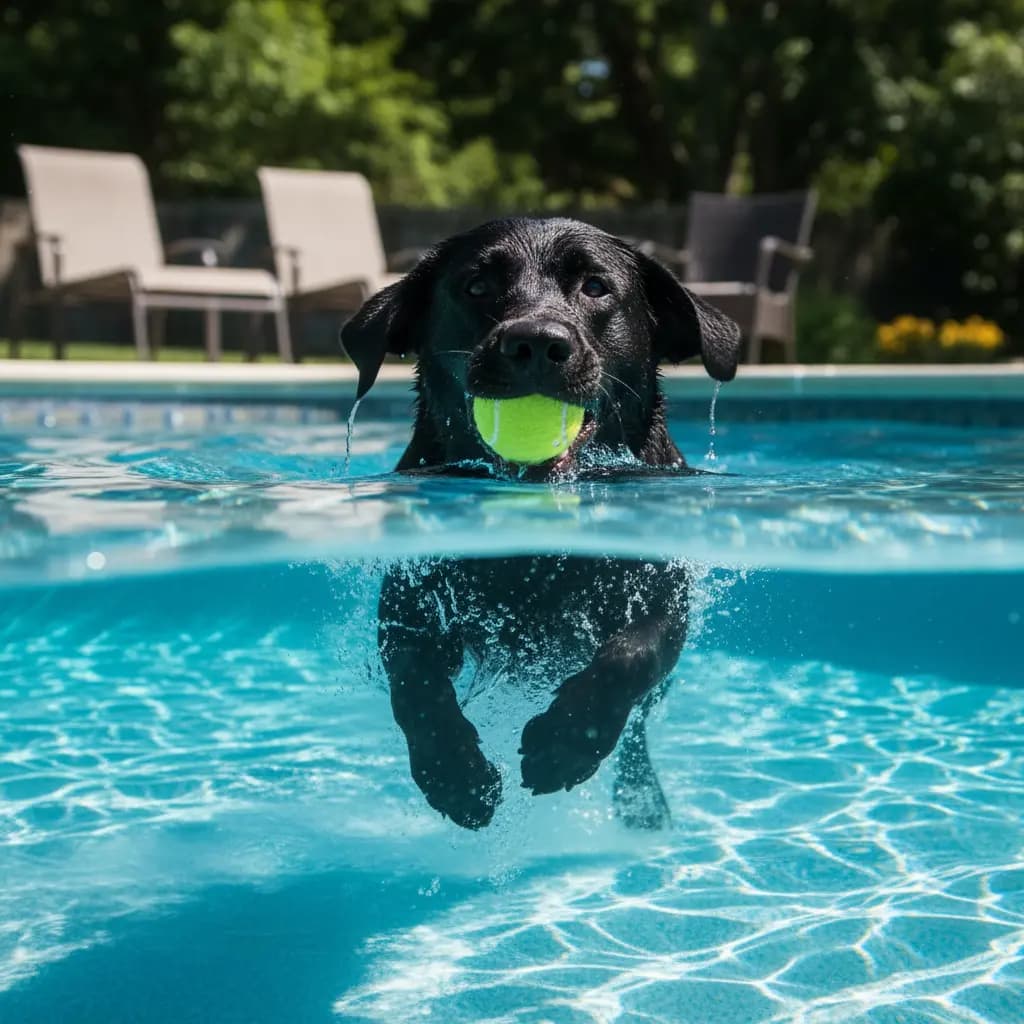
Obrazy statyczne, pętle GIF i wektory SVG
Przełącz wyjście na GIF, a potem ustaw od 2 do 16 klatek i czas każdej z nich. Przełącz na SVG dla ikon, logo i płaskich ilustracji, które są ostre w każdym rozmiarze.
Zrób GIF lub SVG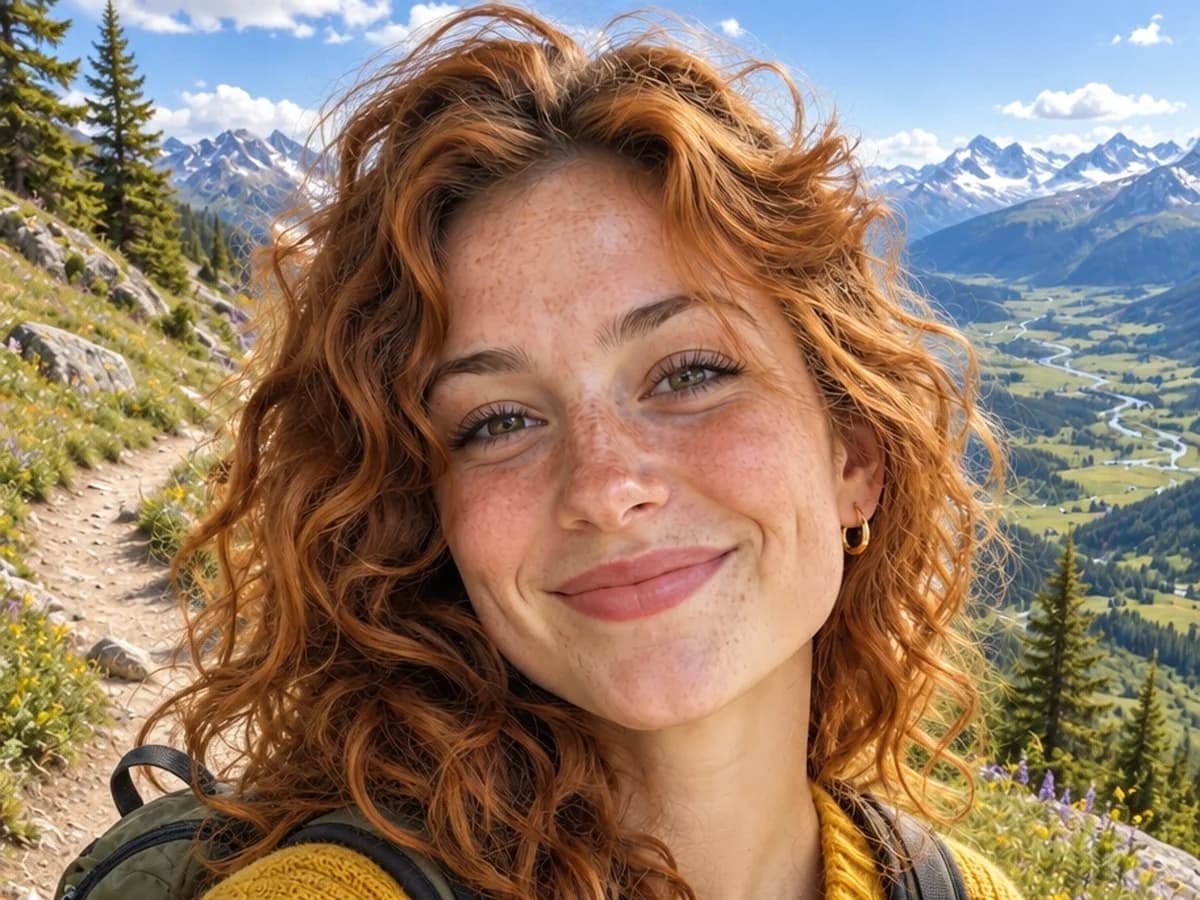
Edycja z użyciem do 16 odniesień
Prześlij do szesnastu zdjęć, opisz zmianę zwykłym językiem i powiedz, co ma zostać. Na Auto kadr idzie za pierwszym zdjęciem, a wynik może sięgać 4K.
Zacznij edycjęJak używać
Jak używać GPT Image 2.6
Napisz prompt lub dodaj odniesienia, ustaw jakość, potem wybierz proporcje i format wyjścia.
Opisz obraz
Powiedz, co jest w kadrze, potem światło i styl. Słowa, które mają się pojawić na obrazie, na przykład nagłówek czy szyld, ujmij w cudzysłów, a trafią do sceny.
Ustaw jakość
Od Low do Max wybierasz, za ile szczegółów renderu płacisz. Sprawdź pomysł na Low, a udaną wersję uruchom na wyższym poziomie.
Wybierz proporcje i format
Do wyboru masz 15 proporcji oraz 1K, 2K lub 4K. Wyeksportuj PNG, JPEG lub WebP albo wybierz GIF dla krótkiej pętli i SVG dla czystego wektora.
Edytuj z odniesień
Prześlij do 16 zdjęć, opisz zmianę i powiedz, co ma zostać. W edycji zostaw proporcje na Auto, a kadr pójdzie za pierwszym zdjęciem.
Dla kogo
Dla kogo jest GPT Image 2.6
Dla tych, którzy potrzebują czytelnego tekstu na obrazie albo jednego narzędzia do obrazów statycznych, pętli i wektorów.
Zespoły reklamowe i kampanijne
Główne wizualizacje z nagłówkiem już w kadrze: plakaty, banery i reklamy w social mediach w 15 proporcjach, od 9:16 do 3:1. Sprawdź pomysł na Low, a wersję do wysłania wygeneruj na High.
E-commerce i projektowanie opakowań
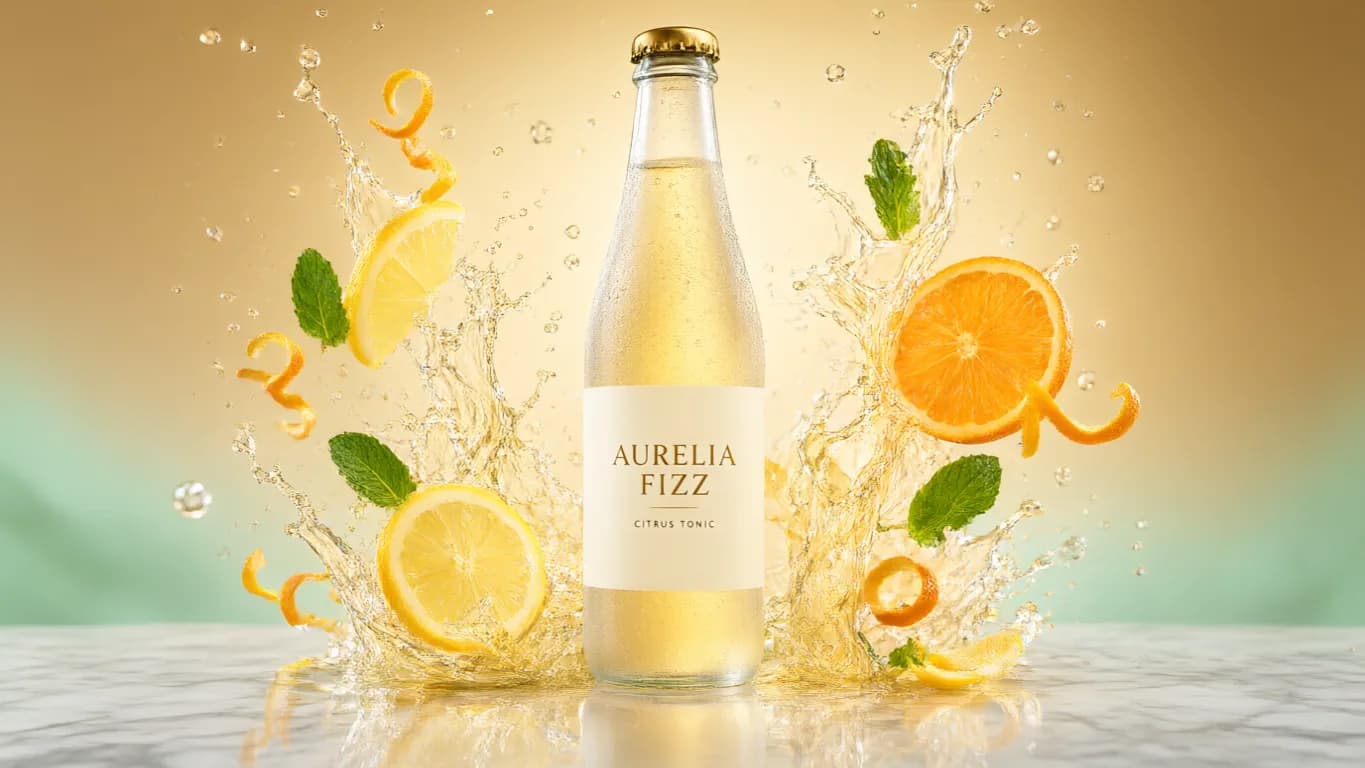
Makiety opakowań, etykiety i zdjęcia półek z czytelnymi nazwami produktów. Prześlij zdjęcia produktu jako odniesienie i zmień scenę wokół, a produkt zostanie.
Twórcy treści i social media
Okładki, infografiki i objaśnienia krok po kroku w formacie każdej platformy, do tego krótkie pętle GIF do postów.
Projektanci marki i ikon
Wyjście SVG dla ikon, logo i płaskich ilustracji, które skalują się bez utraty ostrości, a potem PNG, gdy potrzebna jest makieta.
Redakcje i wydawcy
Ilustracje do artykułów i plakaty infograficzne z podpisami i numerowanymi krokami, które naprawdę da się przeczytać.
Fotografowie i retuszerzy
Zmiana tła, światła, przepisanie menu lub szyldu na zdjęciach, które już masz. Opisz zmianę, powiedz, co zostaje, i sprawdź wynik przed eksportem.
Odkryj narzędzia
Więcej narzędzi AI do obrazów
Odkryj ukierunkowane narzędzia AI do obrazów, każde do konkretnego zadania — zobacz, jak AI zamienia Twoje pomysły w gotowe projekty.
FAQ
GPT Image 2.6: najczęstsze pytania
Co potrafi, jak działa edycja i ile kosztuje jedno uruchomienie.
- Czym jest GPT Image 2.6?
- Modelem obrazów OpenAI na Epochal. Napisz prompt, aby wygenerować obraz, albo prześlij do 16 obrazów odniesienia i edytuj je poleceniami w zwykłym języku.
- Jak wypada tekst na obrazach?
- Model jest zrobiony pod plakaty, reklamy, opakowania i makiety interfejsów z literami. Wpisz dokładne słowa w cudzysłowie, a jeśli litery są ważne, zostaw je krótkie.
- Co zmienia jakość?
- Jakość określa, za ile szczegółów renderu płacisz, od Low do Max. Wyższe poziomy dodają szczegółów i kosztują więcej kredytów, więc najpierw sprawdź pomysł na Low.
- Czy potrafi GIF i SVG?
- Tak, w trybie tekst na obraz. GIF daje pętlę z 2 do 16 klatek, a czas każdej ustawiasz od 20 do 2000 ms. SVG daje skalowalny wektor, dobry dla ikon, logo i płaskich ilustracji. Edycje eksportują PNG, JPEG lub WebP.
- Jakie są rozdzielczości i proporcje?
- 1K, 2K lub 4K oraz 15 proporcji, od 1:1 po 21:9, 9:21, 3:1 i 1:3. W edycji Auto idzie za pierwszym zdjęciem.
- Ilu obrazów odniesienia mogę użyć?
- Do 16 w edycji. W prompcie napisz, co ma wnieść każdy z nich i co ma pozostać bez zmian.
- Ile kosztuje jedno uruchomienie?
- Tekst na obraz kosztuje od 9 kredytów (Low, 1K) do 255 (Max, 4K); domyślne Medium w 1K to 15. SVG dolicza 6 kredytów, a GIF kosztuje tyle co obraz statyczny. Edycja zaczyna się od 14 kredytów z jednym odniesieniem i dolicza około 5 za każde kolejne.
- Od czego zacząć?
- Sprawdź pomysł na Low i w 1K, gdzie jedno uruchomienie kosztuje najmniej. Gdy kadr jest dobry, uruchom go ponownie na wyższym poziomie albo w 2K lub 4K.
- Czy mogę używać wyników komercyjnie?
- Tak. Używaj tego, co wygenerujesz ze swojego konta Epochal. Nie wpisuj w promptach marek, chronionych postaci ani prawdziwych osób, do których nie masz praw.
Zacznij teraz
Stwórz kolejny obraz w GPT Image 2.6
Napisz prompt albo prześlij odniesienia i edytuj na ich podstawie.
Wypróbuj GPT Image 2.6