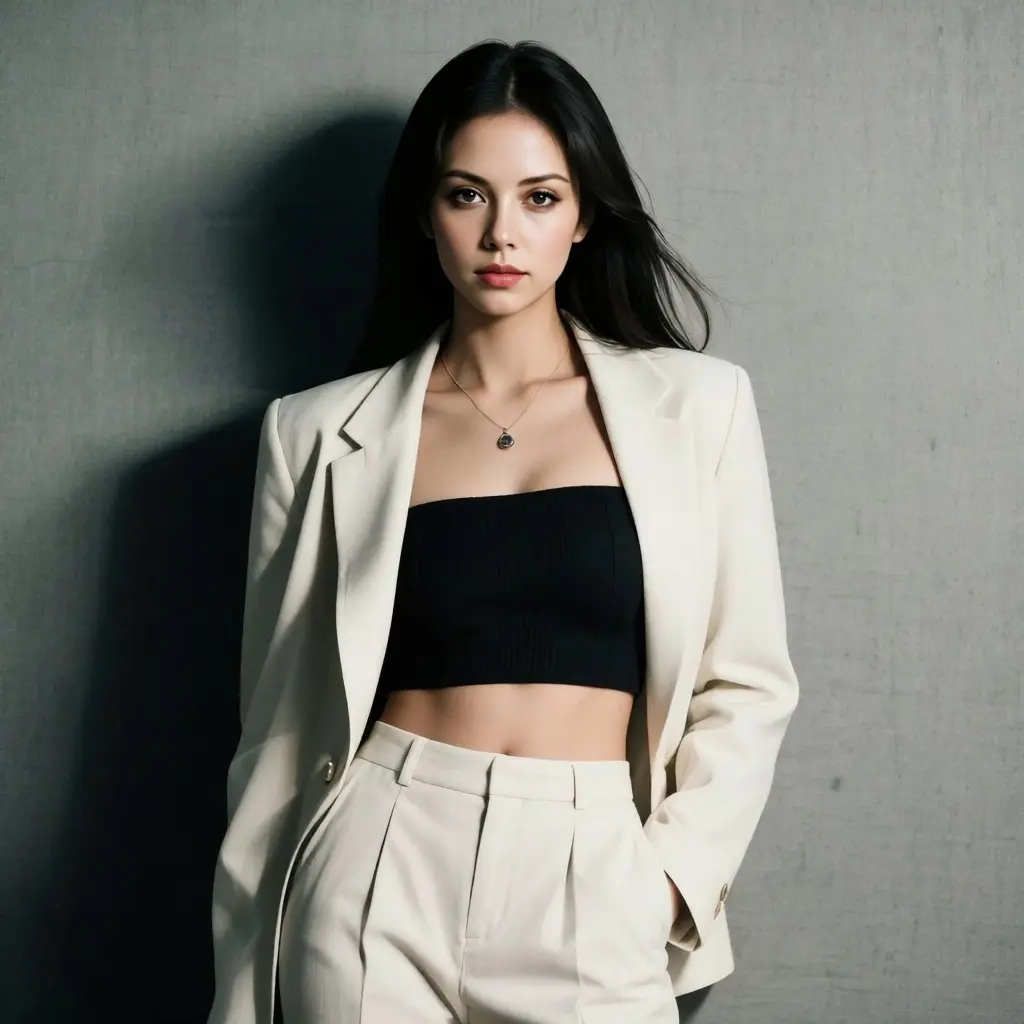
Galeria wymiany twarzy na obrazie AI
Galeria pokazuje pełny przebieg porównania: oryginalne zdjęcie, twarz odniesienia i wygenerowany wynik. Skorzystaj z niej, aby ocenić, jaki obraz bazowy, twarz odniesienia, poza i oświetlenie zazwyczaj dają bardziej realistyczną wymianę.
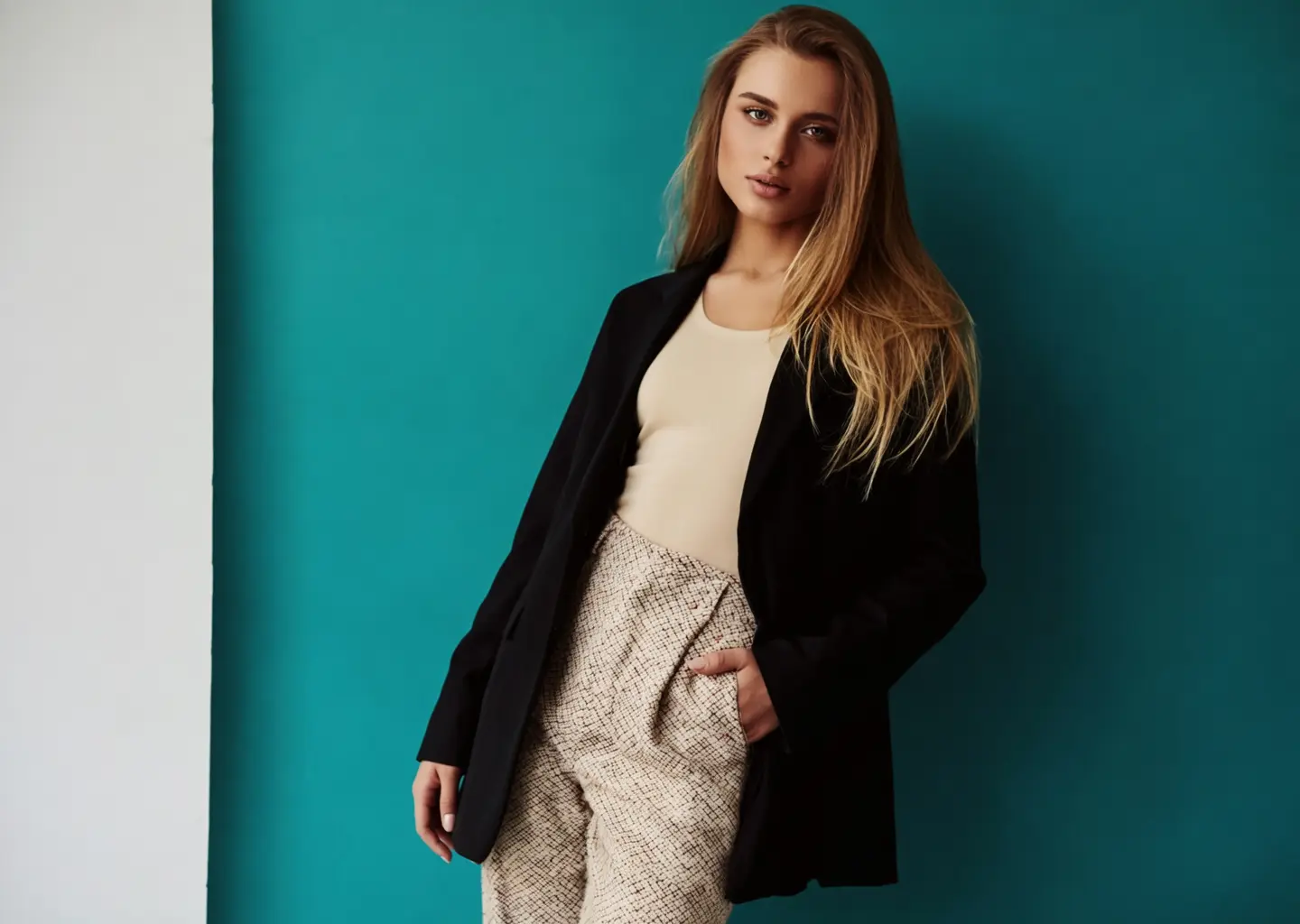
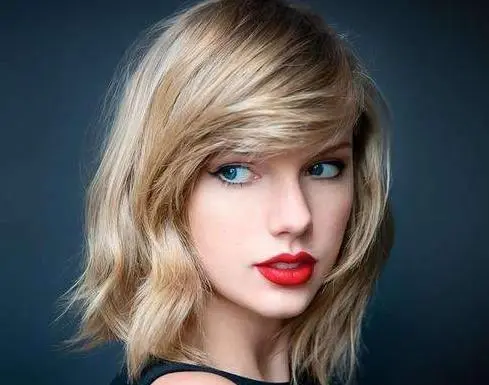
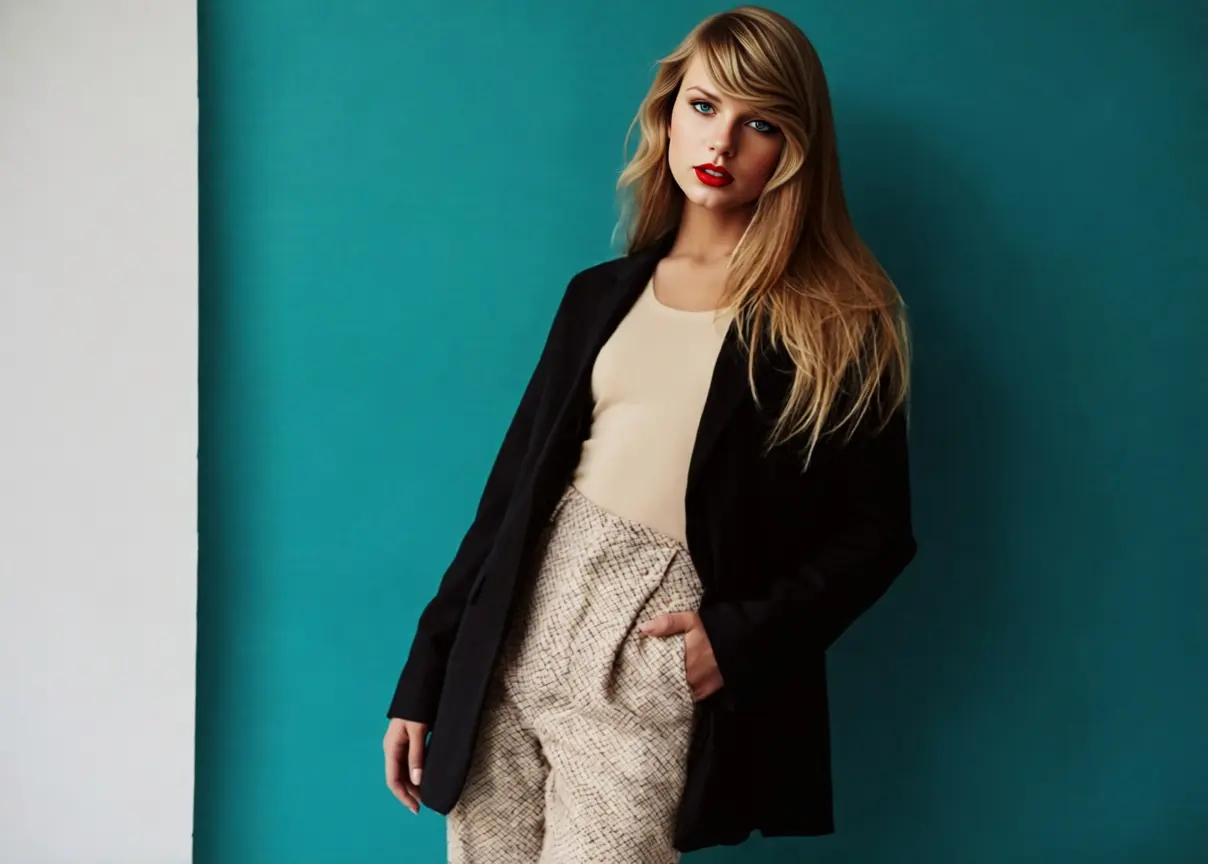
Wymiana twarzy w portrecie
Użyj czystego portretu jako obrazu bazowego i wyraźnej twarzy odniesienia, aby stworzyć realistyczne zdjęcie z wymianą twarzy AI.
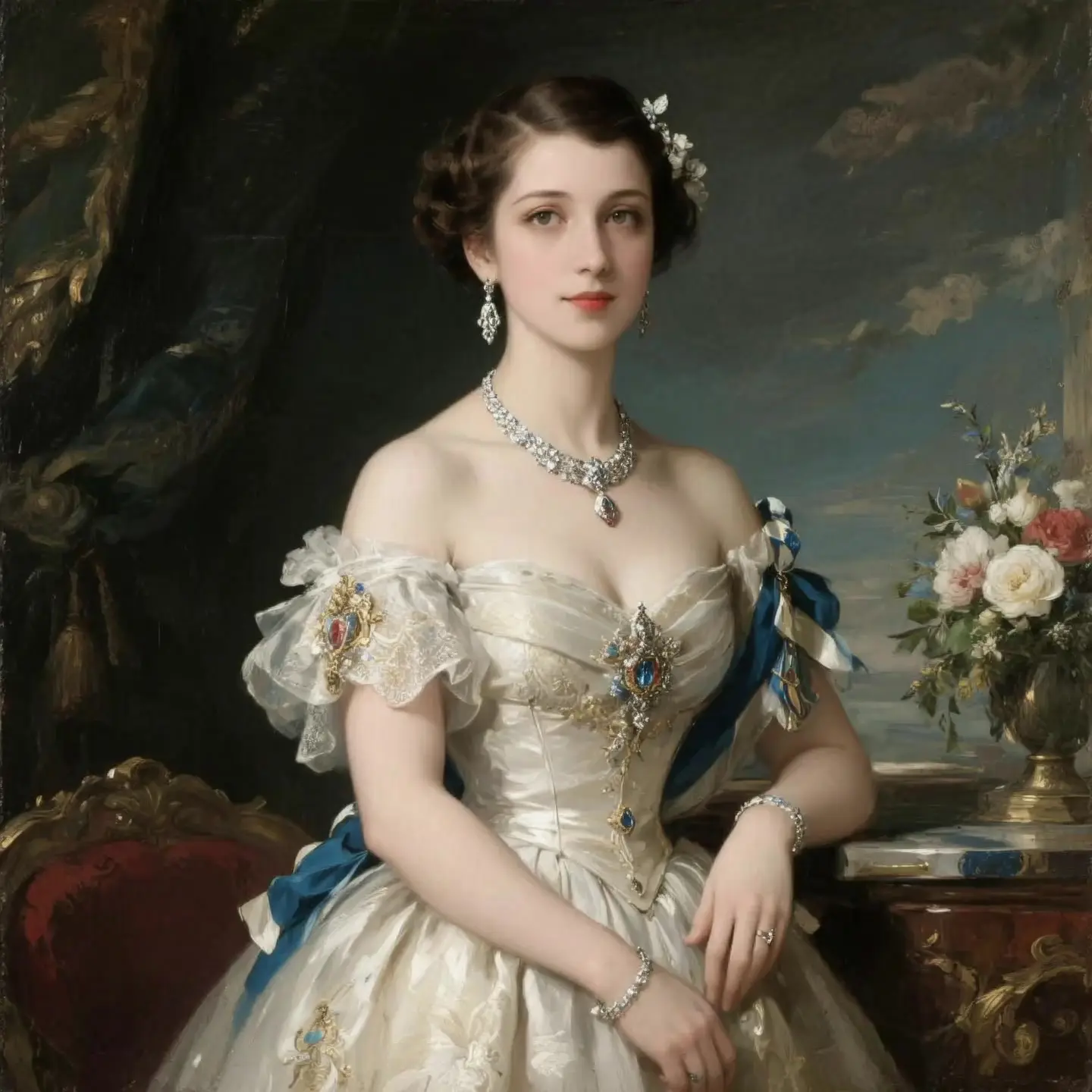
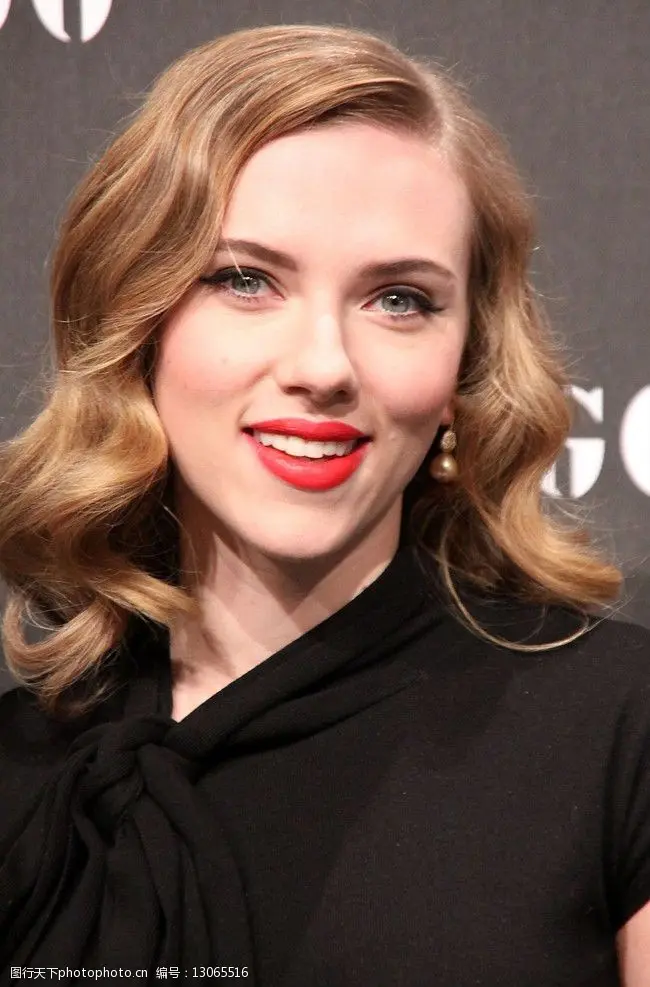
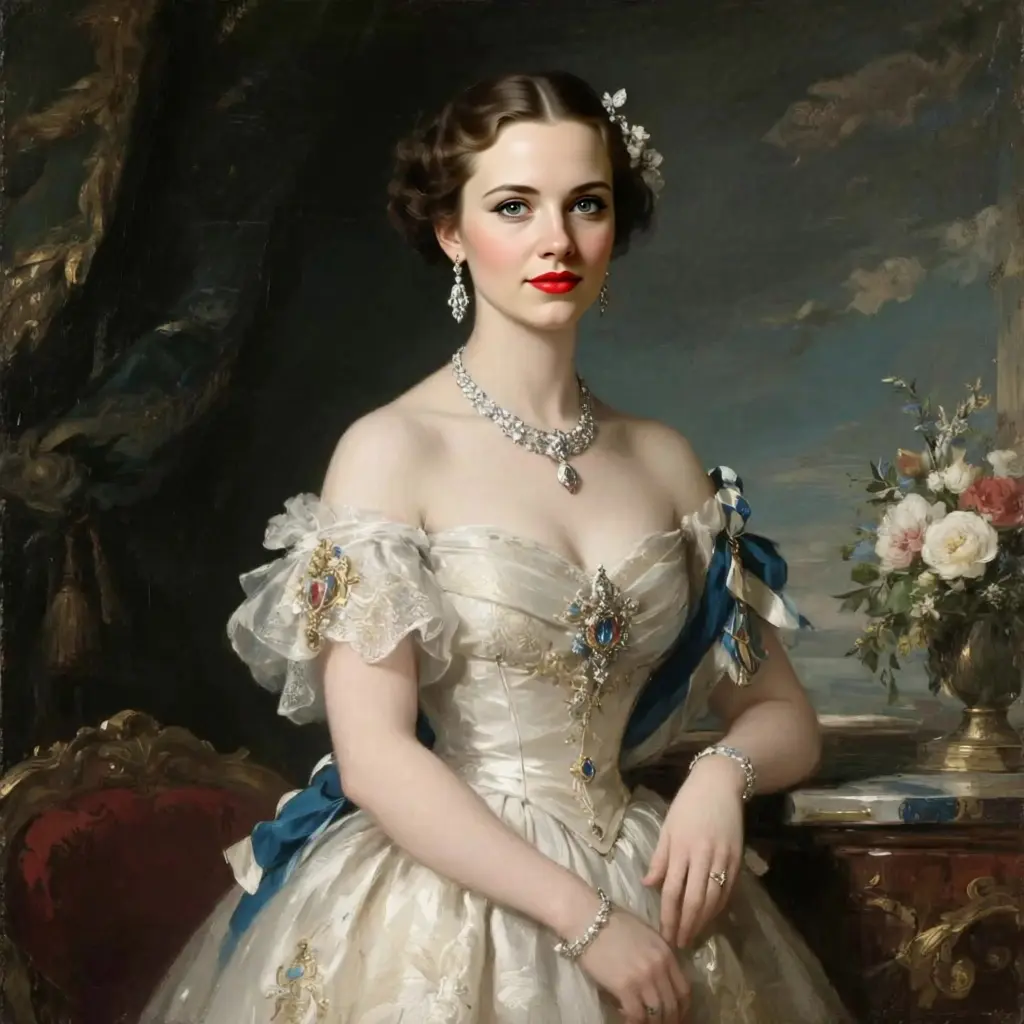
Kreatywna wymiana postaci
Połącz mocny obraz źródłowy z osobną twarzą odniesienia do koncepcji wizualnych, szkiców społecznościowych lub testów castingu.
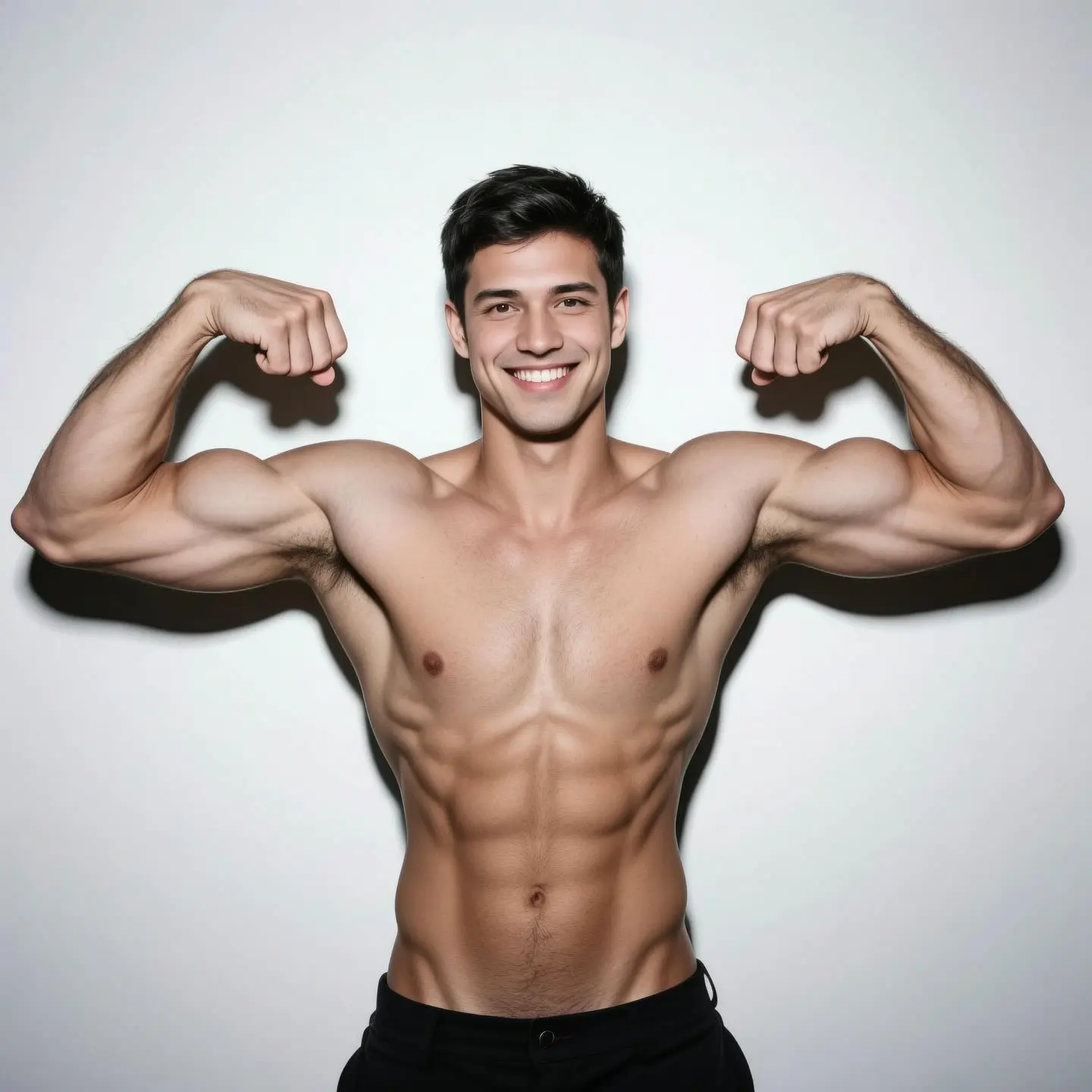

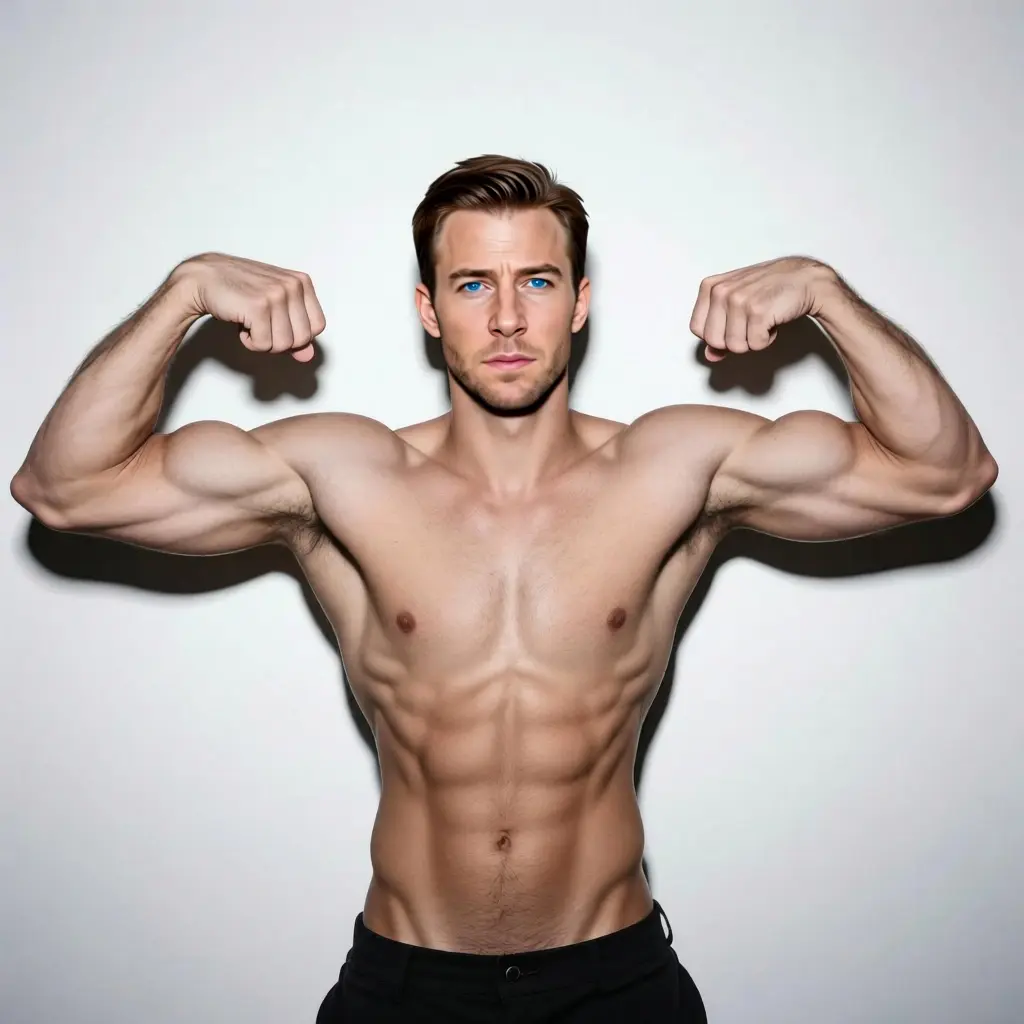
Obraz z wymianą gotowy do udostępnienia
Wygeneruj pobieralny obraz z wymianą do podglądów, koncepcji profilu lub kreatywnych porównań.
Realistyczna wymiana twarzy zależy głównie od dwóch obrazów wejściowych.
Do naturalnej wymiany twarzy najważniejsze są dwa obrazy wejściowe: oryginalne zdjęcie powinno być wyraźne, twarz odniesienia czytelna, a kąt i oświetlenie powinny być zgodne. Czystsze obrazy źródłowe ułatwiają zachowanie oryginalnej sceny przy wtopieniu nowej twarzy.
Obraz bazowy
- Użyj oryginalnego zdjęcia, na którym twarz do zastąpienia jest widoczna, ostra i nie zasłonięta przez włosy, dłonie, okulary przeciwsłoneczne lub mocny cień.
- W zdjęciach grupowych wybierz wersję, w której docelowa twarz jest większa i łatwiejsza do wykrycia, co zmniejsza błędne wymiany.
- Stabilna poza i czytelny kierunek twarzy zazwyczaj poprawiają wyrównanie twarzy, wtopienie krawędzi i spójność odcienia skóry.
Twarz odniesienia
- Użyj wyraźnej twarzy odniesienia en face lub lekko skręconej. Unikaj rozmazanych zrzutów ekranu, silnych filtrów beauty i niskorozdzielczych wycinków.
- Twarz odniesienia o zbliżonym kierunku światła, wyrazie i kącie kamery zazwyczaj lepiej wtapia się w oryginalne zdjęcie.
- Jeśli pierwszy wynik wygląda zniekształcony, zmiana twarzy odniesienia jest często skuteczniejsza niż zmiana ustawień wyjściowych.
Wybierz format obrazu wyjściowego.
- Eksportuj wygenerowany obraz z wymianą twarzy jako JPEG, PNG lub WebP. JPEG sprawdza się przy szybkim udostępnianiu, PNG zachowuje czystsze krawędzie obrazu, a WebP jest przydatny do lekkich podglądów internetowych.
- Zdjęcie bazowe + twarz odniesienia + format wyjściowy
Gdy wymiana twarzy wygląda niestabilnie
Jeśli wynik wymiany wygląda nienaturalnie, zacznij od sprawdzenia obrazów źródłowych. To najczęstsze problemy i te najłatwiejsze do poprawy poprzez wybór lepszych danych wejściowych.
Wynik wygląda jak naklejony lub krawędź twarzy wydaje się nienaturalna.
Użyj twarzy odniesienia z oświetleniem bliższym oryginalnemu zdjęciu. Unikaj łączenia mocnego światła bocznego z płaskim światłem frontalnym.
Rysy zniekształcają się lub wyraz wygląda dziwnie.
Użyj ostrzejszej, bardziej frontalnej twarzy odniesienia. Unikaj selfie słabej jakości, przesadnych wyrazów i przyciętych twarzy.
W zdjęciu grupowym zmienia się niewłaściwa osoba.
Użyj zdjęcia bazowego, na którym docelowa twarz jest większa, wyraźniejsza i łatwiejsza do rozpoznania. Węższe kadrowanie często działa lepiej niż zatłoczone zdjęcie grupowe.
Funkcje wymiany twarzy na obrazie AI
Korzystaj z wejścia opartego na dwóch obrazach, generowania bez promptu, porównania obok siebie i eksportu do JPEG, PNG lub WebP w jednym narzędziu skupionym na wymianie twarzy na zdjęciach. Pasuje do wymian w portretach, koncepcji postaci, szkiców profilowych i kreatywnych testów obrazu.
Wymiana twarzy na obrazie
Zastępuj twarze na zdjęciach za pomocą AI, bez promptu.
Wejście oparte na dwóch obrazach
Wgraj jedno oryginalne zdjęcie i jedną twarz odniesienia, aby wygenerować wymianę.
Online'owy edytor wymiany twarzy
Działa w przeglądarce — bez aplikacji i instalacji.
Wyniki do pobrania
Eksportuj jako JPEG, PNG lub WebP do szkiców i mediów społecznościowych.
Jak używać wymiany twarzy na obrazie AI
Nie jest wymagany żaden prompt. Zacznij od oryginalnego zdjęcia, dodaj twarz odniesienia, wygeneruj wynik, a następnie sprawdź wtopienie twarzy, krawędzie, odcień skóry i oświetlenie. Jeśli wynik wygląda źle, wymiana obrazów źródłowych zazwyczaj pomaga bardziej niż zmiana ustawień.
Wgraj oryginalne zdjęcie
Wybierz obraz zawierający twarz do zastąpienia. Wyraźne twarze, stabilne kąty i minimalne zasłonięcia działają najlepiej.
Dodaj twarz odniesienia
Wgraj twarz, którą chcesz przenieść. Ostra twarz o zbliżonym oświetleniu i kącie zazwyczaj daje bardziej realistyczną wymianę.
Generuj i sprawdzaj
Porównaj wynik z oboma obrazami źródłowymi. Przed eksportem sprawdź wyrównanie twarzy, krawędzie, odcień skóry i oświetlenie.
FAQ dotyczące wymiany twarzy na obrazie AI
Najczęstsze pytania o wymianę twarzy na zdjęciach online.
- Czym jest wymiana twarzy na obrazie AI?
- Wymiana twarzy na obrazie AI zastępuje twarz na zdjęciu przy użyciu dostarczonej przez ciebie twarzy odniesienia — bez promptu tekstowego, tylko dwa obrazy.
- Czy mogę wymieniać twarze na obrazach online?
- Tak. Epochal działa w przeglądarce, więc możesz wymieniać twarze na obrazach online bez instalowania aplikacji.
- Czy wymiana twarzy na obrazie AI jest darmowa?
- Po rejestracji możesz zacząć z darmowymi kredytami. Wymiana na obrazach zużywa kredyty w zależności od wybranego modelu i ustawień.
- Czy to narzędzie do wymiany twarzy na wideo lub GIF?
- Nie. To narzędzie obsługuje tylko wymianę twarzy na zdjęciach i obrazach. Wymiana na wideo i GIF nie jest obsługiwana.
- Jakie formaty wyjściowe są obsługiwane?
- Dla wygenerowanego obrazu z wymianą obsługiwane są formaty wyjściowe JPEG, PNG i WebP.
- Czy mogę używać własnych obrazów?
- Tak. Wgraj własne oryginalne zdjęcie i twarz odniesienia — oba obrazy dostarczasz ty.