

YouTube · Prompt Warrior
Recenzja twórcyRecenzja workflow GPT Image z praktycznymi testami
Recenzja po stronie twórcy, pomagajaca zrozumiec GPT Image nie tylko jako zapowiedz produktu, ale jako realny workflow obrazowy do promptowania i edycji.
Najlepiej sprawdza sie przy plakatach, infografikach, menu, mockupach UI i innych statycznych wizualach, gdzie tekst i struktura obrazu musza trzymac sie razem, z pozniejsza edycja oparta na referencjach.
GPT Image 2 to workflow obrazu GPT dostępny na tej stronie. Oficjalna dokumentacja OpenAI dotycząca generowania obrazów opisuje stos GPT image jako system potrafiący generować i edytować obrazy z tekstu oraz przesłanych obrazów. W Epochal ten sam model jest obecnie udostępniony jako generowanie oparte na prompcie i edycja oparta na referencjach, z presetem rozmiaru, jakością, liczbą wyników i formatem eksportu.
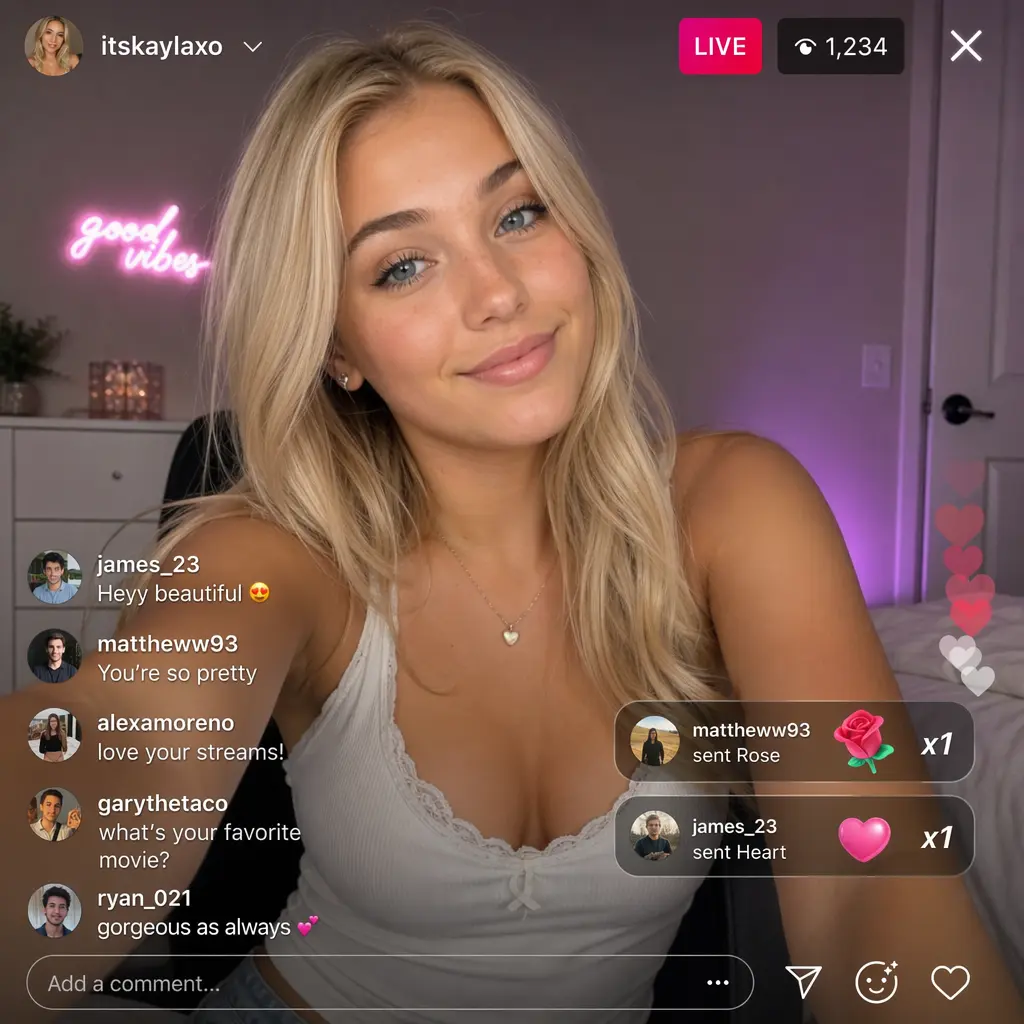
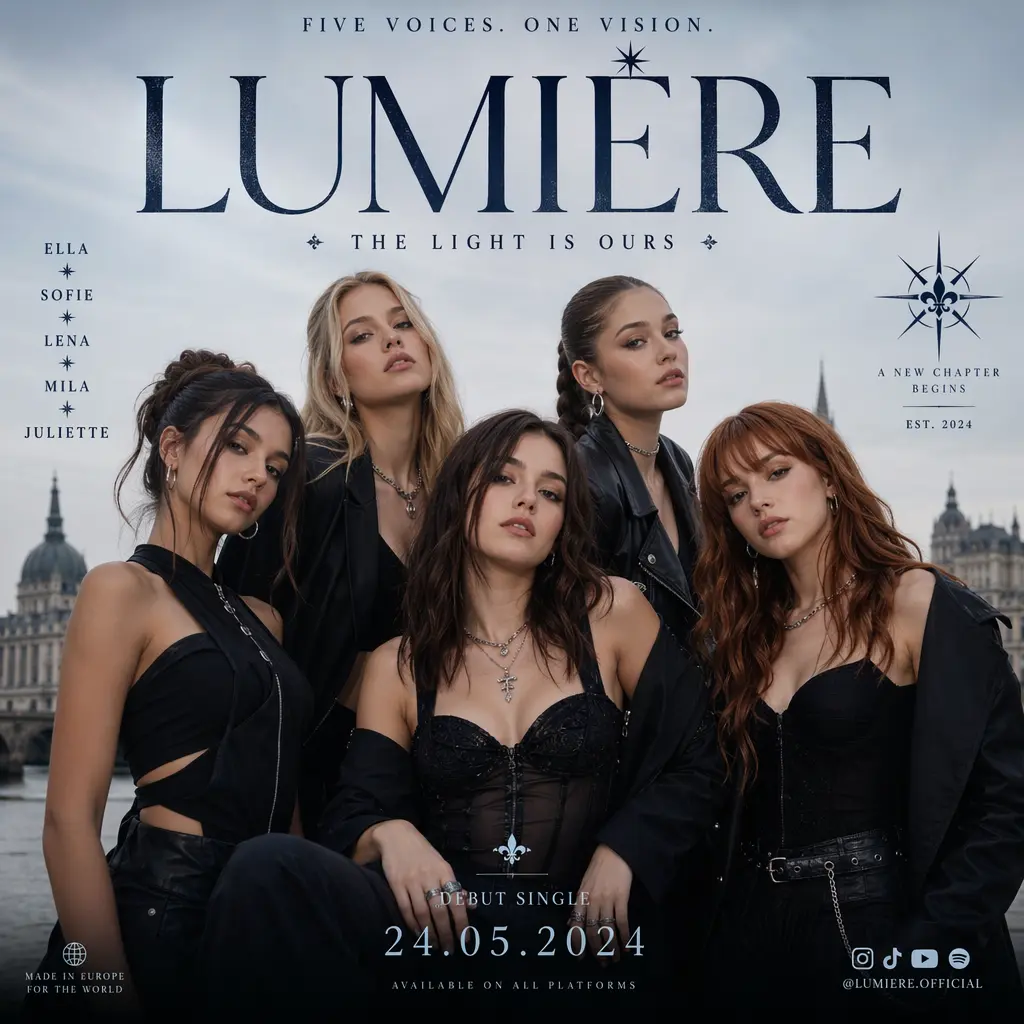
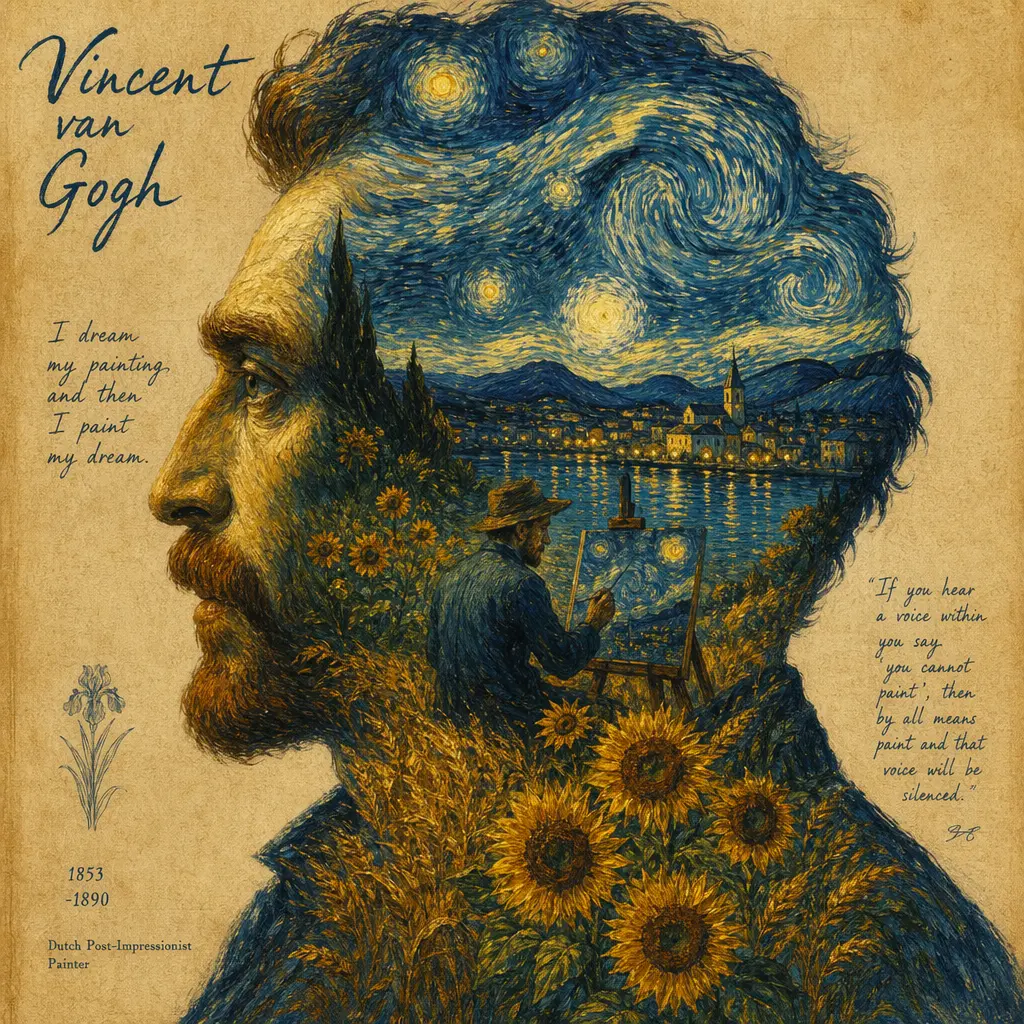
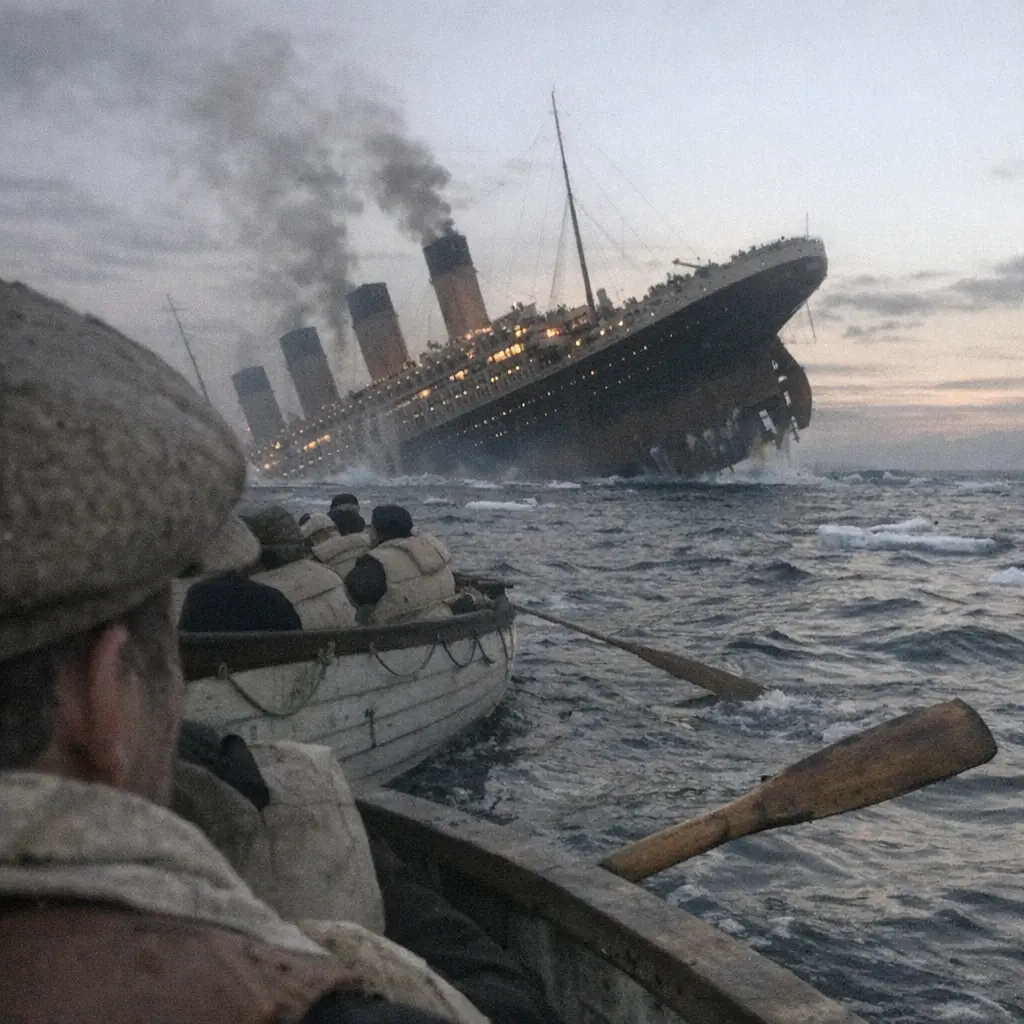
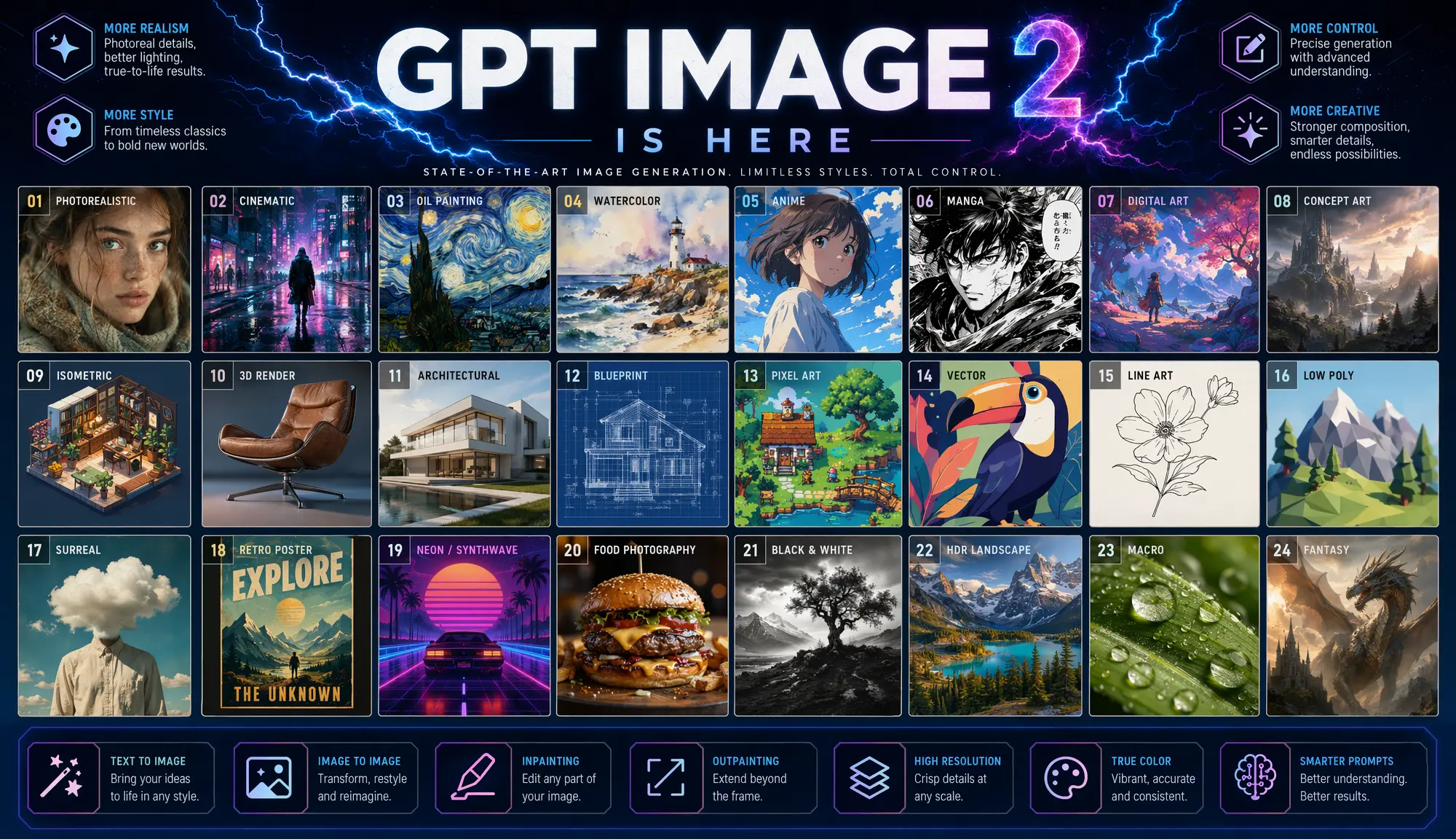
GPT Image 2 preview 1
GPT Image 2
Aktualna strona GPT Image 2 powinna być czytana jako workflow obrazu GPT obejmujący zarówno nowe generowanie, jak i edycję opartą na referencjach. Epochal utrzymuje rozmiar, jakość, liczbę wyników i format eksportu na pierwszym planie, a workflow edycji dodaje wejście referencyjne oraz opcję auto dla rozmiaru. Ponieważ ta strona opiera się wyłącznie na ogólnej dokumentacji OpenAI i faktach zweryfikowanych implementacyjnie, wyniki najlepiej oceniać przez prompt, obrazy referencyjne i wybrane ustawienia, a nie przez szerokie tezy o modelu.
GPT Image 2 może startować zarówno od napisanego promptu, jak i od istniejących obrazów. W aktualnym workbenchu Epochal oznacza to workflow text-to-image oraz reference-led image-to-image na tym samym modelu.
Epochal udostępnia obecnie 6 oficjalnych presetów rozmiaru GPT Image 2, a workflow edycji dodaje także opcję auto. Wybór frame’u przed pierwszym runem ułatwia ocenę wyniku we właściwej kompozycji.
Obecna implementacja udostępnia tryby low, medium i high. Dzięki temu koszt i poziom wyjścia pozostają widoczne jeszcze przed startem generowania.
Oba publiczne workflow mogą zwrócić od jednego do czterech obrazów na jedno uruchomienie. To przydaje się, gdy chcesz porównać kilka spójnych kierunków przed kolejnym krokiem.
Epochal oferuje obecnie wyjście JPEG, PNG i WEBP. Ustaw format na początku, jeśli wynik już ma trafić do konkretnego procesu dostarczenia.
Te walkthroughy tworcow pomagaja zrozumiec w praktyce workflow GPT Image, ich zachowanie przy edycji oraz generowanie obrazow oparte na promptach.
Recenzja po stronie twórcy, pomagajaca zrozumiec GPT Image nie tylko jako zapowiedz produktu, ale jako realny workflow obrazowy do promptowania i edycji.
Pomaga zrozumiec, jak twórcy porownuja GPT Image z innym mocnym modelem obrazowym pod wzgledem jakosci edycji, szybkosci i kontroli promptu.
Pomaga zrozumiec, jak nowy stos obrazowy OpenAI trafia do powtarzalnych workflow projektowych i produkcji tresci.
Te publiczne odniesienia po stronie tworcow i ekosystemu pomagaja zrozumiec, jak GPT Image jest ujmowany w kontekscie edytowalnosci, jakosci i wynikow zorientowanych na produkcje.
Aktualna strona GPT Image 2 powinna być czytana jako workflow obrazu GPT obejmujący zarówno nowe generowanie, jak i edycję opartą na referencjach. Epochal utrzymuje rozmiar, jakość, liczbę wyników i format eksportu na pierwszym planie, a workflow edycji dodaje wejście referencyjne oraz opcję auto dla rozmiaru. Ponieważ ta strona opiera się wyłącznie na ogólnej dokumentacji OpenAI i faktach zweryfikowanych implementacyjnie, wyniki najlepiej oceniać przez prompt, obrazy referencyjne i wybrane ustawienia, a nie przez szerokie tezy o modelu.
Użyj GPT Image 2, gdy chcesz zobaczyć, jak krótki brief tekstowy przekłada się na kilka wyników, zanim zamkniesz kierunek.
Przełącz się do workflow edycji, gdy obraz bazowy już istnieje, a kolejny krok to restylizacja, korekta albo dopracowanie.
To przydatne, gdy głównym zadaniem jest porównanie od jednego do czterech wyników przy tych samych ustawieniach rozmiaru i jakości przed następną rundą.
Ta strona jest praktyczna wtedy, gdy format pliku ma znaczenie od początku i wynik ma od razu trafić do workflow JPEG, PNG albo WEBP.

OpenAI
Generator obrazow AI GPT Image 1.5

Ideogram
Generator obrazow AI Ideogram V3 do grafiki marki i plakatow z duza iloscia tekstu

Black Forest Labs
Black Forest Labs: generator obrazow AI FLUX.2 Pro do plakatow high-fidelity i wizuali projektowych

Google: generator obrazow AI Nano Banana Pro do infografik, plakatow i mockupow
Google: generator obrazow AI Nano Banana 2 do precyzyjnej edycji tekstu i szerszych layoutow

ByteDance
ByteDance: generator obrazow AI Seedream 5.0 do kontroli stylu i rozumienia layoutu
Zacznij tworzyć — dokładny koszt w kredytach widnieje przed każdym generowaniem. Ulepsz później po większe użycie i ustawienia Pro, np. 4K.
Preview
Gotowy do tworzenia obrazów
Wygeneruj w tym obszarze roboczym, a najnowszy wynik pojawi się tutaj wraz z treścią pomocniczą poniżej.
Ostatnie
Zobacz więcej