



가상 체험
AI 헤어스타일 바꾸기로 사진 속 머리를 바꿔보세요
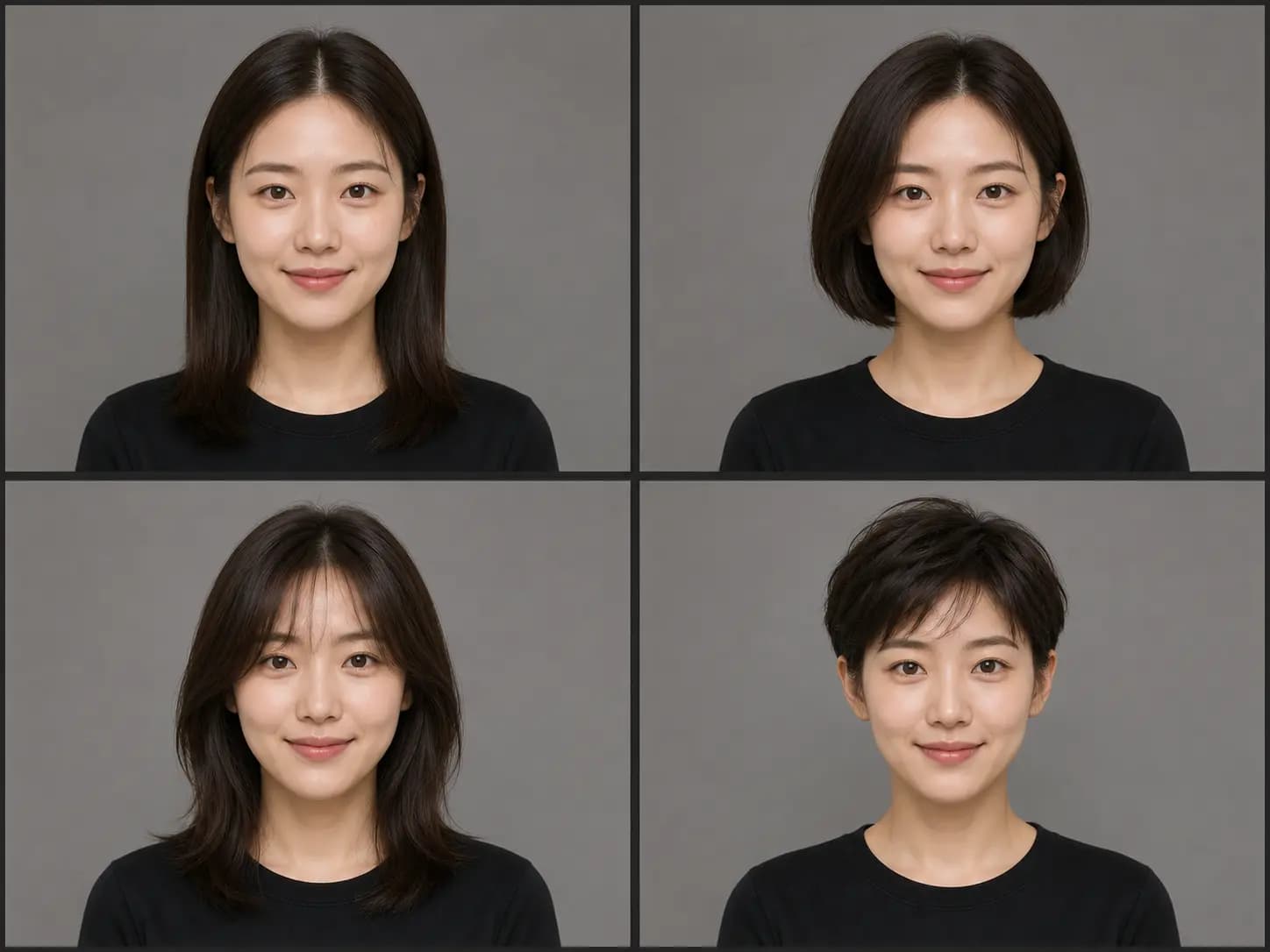
사진 한 장으로 숏컷, 앞머리, 레이어, 긴 머리, 컬, 브레이드 등 다른 컷을 먼저 확인할 수 있습니다. 머리색을 고르지 않으면 원래 색을 유지하고, 고르면 컷과 색이 함께 바뀝니다. 편집은 머리를 대상으로 하며 얼굴, 표정, 포즈, 옷, 조명, 배경은 가능한 한 유지합니다. AI 미리보기는 달라질 수 있으니 헤어라인, 얼굴형, 균형을 보고 참고하세요.
- 사진 한 장 업로드
- 헤어스타일 프리셋 240개
- 머리색 13가지
- 컷과 색을 따로 지정
- 결과 이미지 1장
- 실행 전 크레딧 표시
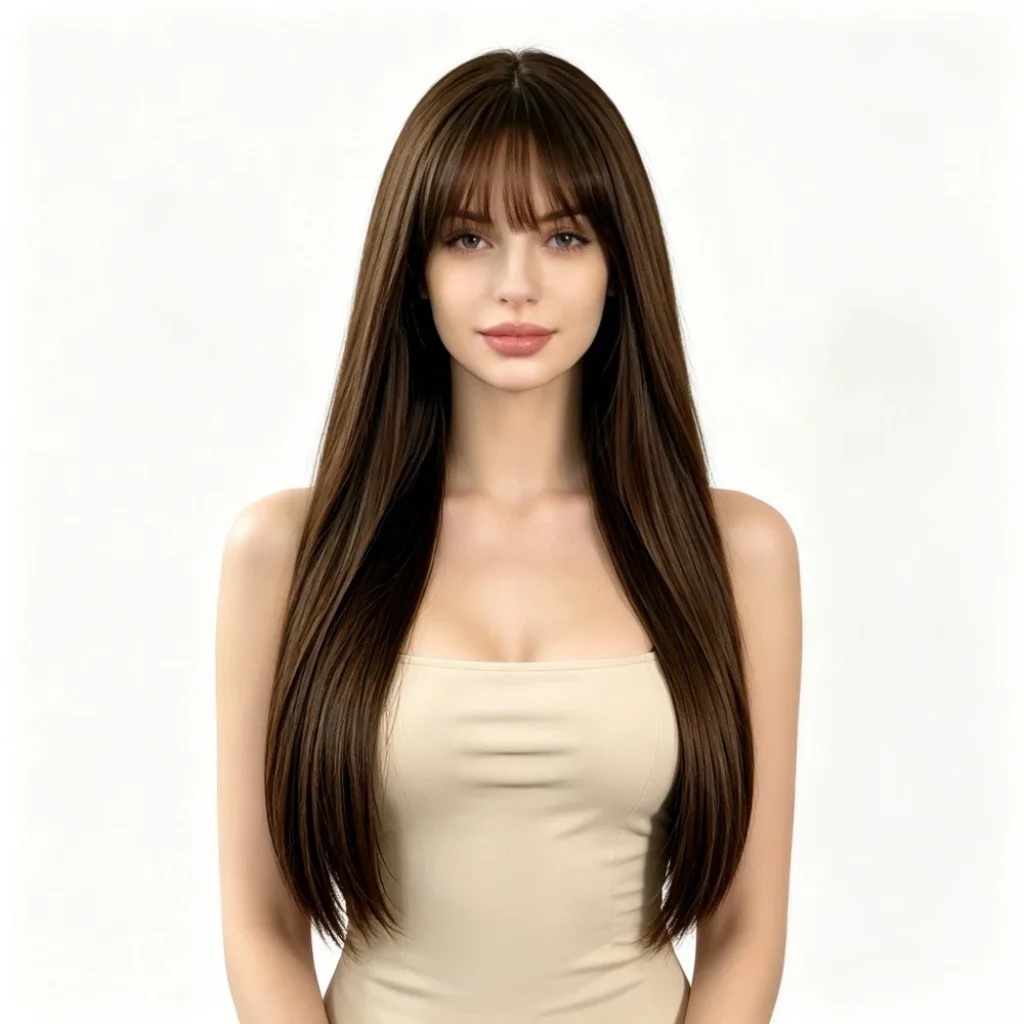
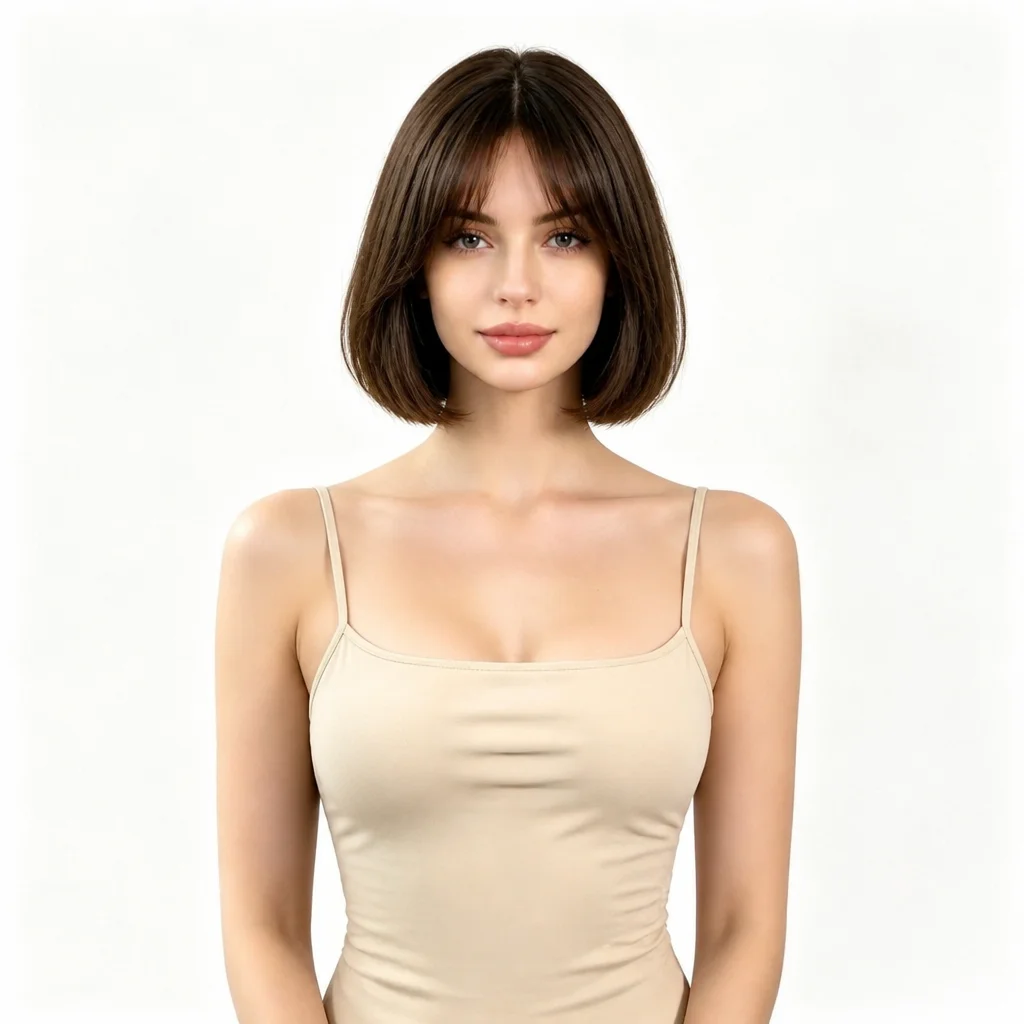
스타일 아이디어
시도해 볼 헤어스타일
다른 컷 방향을 본 뒤 워크벤치에서 가까운 프리셋을 고르세요.
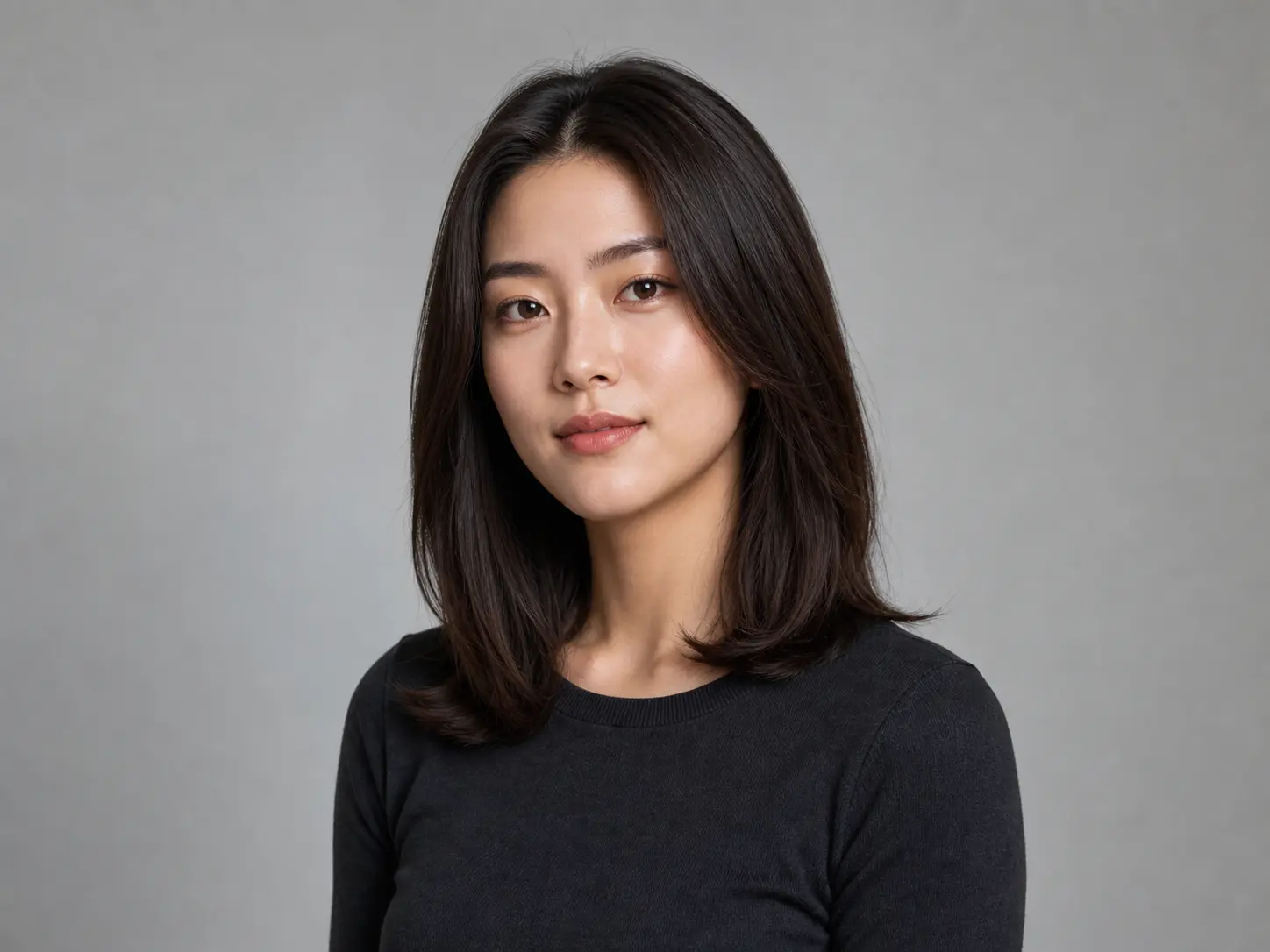
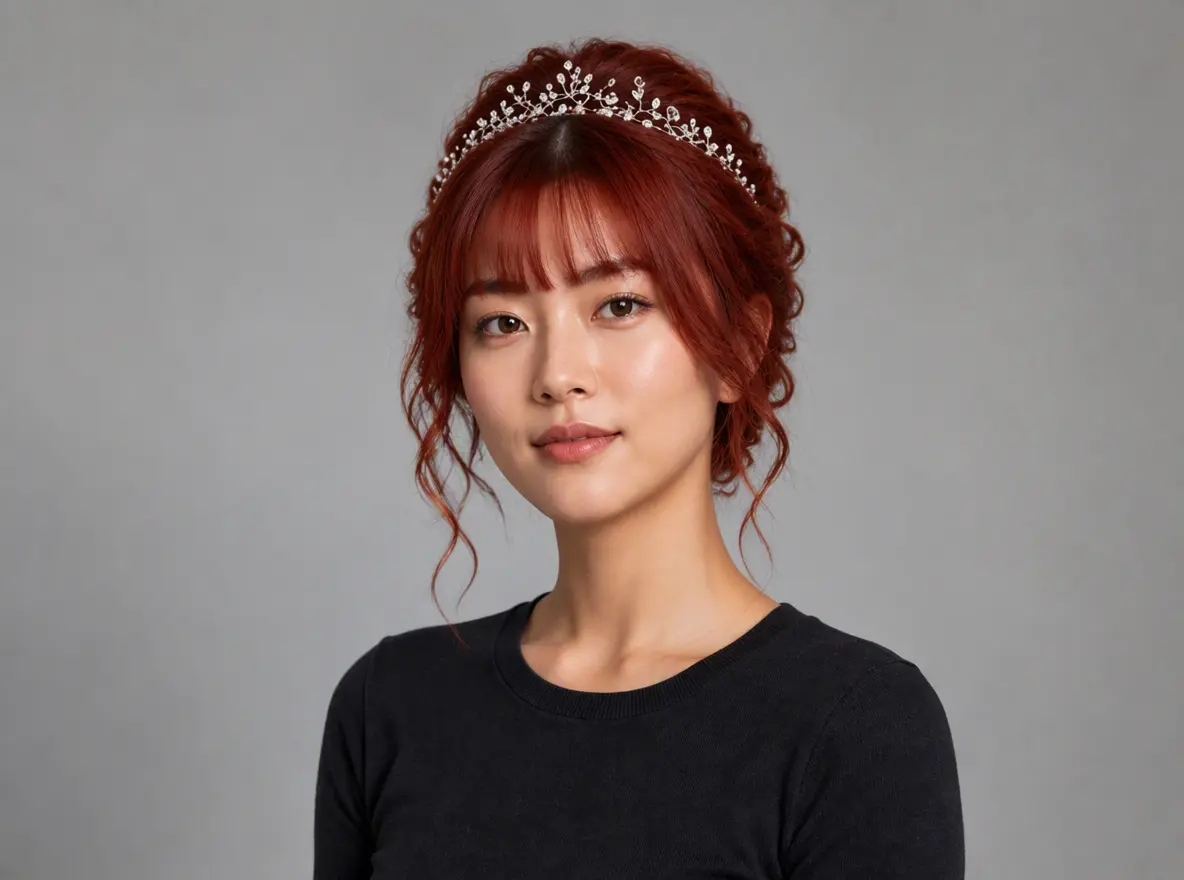
빨간 업스타일
An elegant red updo with face-framing waves, wispy bangs, and a crystal tiara.
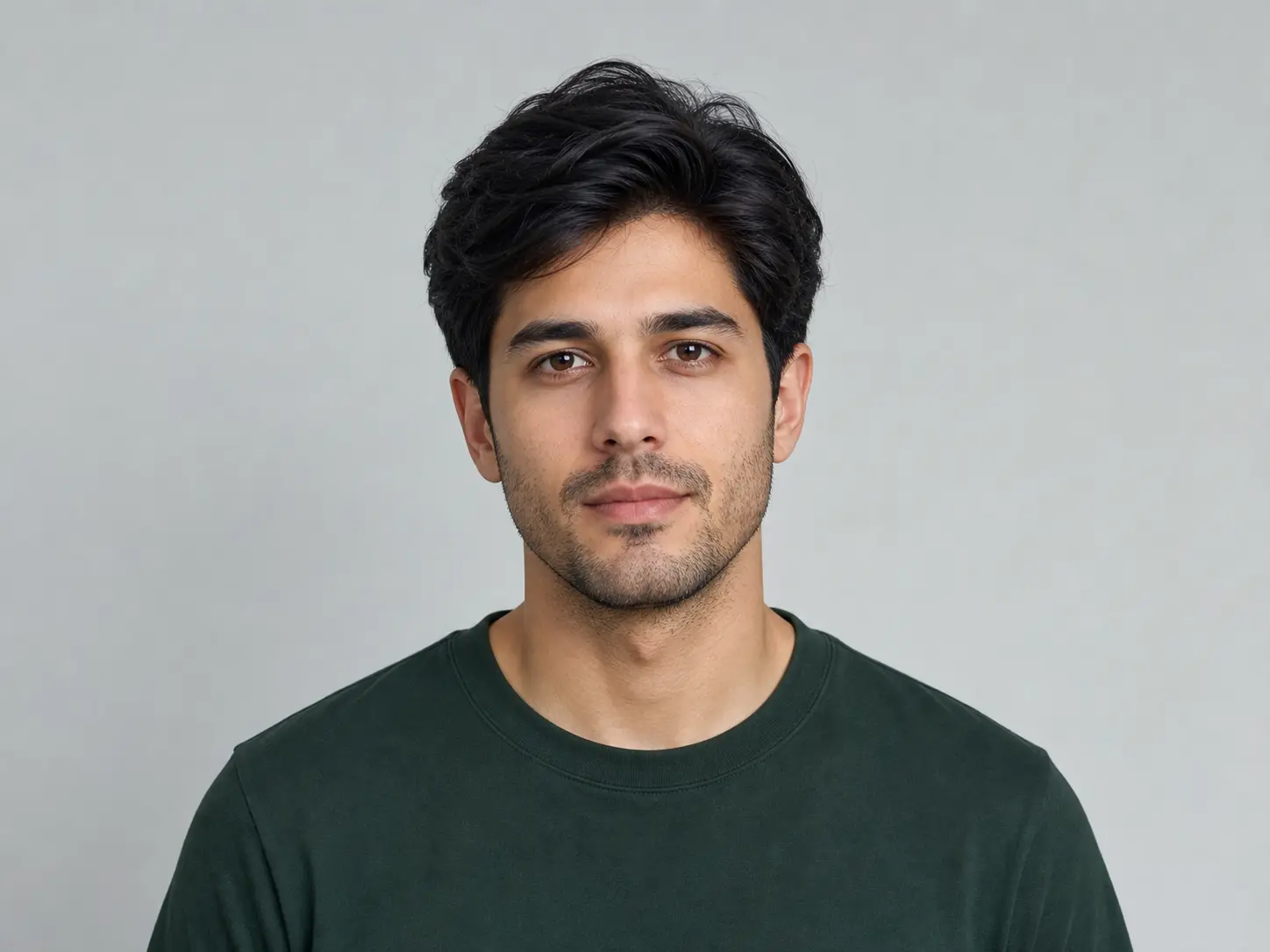
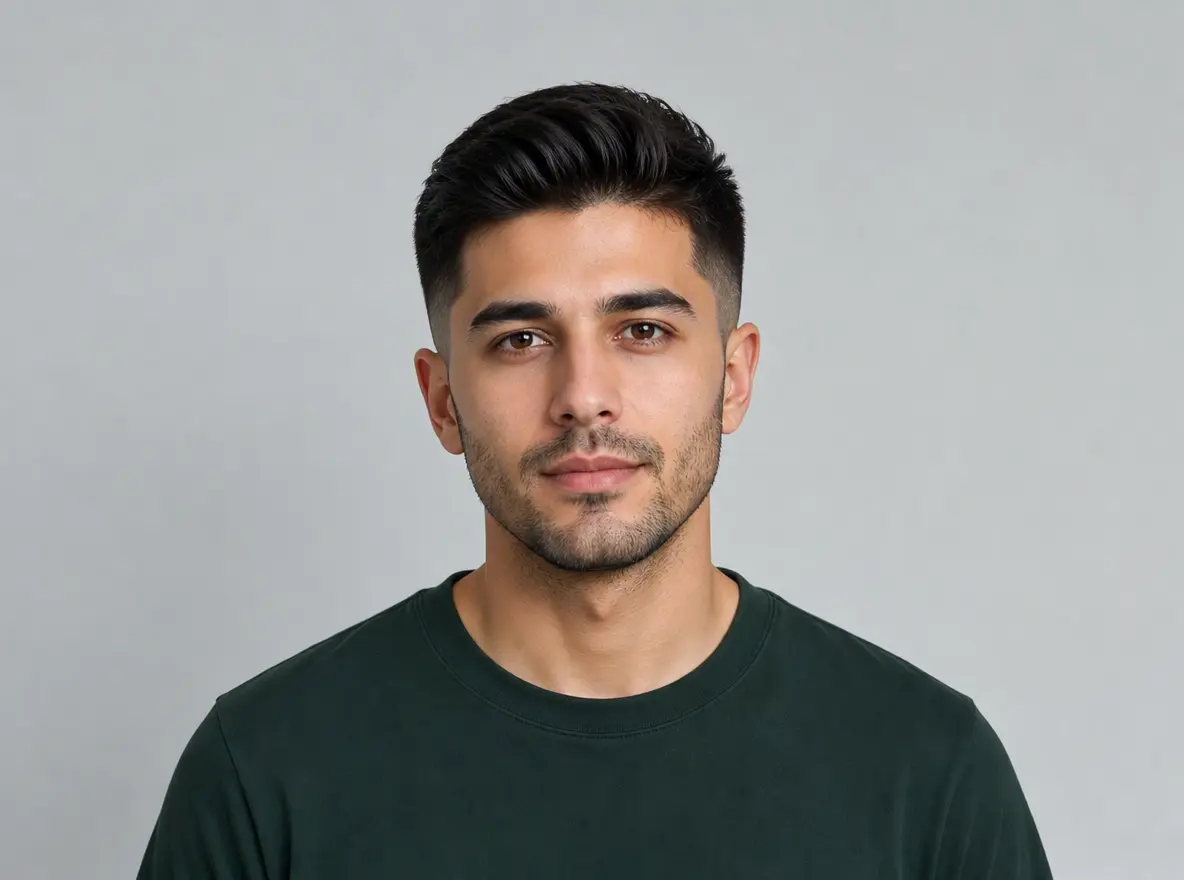
볼륨 하이 페이드
A voluminous textured crop with a clean high fade and a defined hairline.
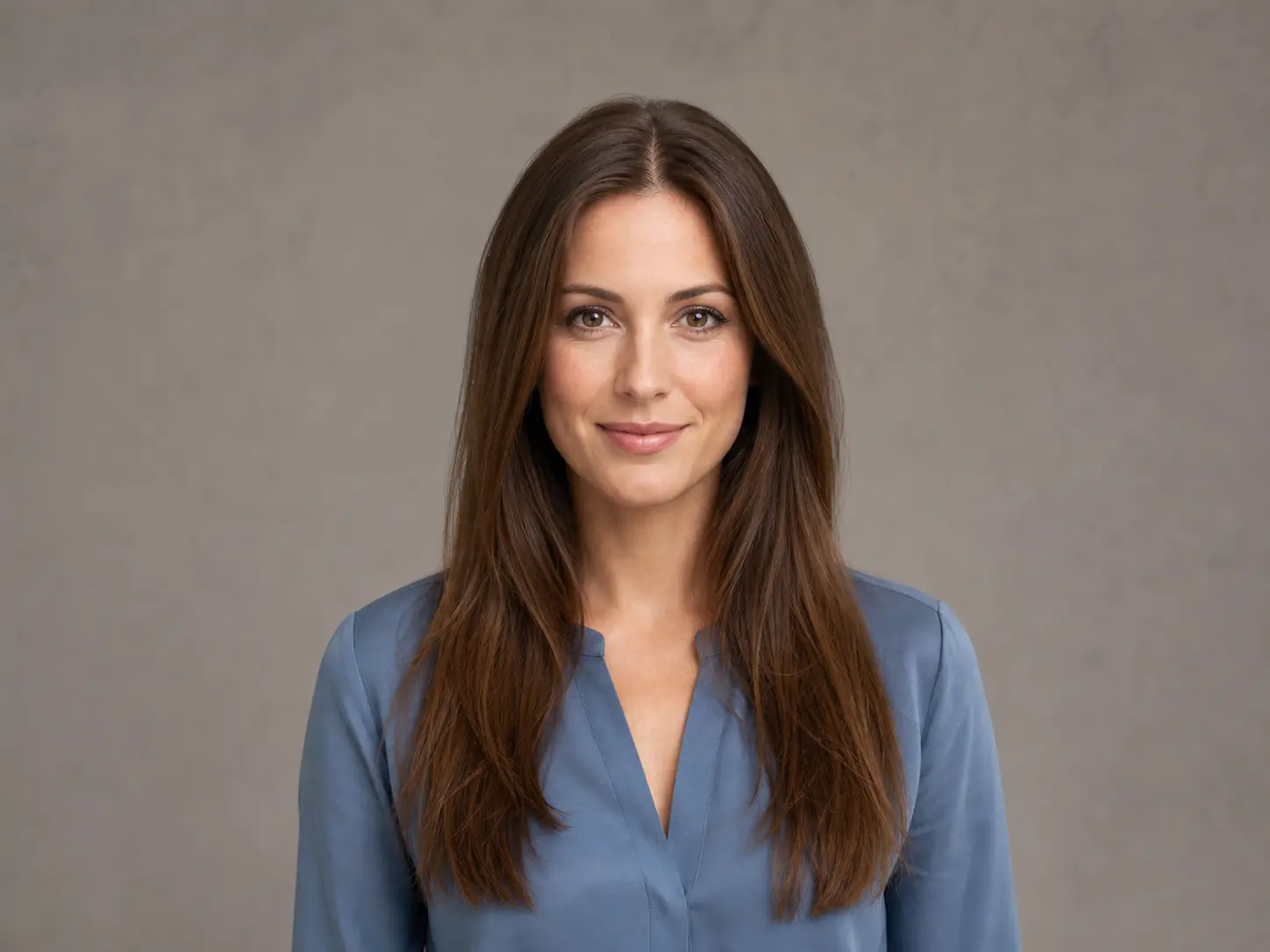
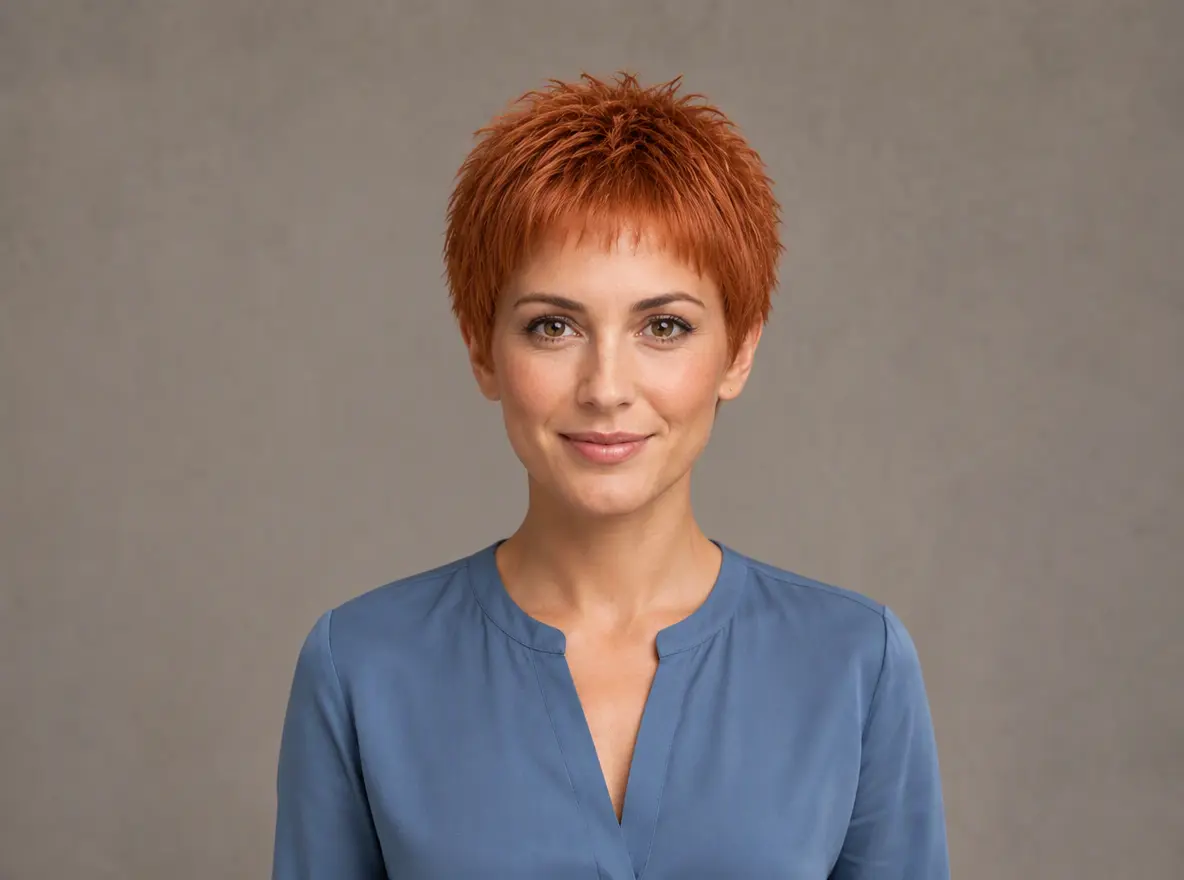
코퍼 픽시
A short textured pixie in copper with choppy layers and a natural hairline.
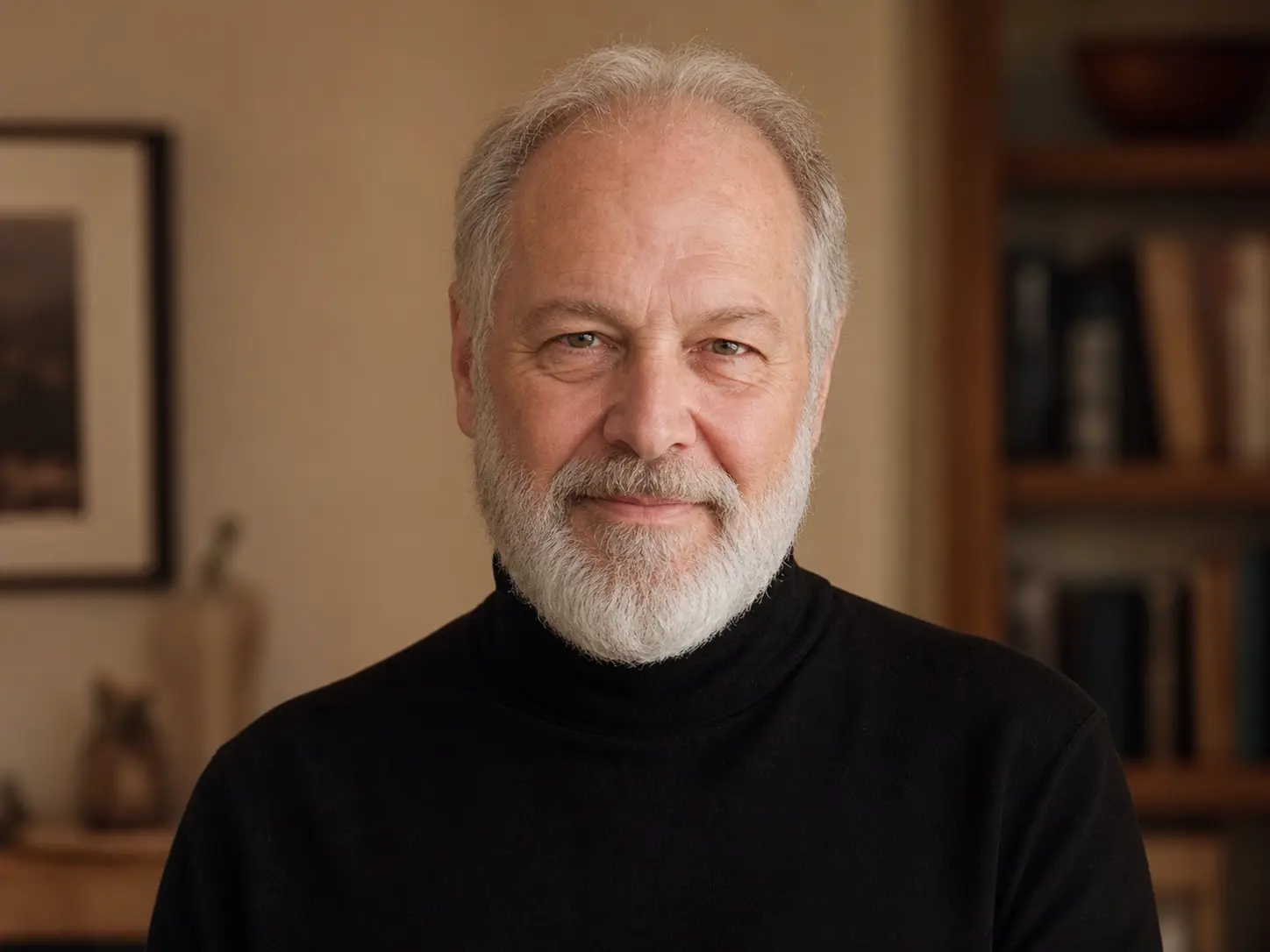
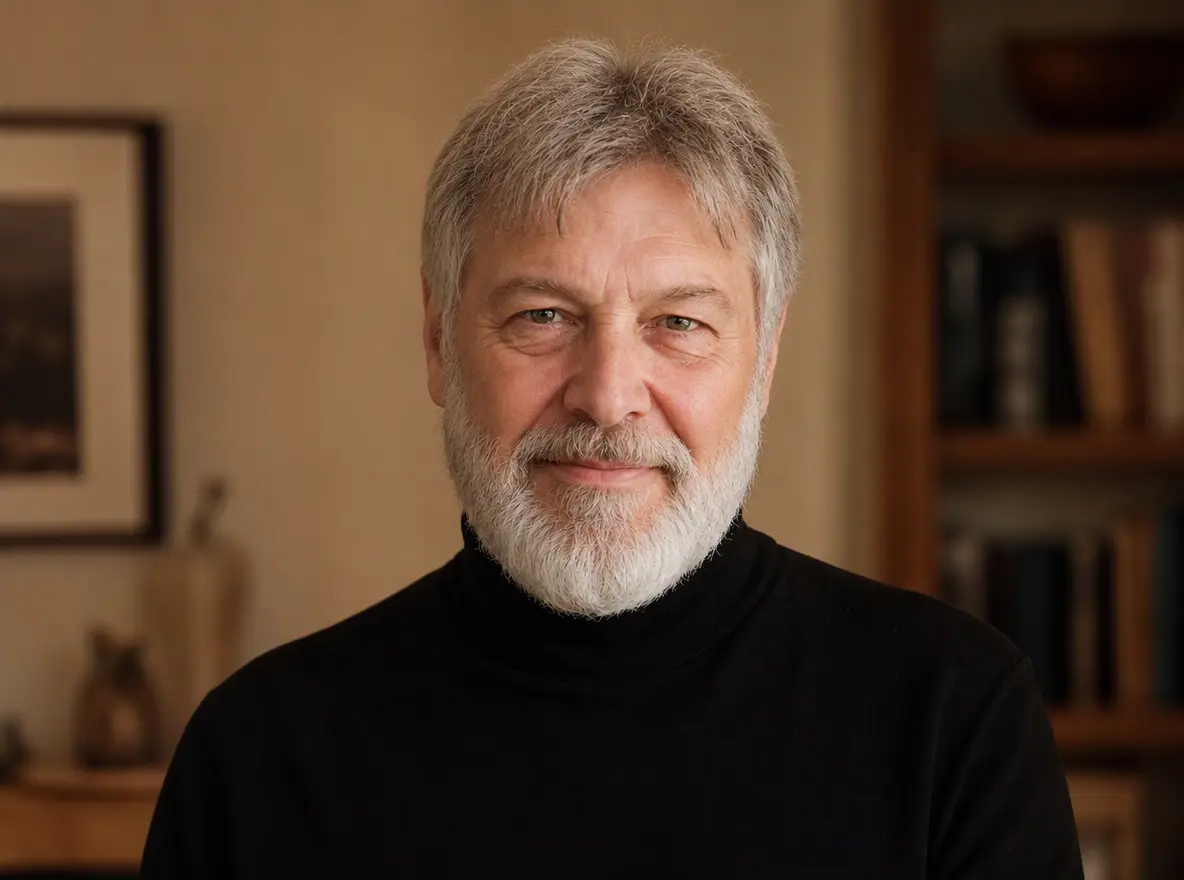
더 풍성한 염후추 숏컷
A thicker textured short cut that restores volume while keeping a natural salt-and-pepper color.
모델 탐색
더 많은 AI 이미지 생성기
전문적인 AI 이미지 모델을 탐색하세요 — 각각 다른 크리에이티브 스타일과 제작 니즈에 맞춰 제작되었습니다.





무엇을 지정하나
AI 헤어스타일 바꾸기 기능
컷과 색을 나눠 지정하므로 회차마다 비교하기 쉽습니다.
알아보기 쉬운 인물 사진부터
정면 또는 사선에서 현재 헤어라인, 윤곽, 각도, 조명이 보이는 사진이 필요합니다. 얼굴이 너무 작거나, 흔들림, 모자, 손이 머리를 크게 가리는 사진은 피하세요.
사진 올리기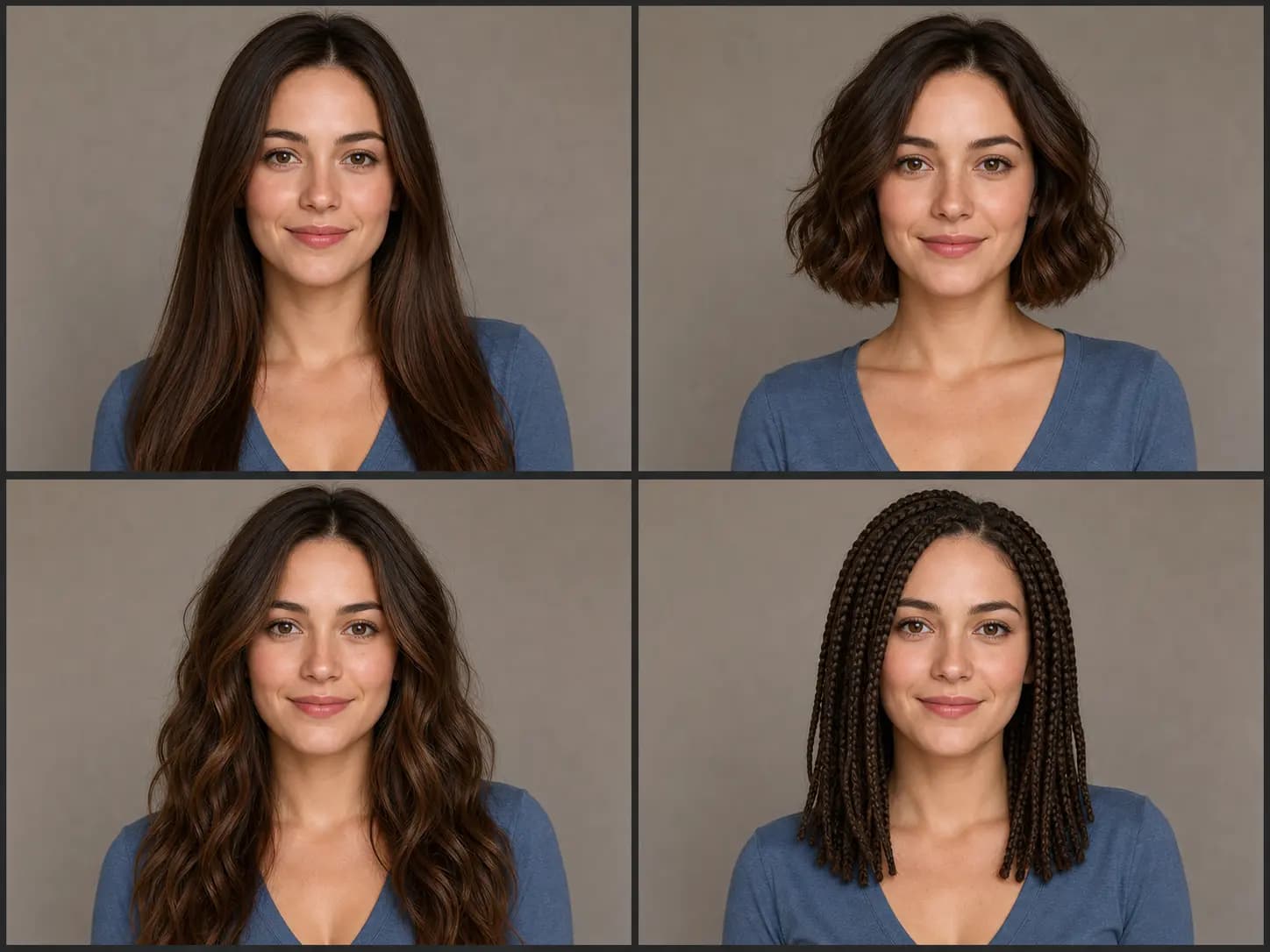
머리는 바꾸고 장면은 유지
각 편집은 머리를 대상으로 합니다. 신원, 이목구비, 표정, 포즈, 옷, 장신구, 구도, 조명, 배경은 가능한 한 유지됩니다. 의도하지 않은 변화가 있는지 결과를 확인하세요.
헤어스타일 고르기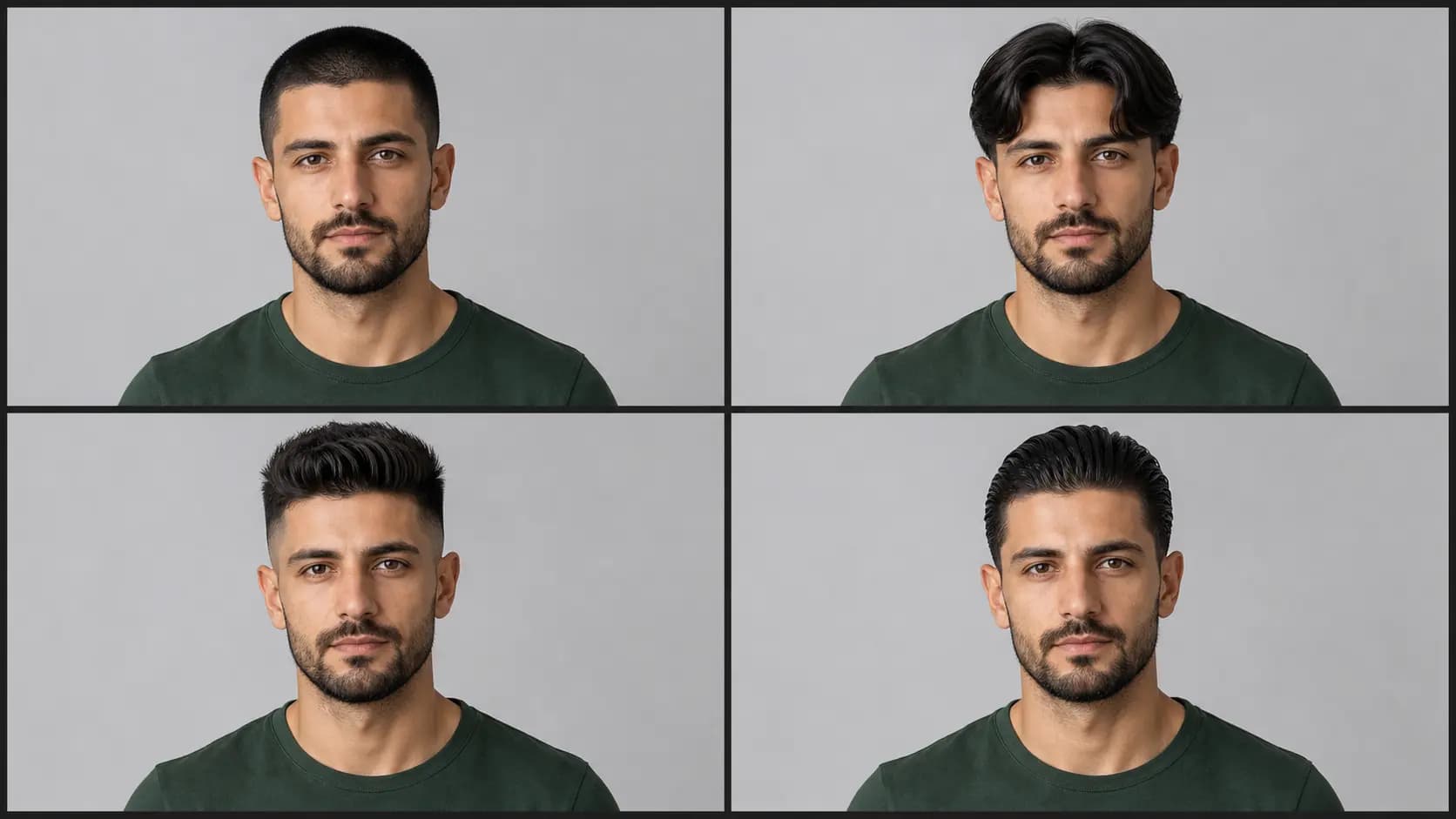
윤곽이 다른 컷을 고르기
숏컷, 앞머리, 미디엄, 긴 머리, 컬, 브레이드를 글을 쓰지 않고 비교할 수 있습니다. 같은 사진에 다른 프리셋을 돌리면 실루엣 차이가 더 분명합니다.
머리색 유지 또는 선택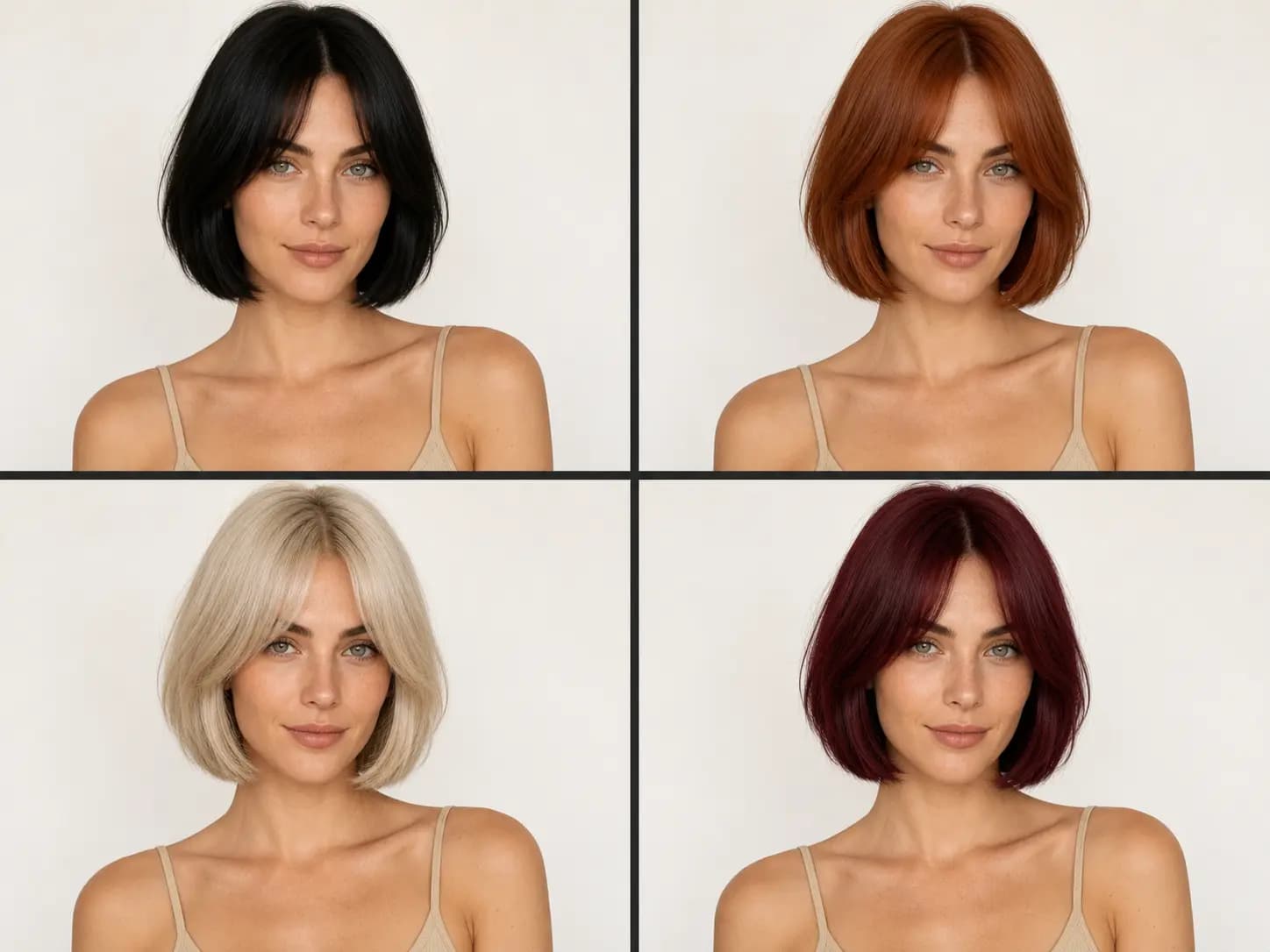
사용 방법
AI 헤어스타일 바꾸기 사용법
전체 작업은 이 페이지에서 이루어지며 생성마다 사진은 한 장입니다.
선명한 인물 사진 한 장 올리기
머리가 보이고 머리 각도가 자연스러우며 조명이 고른 사진을 고르세요. 정면과 사선이 전후 차이를 판단하기 쉽습니다.
헤어스타일을 고른 뒤 색 지정
헤어스타일 하나를 고릅니다. 머리색은 선택 사항입니다. 비워 두면 원래 색을 유지하고, 고르면 컷과 색이 함께 바뀝니다.
생성하고 결과 확인하기
실행한 뒤 얼굴, 헤어라인, 두상, 귀, 배경을 원본과 비교하세요. 다른 방향을 보려면 조합을 바꿔 다시 실행합니다.
활용
AI 헤어스타일 바꾸기가 필요할 때
결과는 대화의 출발점으로 쓰세요. 실제 커트의 보장은 아닙니다.
버즈 컷을 먼저 보기
많이 짧게 자르기 전에 윤곽을 확인할 수 있습니다. 이마, 귀, 두상과의 관계를 본 뒤 바버샵에 방향 참고로 가져가세요.
앞머리 위치 비교
커튼 뱅, 시스루 뱅, 블런트 뱅을 같은 사진에서 비교할 수 있습니다. 색은 그대로 두고 위치와 밀도를 보세요.
숏헤어 윤곽 탐색
보브 컷과 픽시 컷을 따로 돌려 두 실루엣을 비교하세요. 한 장에 여러 컷을 넣지 마세요.
살롱 상담 참고 이미지
마음에 드는 결과로 전체 실루엣, 가르마, 길이, 볼륨을 전달할 수 있습니다. 실제 모량과 질감에 맞는지는 디자이너가 판단합니다.
도구 탐색
더 많은 AI 이미지 도구
특정 작업을 위한 AI 이미지 도구를 탐색하세요 — AI가 아이디어를 완성된 작품으로 바꾸는 방법을 확인하세요.
FAQ
AI 헤어스타일 바꾸기 FAQ
사진 선택, 컷, 머리색, 크레딧, 현실적인 기대.
- 사진에서 헤어스타일을 어떻게 바꿔보나요?
- 선명한 인물 사진 한 장을 올리고 헤어스타일을 고른 뒤, 필요하면 머리색을 선택하고 생성합니다. 머리색을 비워 두면 원래 색을 유지한 채 원본과 비교하세요.
- 버즈 컷 필터처럼 쓸 수 있나요?
- 네. 버즈 컷을 고르면 짧고 고른 컷과 자연스러운 헤어라인을 요청합니다. 모자나 머리가 가려진 사진보다 얼굴이 또렷한 사진이 낫습니다.
- 앞머리를 한 내 모습도 볼 수 있나요?
- 네. 커튼 뱅은 가운데 가르마, 시스루 뱅은 이마에 가벼운 결, 블런트 뱅은 더 직선이고 밀도 있는 앞머리입니다.
- 얼굴은 그대로 남나요?
- 실행 지시는 신원, 이목구비, 얼굴형, 피부톤, 표정, 머리 각도, 포즈, 옷, 배경 유지를 요청합니다. AI 편집은 어긋날 수 있으니 매번 얼굴 주변을 확인하세요.
- 어떤 사진이 잘 나오나요?
- 조명이 좋고 정면 또는 사선이며 헤어라인과 현재 스타일 대부분이 보이는 사진을 쓰세요. 모자, 심한 흔들림, 아주 작은 얼굴, 손이 머리를 가리는 사진은 피하세요.
- 원래 머리색을 유지할 수 있나요?
- 네. 헤어스타일만 고르고 머리색은 비워 두세요. 편집은 올린 사진의 머리색을 유지하고 스타일 참고 이미지의 색은 쓰지 않습니다.
- 한 번에 크레딧이 얼마나 드나요?
- 1K, 2K, 4K를 고를 수 있습니다. 헤어스타일 참조와 선택한 색 참조가 있으면 크레딧이 추가될 수 있습니다. 정확한 금액은 생성 전에 워크벤치에 표시됩니다.
- 미리보기가 실제 커트를 보장하나요?
- 아닙니다. 결과는 AI 참고 이미지입니다. 실제 결과는 모량, 질감, 성장 방향, 스타일링, 커트 자체에 따라 달라지므로 자격 있는 디자이너와 방향을 논의하는 자료로 쓰세요.