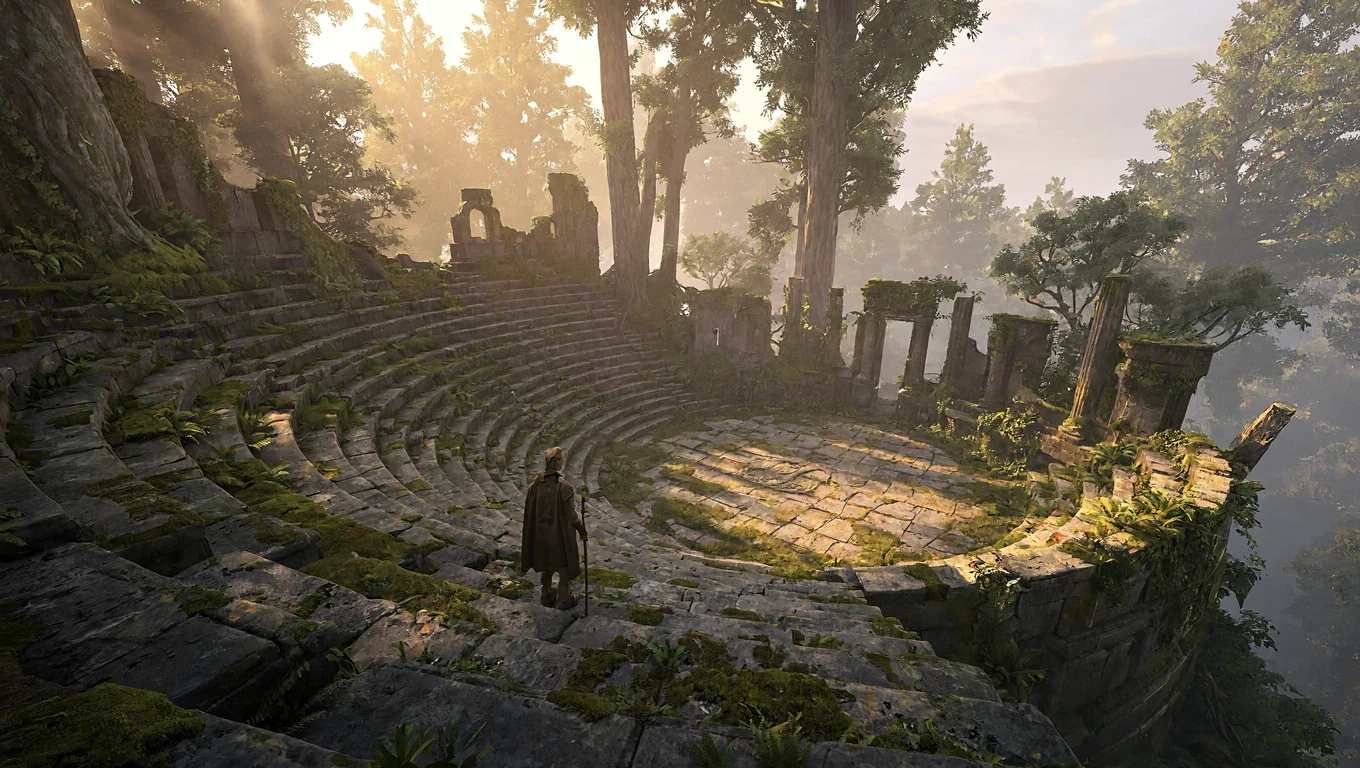
MiniMax H3 Image AI 이미지 생성기
Epochal에서 MiniMax H3 Image로 최대 4K 이미지를 생성하거나 참조 이미지 최대 16장으로 편집하세요. 15가지 화면비, PNG·JPEG·WebP 출력.
개요
MiniMax H3 Image: 글로 시작해 4K로 마무리
텍스트로 만들고 참조 이미지로 편집하는 MiniMax의 이미지 모델. 한 문장으로 시작해 최대 4K까지, 또는 사진을 최대 16장 넣고 어떤 사진을 어디에 쓸지 알려 주세요. 3:1 배너부터 9:21 스토리까지 15가지 화면비.
- 최대 4K 출력
- 15가지 화면비
- 참조 이미지 최대 16장
- PNG·JPEG·WebP
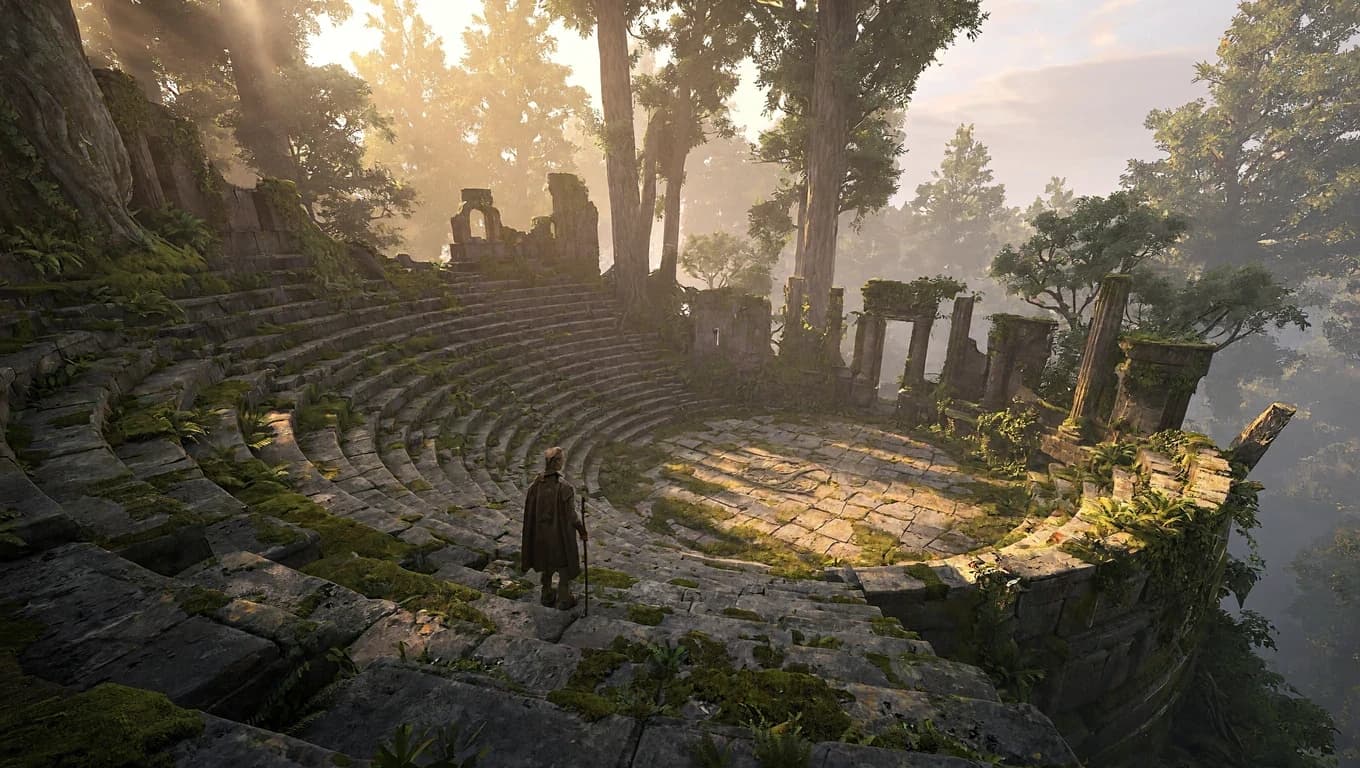
Gallery
MiniMax H3 Image로 만들 수 있는 것
그대로 실행할 수 있는 프롬프트입니다. 타일을 누르면 작업대에 프롬프트가 들어갑니다.
모델 탐색
더 많은 AI 이미지 생성기
전문적인 AI 이미지 모델을 탐색하세요 — 각각 다른 크리에이티브 스타일과 제작 니즈에 맞춰 제작되었습니다.
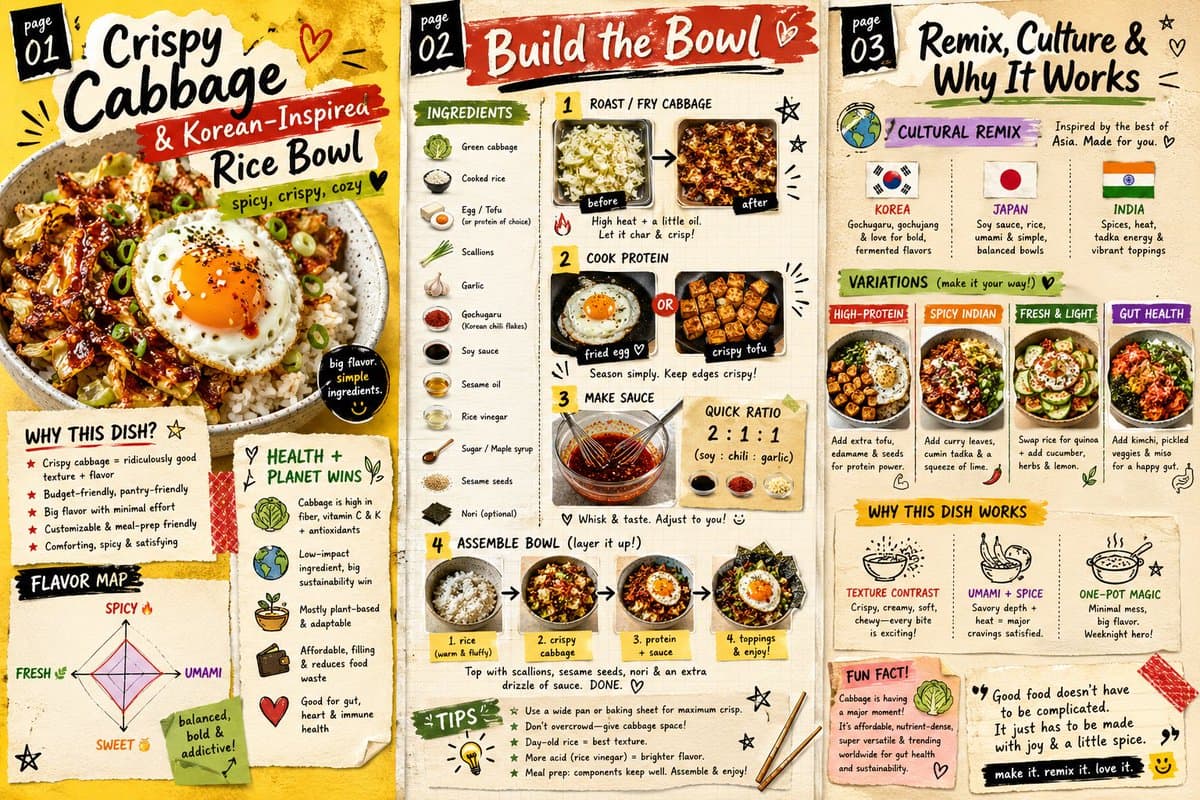
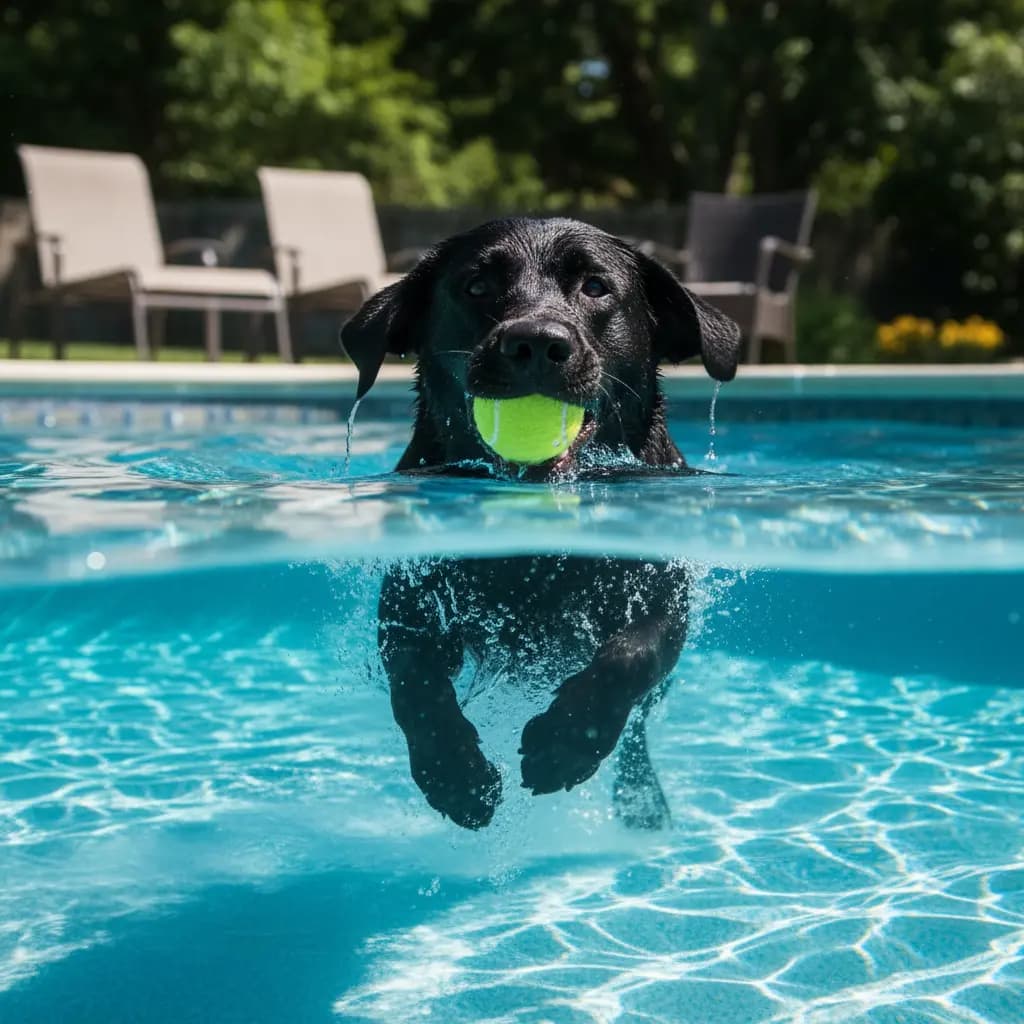
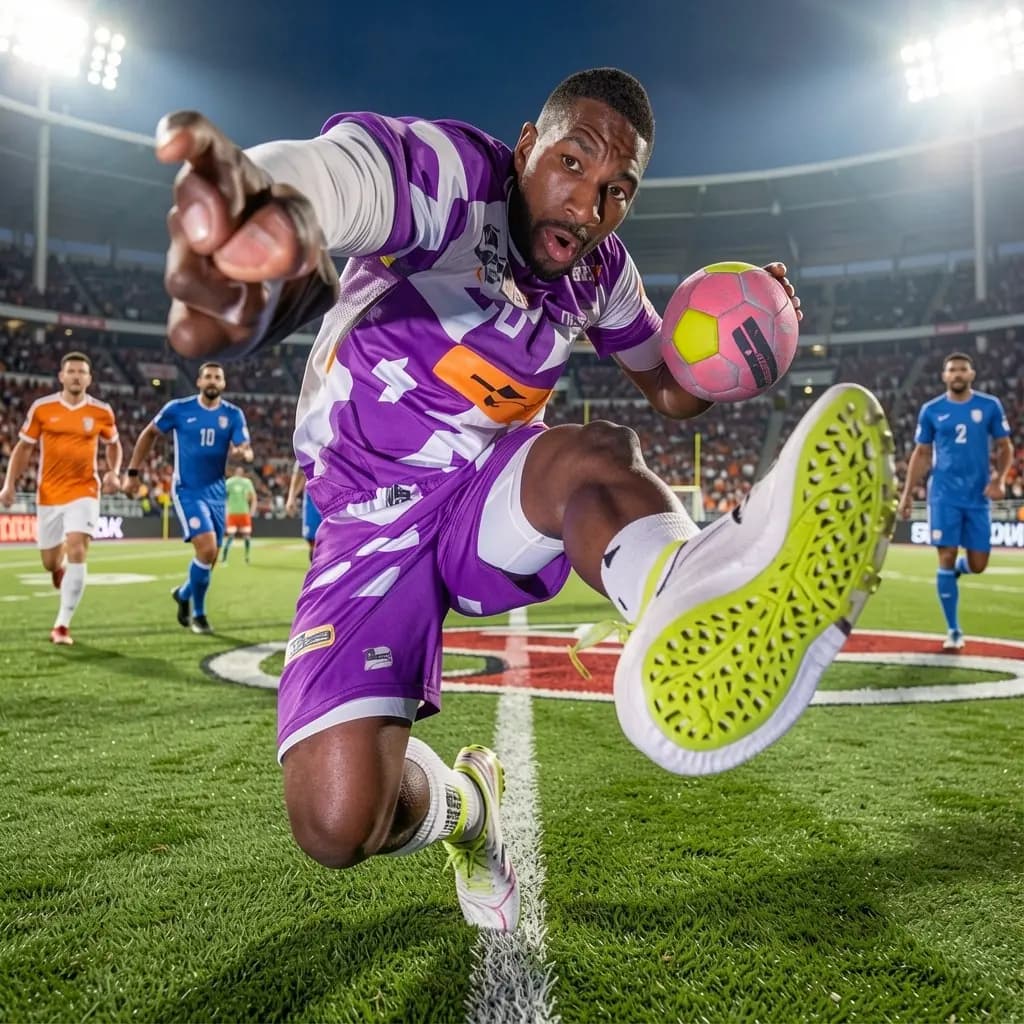

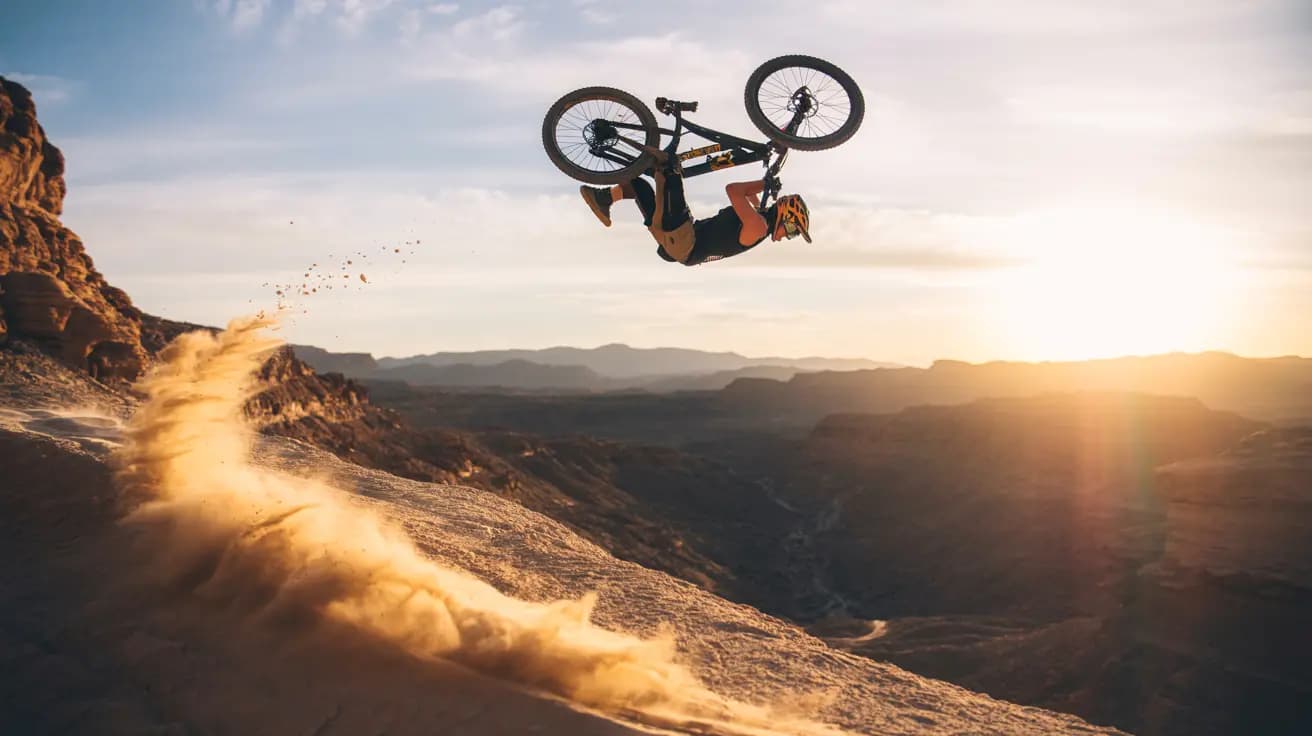

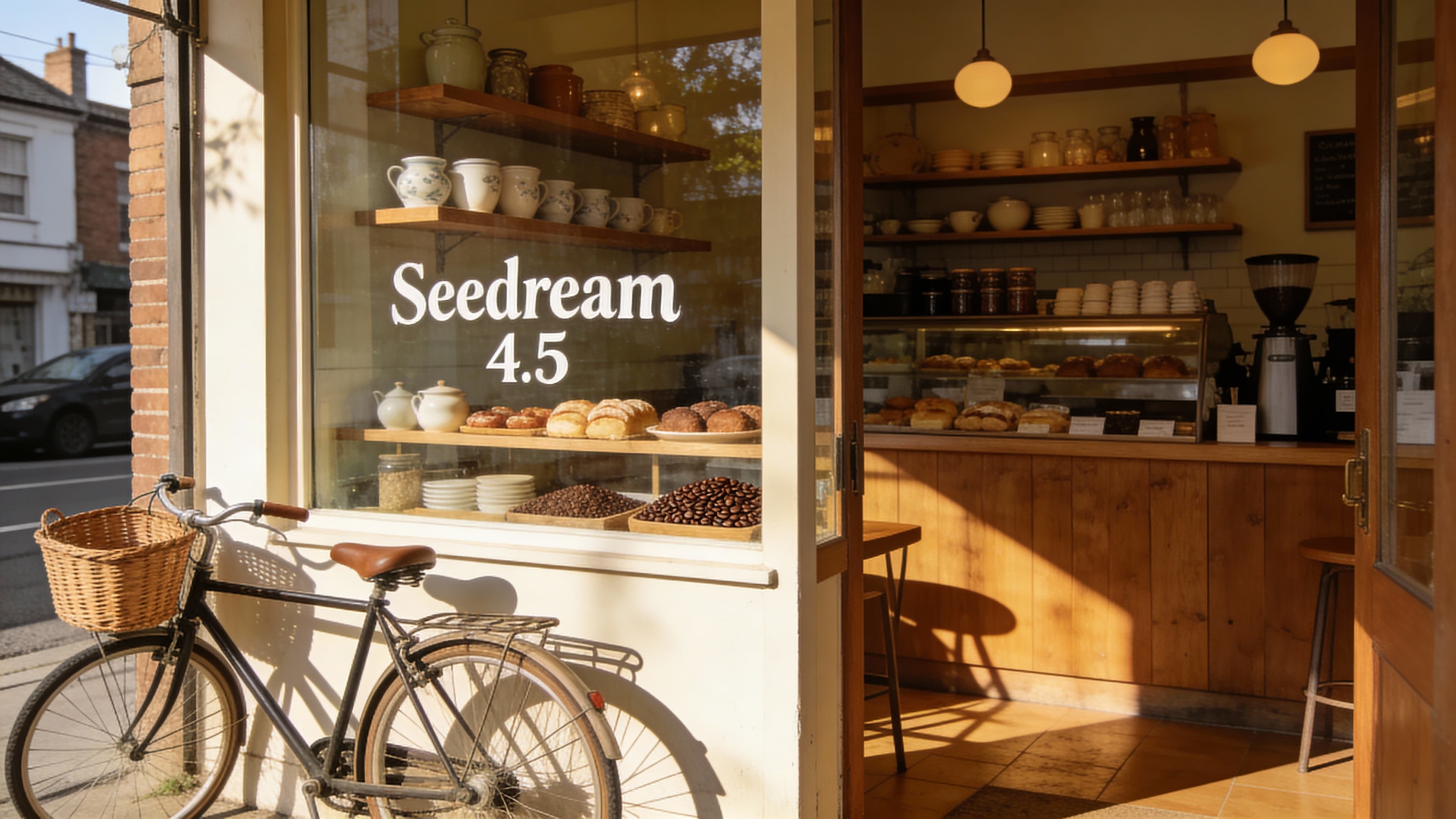
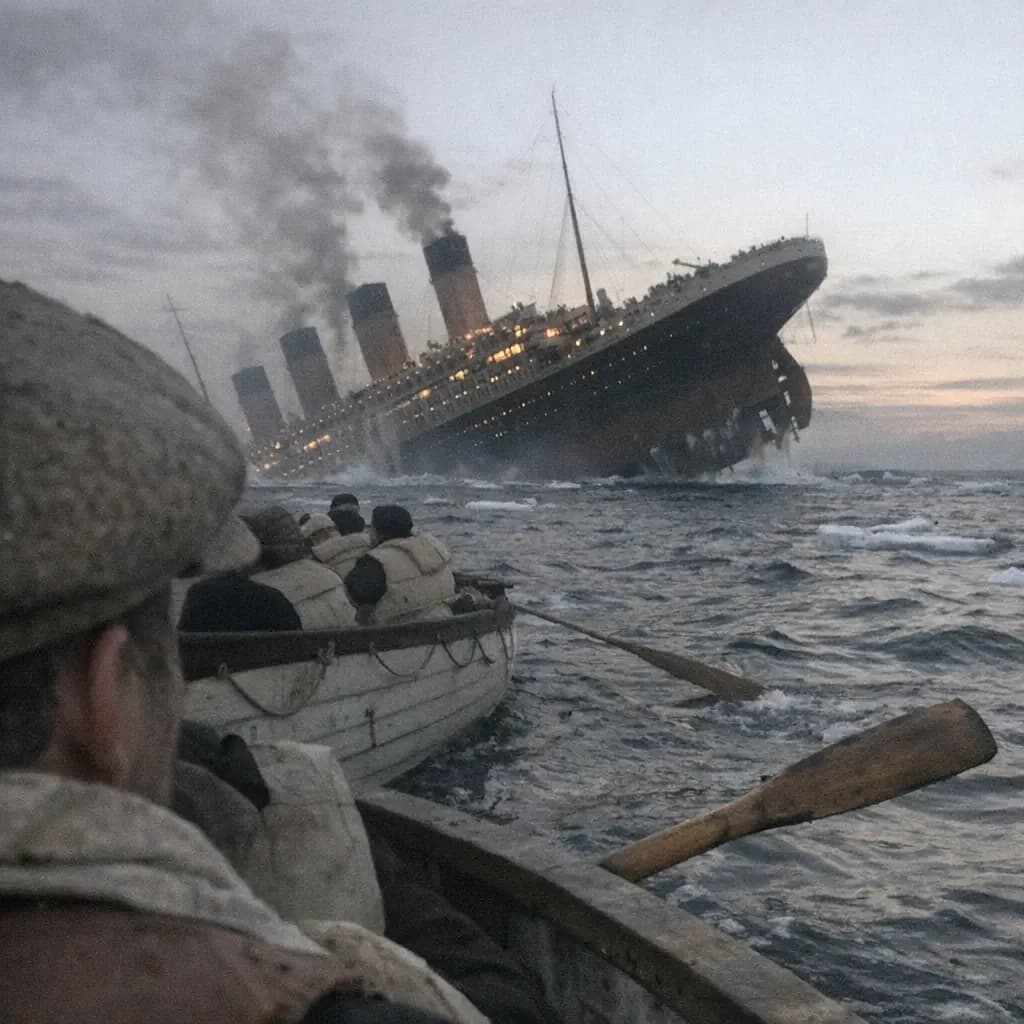

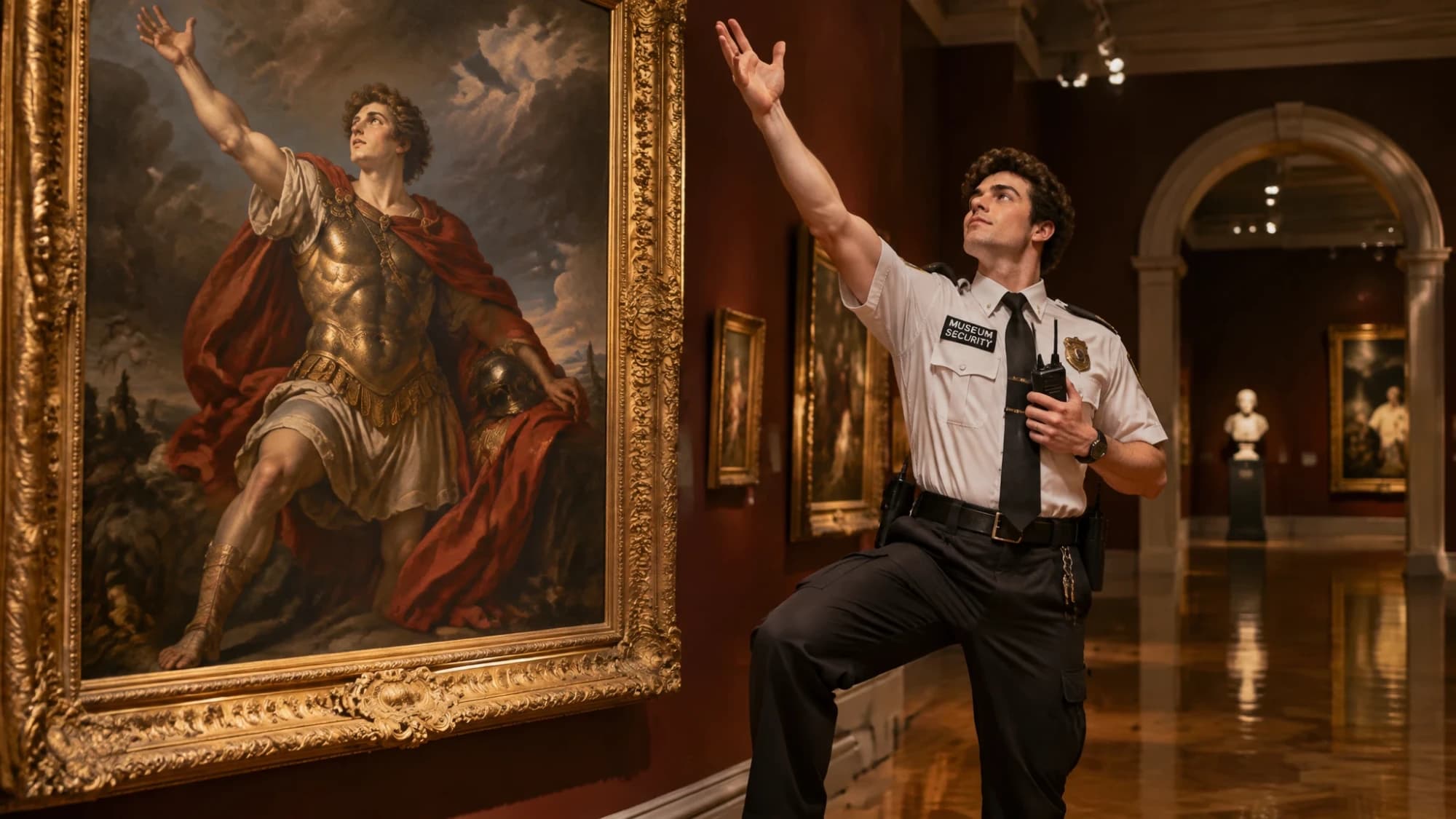
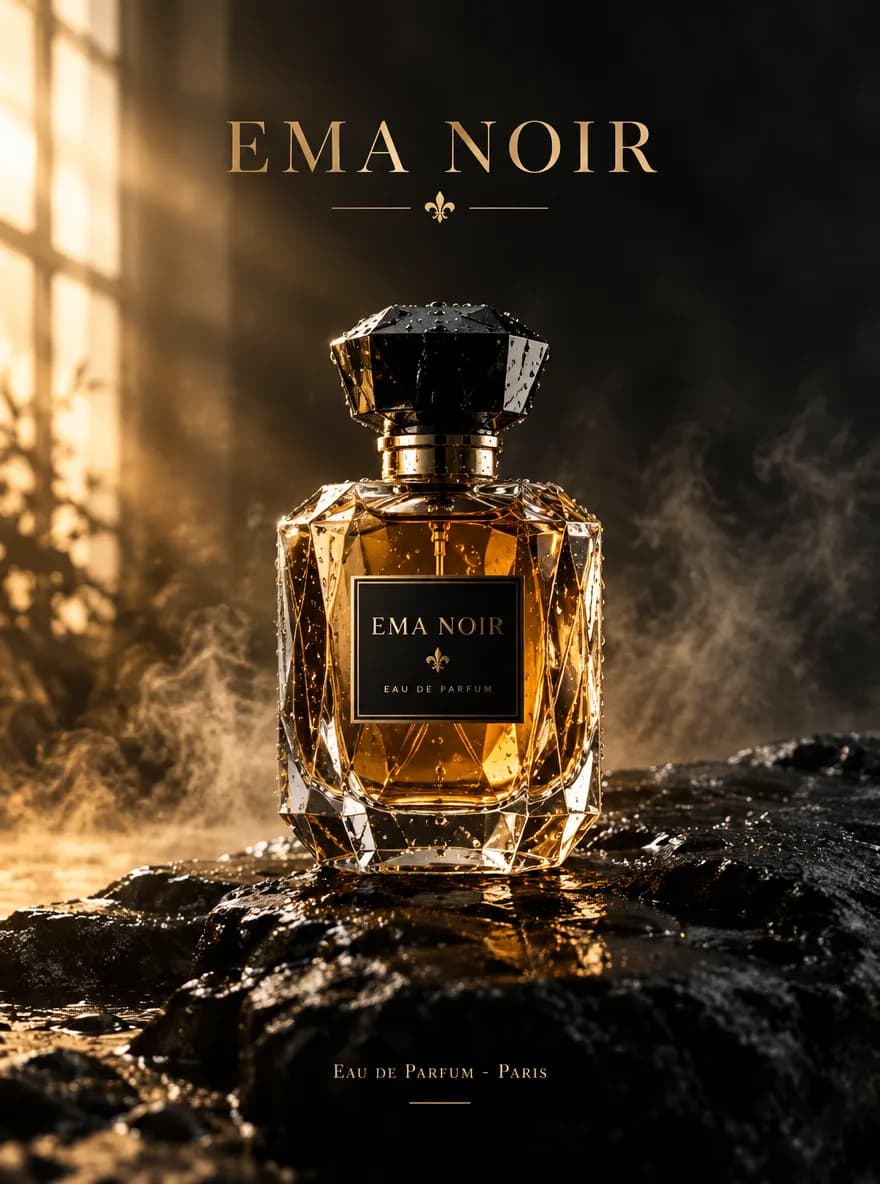
핵심 기능
MiniMax H3 Image 기능
한 줄 프롬프트부터 사진 16장 합성까지, 같은 작업대에서.
최대 4K, 세 가지 크기
실행할 때마다 1K, 2K, 4K를 고를 수 있습니다. 1K는 약 1메가픽셀, 2K는 약 4메가픽셀, 4K는 약 16메가픽셀이라 작게 시험하고, 2K로 디테일을 확인하고, 마지막 한 장을 4K로 뽑을 수 있습니다.
크기 비교하기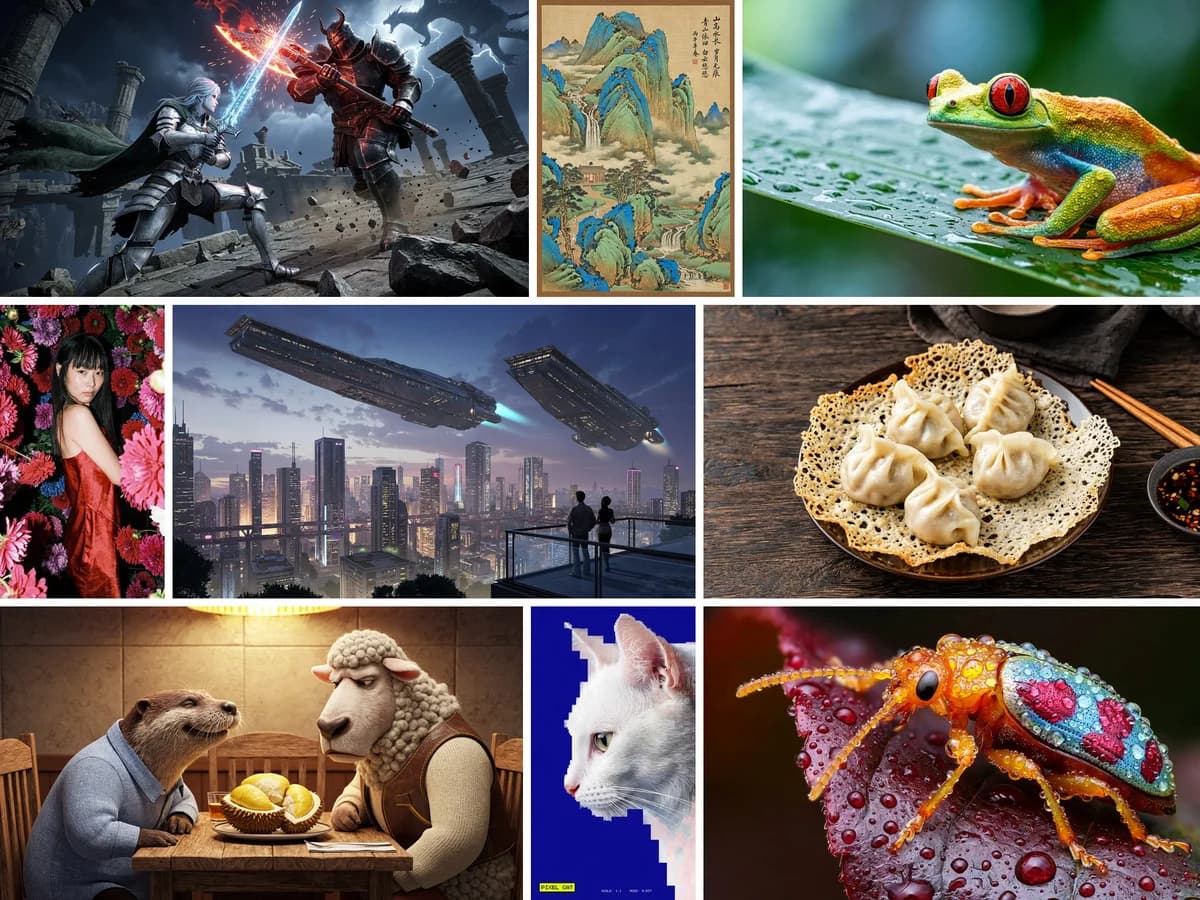
15가지 프레임
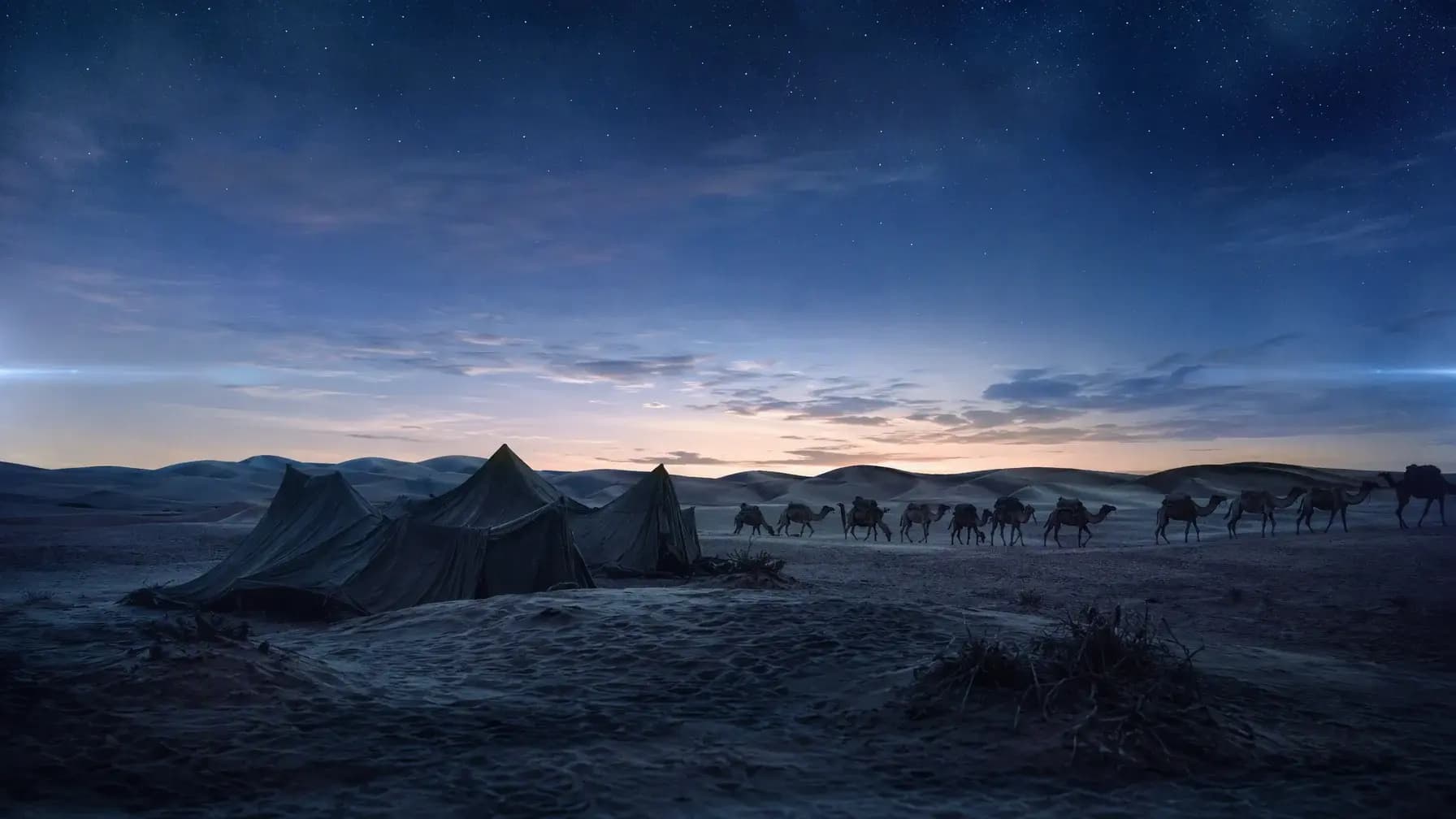
정사각형 게시물, 세로 스토리, 3:1 배너, 21:9 와이드까지 15가지 비율을 한 번에 바꿉니다. 쓰일 곳에 맞는 비율로 바로 생성하니 나중에 정사각형을 자를 필요가 없습니다.
화면비 고르기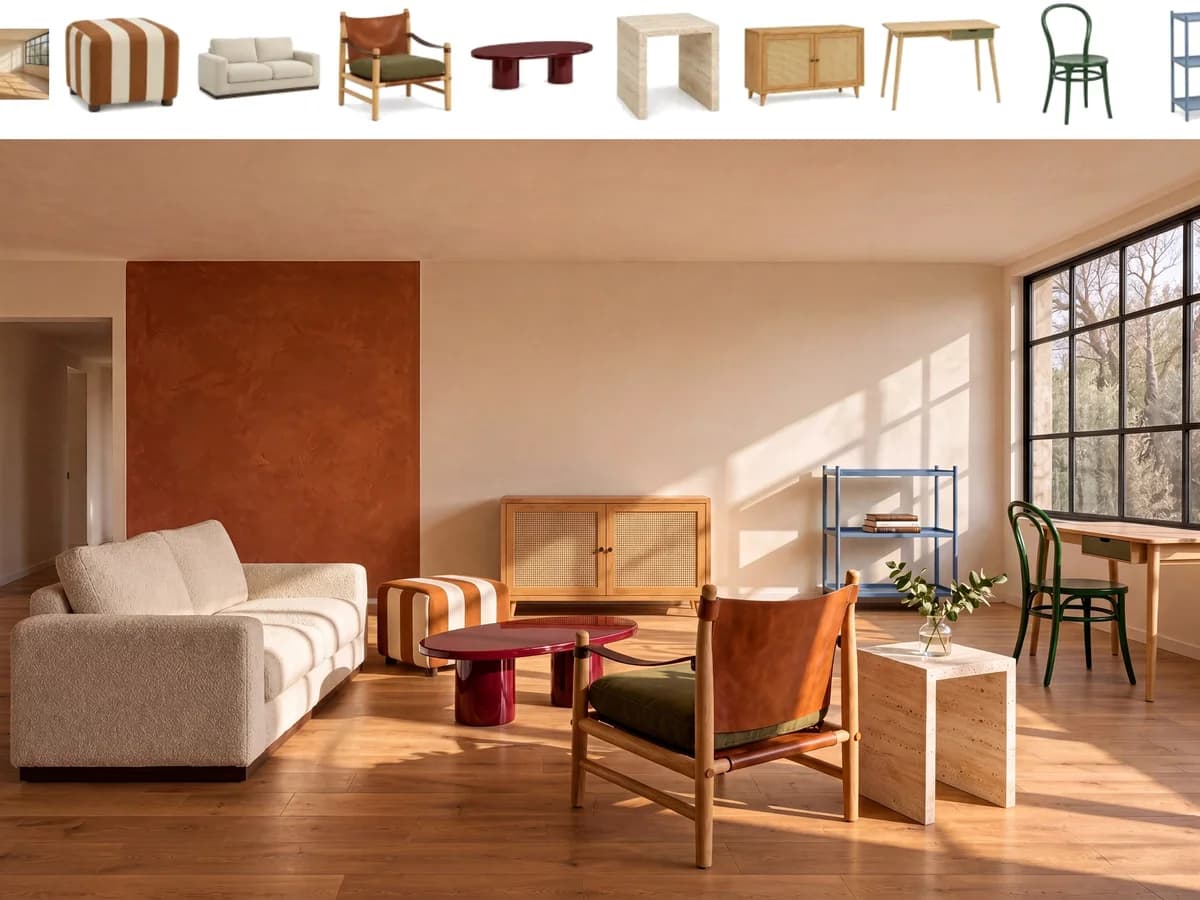
한 번의 편집에 참조 16장
사진을 최대 16장 올려 합성하세요. 인물은 한 장에서, 재킷은 다른 장에서, 공간은 또 다른 장에서. 프롬프트에서 번호로 지정하면 그 순서대로 작업합니다.
참조 합치기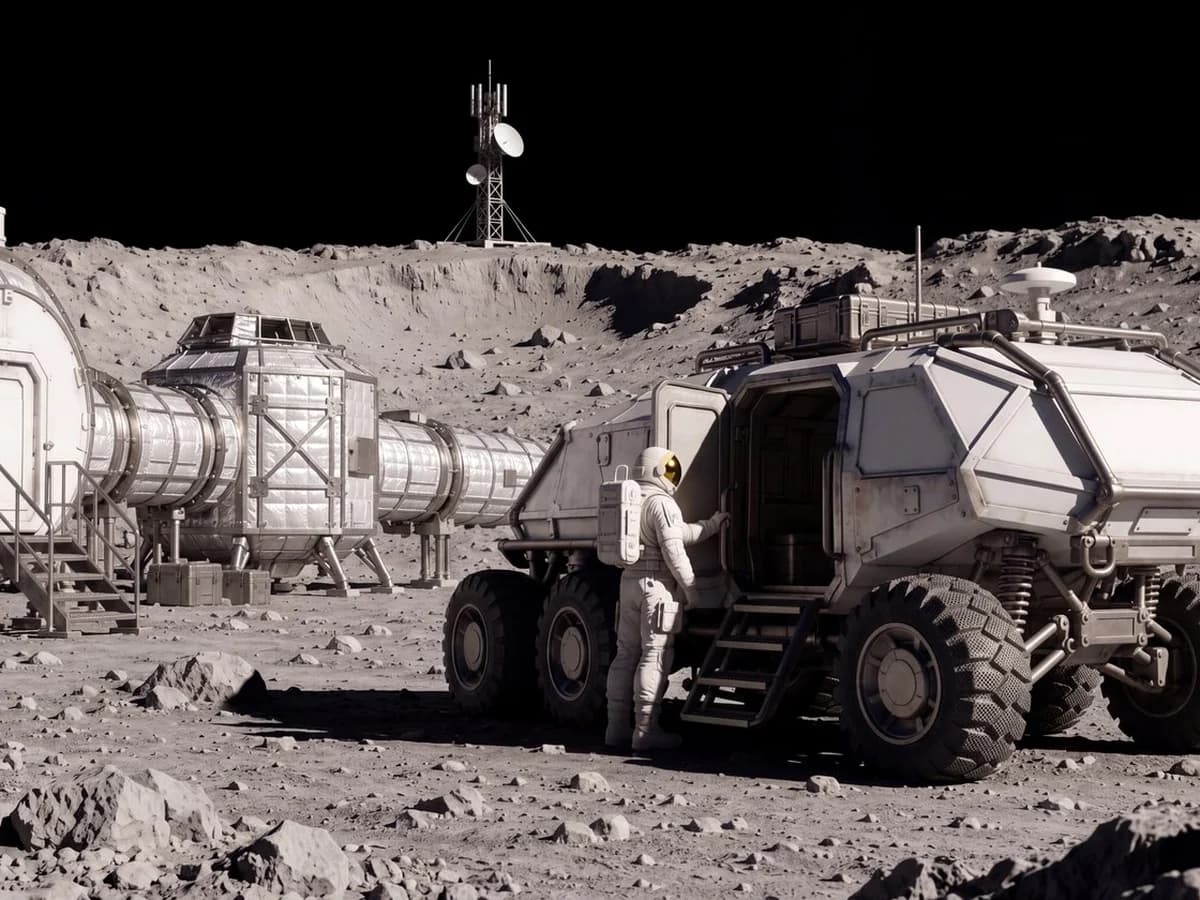
남길 것을 말로 지정
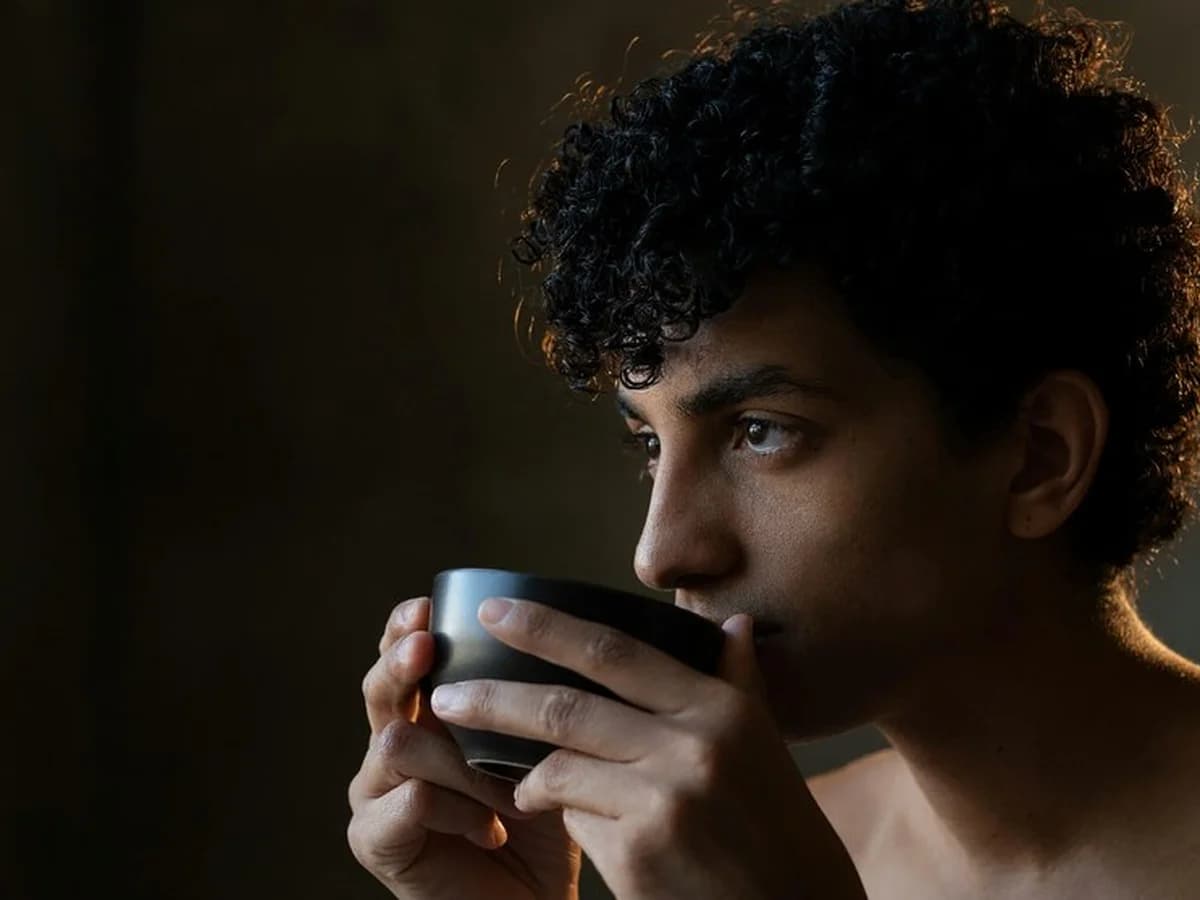
바꿀 것과 움직이면 안 되는 것(얼굴, 병, 레이아웃)을 함께 적으세요. 배경 교체, 의상 변경, 제품 사진을 중심으로 한 장면 만들기까지, 마음에 드는 부분은 그대로 둘 수 있습니다.
편집 시작사용 방법
MiniMax H3 Image 사용법
프롬프트를 쓰거나 참조 이미지를 넣고, 화면비와 크기를 고르세요.
장면 묘사하기
먼저 피사체와 구도, 그다음 빛·장소·스타일을 적으세요. 첫 문장이 분명할수록 나중에 고칠 것이 줄어듭니다.
참조 이미지로 편집
사진을 1~16장 올리고 프롬프트에서 이미지 1, 이미지 2처럼 부르세요. 바꿀 것과 남길 것을 함께 적습니다.
화면비 고르기
15가지 중에서 선택합니다. 스토리는 9:16, 와이드는 16:9, 배너는 21:9. 편집에서는 자동으로 두면 사진과 프롬프트에 맞춰 정해집니다.
크기와 형식 고르기
아이디어를 시험할 땐 1K, 더 선명한 파일은 2K, 크게 쓸 결과물은 4K. PNG, JPEG, WebP로 내보냅니다.
맞는 대상
MiniMax H3 Image가 어울리는 사람
크고 깨끗한 파일이 필요하거나, 여러 사진으로 한 장면을 만들어야 하는 사람.
광고·캠페인 팀
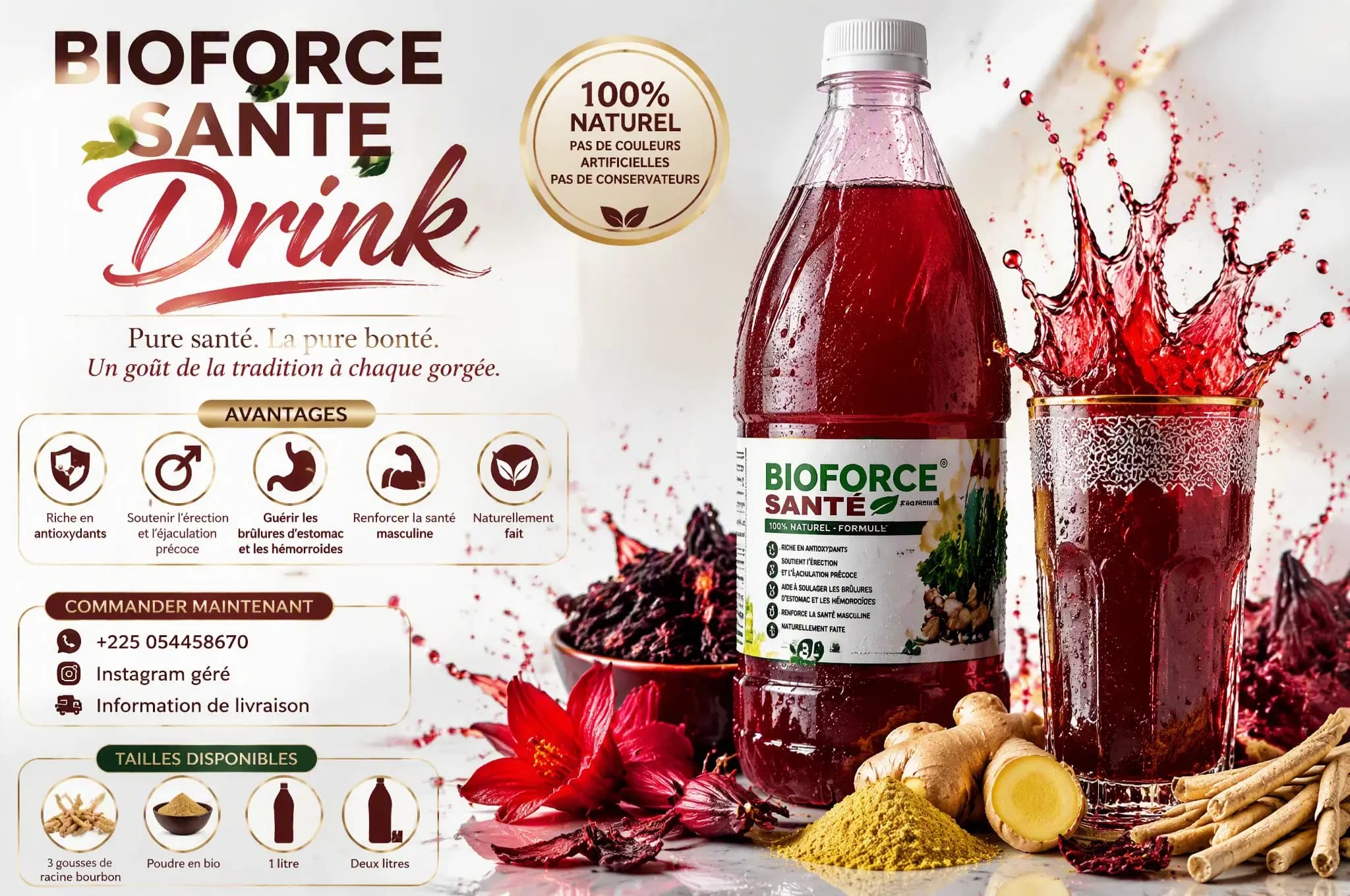
콘셉트 컷, 키 비주얼, 캠페인 변형. 프롬프트로 장면을 만들거나 제품 사진과 브랜드 참조를 넣어 같은 아이디어를 여러 규격으로 돌려 보세요.
이커머스·제품 팀
이미 찍어 둔 제품을 중심으로 제품 컷, 라이프스타일 장면, 새 배경을 만듭니다. 참조 16장까지 제품·소품·세트를 한꺼번에 전달할 수 있습니다.
에디토리얼·콘텐츠 크리에이터
커버 아트, 기사 일러스트, SNS 비주얼을 각 플랫폼이 원하는 비율로. 9:16 스토리부터 16:9 헤더까지 PNG, JPEG, WebP로 내보냅니다.
인물·패션 크리에이터
옷, 스타일링, 장소를 바꿔도 인물은 그대로. 참조에 번호를 붙이면 얼굴과 옷이 알맞은 사진에서 옵니다.
디자이너·아트 디렉터
최대 4K의 무드 프레임과 레이아웃 시안. 3:1, 1:3, 21:9, 9:21은 정사각형 크롭으로는 맞지 않는 길쭉한 자리에 쓰기 좋습니다.
사진가·리터처
가진 사진으로 배경 교체, 조명 변경, 합성을 합니다. 편집 내용을 적고 참조를 번호로 가리킨 뒤, 결과를 확인하고 내보내세요.
도구 탐색
더 많은 AI 이미지 도구
특정 작업을 위한 AI 이미지 도구를 탐색하세요 — AI가 아이디어를 완성된 작품으로 바꾸는 방법을 확인하세요.
자주 묻는 질문
MiniMax H3 Image 자주 묻는 질문
무엇을 하는지, 편집은 어떻게 동작하는지, 한 번에 얼마인지.
- MiniMax H3 Image는 무엇인가요?
- MiniMax의 이미지 모델입니다. 프롬프트로 이미지를 생성하거나, 참조 이미지를 최대 16장 올려 편집하고 합성할 수 있습니다.
- 생성 속도가 빠른가요?
- 생성 속도가 크게 빨라졌습니다. 아이디어를 시험하고 프롬프트를 고쳐 다시 돌리기까지 오래 기다리지 않아도 됩니다.
- 내 사진을 편집할 수 있나요?
- 네. 이미지를 1~16장 올리고 바꿀 내용을 적은 뒤, 올린 순서대로 이미지 1, 이미지 2라고 부르세요.
- 참조 이미지는 몇 장까지, 크기 제한은?
- 편집에서는 1~16장입니다. 각 이미지는 모든 변이 128~8192픽셀이어야 하고, 긴 변은 짧은 변의 4배를 넘으면 안 됩니다.
- 어떤 해상도를 고를 수 있나요?
- 1K, 2K, 4K입니다. 1K는 약 1메가픽셀, 2K는 약 4메가픽셀, 4K는 약 16메가픽셀입니다. 텍스트로 이미지 만들기는 1K 9크레딧, 2K 18크레딧, 4K 27크레딧입니다.
- 화면비와 형식은 무엇이 있나요?
- 1:1부터 21:9, 9:21, 3:1, 1:3까지 15가지입니다. 편집에서는 화면비를 자동으로 둘 수 있고, 이미지와 프롬프트에 맞춰 정해집니다. 출력은 PNG가 기본이며 JPEG, WebP도 선택할 수 있습니다.
- 한 번에 크레딧이 얼마인가요?
- 텍스트로 이미지 만들기는 1K 9크레딧, 2K 18크레딧, 4K 27크레딧입니다. 참조 1장 편집은 1K 12크레딧, 2K 21크레딧, 4K 30크레딧이며 참조가 1장 늘 때마다 약 3크레딧이 더해집니다.
- 1K, 2K, 4K 중 무엇을 고를까요?
- 아이디어를 시험할 땐 가장 저렴한 1K로. 화면이 마음에 들면 2K나 4K로 다시 실행해 디테일을 높이세요.
- 사진의 일부를 그대로 두려면?
- 프롬프트에 적으세요. 바꿀 내용을 쓴 다음, 얼굴·제품·레이아웃처럼 그대로 둘 것을 말하고 각 참조 이미지의 역할을 분명히 합니다. 두 사진이 다른 방향으로 끌어당긴다면 참조 수를 줄여 보세요.
- 결과물을 상업적으로 써도 되나요?
- 네, Epochal 계정으로 생성한 결과물을 사용할 수 있습니다. 상표, 저작권이 있는 캐릭터, 권리가 없는 실존 인물은 프롬프트에 쓰지 마세요.