GPT Image 2.6 AI 이미지 생성기
Epochal에서 GPT Image 2.6으로 텍스트에서 이미지를 만들거나 참조 이미지 최대 16장으로 편집하세요. 읽히는 글자, 1K~4K, 15가지 화면비, GIF·SVG 출력.
개요
GPT Image 2.6: 글자까지 읽히는 이미지
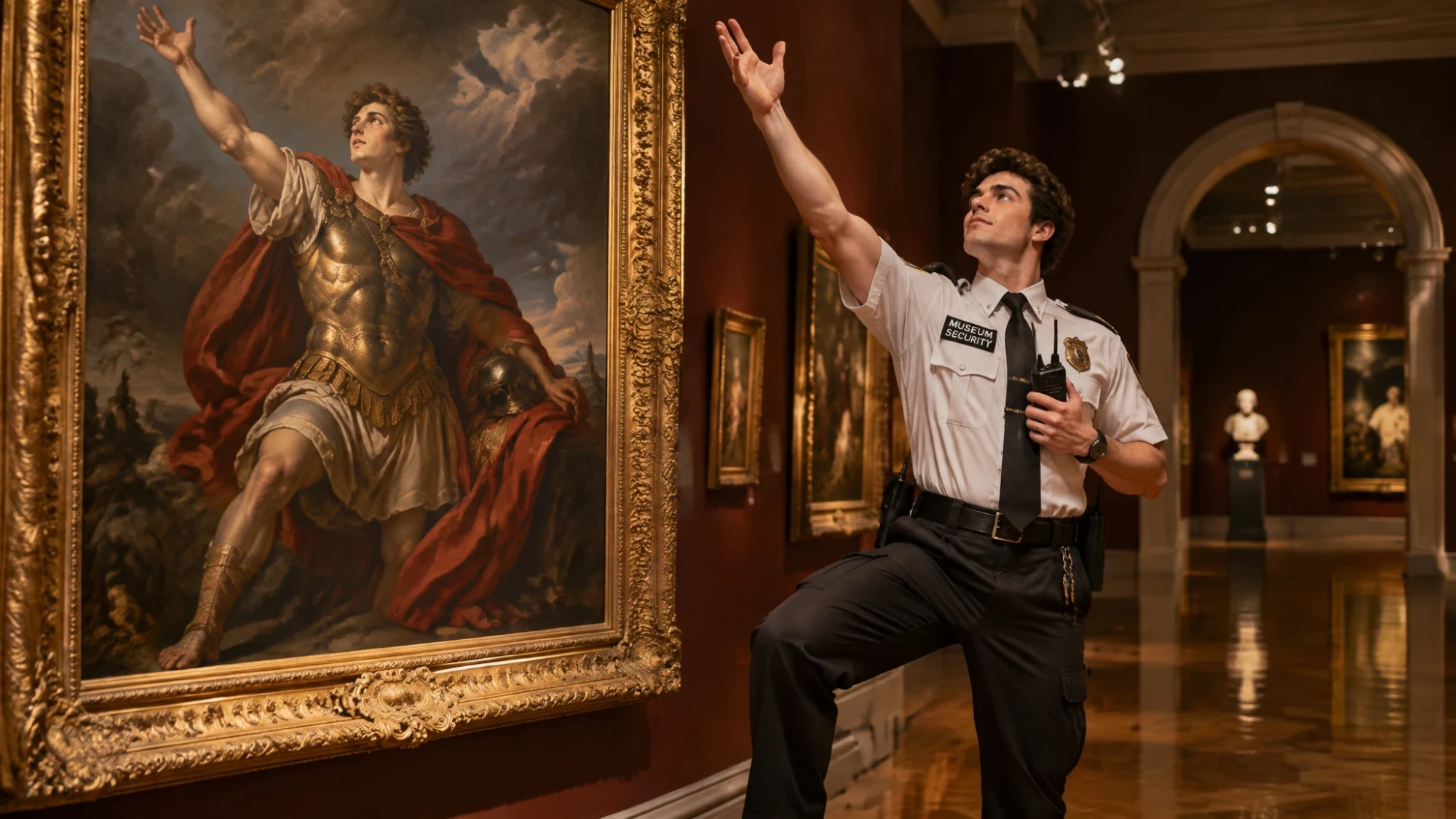
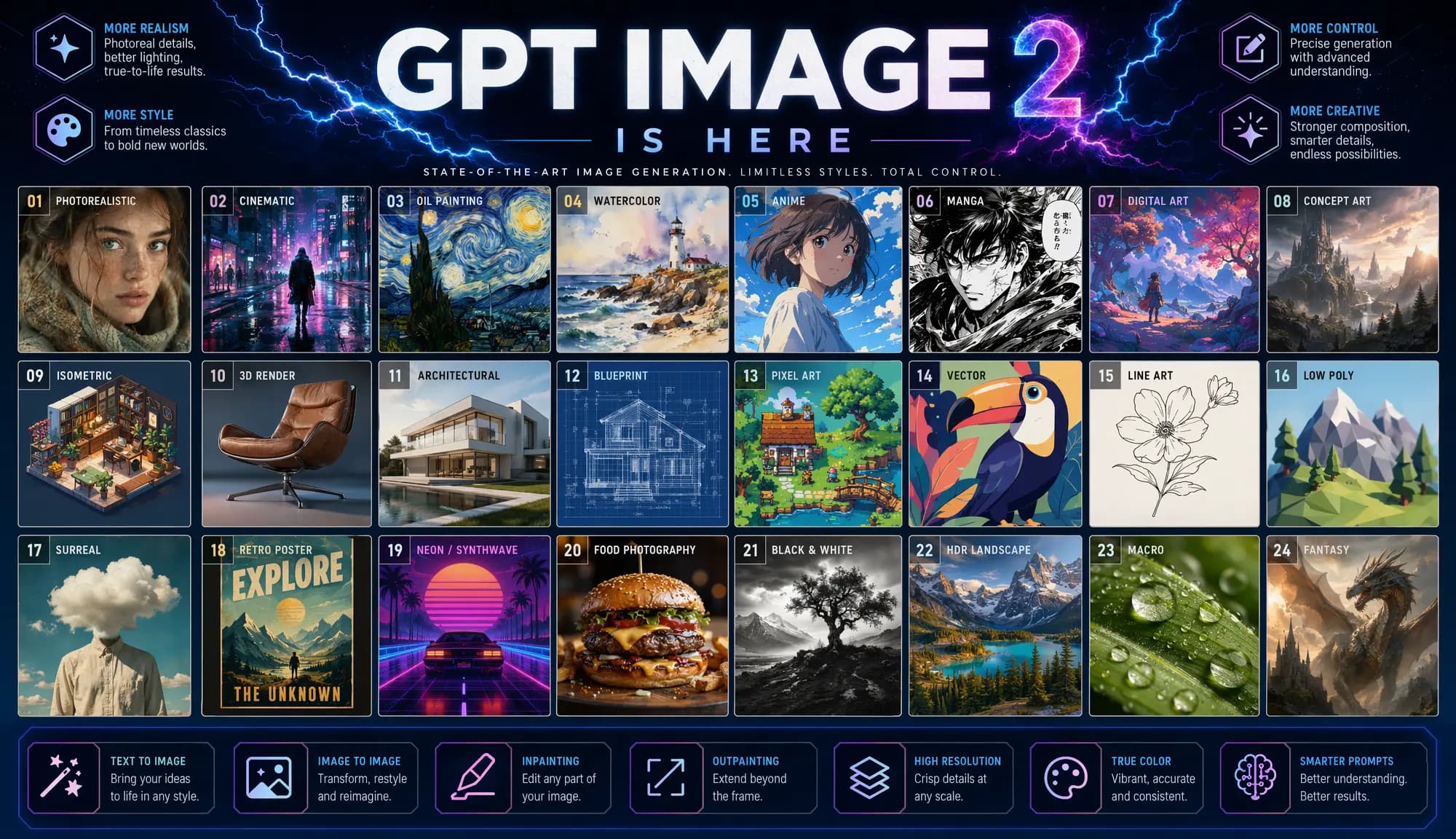
OpenAI의 GPT Image 2.6은 글로 쓴 장면을 이미지로, 사진 한 장을 편집 결과로 바꿔 줍니다. 포스터, 메뉴, 패키지의 글자가 읽히게 나오고, 초안부터 4K Max까지 얼마나 디테일을 쓸지 고를 수 있습니다. 움직임이나 깔끔한 벡터가 필요하면 반복 GIF나 SVG로 내보내세요.
- 최대 4K 출력
- 15가지 화면비
- GIF·SVG 출력
- 참조 이미지 최대 16장
Gallery
GPT Image 2.6으로 만들 수 있는 것
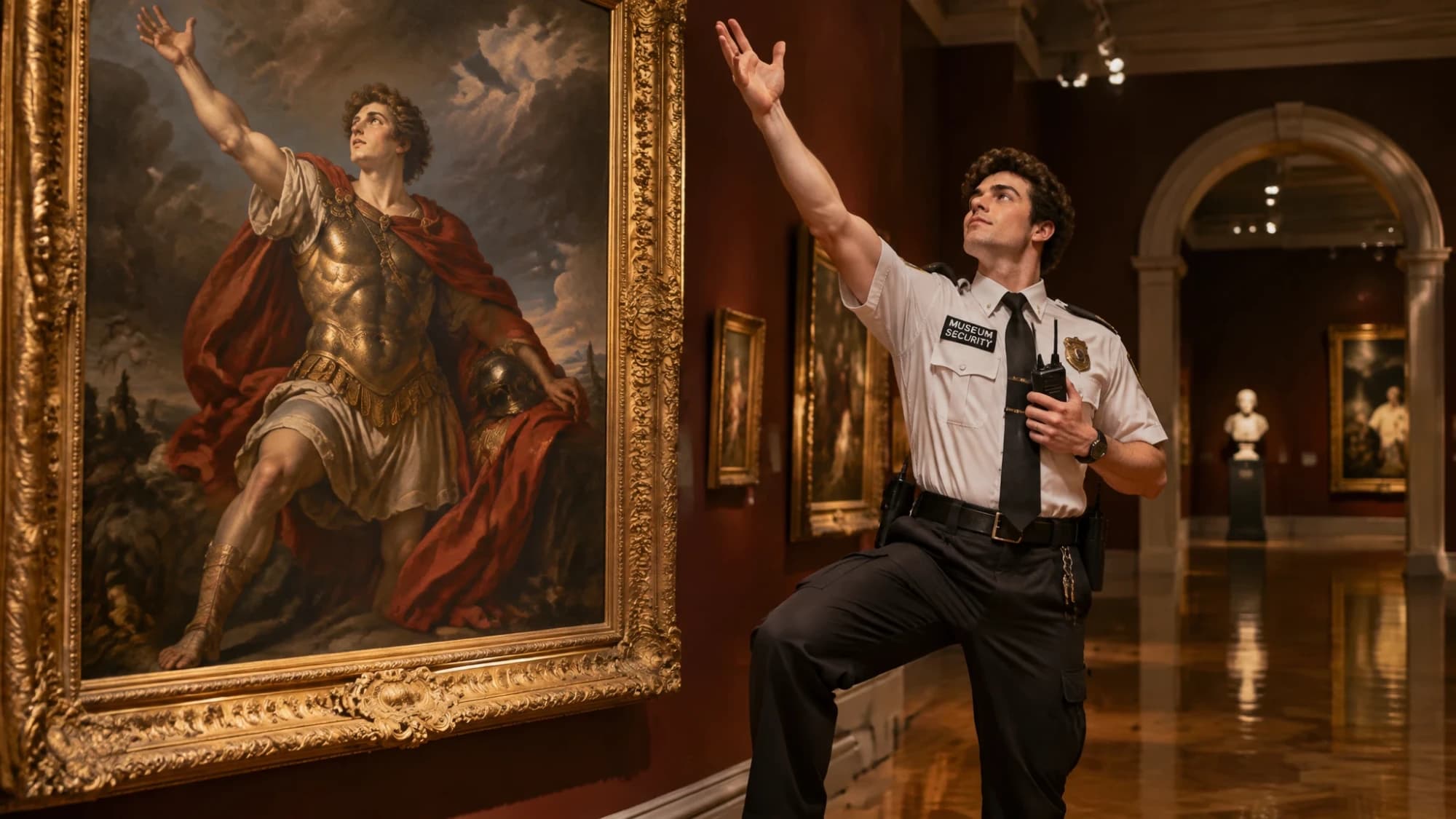
그대로 실행할 수 있는 프롬프트입니다. 타일을 누르면 프롬프트가 작업대로 들어갑니다.
모델 탐색
더 많은 AI 이미지 생성기
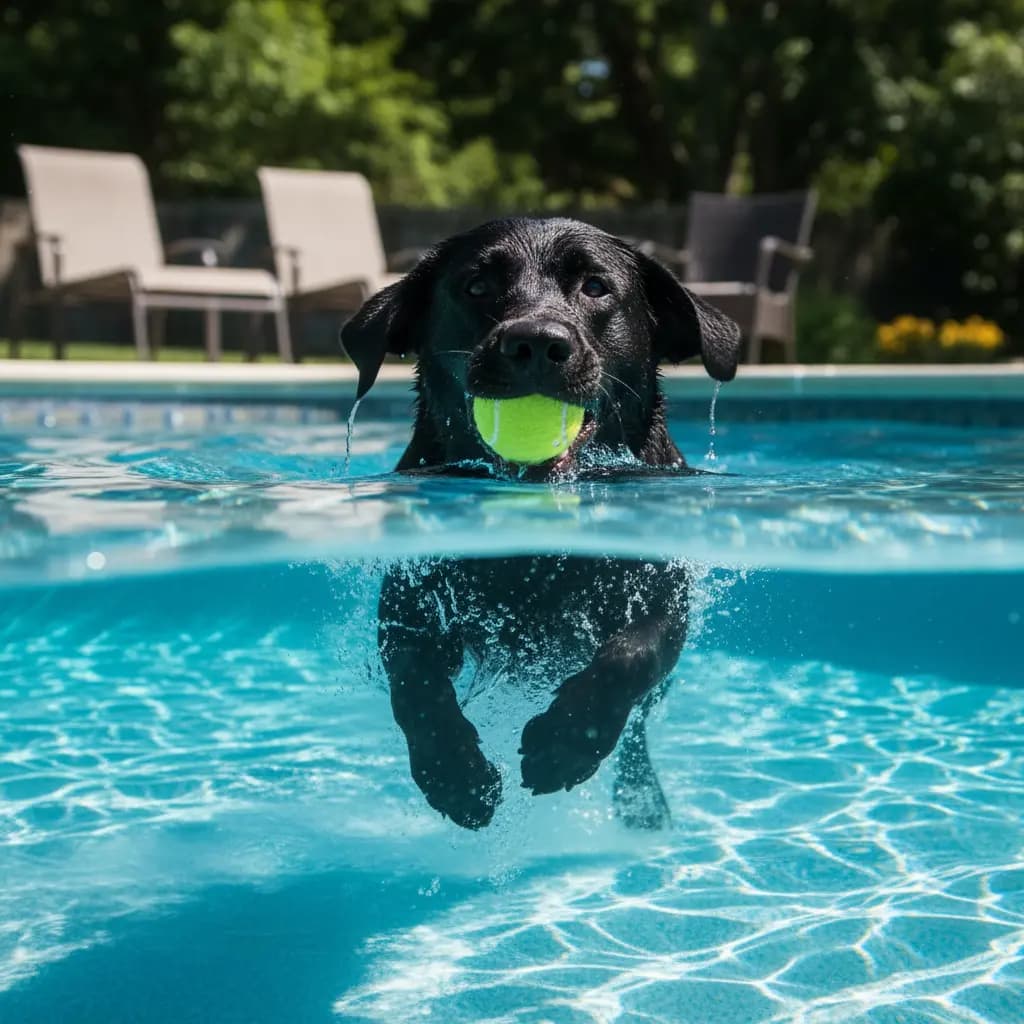
전문적인 AI 이미지 모델을 탐색하세요 — 각각 다른 크리에이티브 스타일과 제작 니즈에 맞춰 제작되었습니다.



핵심 기능
GPT Image 2.6 기능
포스터, 반복 영상, 벡터, 편집을 하나의 작업대에서.
글자가 제대로 읽힙니다
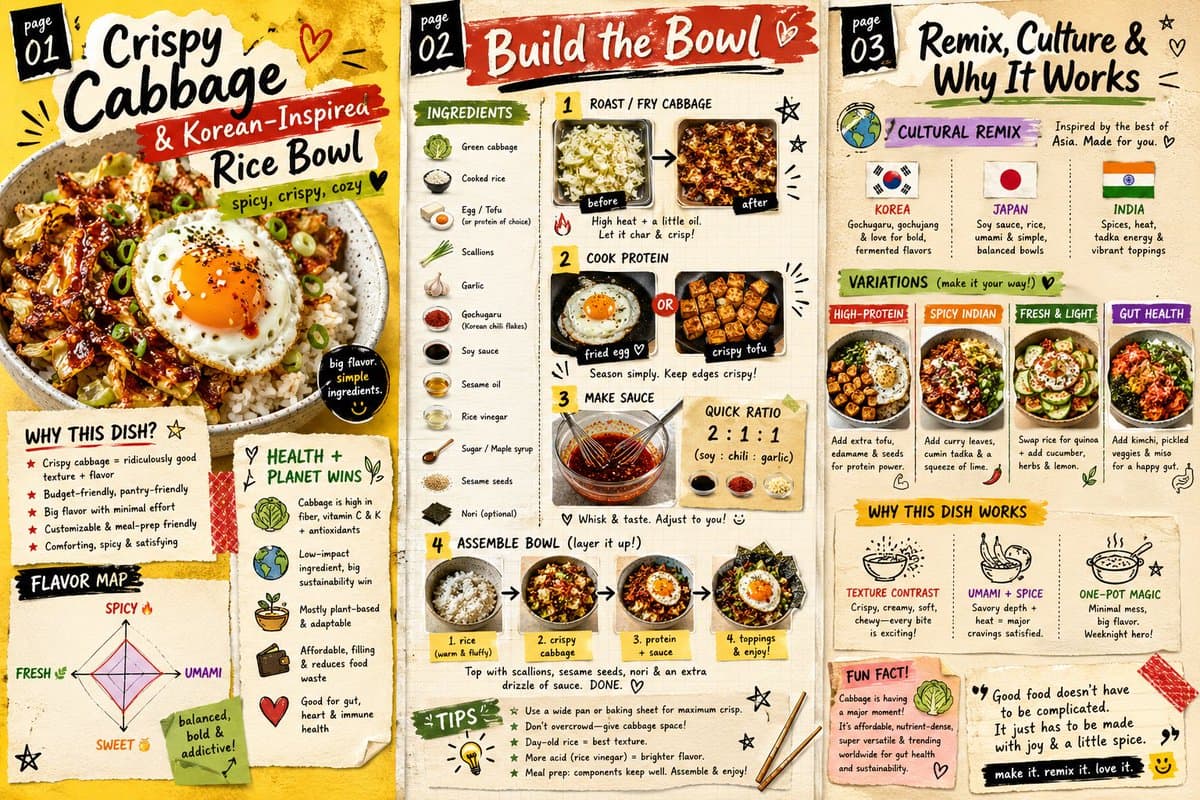
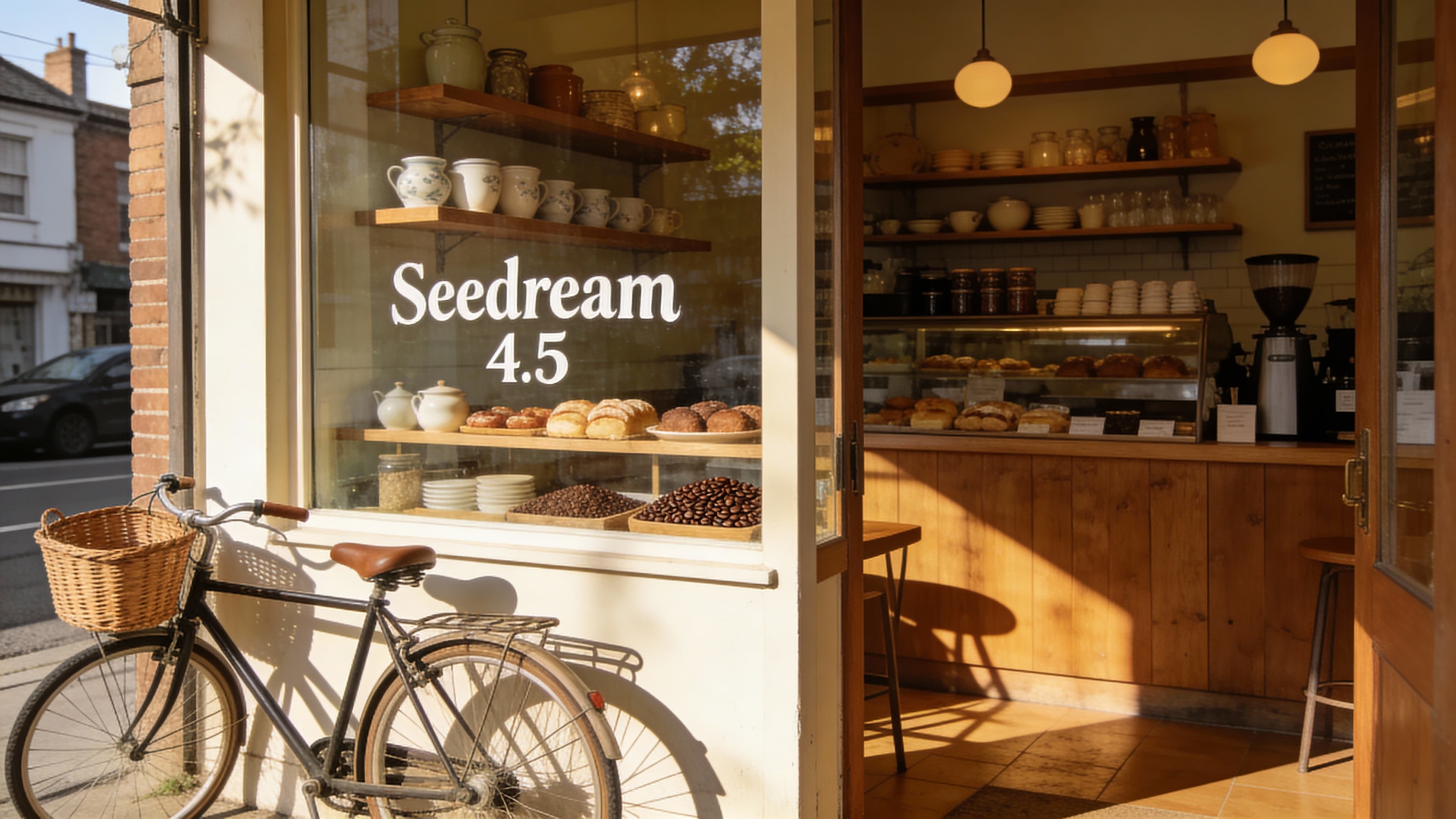
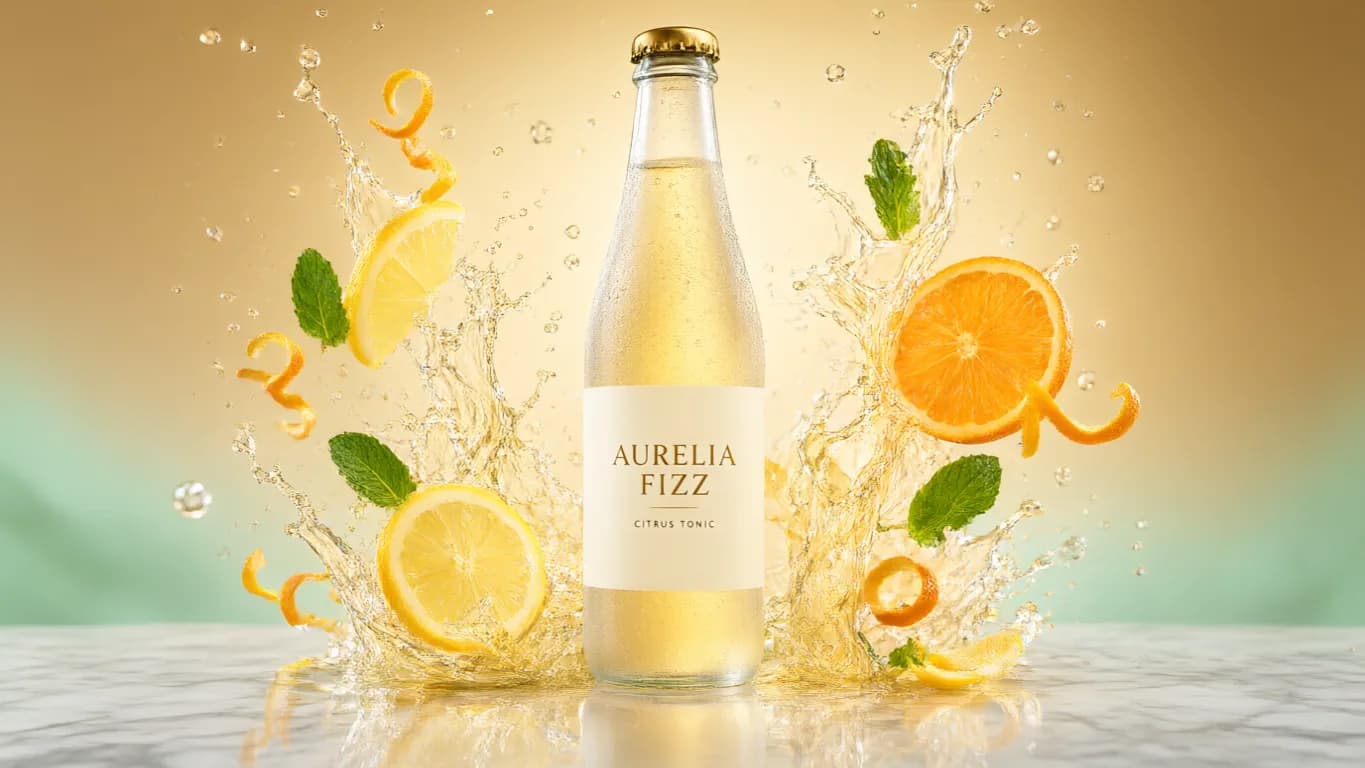
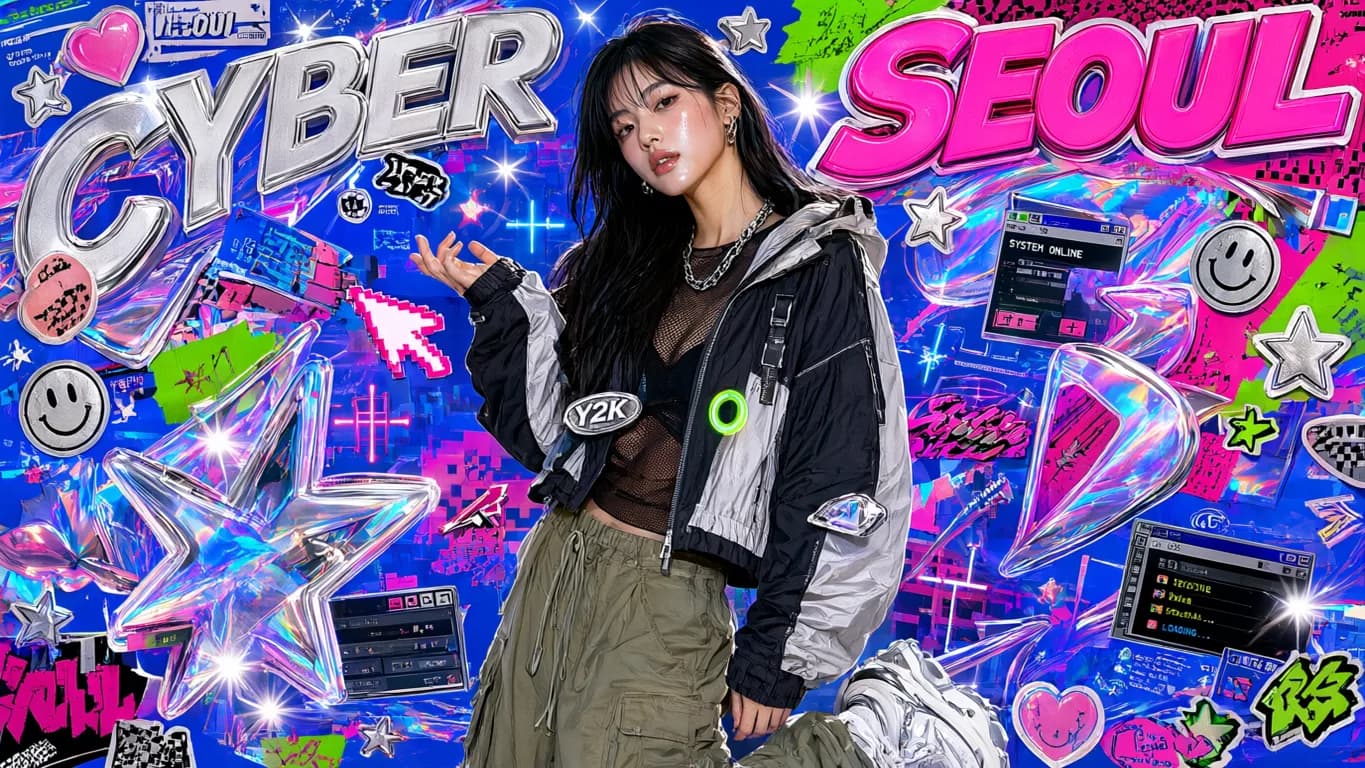
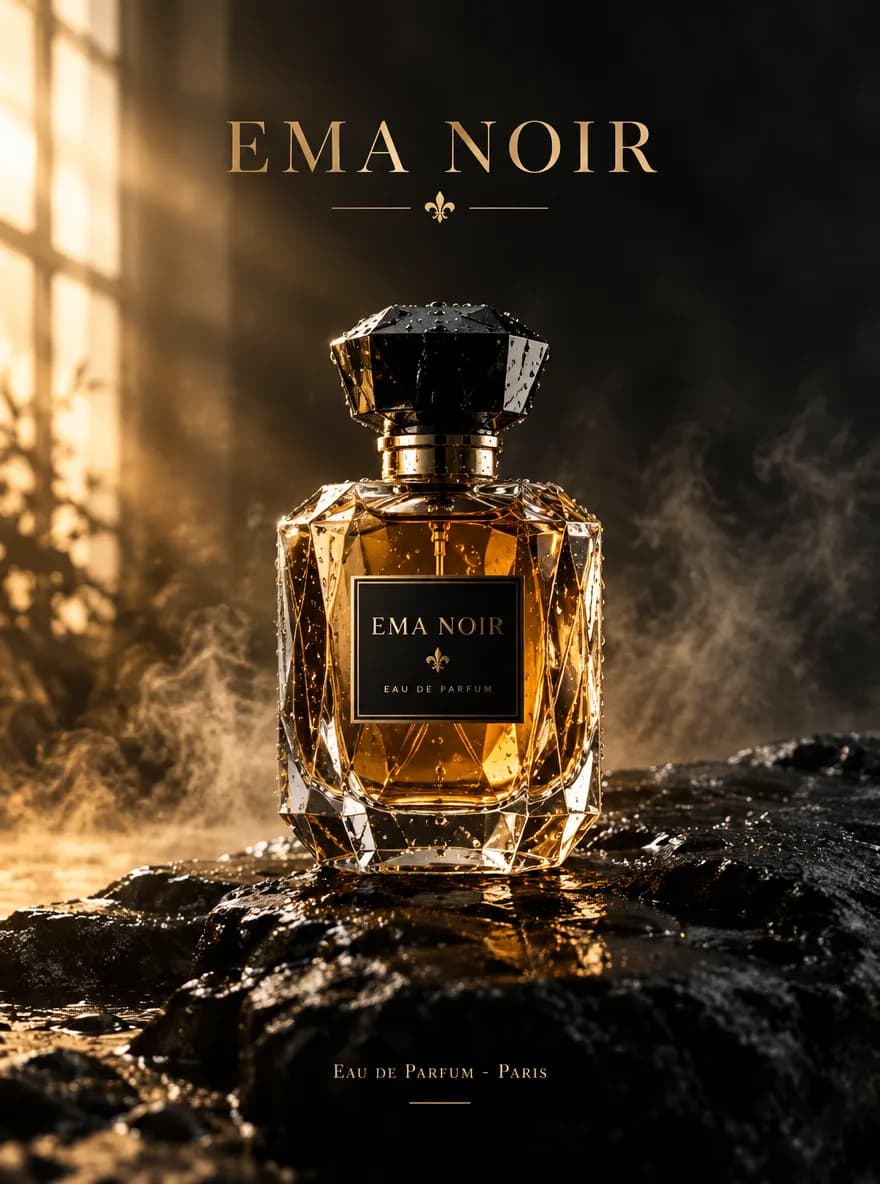
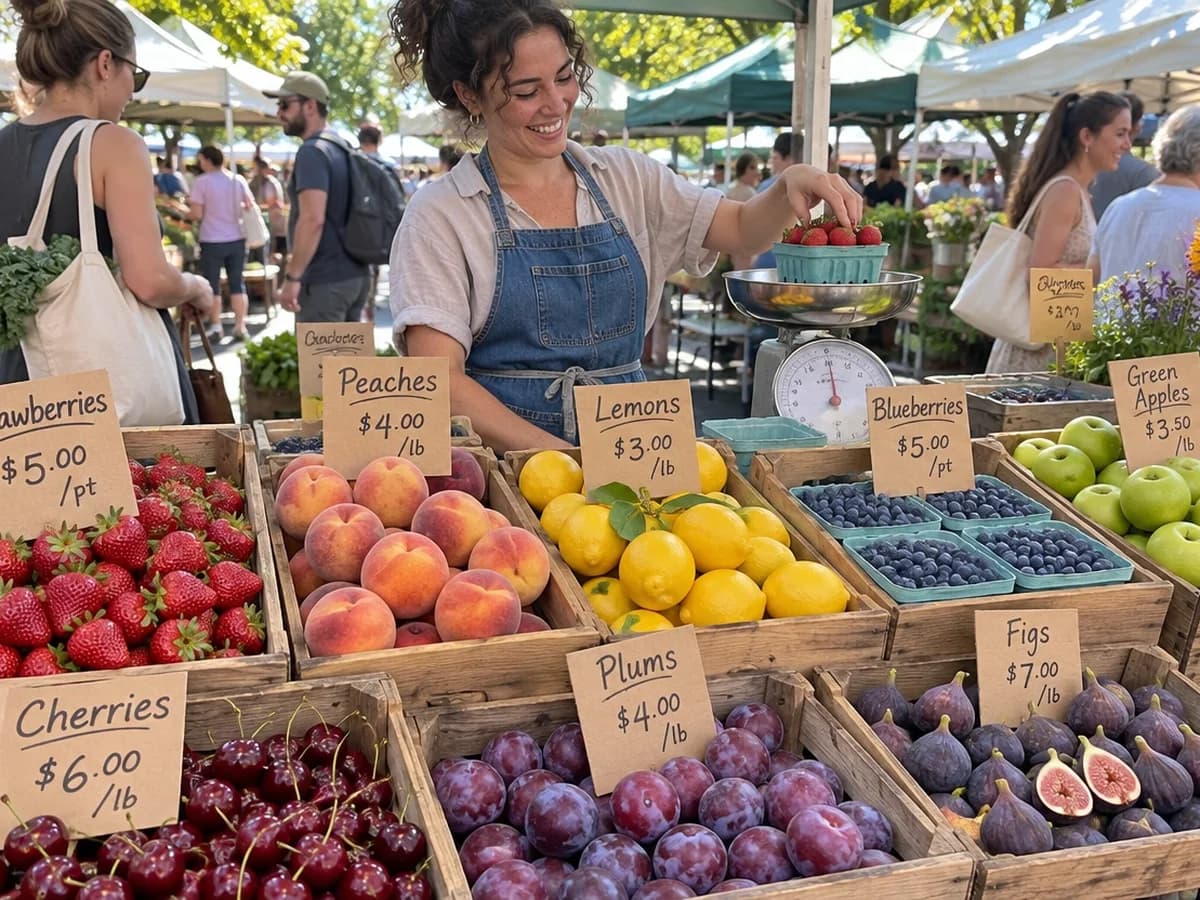
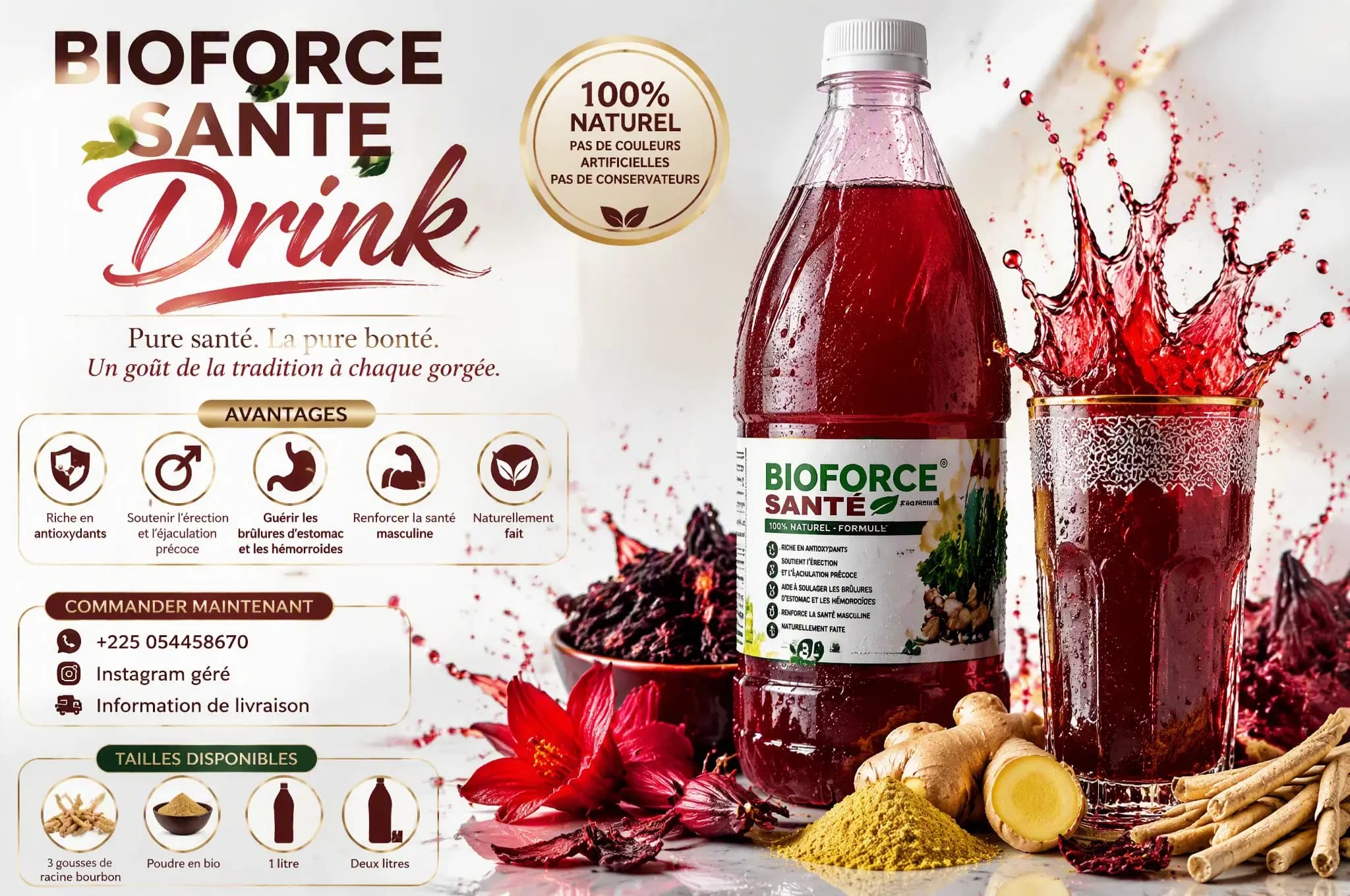
헤드라인, 간판, 메뉴, 인포그래픽 단계가 잡음이 아니라 진짜 글자로 나옵니다. 넣고 싶은 말을 따옴표로 쓰고 장면에 배치하세요. 포스터 제목, 가게 간판, 5단계 도해 같은 것들입니다.
포스터 만들어 보기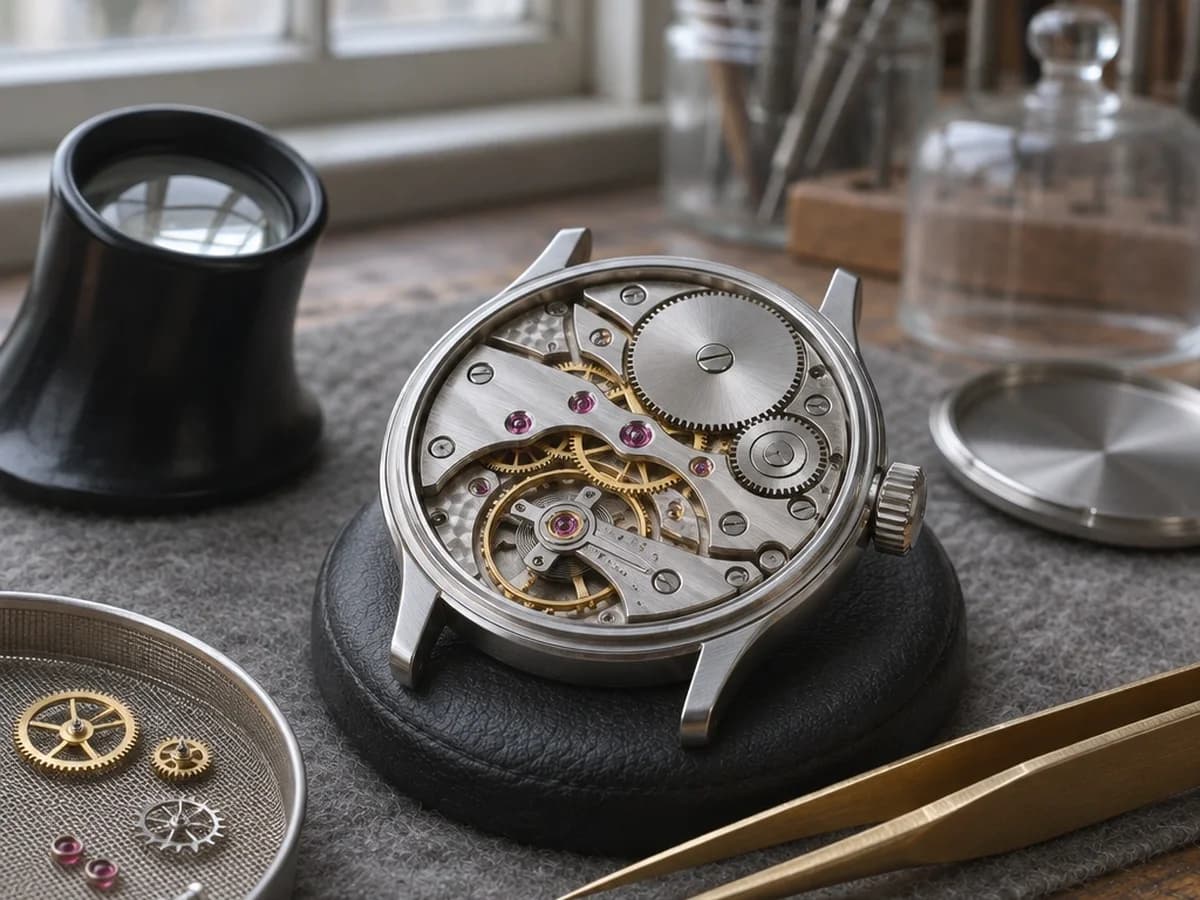
다섯 단계 화질
Low부터 Max까지, 렌더링 디테일에 얼마를 쓸지 정합니다. 1K Low로 초안을 잡고, 크게 쓸 한 장은 더 높은 단계나 4K로 다시 돌릴 수 있습니다.
품질 단계 고르기
정지 이미지, 반복 GIF, SVG 벡터
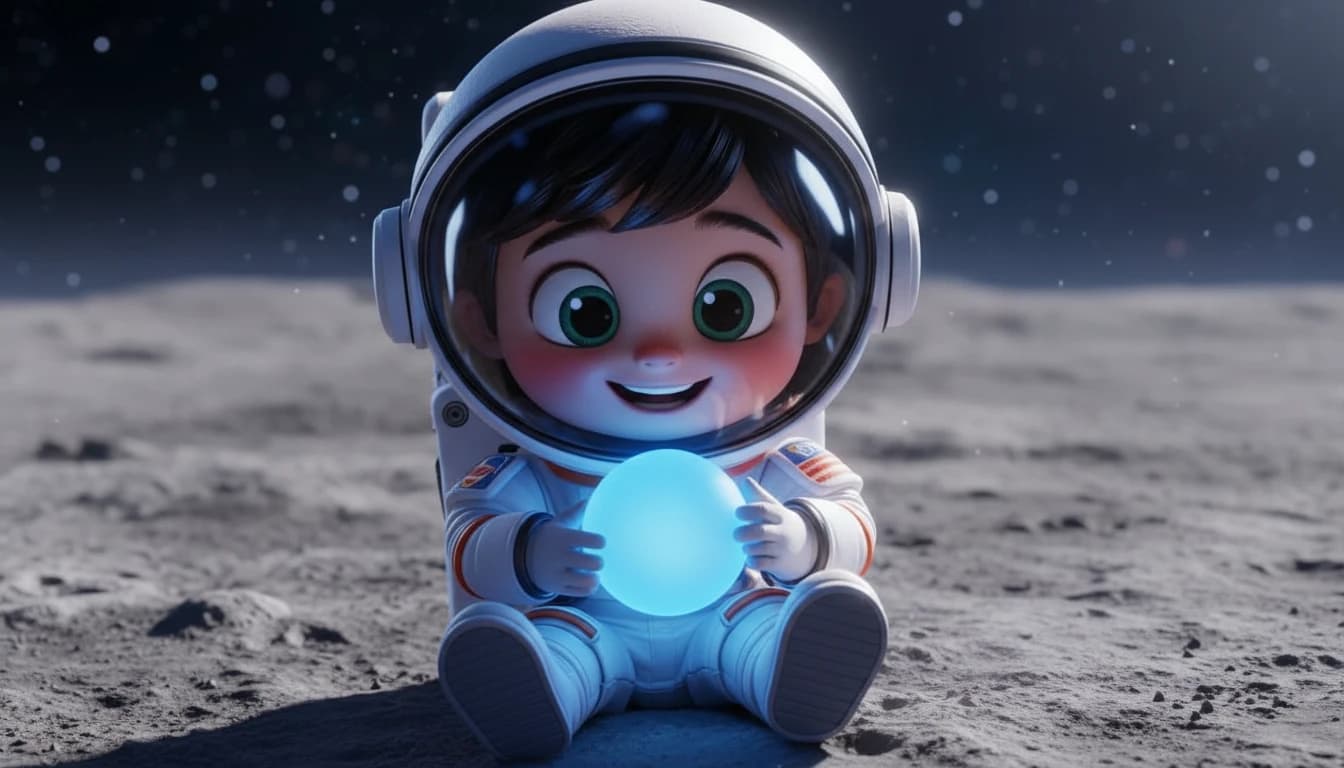
출력을 GIF로 바꾸고 2~16프레임과 프레임당 표시 시간을 정하세요. SVG로 바꾸면 어떤 크기로 키워도 깨지지 않는 아이콘, 로고, 플랫 일러스트를 얻습니다.
GIF·SVG 만들기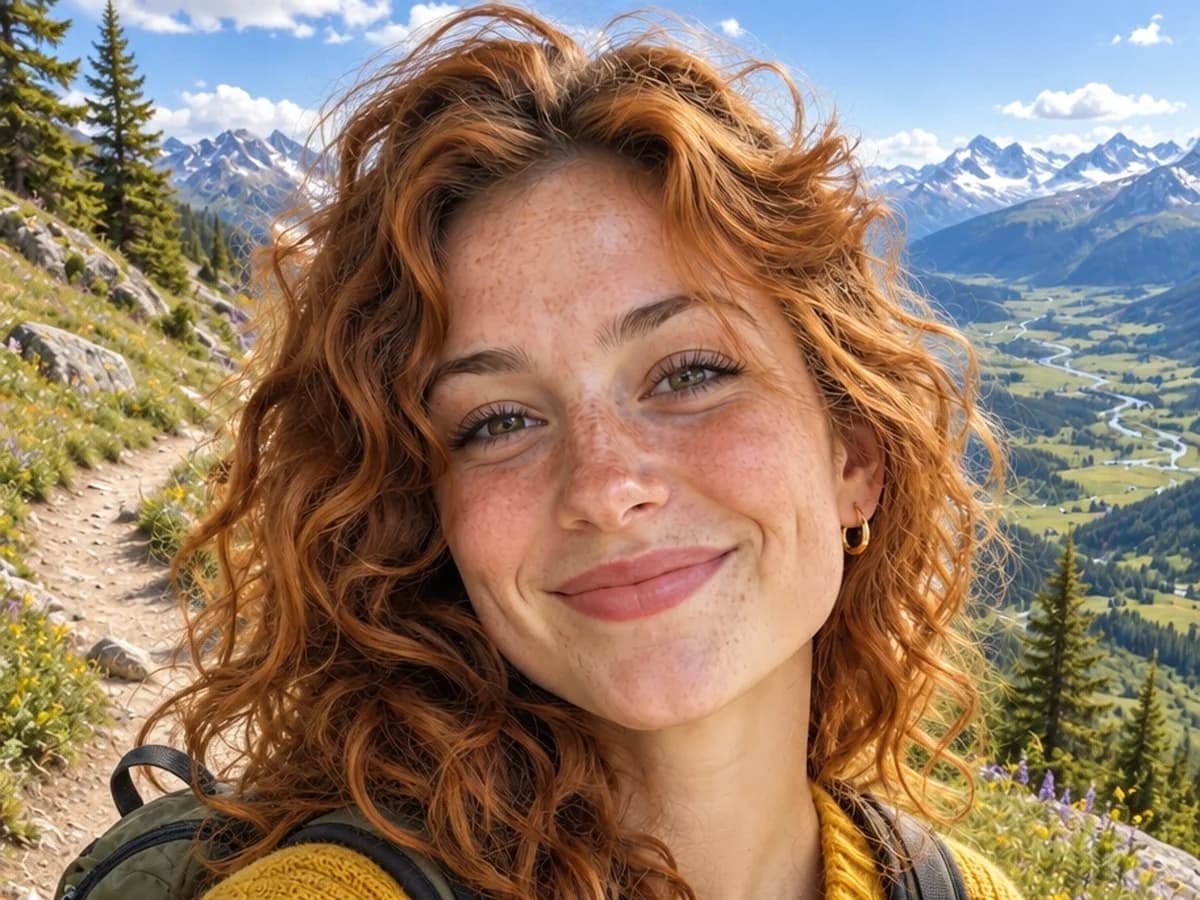
참조 이미지 최대 16장으로 편집
사진을 최대 16장 올리고, 바꿀 내용을 평소 말투로 설명한 뒤 유지할 것을 알려 주세요. 자동이면 화면은 첫 번째 사진을 따르고, 결과는 최대 4K까지 나옵니다.
편집 시작하기사용 방법
GPT Image 2.6 사용법
프롬프트를 쓰거나 참조 이미지를 추가하고, 품질을 정한 뒤 화면비와 형식을 고르세요.
장면 묘사하기
프레임에 무엇이 있는지 먼저 쓰고, 그다음 빛과 스타일을 씁니다. 헤드라인이나 간판처럼 이미지에 넣고 싶은 글자는 따옴표로 감싸면 장면 안에 들어갑니다.
화질 설정
Low부터 Max까지, 렌더링 디테일에 얼마를 쓸지 정합니다. 먼저 Low로 아이디어를 시험하고, 마음에 드는 것만 더 높은 단계로 다시 돌립니다.
화면비와 형식 고르기
15가지 화면비와 1K·2K·4K 중에서 고릅니다. PNG, JPEG, WebP로 내보내거나, 짧은 반복은 GIF, 깔끔한 벡터는 SVG를 선택하세요.
참조 이미지로 편집하기
사진을 최대 16장 올리고, 바꿀 것과 그대로 둘 것을 적습니다. 편집에서는 비율을 자동으로 두면 첫 번째 사진에 맞춰집니다.
맞는 대상
GPT Image 2.6이 맞는 사람
이미지 속 글자가 읽혀야 하는 사람, 정지 이미지·반복·벡터를 한 도구로 만들고 싶은 사람.
광고·캠페인 팀
헤드라인이 이미 프레임 안에 있는 키 비주얼. 9:16부터 3:1까지 15가지 비율로 포스터, 배너, SNS 광고를 만드세요. Low로 아이디어를 시험하고, 보낼 버전은 High로 돌립니다.
이커머스·패키지 디자이너
제품 이름이 읽히는 패키지 목업, 라벨, 진열대 컷. 제품 사진을 참조로 올리면 제품은 그대로 두고 주변 장면만 바꿀 수 있습니다.
소셜·콘텐츠 크리에이터
플랫폼마다 필요한 비율의 커버, 인포그래픽, 단계별 설명 이미지, 그리고 게시물용 짧은 반복 GIF.
브랜드·아이콘 디자이너
확대해도 깔끔한 아이콘, 로고, 플랫 일러스트는 SVG로. 목업이 필요하면 PNG로 내보내세요.
에디터·출판 담당자
캡션과 번호 단계가 제대로 읽히는 기사 일러스트와 인포그래픽 포스터.
사진가·리터처
가지고 있는 사진의 배경 교체, 빛 변경, 메뉴나 간판 문구 수정. 바꿀 것을 설명하고 유지할 것을 알려 준 뒤, 내보내기 전에 결과를 확인하세요.
도구 탐색
더 많은 AI 이미지 도구
특정 작업을 위한 AI 이미지 도구를 탐색하세요 — AI가 아이디어를 완성된 작품으로 바꾸는 방법을 확인하세요.
자주 묻는 질문
GPT Image 2.6 자주 묻는 질문
무엇을 하는지, 편집은 어떻게 하는지, 한 번에 얼마인지.
- GPT Image 2.6이 무엇인가요?
- Epochal에서 쓰는 OpenAI의 이미지 모델입니다. 프롬프트로 이미지를 만들거나, 참조 이미지를 최대 16장 올려 일상 언어 지시로 편집할 수 있습니다.
- 이미지 속 글자는 얼마나 잘 나오나요?
- 글자가 들어가는 포스터, 광고, 패키지, 인터페이스 목업을 위해 만들어졌습니다. 넣고 싶은 말은 프롬프트에 따옴표로 정확히 쓰고, 글자가 중요하다면 짧게 쓰세요.
- 화질은 무엇을 바꾸나요?
- 화질은 렌더링 디테일에 쓰는 양을 정합니다(Low~Max). 단계가 올라갈수록 디테일이 늘고 크레딧도 더 들기 때문에, 먼저 Low로 시험해 보세요.
- GIF와 SVG도 만들 수 있나요?
- 네, 텍스트에서 이미지 생성에서 가능합니다. GIF는 2~16프레임의 반복 애니메이션이고, 프레임당 표시 시간은 20~2000ms로 정합니다. SVG는 확대해도 깨지지 않는 벡터로 아이콘, 로고, 플랫 일러스트에 좋습니다. 편집은 PNG, JPEG, WebP로 내보냅니다.
- 해상도와 화면비는 무엇이 있나요?
- 1K, 2K, 4K, 그리고 1:1부터 21:9, 9:21, 3:1, 1:3까지 15가지 화면비. 편집에서 자동을 고르면 첫 번째 사진을 따릅니다.
- 참조 이미지는 몇 장까지 쓸 수 있나요?
- 편집에서 최대 16장입니다. 프롬프트에 각 이미지가 무엇을 맡는지, 무엇이 그대로여야 하는지 적으세요.
- 한 번에 크레딧이 얼마나 드나요?
- 텍스트에서 이미지는 9크레딧(Low, 1K)부터 255크레딧(Max, 4K)까지이며, 기본값 Medium 1K는 15크레딧입니다. SVG는 6크레딧이 추가되고 GIF는 정지 이미지와 같습니다. 편집은 참조 1장에 14크레딧부터 시작하고 한 장 늘 때마다 약 5크레딧이 더해집니다.
- 어디서부터 시작하면 좋을까요?
- Low와 1K로 아이디어를 먼저 시험해 보세요. 크레딧이 가장 적게 듭니다. 화면이 맞으면 더 높은 품질이나 2K, 4K로 다시 돌리세요.
- 결과물을 상업적으로 써도 되나요?
- 네. 생성한 결과는 Epochal 계정으로 사용할 수 있습니다. 상표, 저작권 캐릭터, 사용 권리가 없는 실존 인물은 프롬프트에 넣지 마세요.