



Panoramica
Unisci le foto in un’immagine con il Combinatore di immagini AI
Carica due o più foto e descrivi come devono incontrarsi in un fotogramma — una persona in un nuovo sfondo, due persone nello stesso scatto, un prodotto su un’altra superficie. Ogni caricamento parte come riferimento e segue la tua istruzione per il composito. Fino a cinque foto. I crediti appaiono prima di ogni avvio.
- 2–5 foto
- Un’immagine composita
- Descrivi la fusione
- 1K / 2K / 4K
- Crediti visibili prima
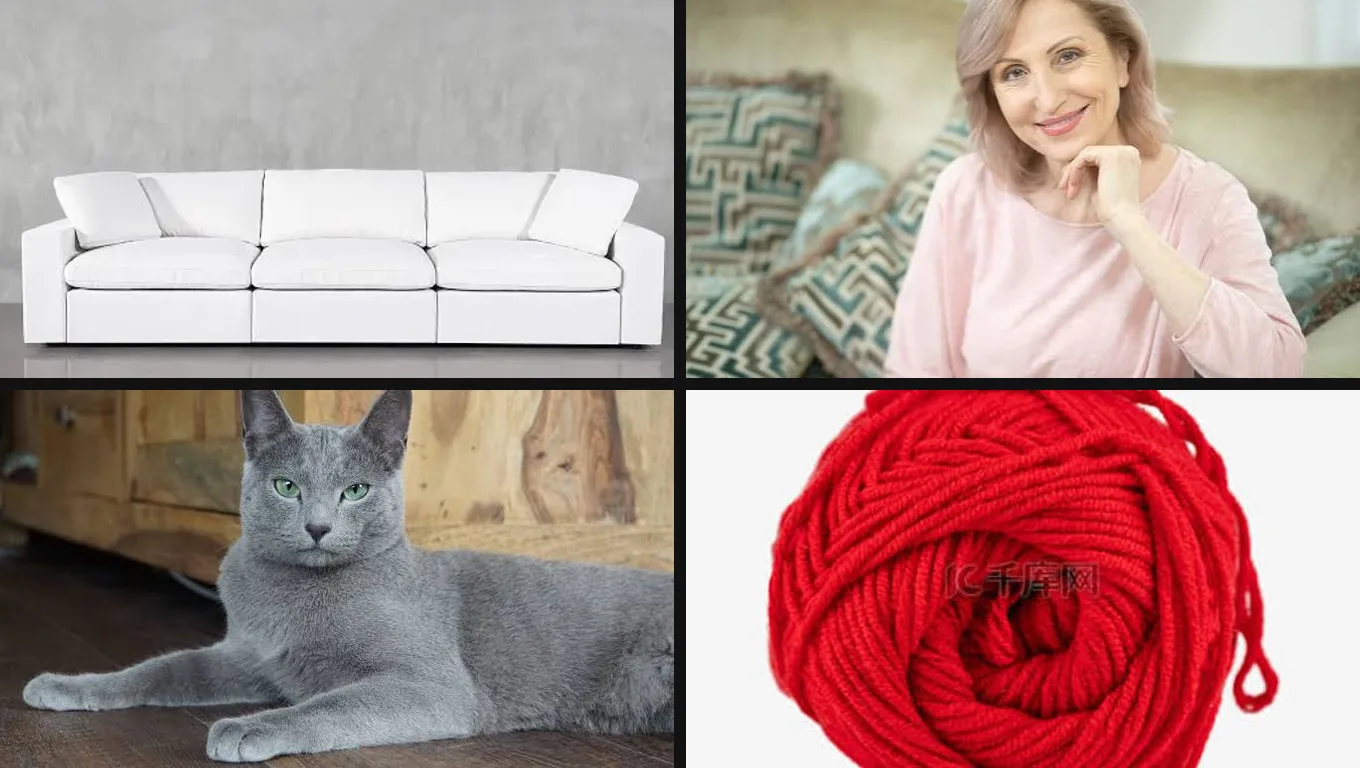
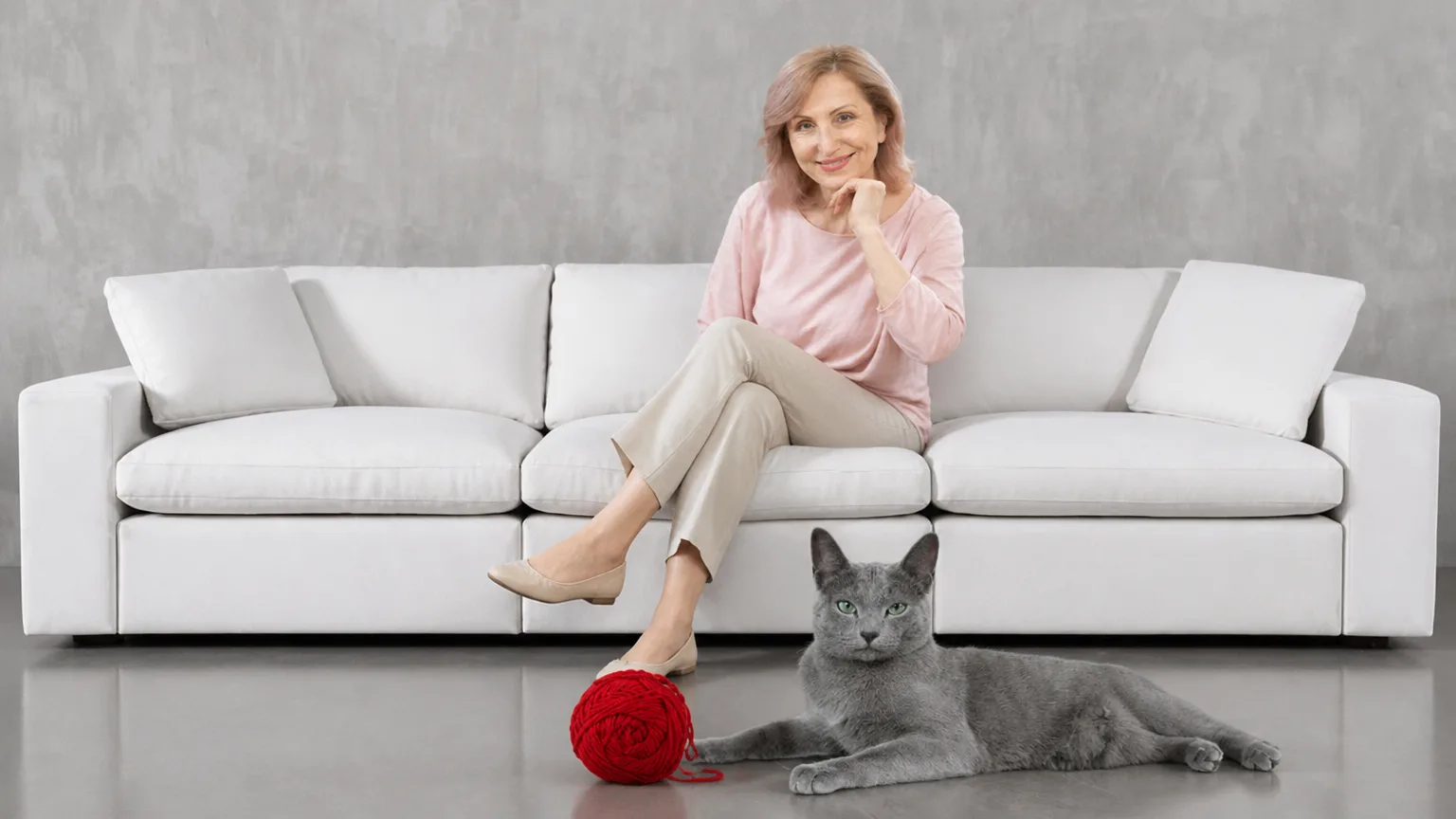
Galleria
Galleria del Combinatore di immagini AI
Esempi di istruzioni — clicca una tessera per caricare il prompt.
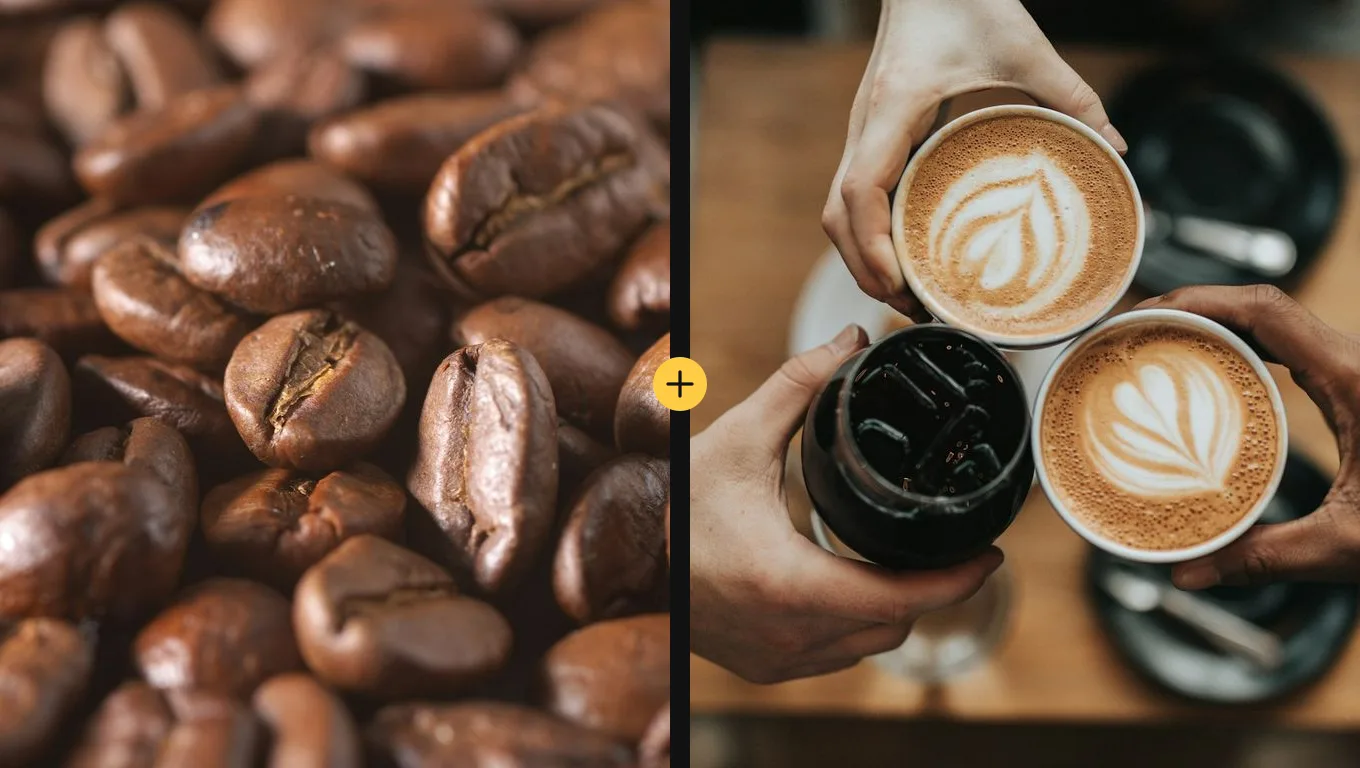
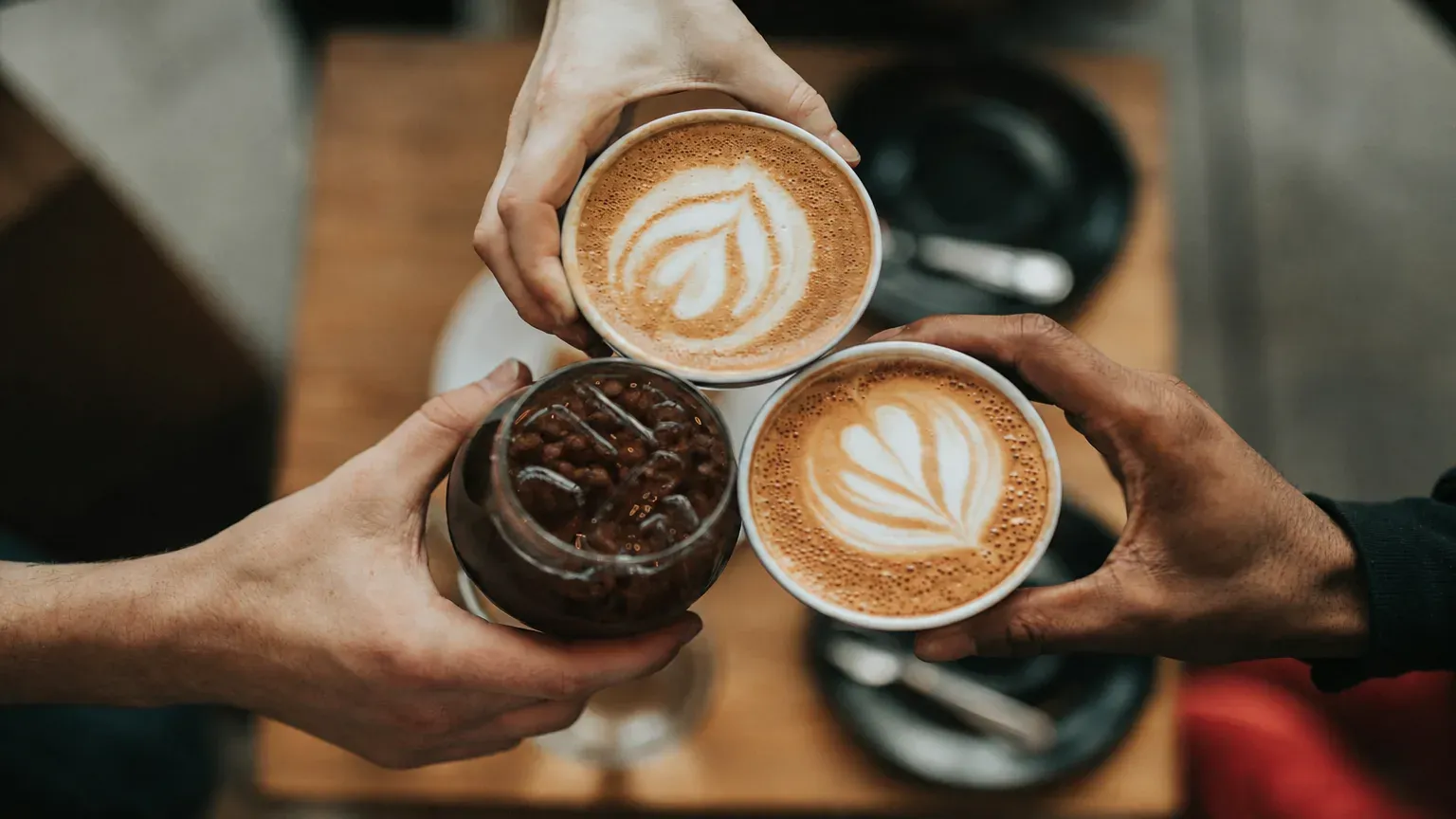
Prodotto in una scena
Place the product from Figure 1 into the scene from Figure 2. Keep the product shape and details. Match the lighting and shadows of the scene.
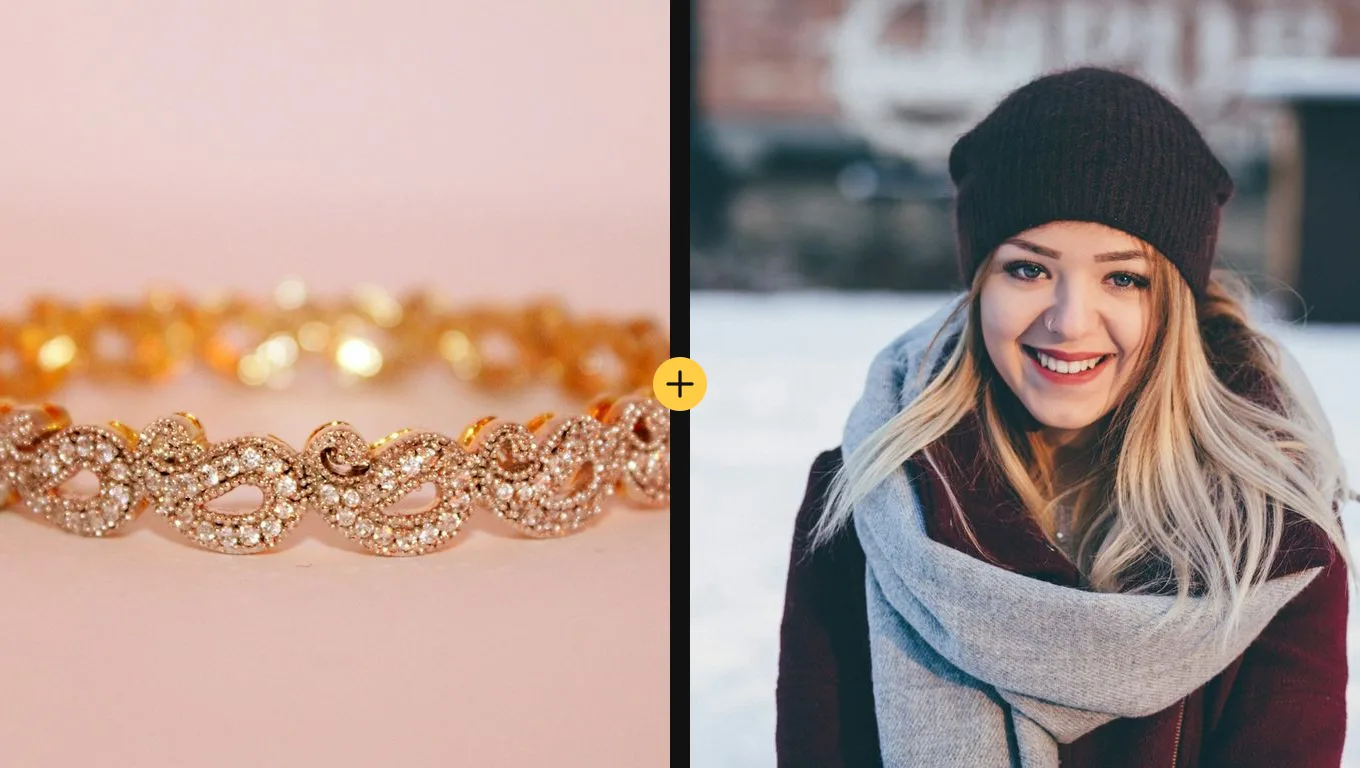
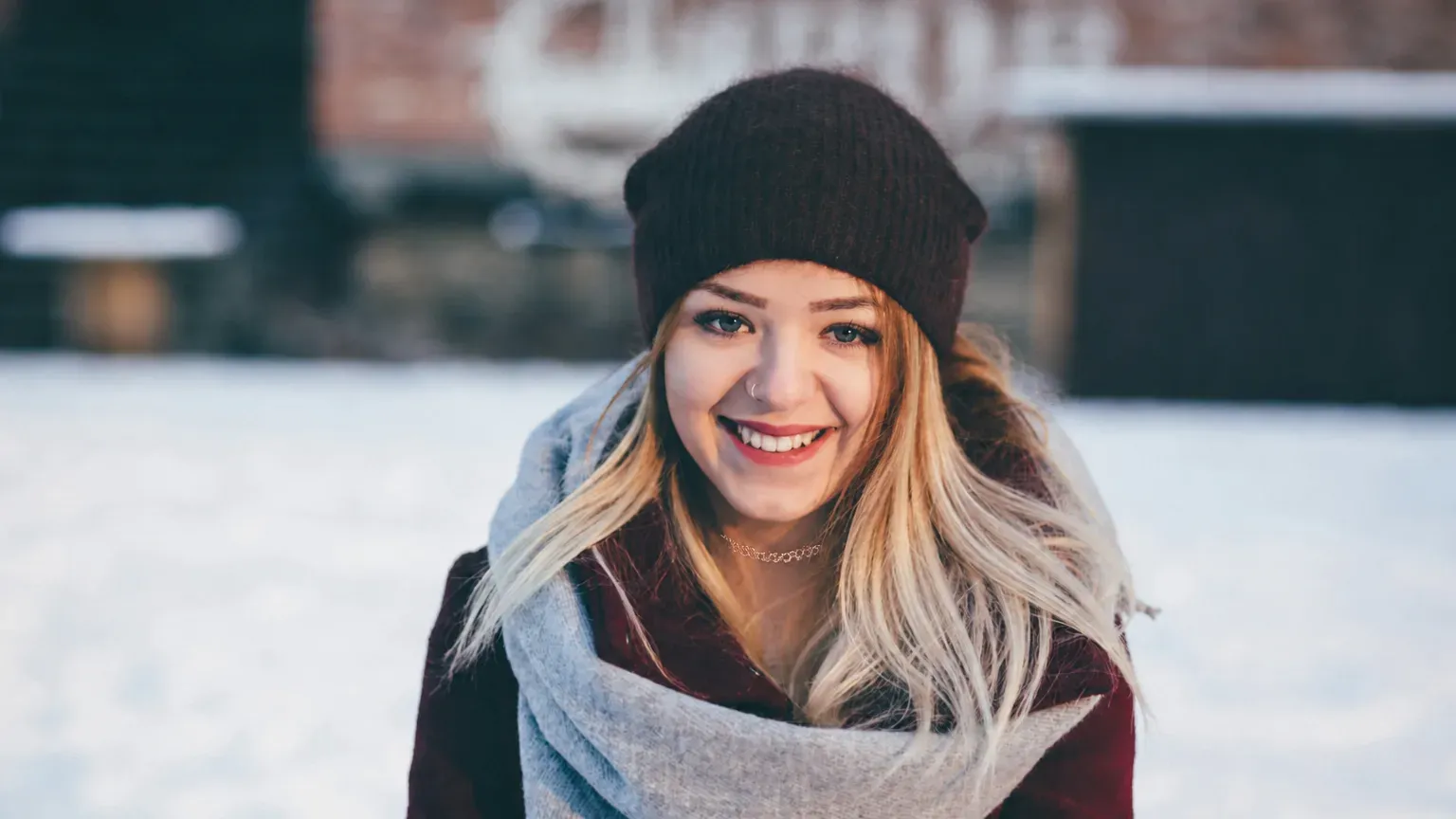
Gioiello su un ritratto
Put the jewelry from Figure 1 on the person from Figure 2. Keep their face and clothing. Match the lighting.
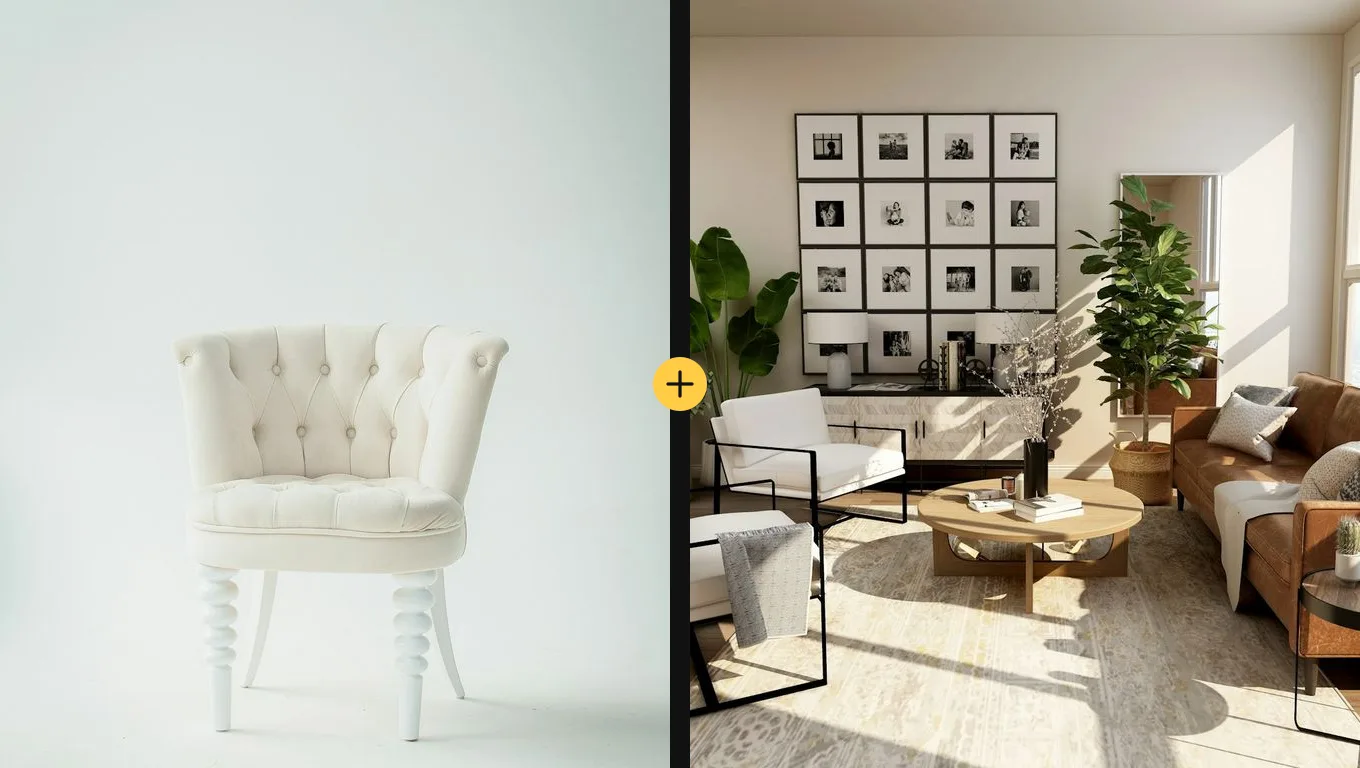
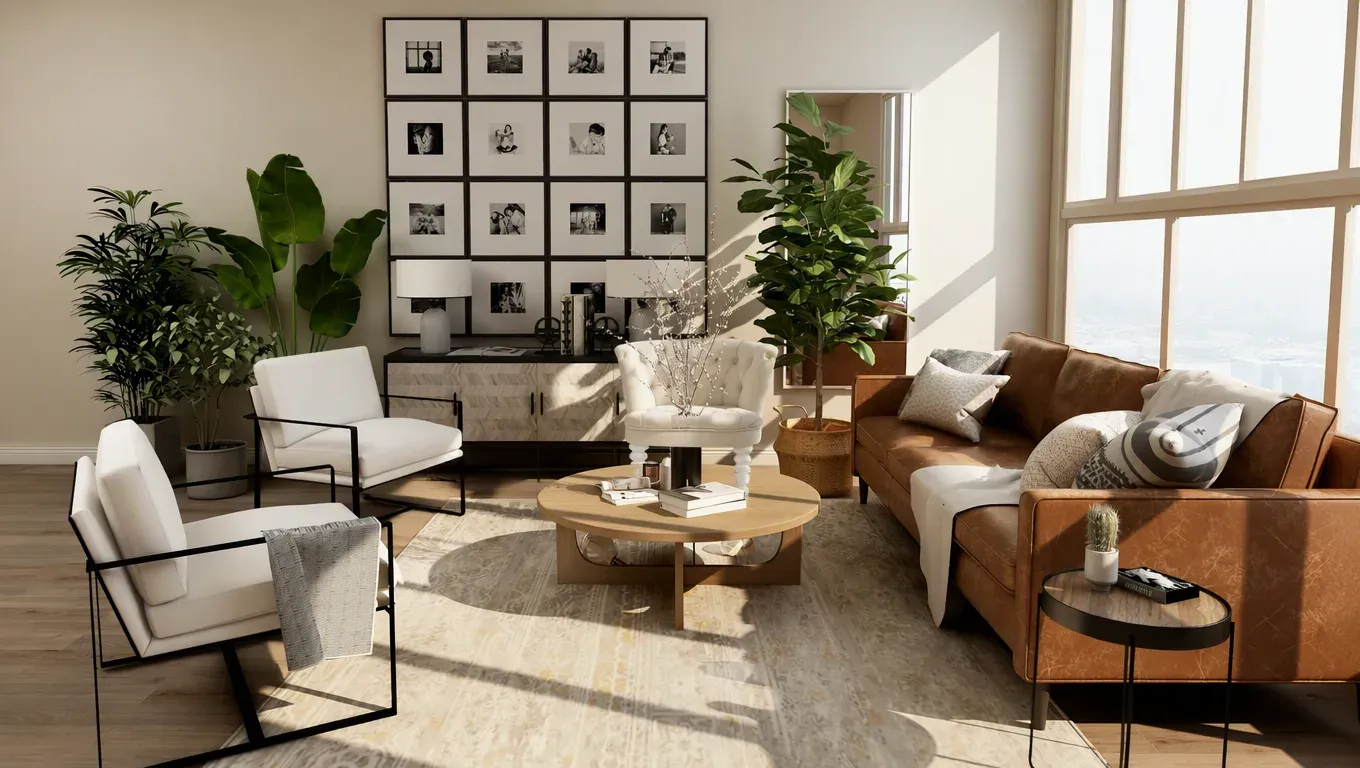
Mobile in una stanza
Place the furniture from Figure 1 into the room from Figure 2. Keep the furniture shape. Match the room lighting and scale.
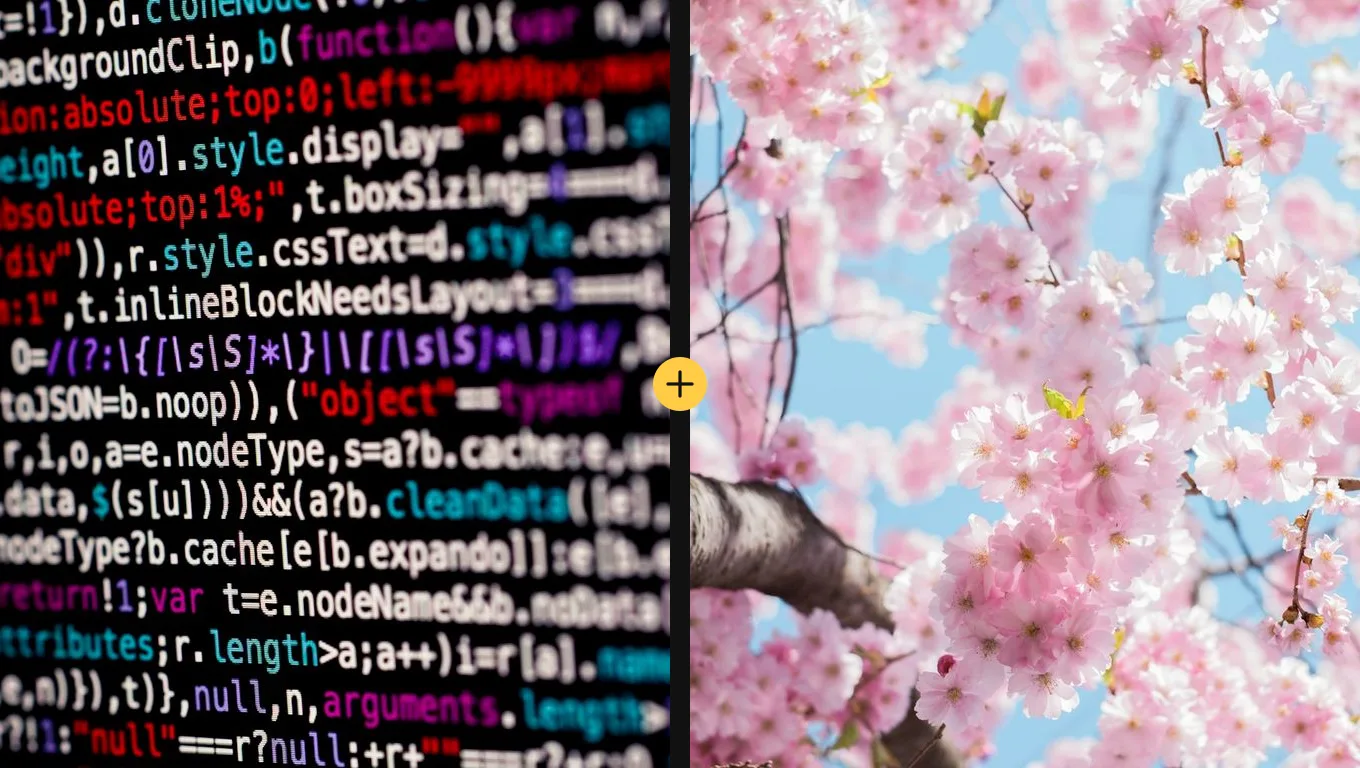
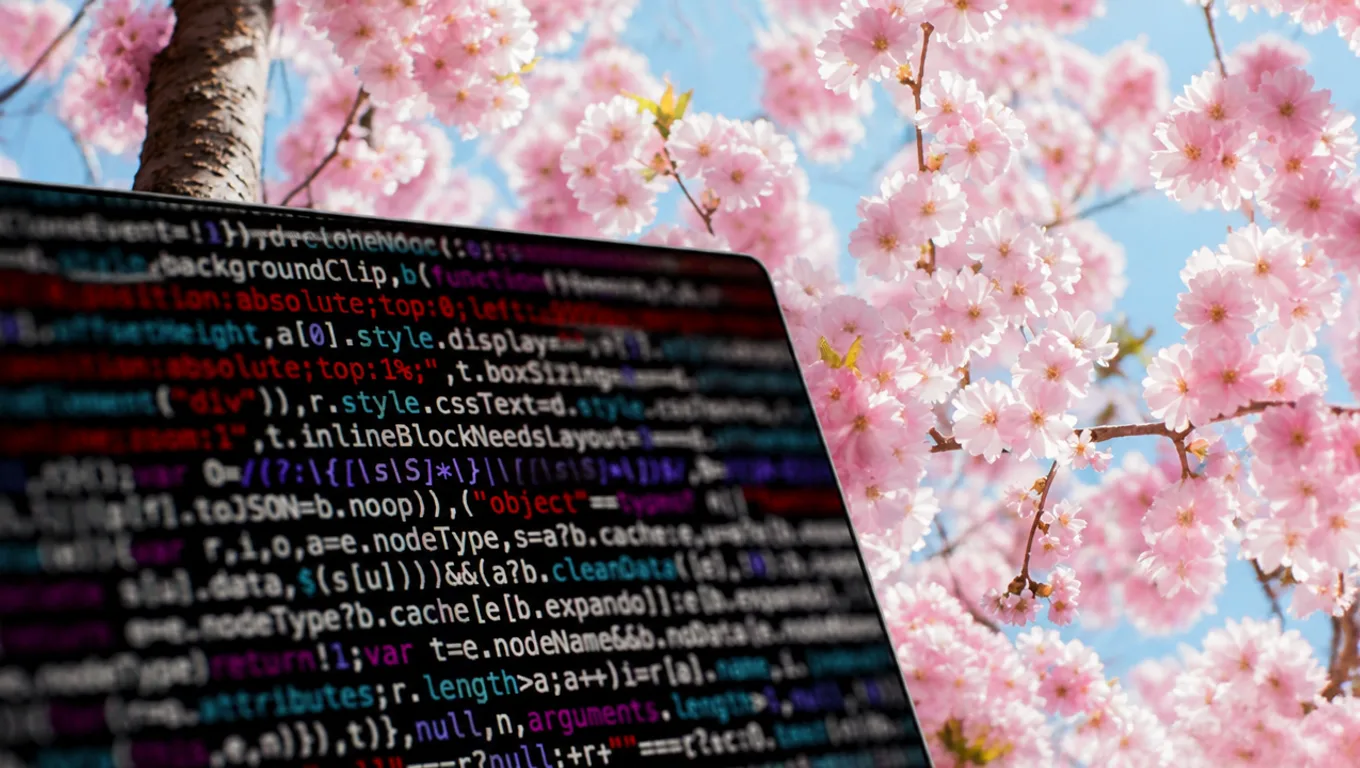
Oggetto con fiori
Combine the object from Figure 1 with the flowers from Figure 2 into one still-life photo. Keep both recognizable. No extra text.
Esplora modelli
Altri generatori di immagini IA
Esplora modelli IA specializzati per immagini — ciascuno creato per diversi stili creativi ed esigenze di produzione.





Funzioni
Funzioni del Combinatore di immagini AI
La pagina fa un solo lavoro: più foto in ingresso, un composito in uscita.
Ogni caricamento resta nella richiesta
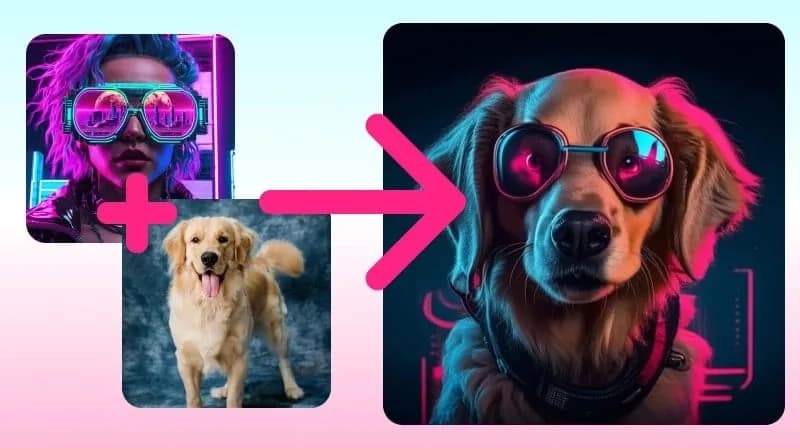
L’avvio include ogni foto aggiunta, in ordine di caricamento, da Figure 1 a Figure 5. Se vuoi una vera unione — non un’immagine nuova che dimentica una fonte — parti da qui, non da una modifica a una sola foto.
Carica due foto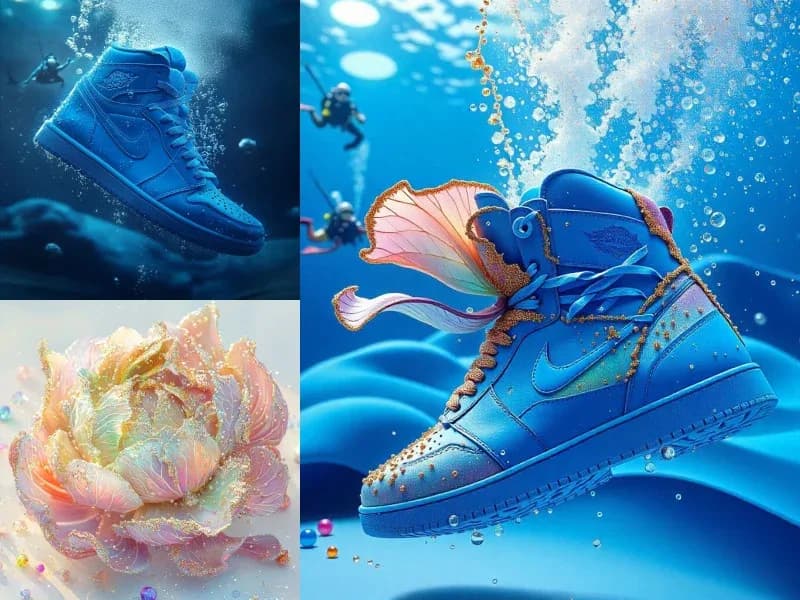
Dirigi tu la combinazione
Scrivi cosa deve spostarsi e dove: chi resta, quale sfondo vince, se vestiti o un prodotto devono trasferirsi. L’istruzione è il prompt visibile; la pagina non ti chiude in una ricetta.
Scrivi la fusione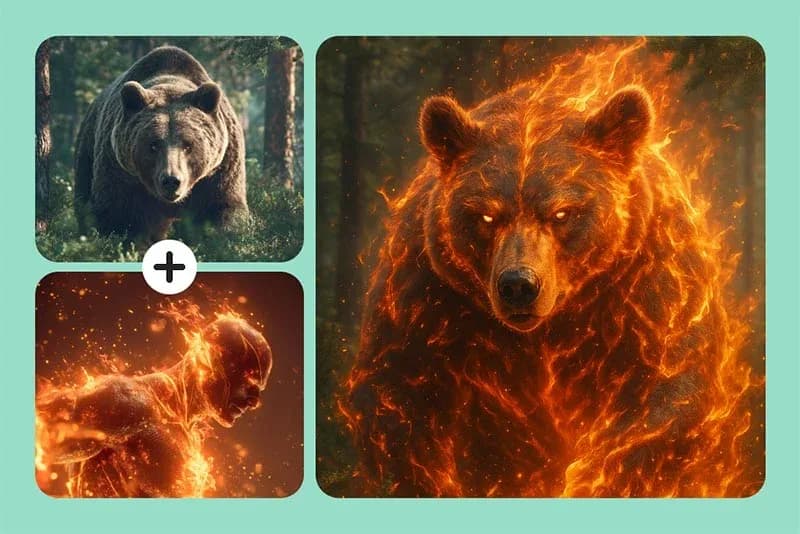
Minimo due foto, massimo cinque
Una fusione richiede almeno due caricamenti. Puoi arrivare a cinque quando il composito chiede più di una coppia — una seconda persona, una superficie, un oggetto di scena. Una sola foto non avvia l’esecuzione.
Aggiungi una terza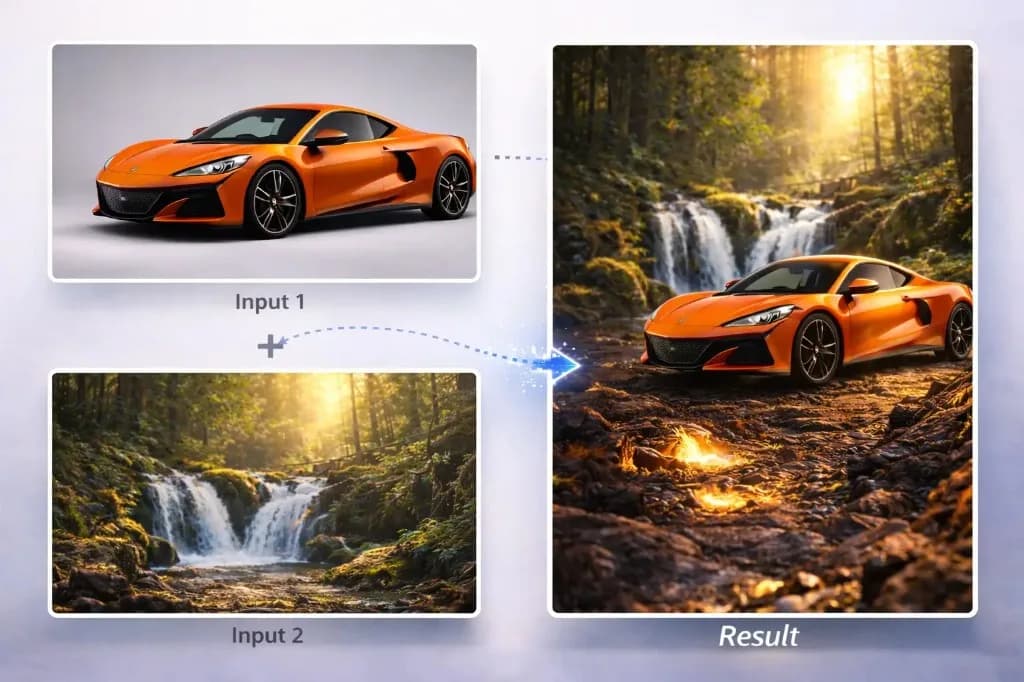
Il costo si vede prima di avviare
Scegli 1K, 2K o 4K. Le foto extra aggiungono crediti e l’addebito compare prima di avviare.
Controlla i creditiCome si usa
Come usare il Combinatore di immagini AI
Carica le foto, descrivi la fusione, poi rivedi il composito unico.
Carica due o più foto
Aggiungi le immagini nell’ordine in cui le nominerai. Figure 1 è il primo caricamento, Figure 2 il secondo. Fonti chiare e ben illuminate danno più presa al modello.
Descrivi la fusione
Di’ cosa deve arrivare da ogni figure — persona, sfondo, prodotto o outfit. Nomina le figure nello stesso ordine dei caricamenti.
Genera e controlla
Avvia la combinazione e verifica volti, testi e se ogni fonte compare davvero. Il costo in crediti si vede prima di generare.
Regola e rilancia
Se una fonte è sparita o la luce non torna, stringi l’istruzione e rilancia. Tieni gli stessi caricamenti per iterare la fusione, non un set nuovo.
Per chi
Chi dovrebbe usare il Combinatore di immagini AI
Chi ha già le foto e le serve in un solo fotogramma.
Team marketing e adv
Still hero, mockup di campagna e prodotto in contesto quando non c’è uno shooting in location. Il caricamento multi-foto tiene prodotto e scena nella stessa richiesta.
Ecommerce e foto prodotto
Varianti catalogo, placement lifestyle e cambi di superficie da packshot esistenti. Se l’obiettivo è lo stesso SKU su un altro tavolo o sfondo, carica entrambe le foto e nominale nel prompt.
Creator ed editor social
Scatti di coppia, still di collab e prove look da foto che hai già. Due ritratti in ingresso, un fotogramma condiviso in uscita — utile quando le persone non erano nella stessa stanza.
Designer che costruiscono compositi
Primi layout, moodboard e opzioni per il cliente prima che un ritoccatore apra Photoshop. Questa pagina è un primo composito, non un PSD a livelli con maschere.
Esplora strumenti
Altri strumenti IA per immagini
Esplora strumenti IA specializzati per immagini, ciascuno per un'attività specifica — scopri come l'IA trasforma i tuoi concetti in lavori finiti.

FAQ
FAQ del Combinatore di immagini AI
Limite di foto, crediti e ciò che questa pagina non fa.
- Che cos’è un combinatore di immagini AI?
- Un combinatore di immagini AI unisce da due a cinque foto caricate in una nuova immagine generata. Carica le foto sorgente, descrivi come persone o oggetti devono apparire insieme, quindi genera e scarica il risultato combinato.
- Quante foto posso combinare?
- Almeno due e al massimo cinque per avvio. Una foto non basta: il pulsante genera resta bloccato finché non ci sono due caricamenti.
- Devo scrivere un prompt?
- Una breve istruzione aiuta. Nomina i caricamenti in ordine (Figure 1, Figure 2) e di’ cosa deve spostarsi. Se lasci il campo vuoto, l’avvio chiede comunque una scena che usi ogni caricamento.
- Il combinatore di immagini AI è gratis?
- Gli avvii usano crediti. Scegli 1K, 2K o 4K. Le foto extra aggiungono crediti. L’addebito esatto si vede prima di generare.
- È la stessa cosa dei livelli Photoshop?
- No. Ottieni un’immagine generata, non livelli modificabili, maschere o un ritaglio pixel-perfect garantito. Se ti serve un file a livelli, finisci il composito in un editor dopo il download.
- Posso usarlo per foto passaporto o documento?
- No. Questa pagina non controlla formato ufficiale, sfondo o regole di accettazione. Usala solo per compositi creativi.
Inizia ora
Unisci le tue foto in un’immagine
Carica due o più scatti, descrivi la fusione e rivedi il composito su questa pagina.
Combina immagini ora