LogoEpochal
    • Esplorare
    • Blog
    • Prezzi
    Modifica immagine

    Modifica immagine

    Utilizza Modifica immagine su Epochal per modificare rapidamente le immagini dai riferimenti, con modifiche locali, cambiamenti di stile e risultati pronti per l'esportazione in un unico spazio di lavoro.

    Modello di intelligenza artificiale
    Richiesta
    0/3000
    Carica immagine
    0 / 5
    01
    Caricamento
    (Necessaria)
    GPT Image 2
    Controlli specifici del modello/Modifica flusso di lavoro
    NEW
    Render
    Qualità
    Risoluzione
    Proporzioni
    Visibile al pubblico
    Costo 66 crediti
    Caricamento crediti...

    Pronto per creare immagini

    Genera in quest'area di lavoro e il risultato più recente verrà visualizzato qui con il contenuto di supporto di seguito.

    Open the full Library
    Review history, source references, downloads, and every saved generation.
    Image To Image

    Cos'è Modifica immagine?

    L editing immagine-a-immagine parte da un immagine esistente, non da un prompt vuoto. E utile quando composizione, identita del soggetto o forma del prodotto devono restare riconoscibili mentre cambi stile, materiali, sfondo o una zona specifica. Su Epochal puoi far passare lo stesso riferimento in piu modelli di editing per capire piu in fretta se ti serve piu fedelta, un restyle piu forte o modifiche locali piu pulite.
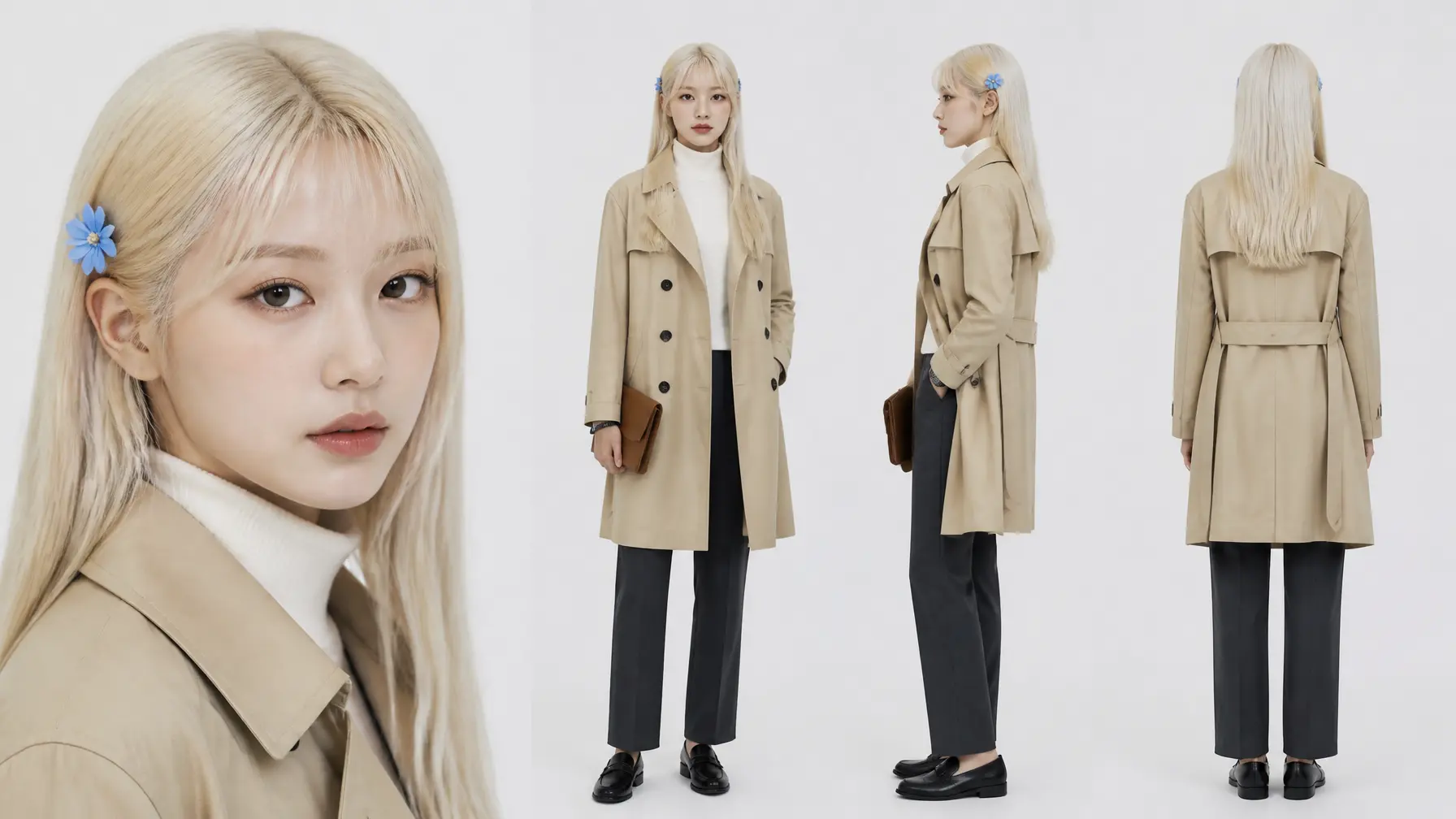
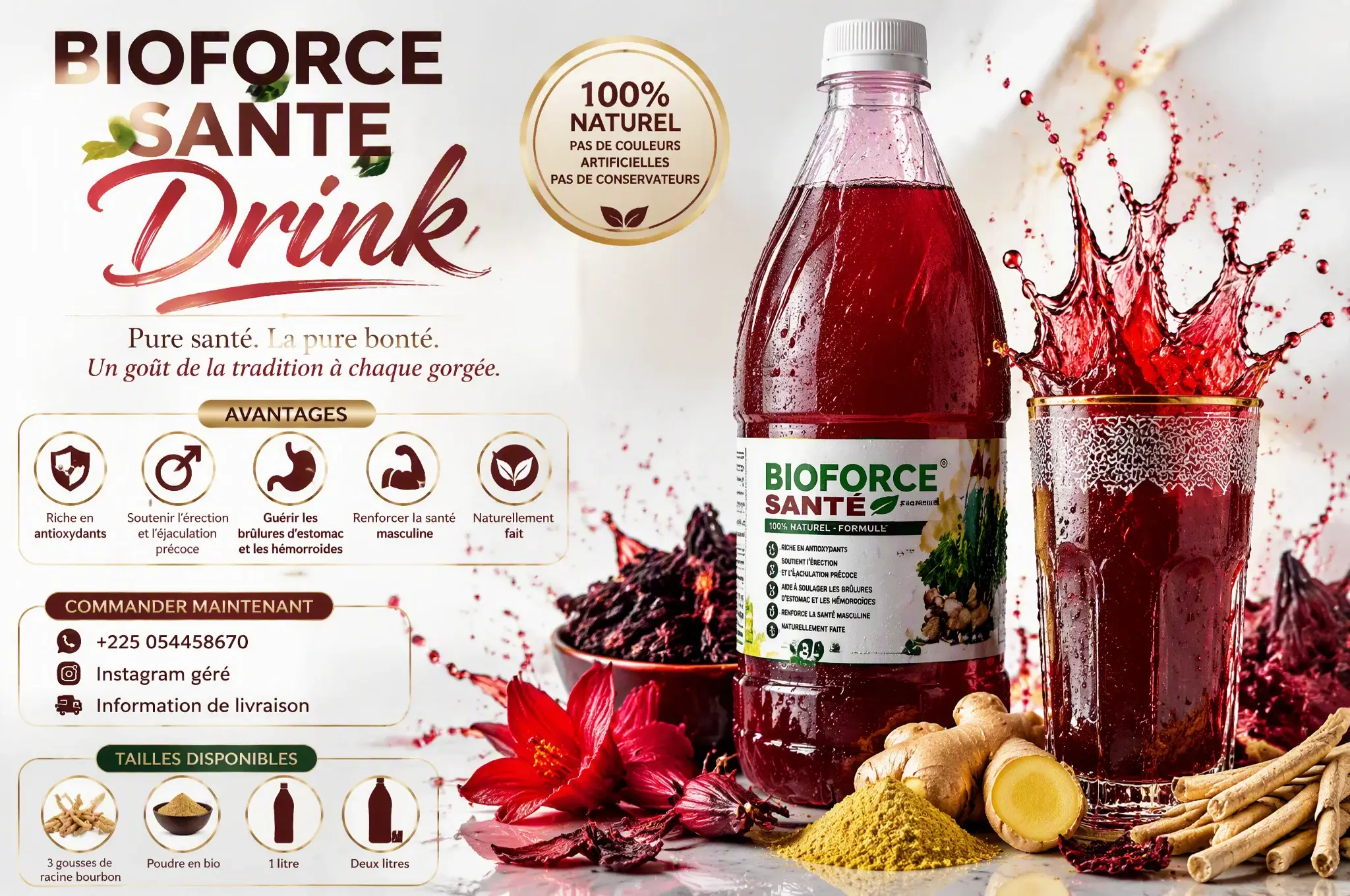
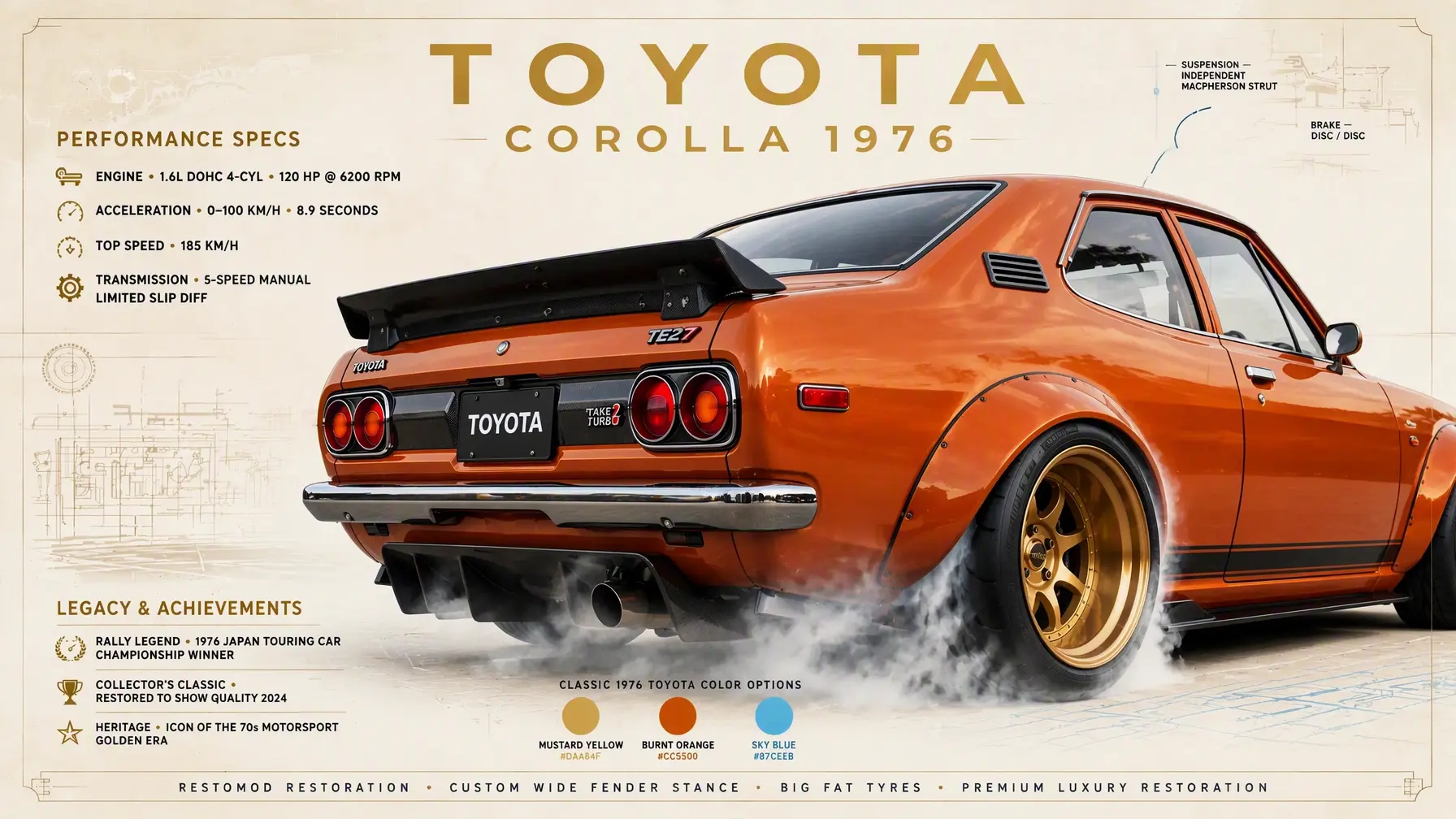
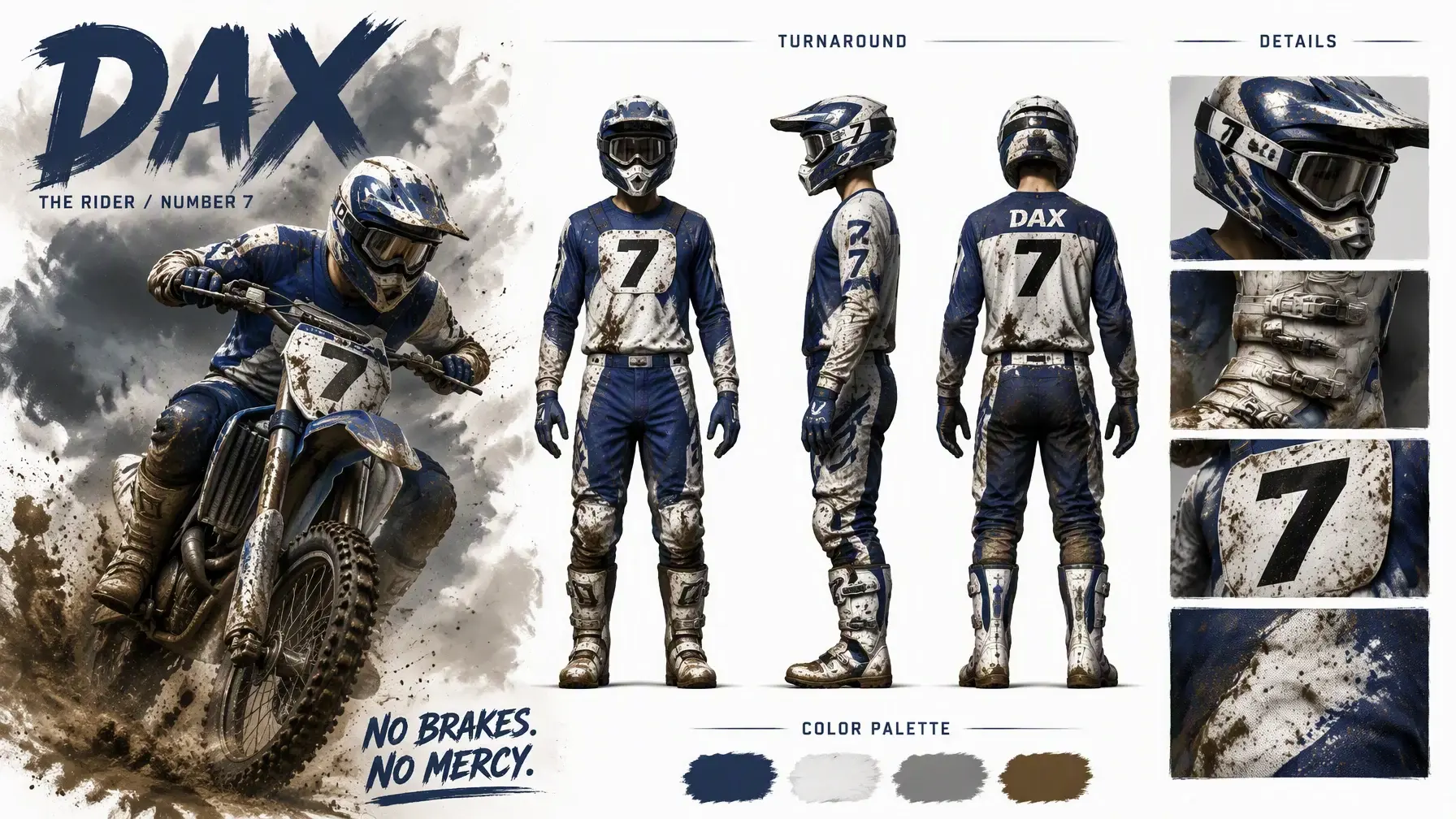
    Trasformare un packshot in una nuova finitura premiumCambiare outfit e atmosfera senza perdere la posaSpingere una scena esistente verso una nuova atmosferaRestilizzare un poster senza rifare il layout
    Variante prodotto

    Trasformare un packshot in una nuova finitura premium

    Perché usare Modifica immagine qui

    01In evidenza

    Mantieni la struttura di partenza

    Immagine-a-immagine e migliore di testo-a-immagine quando posa, inquadratura, silhouette del prodotto o layout della scena funzionano gia e devi cambiare solo parti selezionate.

    02

    Confronta il comportamento di editing

    Prova lo stesso riferimento su Nano Banana 2, FLUX.2 Pro, GPT Image 1.5 o Seedream per capire quale modello conserva meglio la struttura, gestisce i materiali o spinge di piu il cambio di stile.

    03

    Rifinisci per passaggi

    Fai prima una modifica mirata, riusa quel risultato come nuova reference e continua a regolare luce, superfici o sfondo finche l immagine non arriva davvero nella direzione giusta.

    Da YouTube

    Video YouTube su Modifica immagine

    Walkthrough utili per giudicare fedeltà, modifiche locali, riferimenti multipli e quanto del frame originale sopravvive.

    YouTubeYouTube · SECourses
    Nano Banana

    Tutorial completo Nano Banana confrontato con Qwen Image Edit

    Riferimento forte perché attraversa molti casi concreti invece di mostrare solo immagini finali rifinite.

    YouTubeYouTube · Jesus Ramirez
    Workflow Photoshop

    Usare Nano Banana dentro Photoshop per editing mirati

    Utile per sostituzione oggetti, cambi facciali, compositing e integrazione in workflow design tradizionali.

    YouTubeYouTube · SECourses
    Qwen Image Edit

    Tutorial Qwen Image Edit con molti casi prompt + edit

    Aiuta a vedere in modo più pratico prompting orientato al cambiamento e pattern ripetibili.

    YouTubeYouTube · SECourses
    FLUX Tools

    Walkthrough FLUX Tools per outpainting, inpainting e re-imagining

    Utile se il tuo lavoro image-to-image include maschere, estensioni o rifacimenti guidati dallo stile.

    YouTubeYouTube · A Latent Place
    Trasferimento di stile

    Walkthrough ComfyUI per trasferimento di stile e composizione

    Riferimento più stabile per restyling, trasferimento compositivo e spostamento di un frame verso una nuova direzione visiva.

    Da X

    Modifica immagine su X

    Riferimenti pubblici per editing multi-immagine, style transfer, controllo via reference e pattern di editing ritenuti utili in pratica.

    Come utilizzare Modifica immagine

    Scegli un modello, descrivi quello che vuoi e visualizza l'anteprima nel medesimo spazio di lavoro.

    1. 1

      Scegli reference e primo modello

      Parti dall immagine che ha gia la composizione corretta. Nano Banana 2 va bene per piu reference e iterazioni rapide, FLUX.2 Pro per restyle attenti al dettaglio, Ideogram V3 per correzioni grafiche o testuali con maschera.

    2. 2

      Scrivi un prompt orientato al cambiamento

      Separa in modo chiaro cosa deve restare, cosa deve cambiare e quale finitura visiva vuoi ottenere. Piu la separazione e chiara, meno il risultato deriva.

    3. 3

      Controlla prima la fedelta

      Se il risultato si allontana troppo dalla sorgente, riduci il restyle e aggiungi piu linguaggio di preservazione. Se cambia troppo poco, specifica meglio materiale, colore o area.

    4. 4

      Itera con un altro modello o con una maschera

      Cambia modello quando ti serve un equilibrio diverso tra fedelta e trasformazione. Per aree isolate come testo su packaging o un accessorio, la maschera e piu precisa di una rigenerazione completa.

    Cosa puoi fare con Modifica immagine

    E la scelta giusta quando esiste gia una foto, una bozza o un asset vicino al target e il vero lavoro consiste nel cambiare dettagli specifici.

    • 01

      Varianti di prodotto senza nuovo shooting

      Cambia materiali del packaging, finitura superficiale, colore del tappo o sfondo mantenendo forma del prodotto e angolo camera.

    • 02

      Restyle di ritratto e guardaroba

      Mantieni volto, posa e crop mentre aggiusti abiti, make-up, luce o ambiente.

    • 03

      Correzioni di poster e layout

      Sostituisci testo, correggi una zona grafica o aggiorna dettagli di brand senza ricostruire tutto l asset.

    Immagine-a-immagine o testo-a-immagine?

    Entrambi i workflow sono disponibili su Epochal. Il punto chiave e capire se hai gia un immagine sorgente che vale la pena preservare.

    Usa immagine-a-immagine quando
    • →Hai gia una foto, un render o una bozza con la composizione corretta
    • →Devi cambiare solo un elemento, un materiale o una zona
    • →Il risultato deve restare vicino a un prodotto, volto o layout esistente
    • →Vuoi un restyle controllato e non una scena completamente nuova
    Inizia con testo-a-immagine quando
    • →Stai ancora esplorando concetti da zero
    • →Non esiste ancora una reference utile
    • →L intera composizione va ripensata
    • →In questa fase conta di piu l ampiezza che la fedelta a una sorgente

    Domande frequenti

    Domande frequenti, con risposte.

    01

    Quando dovrei usare immagine-a-immagine invece di testo-a-immagine?

    Usa immagine-a-immagine quando hai gia una foto, un render o una bozza con la struttura corretta. Testo-a-immagine e piu adatto quando stai ancora esplorando la composizione da zero.

    02

    Da quale modello dovrei iniziare?

    Per editing di prodotto inizia con GPT Image 1.5. Per ritratti e restyle moda, Seedream 5.0. Per cambi di atmosfera nelle scene, FLUX.2 Pro. Per poster e correzioni di layout, Ideogram V3.

    03

    Mi serve piu di una immagine di riferimento?

    No. Una reference forte di solito basta. Aggiungine altre solo se portano materiali, colori o dettagli secondari che l immagine principale non mostra.

    04

    Come mantengo la composizione originale?

    Nomina in modo esplicito cosa deve restare: angolo camera, crop, posa, forma dell oggetto, layout o posizione del soggetto. Descrivi il cambiamento separatamente per ridurre la deriva.

    05

    Posso modificare solo una parte dell immagine?

    Si. Le modifiche locali funzionano meglio con le maschere. Anche i modelli generali possono seguire istruzioni su una zona, ma la maschera da un controllo piu stretto.

    06

    Cosa succede se cambio modello?

    Puoi riutilizzare la stessa reference su modelli compatibili e confrontare direttamente come trattano struttura, superfici e intensita del restyle.

    Modelli disponibili per Modifica immagine

    Nano Banana→FLUX.2 Pro→Wan 2.7→GPT Image 2→Nano Banana Pro→Seedream 5.0→GPT Image 1.5→
    Piani

    Inizia con una prova, quindi amplia il tuo flusso di lavoro video AI.

    Inizia con crediti gratuiti, testa testo in video e immagine in video su idee reali, quindi esegui l'aggiornamento quando hai bisogno di più generazione privata, più iterazioni e più spazio per il lavoro di produzione ricorrente. I piani sono progettati per consentirti di convalidare prima il flusso di lavoro ed espanderlo solo quando l'output si rivela utile.

    Lite

    Per creazioni ricorrenti più leggere.

    Controllo della visibilità
    Annuale
    $8.33/mese
    • 800 crediti/mese
    • Fino a 3,192 immagini
    • Fino a 264 video
    • Senza filigrana
    • Risoluzione più alta
    • Generazione privata
    • Maggiore velocità
    • Flussi di lavoro per immagini e video
    • Volume inferiore rispetto a Pro
    • Ideale per un utilizzo più leggero

    Pro

    Adatta il livello fisso al volume di produzione mensile che ti serve.

    Più popolareControllo della visibilità
    Piano selezionato
    Annuale · $299.99
    $25
    /mese
    3k
    👆
    • 3,000 crediti/mese

    • Fino a 12,000 immagini

    • Fino a 996 video

    • Capacità mensile maggiore

    • Senza filigrana

    • Generazione privata

    • Maggiore velocità

    • Flussi di lavoro per immagini e video

    Gratuita

    Prova il flusso principale prima di aggiornare.

    Prova una tantumPubblico per impostazione predefinita
    Prova una tantum
    $ 0
    • 20 crediti
    • Fino a 6 immagini da provare
    • Flussi di lavoro base per immagini e video
    • Salva gli output nella tua libreria
    • Riutilizzare gli output come riferimenti
    • Generazione video
    • Con filigrana
    • Pubblico per impostazione predefinita
    • Nessun credito ricorrente
    • Coda standard nelle ore di punta
    Elaborazione sicura dei pagamenti tramite Stripe
    Visa
    Mastercard
    American Express
    UnionPay
    Apple Pay
    Google Pay
    JCB
    Stripe ClimateLo 0,2% degli acquisti ha contribuito a Stripe Climate

    Ultimi articoli del blog

    Continua a leggere i post più recenti sulle funzionalità del modello, sui suggerimenti sul flusso di lavoro e sulla pratica creativa.

    Visualizza tutti i post del blog
    HappyHorse 1.0 AI Video: guida a text-to-video e image-to-video
    2026/05/08

    HappyHorse 1.0 AI Video: guida a text-to-video e image-to-video

    HappyHorse 1.0 supporta text-to-video e image-to-video per concept, animazioni da primo fotogramma e clip brevi. Guida pratica a prompt, parametri e workflow.

    Leggi l'articolo
    I migliori strumenti di intelligenza artificiale per immagini e video nel 2026: quale preserva meglio la cornice?
    2026/04/21

    I migliori strumenti di intelligenza artificiale per immagini e video nel 2026: quale preserva meglio la cornice?

    Una guida pratica ai migliori strumenti di intelligenza artificiale per immagini e video nel 2026, che confronta Kling 3.0, Veo 3.1, Seedance 2.0, Wan 2.7 e Grok Imagine Video per la conservazione dei fotogrammi, la qualità del movimento, la velocità e l'adattamento del flusso di lavoro.

    Leggi l'articolo
    I migliori generatori video AI del 2026: Veo 3.1, Kling 3.0, Seedance 2.0 e altri, testati
    2026/04/15

    I migliori generatori video AI del 2026: Veo 3.1, Kling 3.0, Seedance 2.0 e altri, testati

    Un confronto pratico tra i migliori generatori video AI disponibili nel 2026: qualità dell'output, generazione audio, controllo dei prompt, velocità e quale modello si adatta a ogni workflow.

    Leggi l'articolo
    Visualizza tutti i post del blog
    Continua a leggere i post più recenti sulle funzionalità del modello, sui suggerimenti sul flusso di lavoro e sulla pratica creativa.
    LogoEpochal

    Flussi di lavoro da testo a video e da immagine a video per creator e team che producono contenuti video con IA.

    TwitterX (Twitter)GitHubGitHubYouTubeYouTubeEmail
    Featured on There's An AI For That
    Strumenti di intelligenza artificiale
    • Testo in immagine
    • Modifica immagine
    • Testo in video
    • Immagine in video
    Modelle
    • Nano Banana 2
    • FLUX 2 Pro
    • Veo 3.1
    • Kling 3.0
    • Wan 2.7
    Risorse
    • Esplorare
    • Prezzi
    • Blog
    Azienda
    • Di
    • Contatto
    • Politica sui cookie
    • Informativa sulla privacy
    • Termini di servizio
    © 2026 Epochal All Rights Reserved.
    Informativa sulla privacyTermini di servizioPolitica sui cookie
    Dang.aiFeatured on AidirsEpochal - Featured on Startup FameFazier badgeFeatured on Dofollow.ToolsFeatured on Twelve ToolsFeatured on ShowMeBestAIFeatured on Open-LaunchFeatured on Findly.toolsListed on Turbo0