KI-Motion-Control-Tool
AI Motion Control is a video workflow for AI video creation inside Epochal.
Was ist KI-Motion-Control-Tool?
KI-Motion-Control-Tool startet mit einem Charakterbild und einem Referenzvideo für die Bewegung. Statt Bewegung per Prompt zu beschreiben oder von Grund auf neu zu erzeugen, geht es hier darum, sichtbare Bewegung aus dem Quellclip auf die Figur in Ihrem Bild zu übertragen. Auf Epochal läuft das über Klings Bewegungssteuerung und ist auf ein Quellbild, ein Quellvideo sowie wenige klare Steuerelemente ausgelegt, darunter Standard oder Pro und die Frage, ob der Originalton erhalten bleiben soll.
Warum KI-Motion-Control-Tool hier nutzen
Für ein Charakterbild und ein Bewegungsreferenzvideo gebaut
Laden Sie das Charakterbild hoch, das animiert werden soll, fügen Sie ein Referenzvideo hinzu und erzeugen Sie ein Motion-Transfer-Ergebnis, ohne die Szene aus Text neu aufzubauen.
Vorhandene Bewegung nutzen statt sie zu beschreiben
Dieser Workflow ist nützlich, wenn sich Aktion, Timing oder Posenrhythmus mit einem Quellclip leichter zeigen lassen als mit schriftlichen Anweisungen.
Entscheiden, ob der Originalton erhalten bleibt
Vor der Generierung können Sie festlegen, ob der Originalton des Referenzvideos im Ergebnis erhalten bleiben soll. Das hilft bei der Beurteilung von Bewegung zusammen mit einem echten Audioeinsatz.
So verwenden Sie KI-Motion-Control-Tool
Starten Sie mit dem Standbild, dessen Motiv, Stil und Bildausschnitt im finalen Clip erhalten bleiben sollen. Dieses Tool erwartet derzeit genau ein Quellbild.
Verwenden Sie ein Bewegungsreferenzvideo mit gut lesbarer Körperbewegung, klaren Posenwechseln oder deutlichem Aktionstiming. Wenn die Referenzbewegung schwer zu lesen ist, ist auch der Transfer schwerer zu beurteilen.
Wählen Sie vor dem Durchlauf den Standard- oder Pro-Modus und entscheiden Sie, ob der Originalton des Referenzvideos im Ergebnis bleiben soll.
Prüfen Sie, ob das Ergebnis die hochgeladene Figur erkennbar hält und gleichzeitig dem erwarteten Bewegungsverlauf folgt. Achten Sie besonders auf Gliedmaßen, schnelle Drehungen und enge Ausschnitte.
Was Sie mit KI-Motion-Control-Tool machen können
Am sinnvollsten ist der Workflow, wenn die Figur bereits als Standbild existiert und die eigentliche Aufgabe darin besteht, Bewegung aus einem anderen Clip zu übernehmen, statt sie aus Text zu choreografieren.
KI-Motion-Control-Tool für Tanz- und Posentransfer-Tests
Übertragen Sie Tanzbeats, Posenwechsel oder Ganzkörper-Timing aus einem Referenzclip auf ein Charakterbild, um zu prüfen, ob die Bewegung lesbar ist, bevor Sie in einen größeren Workflow gehen.
KI-Motion-Control-Tool für Character-Motion-Previs
Testen Sie, wie sich ein Hero-Still, Maskottchen oder stilisierter Charakter bewegt, indem Sie ihn mit einem vorhandenen Performance-Clip antreiben statt die Aktion neu zu erfinden.
KI-Motion-Control-Tool für Creator- und Social-Motion-Experimente
Nutzen Sie ein starkes Charakterbild plus ein kurzes Aktionsreferenzvideo, um erkennbare Bewegungsmuster für Social- oder Creator-Inhalte zu prototypisieren.
FAQ
Was brauche ich vor der Nutzung von KI-Motion-Control-Tool?
Sie benötigen ein Charakterbild und ein Referenzvideo. Dieses Tool ist für Motion Transfer gebaut: Das Bild legt fest, wer im Ergebnis erscheint, und das Video bestimmt, wie sich die Figur bewegt.
Braucht KI-Motion-Control-Tool einen Text-Prompt?
Nein. Das Tool arbeitet aktuell mit hochgeladenen Medien statt mit Prompt-Eingaben. Sie liefern das Bild, liefern das Bewegungsreferenzvideo und prüfen anschließend das Transfer-Ergebnis.
Wann ist KI-Motion-Control-Tool besser als Bild-zu-Video?
Nutzen Sie KI-Motion-Control-Tool, wenn die gewünschte Bewegung bereits in einem Referenzclip existiert und Sie genau dieses Bewegungsmuster übernehmen wollen. Bild-zu-Video passt besser, wenn Bewegung nur konzeptionell beschrieben werden soll.
Was macht ein gutes Referenzvideo für KI-Motion-Control-Tool aus?
Wählen Sie einen Clip, in dem Bewegung gut lesbar ist, die Figur nicht ständig verdeckt wird und der Aktionsrhythmus klar bleibt. Saubere Referenzen lassen sich leichter bewerten als chaotische oder stark verdeckte Aufnahmen.
Welches Modell ist für KI-Motion-Control-Tool verfügbar?
Dieses Tool verwendet derzeit Kling 3.0 zur Bewegungssteuerung, einen dedizierten Workflow für Bewegungsübertragung und keinen allgemeinen promptgesteuerten Videogenerator.
Neueste Blogartikel
Lesen Sie weiterhin die neuesten Beiträge zu Modellfunktionen, Workflow-Tipps und kreativen Praktiken.
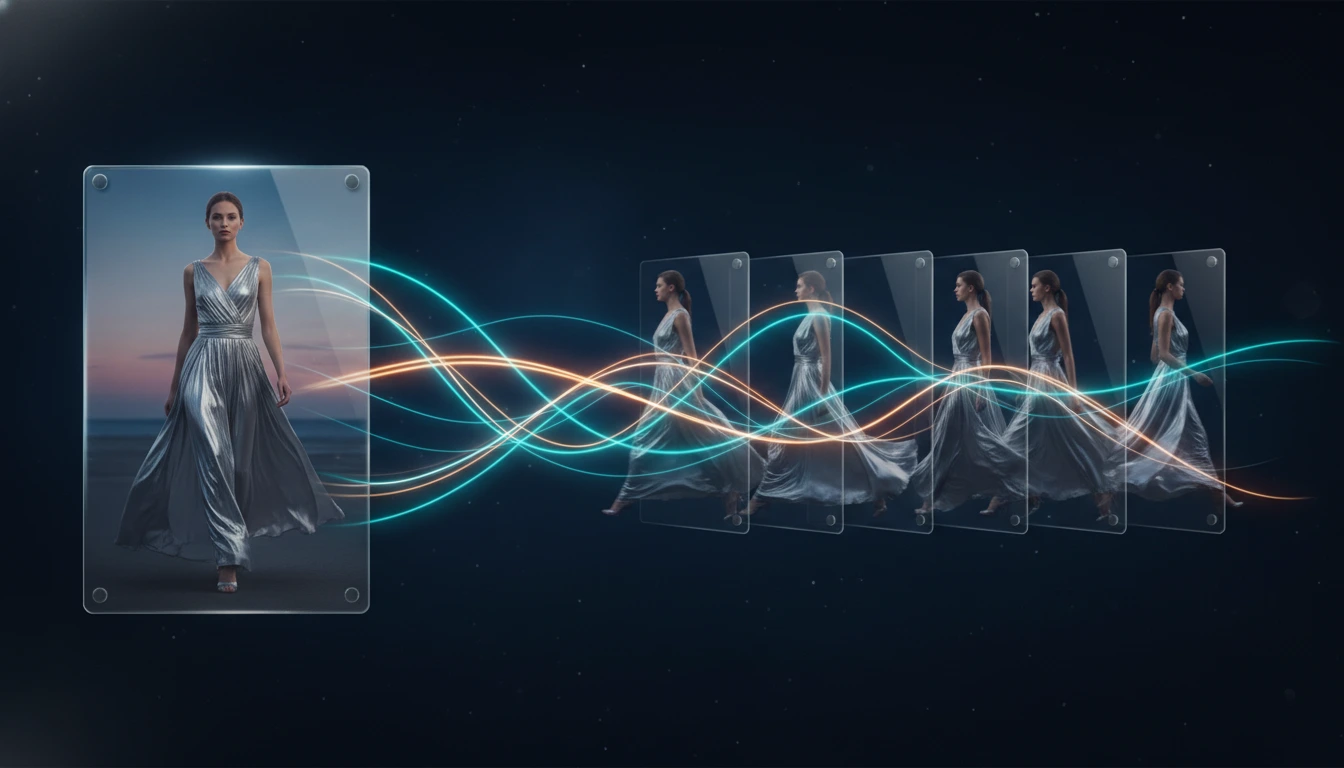
Beste Bild-zu-Video-KI-Tools im Jahr 2026: Welches bewahrt Ihren Rahmen am besten?
Ein praktischer Leitfaden zu den besten Bild-zu-Video-KI-Tools im Jahr 2026, der Kling 3.0, Veo 3.1, Seedance 2.0, Wan 2.7 und Grok Imagine Video hinsichtlich Bildkonservierung, Bewegungsqualität, Geschwindigkeit und Workflow-Passung vergleicht.
Beste KI-Videogeneratoren 2026: Veo 3.1, Kling 3.0, Seedance 2.0 und mehr im Test
Ein praxisnaher Vergleich der besten KI-Videogeneratoren 2026 – Ausgabequalität, Audiogenerierung, Prompt-Kontrolle, Geschwindigkeit und Workflow-Eignung im Überblick.
Veo 3.1 vs. Seedance 2.0: Welches passt zu Ihrem Content-Workflow?
Wenn Sie Veo 3.1 und Seedance 2.0 vergleichen, wird in diesem Leitfaden aufgeschlüsselt, wo jedes Modell in Bezug auf Qualität, Steuerung, Ausgabegeschwindigkeit und kommerzielle Nutzung am besten passt.