Narzędzie AI do kontroli ruchu
AI Motion Control is a video workflow for AI video creation inside Epochal.
Co to jest Narzędzie AI do kontroli ruchu?
Narzędzie AI do kontroli ruchu zaczyna się od jednego obrazu postaci i jednego filmu referencyjnego z ruchem. Zamiast opisywać ruch promptem albo wymyślać go od zera, chodzi tu o przeniesienie widocznego ruchu z klipu źródłowego na postać, którą wgrywasz. W Epochal ten workflow opiera się na sterowaniu ruchem w Kling i jest zbudowany wokół jednego obrazu źródłowego, jednego filmu źródłowego i kilku jasnych ustawień, w tym Standard / Pro oraz decyzji, czy zachować oryginalny dźwięk.
Dlaczego używać Narzędzie AI do kontroli ruchu tutaj
Zaprojektowane pod jeden obraz postaci i jeden film referencyjny
Wgraj obraz postaci, którą chcesz ożywić, dodaj film referencyjny i wygeneruj wynik transferu ruchu bez odbudowywania sceny z tekstu.
Wykorzystujesz istniejący ruch zamiast go opisywać
To rozwiązanie sprawdza się wtedy, gdy akcję, timing albo zmiany pozy lepiej pokazać krótkim klipem niż opisywać instrukcją tekstową.
Możesz zdecydować, czy zachować oryginalny dźwięk
Przed generowaniem wybierasz, czy oryginalny dźwięk z filmu referencyjnego ma przejść do wyniku, co ułatwia ocenę ruchu względem prawdziwego cue audio.
Jak korzystać z Narzędzie AI do kontroli ruchu
Zacznij od statycznego obrazu, którego bohatera, styl i kadr chcesz zachować w finalnym klipie. To narzędzie zakłada obecnie jeden obraz źródłowy.
Użyj klipu, w którym ruch ciała, zmiany pozy albo rytm akcji są czytelne. Jeśli sam materiał referencyjny jest nieczytelny, trudniej ocenić również transfer.
Przed uruchomieniem przejścia wybierz tryb Standard albo Pro i zdecyduj, czy w wyniku ma pozostać oryginalny dźwięk z filmu referencyjnego.
Oceń, czy wynik zachowuje rozpoznawalność wgranej postaci, a jednocześnie podąża za oczekiwaną ścieżką ruchu. Zwróć szczególną uwagę na kończyny, szybkie obroty i ciasny kadr.
Co możesz zrobić za pomocą Narzędzie AI do kontroli ruchu
Najlepiej sprawdza się wtedy, gdy postać istnieje już jako statyczny obraz, a prawdziwym zadaniem jest przejęcie ruchu z innego klipu zamiast układania akcji z tekstu.
Narzędzie AI do kontroli ruchu do testów transferu tańca i pozy
Przenieś beaty taneczne, zmiany pozy albo timing całego ciała z klipu referencyjnego na obraz postaci, by sprawdzić czytelność ruchu przed wejściem w większy proces.
Narzędzie AI do kontroli ruchu do previs ruchu postaci
Sprawdź, jak może poruszać się hero still, maskotka albo stylizowana postać, sterując nią istniejącym klipem performance zamiast wymyślać akcję od zera.
Narzędzie AI do kontroli ruchu do eksperymentów ruchowych dla twórców i social mediów
Połącz mocny obraz postaci z krótkim klipem akcji, gdy chcesz szybko prototypować rozpoznawalne wzorce ruchu pod treści social lub creatorowe.
Często zadawane pytania
Czego potrzebuję przed użyciem Narzędzie AI do kontroli ruchu?
Potrzebujesz jednego obrazu postaci i jednego filmu referencyjnego. To narzędzie służy do transferu ruchu: obraz określa, kto pojawi się w wyniku, a film określa, jak ta postać ma się poruszać.
Czy Narzędzie AI do kontroli ruchu wymaga promptu tekstowego?
Nie. Narzędzie działa obecnie na przesłanych mediach, a nie na promptach. Dostarczasz obraz i film referencyjny ruchu, a potem oceniasz wynik transferu.
Kiedy Narzędzie AI do kontroli ruchu jest lepsze niż image-to-video?
Użyj Narzędzie AI do kontroli ruchu, gdy pożądany ruch już istnieje w klipie referencyjnym i chcesz przejąć dokładnie ten wzorzec ruchu. Image-to-video lepiej sprawdza się wtedy, gdy ruch trzeba opisać koncepcyjnie zamiast pokazać go bezpośrednio.
Co sprawia, że film referencyjny jest dobry dla Narzędzie AI do kontroli ruchu?
Wybierz klip, w którym ruch jest czytelny, postać nie jest stale zasłonięta, a rytm akcji pozostaje jasny. Czyste referencje łatwiej ocenić niż materiał chaotyczny albo mocno zasłonięty.
Jaki model jest dostępny w Narzędzie AI do kontroli ruchu?
To narzędzie korzysta obecnie z Kling 3.0 do kontroli ruchu, czyli dedykowanego workflow do transferu ruchu, a nie ogólnego generatora wideo sterowanego promptem.
Najnowsze artykuły na blogu
Czytaj dalej najnowsze posty na temat możliwości modeli, wskazówek dotyczących przepływu pracy i praktyk twórczych.
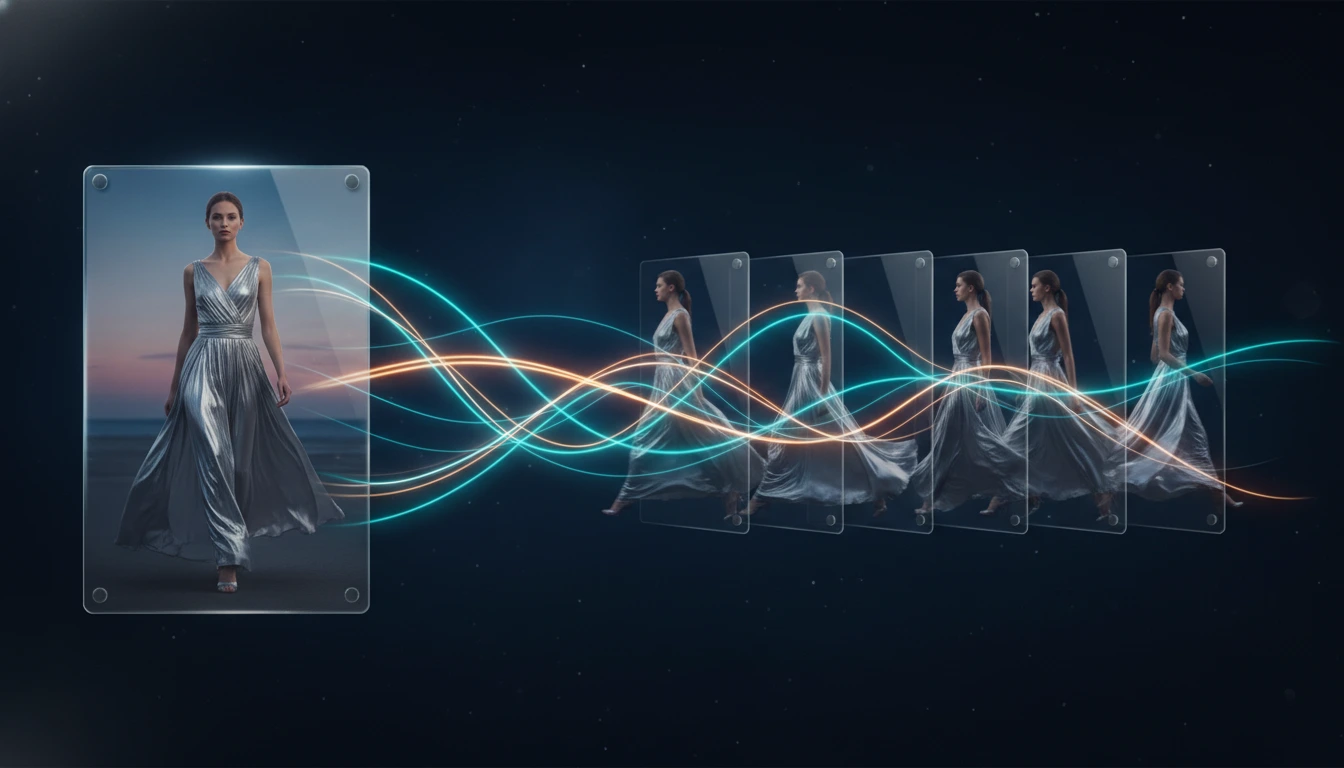
Najlepsze narzędzia AI do przetwarzania obrazu i wideo w 2026 r.: które z nich najlepiej zachowuje klatkę?
Praktyczny przewodnik po najlepszych narzędziach sztucznej inteligencji do przetwarzania obrazu na wideo w 2026 r., porównujący Kling 3.0, Veo 3.1, Seedance 2.0, Wan 2.7 i Grok Imagine Video pod kątem zachowania klatek, jakości ruchu, szybkości i dopasowania przepływu pracy.
Najlepsze generatory wideo AI w 2026: Veo 3.1, Kling 3.0, Seedance 2.0 i inne w testach
Praktyczne porównanie najlepszych generatorów wideo AI dostępnych w 2026 roku – jakość wyjściowa, generowanie dźwięku, kontrola promptów, szybkość i który model pasuje do każdego workflow.
Veo 3.1 vs Seedance 2.0: który pasuje do Twojego przepływu pracy z treścią?
Jeśli porównujesz Veo 3.1 i Seedance 2.0, ten przewodnik pokaże, gdzie każdy model najlepiej pasuje pod względem jakości, kontroli, szybkości wyjściowej i zastosowań komercyjnych.