LogoEpochal
    • Explore
    • 블로그
    • 요금제
    이미지 편집

    이미지 편집

    Epochal의 이미지 편집을 사용하면 참조 이미지를 기반으로 로컬 편집, 스타일 변경, 마무리 작업까지 한 작업 공간에서 진행할 수 있습니다.

    AI 모델
    즉각적인
    0/3000
    이미지 업로드
    0 / 5
    01
    업로드
    (필수의)
    GPT Image 2
    모델별 제어/워크플로우 편집
    NEW
    세우다
    품질
    해결
    종횡비
    공개 표시
    소모 66 크레딧
    크레딧 로드 중...

    이미지 생성 준비 완료

    이 작업 공간에서 생성하면 아래 지원 콘텐츠와 함께 최신 결과가 여기에 표시됩니다.

    Open the full Library
    Review history, source references, downloads, and every saved generation.
    Image To Image

    이미지 편집이란?

    image-to-image 편집은 빈 프롬프트가 아니라 기존 이미지를 출발점으로 삼는 워크플로입니다. 구도, 인물 식별성, 제품 형태는 유지한 채 스타일, 소재, 배경, 특정 영역만 바꾸고 싶을 때 적합합니다. Epochal에서는 같은 참조 이미지를 여러 편집 모델에 넣어 보면서 더 높은 충실도, 더 강한 리스타일, 더 안정적인 국소 편집 중 무엇이 필요한지 빠르게 판단할 수 있습니다.
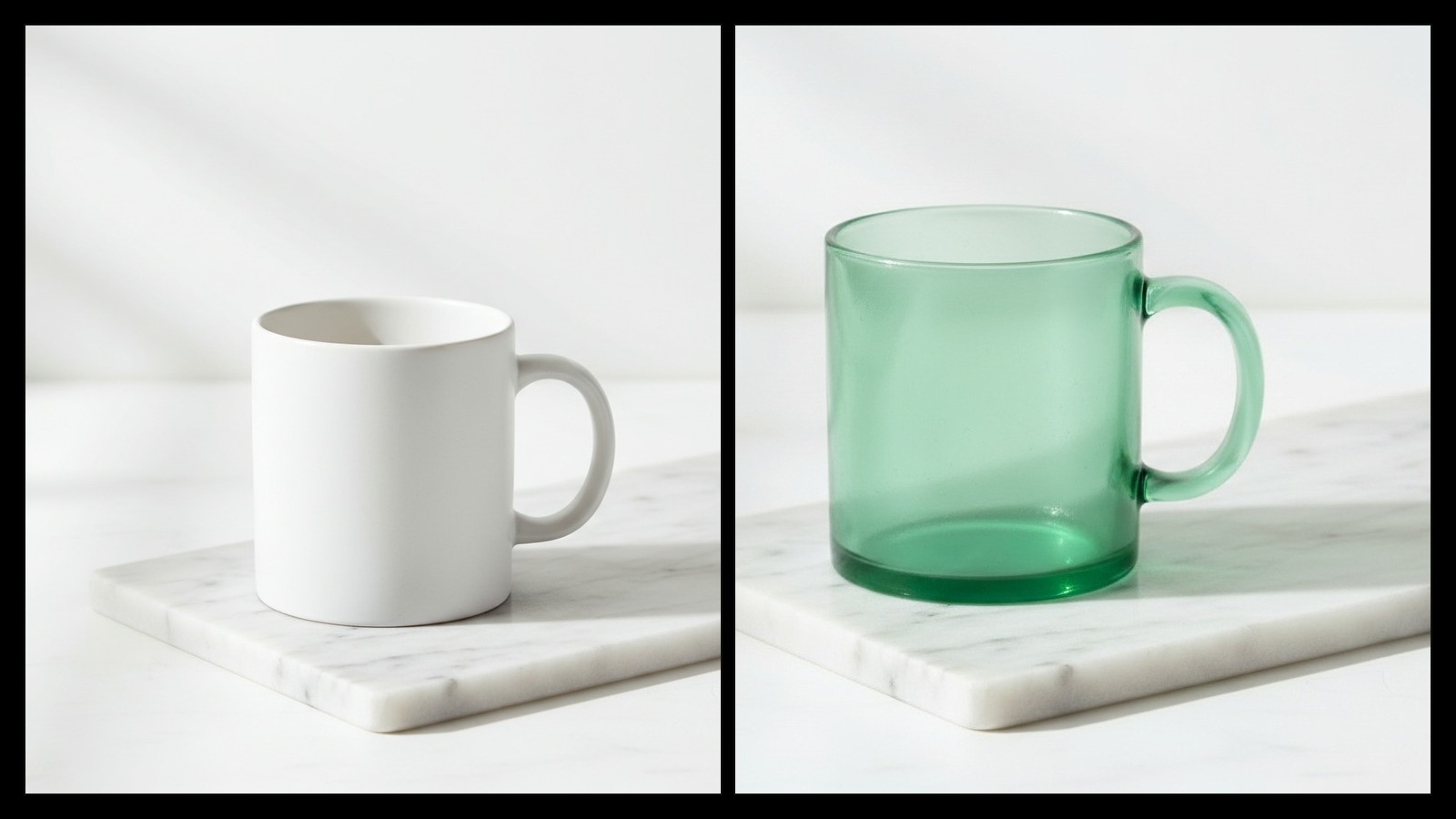
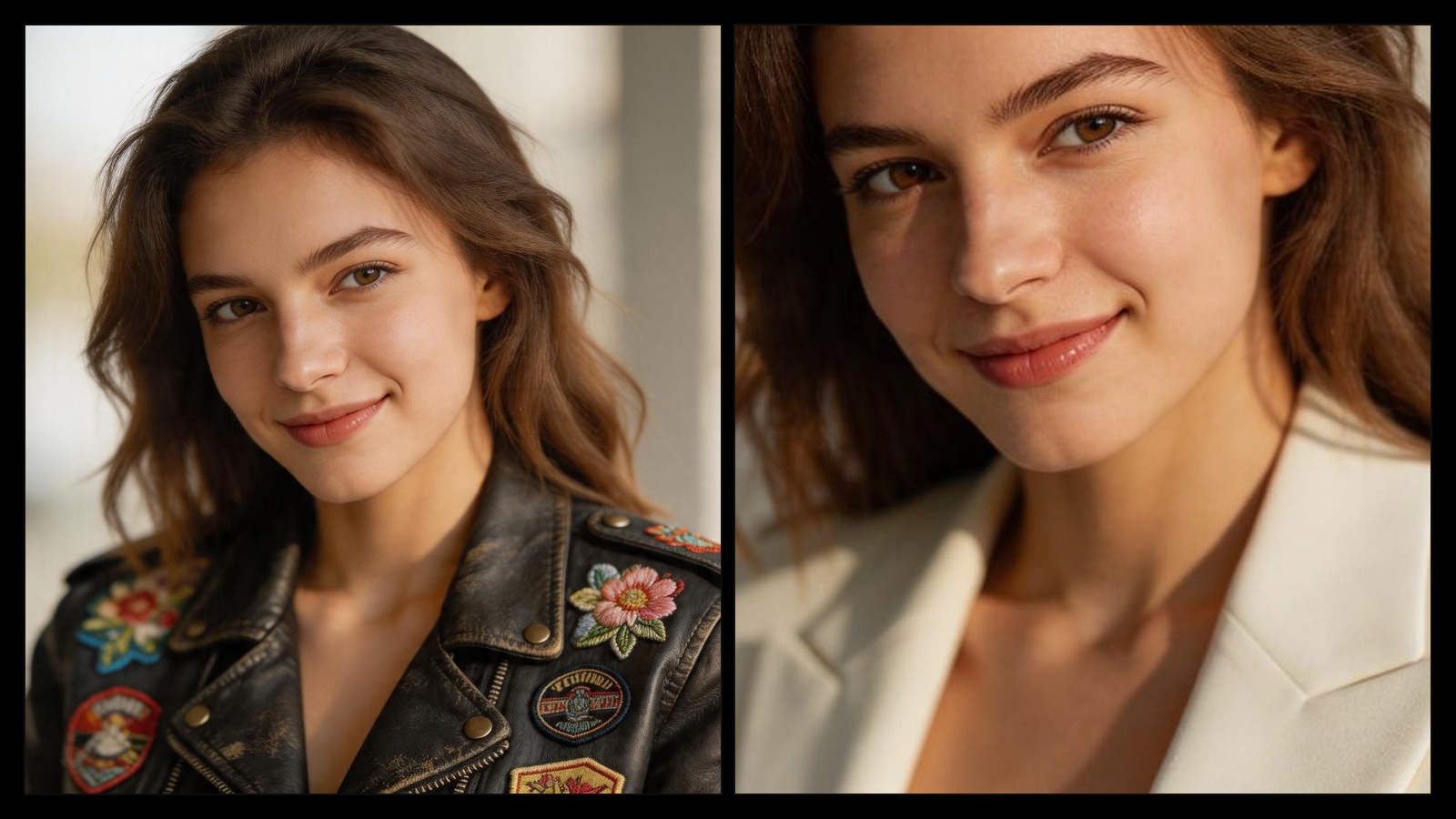
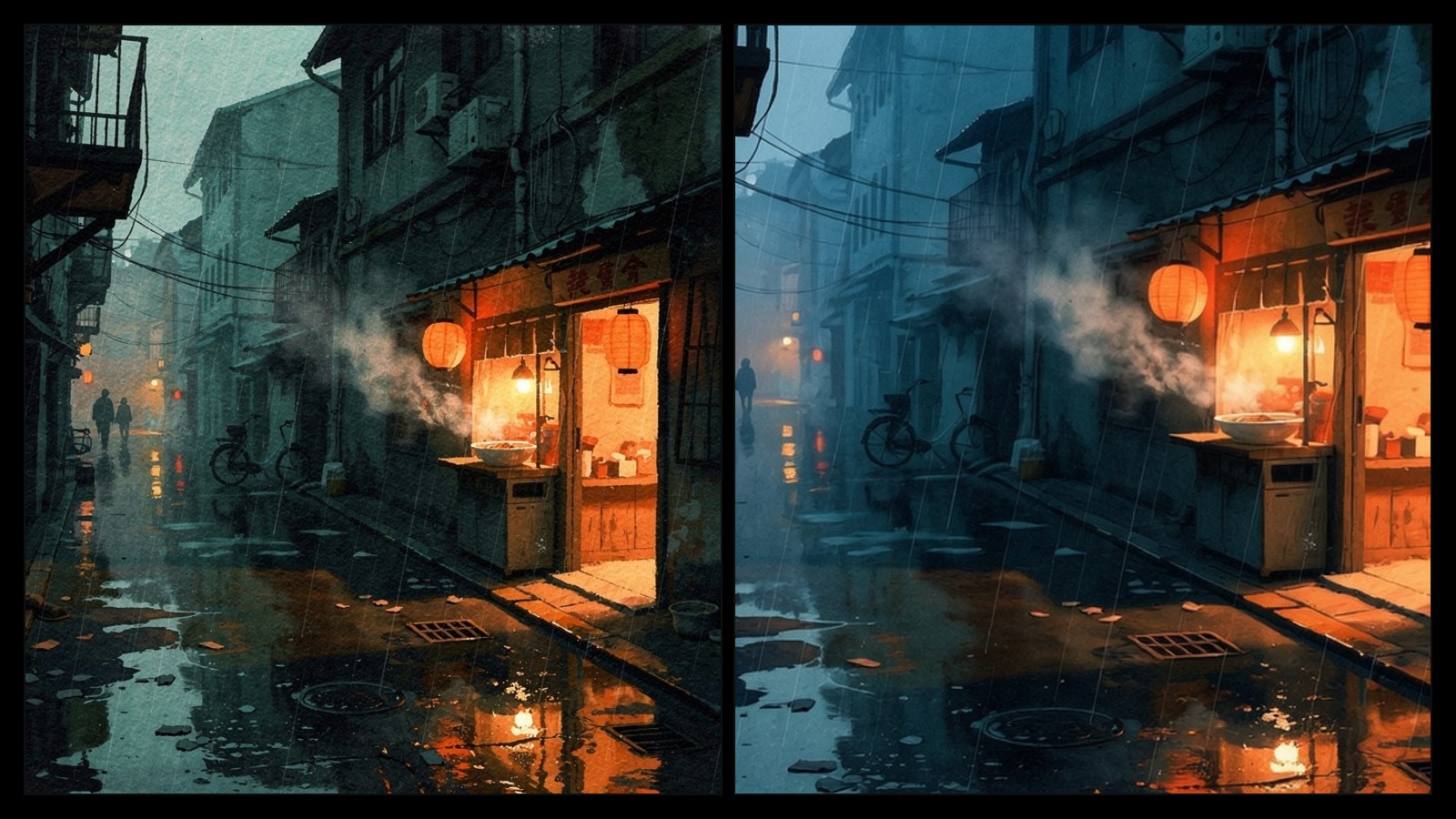
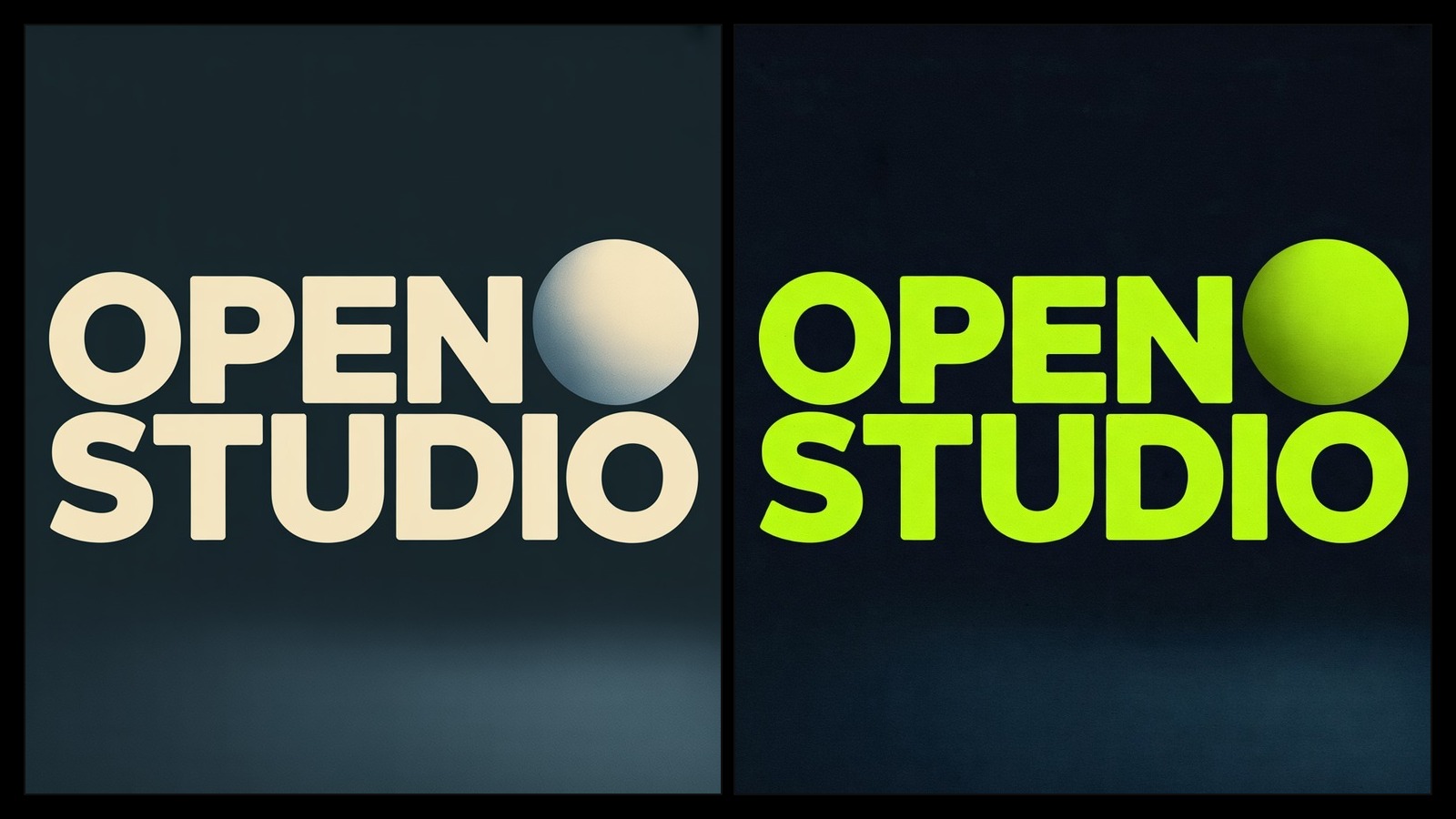
    같은 packshot을 프리미엄 마감 버전으로 바꾸기포즈는 유지하고 의상과 무드를 바꾸기기존 장면을 다른 분위기로 밀어 넣기레이아웃을 유지한 채 포스터만 다시 스타일링하기
    제품 변형

    같은 packshot을 프리미엄 마감 버전으로 바꾸기

    여기서 이미지 편집을 사용하는 이유

    01주요

    원본 구조를 유지하기 쉽다

    포즈, 크롭, 제품 실루엣, 장면 배치가 이미 맞고 일부만 바꾸면 될 때는 text-to-image보다 image-to-image가 더 적합합니다.

    02

    모델별 편집 성향을 비교할 수 있다

    같은 참조를 Nano Banana 2, FLUX.2 Pro, GPT Image 1.5, Seedream에 넣어 구조 유지, 소재 표현, 스타일 변화 강도를 비교할 수 있습니다.

    03

    여러 번 나눠서 정교화할 수 있다

    먼저 한 가지 목표 변화만 적용하고, 그 결과를 다시 참조로 써서 조명, 표면, 배경을 계속 다듬으면 결과를 더 안정적으로 밀어갈 수 있습니다.

    YouTube 출처

    이미지 편집 YouTube 영상

    충실도, 국소 변경, 다중 reference, 원본 프레임이 얼마나 남는지 판단하기 위한 walkthrough입니다.

    YouTubeYouTube · SECourses
    Nano Banana

    Nano Banana와 Qwen Image Edit 비교 풀 튜토리얼

    예쁜 최종 이미지 몇 장이 아니라 구체적인 수정 케이스를 많이 다룬다는 점이 강점입니다.

    YouTubeYouTube · Jesus Ramirez
    Photoshop 워크플로

    Photoshop 안에서 Nano Banana로 정밀 편집하기

    오브젝트 교체, 얼굴 수정, 합성, 전통적 디자인 플로와의 연결을 보기 좋습니다.

    YouTubeYouTube · SECourses
    Qwen Image Edit

    Qwen Image Edit의 다양한 prompt + edit 케이스 해설

    변경 중심 프롬프팅과 반복 가능한 edit 패턴을 더 실무적으로 볼 수 있습니다.

    YouTubeYouTube · SECourses
    FLUX Tools

    FLUX Tools의 outpainting / inpainting / re-imagining walkthrough

    mask, 확장, 스타일 주도 재구성이 들어가는 image-to-image 작업이라면 특히 유용합니다.

    YouTubeYouTube · A Latent Place
    스타일 전이

    ComfyUI 스타일 전이와 구도 전이 walkthrough

    restyle, 구도 전이, 같은 프레임을 다른 시각 방향으로 밀어내는 용도의 안정적인 참고입니다.

    X 출처

    이미지 편집 X 사례

    multi-image 편집, style transfer, reference 제어, 실제로 유용하다고 평가되는 edit 패턴의 공개 레퍼런스입니다.

    이미지 편집 사용 방법

    모델을 선택하고, 원하는 것을 설명하고, 같은 작업 공간에서 결과를 미리 확인하세요.

    1. 1

      참조 이미지와 첫 모델을 고른다

      먼저 구도가 이미 맞는 이미지를 선택합니다. Nano Banana 2는 다중 참조와 빠른 반복에, FLUX.2 Pro는 세부 유지가 중요한 경우에, Ideogram V3는 마스크 기반 그래픽과 텍스트 수정에 적합합니다.

    2. 2

      변경 중심 프롬프트를 쓴다

      무엇을 남길지, 무엇을 바꿀지, 최종 비주얼을 어떻게 만들지 분리해서 적습니다. 이 구분이 명확할수록 결과 드리프트가 줄어듭니다.

    3. 3

      먼저 충실도를 확인한다

      원본에서 너무 멀어지면 리스타일 강도를 낮추고 보존 조건을 더 넣습니다. 변화가 너무 약하면 소재, 색, 영역을 더 구체적으로 지정합니다.

    4. 4

      모델 교체나 마스크로 다음 패스를 만든다

      충실도와 변화 강도의 균형을 바꾸고 싶다면 모델을 바꿉니다. 패키지 텍스트나 작은 소품처럼 국소 영역만 바꿀 때는 전체 재생성보다 마스크가 더 정확합니다.

    이미지 편집로 할 수 있는 일

    이미 목표에 가까운 사진이나 초안이 있고, 전체를 새로 만드는 대신 특정 디테일만 바꾸고 싶을 때 가장 유효합니다.

    • 01

      재촬영 없이 제품 변형 만들기

      제품 형태와 카메라 각도는 유지한 채 패키지 소재, 표면 마감, 캡 색상, 배경만 바꿀 수 있습니다.

    • 02

      인물과 스타일링 리스타일

      얼굴, 포즈, 크롭은 유지하면서 의상, 메이크업, 조명, 주변 환경을 조정합니다.

    • 03

      포스터와 레이아웃 수정

      텍스트, 그래픽 영역, 브랜딩 요소 일부만 바꾸고 전체 에셋을 다시 그리지 않아도 됩니다.

    image-to-image인가 text-to-image인가?

    두 워크플로 모두 Epochal에 있습니다. 핵심 판단 기준은 보존할 가치가 있는 원본 이미지가 이미 있느냐입니다.

    image-to-image가 맞는 경우
    • →이미 구도가 맞는 사진, 렌더, 초안이 있다
    • →한 요소, 한 소재, 한 영역만 바꾸면 된다
    • →기존 제품, 얼굴, 레이아웃과의 유사성을 유지해야 한다
    • →완전한 신규 생성보다 제어된 리스타일이 필요하다
    text-to-image부터 시작해야 하는 경우
    • →아직 개념 방향을 처음부터 탐색 중이다
    • →쓸 만한 참조 이미지가 아직 없다
    • →전체 구도를 다시 설계해야 한다
    • →현재는 원본 충실도보다 탐색 폭이 더 중요하다

    FAQ

    자주 묻는 질문, 답변 정리.

    01

    언제 text-to-image 대신 image-to-image를 써야 하나요?

    이미 구조가 맞는 사진, 렌더, 초안이 있다면 image-to-image를 씁니다. 구도를 처음부터 탐색하는 단계라면 text-to-image가 더 적합합니다.

    02

    어떤 모델부터 시작해야 하나요?

    제품 편집은 GPT Image 1.5, 인물과 패션 리스타일은 Seedream 5.0, 장면 분위기 변경은 FLUX.2 Pro, 포스터와 레이아웃 수정은 Ideogram V3부터 시작하는 것이 좋습니다.

    03

    참조 이미지는 여러 장이 필요한가요?

    보통은 한 장이면 충분합니다. 다른 이미지가 소재, 색상, 보조 디테일을 보완해 줄 때만 추가하면 됩니다.

    04

    원래 구도를 어떻게 유지하나요?

    카메라 각도, 크롭, 포즈, 물체 형태, 레이아웃, 피사체 위치처럼 반드시 유지해야 할 요소를 먼저 명시하세요. 그다음 변경 사항을 따로 적으면 드리프트를 줄일 수 있습니다.

    05

    이미지의 한 부분만 수정할 수 있나요?

    가능합니다. 국소 수정은 마스크 기반 워크플로가 가장 안정적입니다. 일반적인 image-to-image 모델도 영역 지시는 가능하지만, 마스크가 더 강한 제어를 제공합니다.

    06

    모델을 바꾸면 무엇이 달라지나요?

    같은 참조 이미지를 여러 호환 모델에 다시 써서 구조 유지, 표면 처리, 리스타일 강도 차이를 직접 비교할 수 있습니다.

    이미지 편집에서 사용 가능한 모델

    Nano Banana→FLUX.2 Pro→Wan 2.7→GPT Image 2→Nano Banana Pro→Seedream 5.0→GPT Image 1.5→
    계획

    체험판으로 시작한 다음 AI 비디오 워크플로를 확장하세요.

    무료 크레딧으로 시작하고 실제 아이디어에 따라 텍스트를 비디오로, 이미지를 비디오로 테스트한 후 더 많은 개인 생성, 더 많은 반복 및 반복적인 제작 작업을 위한 더 많은 공간이 필요할 때 업그레이드하십시오. 계획은 워크플로를 먼저 검증하고 출력이 유용하다고 입증될 때만 확장할 수 있도록 설계되었습니다.

    라이트

    더 가벼운 반복 창작을 위해.

    공개 설정 제어
    연간
    $8.33/월
    • 800 크레딧/월
    • 최대 3,192장 이미지
    • 최대 264개 영상
    • 워터마크 없음
    • 더 높은 해상도
    • 비공개 생성
    • 더 빠른 속도
    • 이미지 및 비디오 워크플로
    • Pro보다 낮은 볼륨
    • 가벼운 사용에 가장 적합

    찬성

    월간 제작량에 맞춰 적절한 단계를 선택하세요.

    인기공개 설정 제어
    선택한 플랜
    연간 · $299.99
    $25
    /월
    3k
    👆
    • 3,000 크레딧/월

    • 최대 12,000장 이미지

    • 최대 996개 영상

    • 더 높은 월별 용량

    • 워터마크 없음

    • 비공개 생성

    • 더 빠른 속도

    • 이미지 및 비디오 워크플로

    무료

    업그레이드하기 전에 핵심 흐름을 시도해 보세요.

    일회성 평가판기본적으로 공개
    일회성 평가판
    $0
    • 20 크레딧
    • 최대 6장의 이미지 생성
    • 기본 이미지 및 비디오 워크플로우
    • 라이브러리에 출력 저장
    • 출력을 참조로 재사용
    • 비디오 생성
    • 워터마크 포함
    • 기본적으로 공개
    • 반복 크레딧 없음
    • 혼잡 시간대 표준 대기열
    안전한 결제 처리는 Stripe
    Visa
    Mastercard
    American Express
    UnionPay
    Apple Pay
    Google Pay
    JCB
    Stripe Climate구매 금액의 0.2%가 Stripe Climate에 기여했습니다

    최신 블로그 기사

    모델 기능, 워크플로 팁, 창의적인 실습에 대한 최신 게시물을 계속 읽어보세요.
    모든 블로그 게시물 보기
    HappyHorse 1.0 AI 비디오: 텍스트·이미지 기반 영상 제작 가이드
    2026/05/08

    HappyHorse 1.0 AI 비디오: 텍스트·이미지 기반 영상 제작 가이드

    HappyHorse 1.0은 텍스트 투 비디오와 이미지 투 비디오에 적합합니다. 첫 프레임 애니메이션, 광고 테스트, 짧은 영상 제작을 위한 프롬프트와 설정을 정리했습니다.
    기사 읽기
    2026년 비디오 AI 도구에 대한 최고의 이미지: 프레임을 가장 잘 보존하는 도구는 무엇입니까?
    2026/04/21

    2026년 비디오 AI 도구에 대한 최고의 이미지: 프레임을 가장 잘 보존하는 도구는 무엇입니까?

    프레임 보존, 모션 품질, 속도 및 작업 흐름 적합성에 대해 Kling 3.0, Veo 3.1, Seedance 2.0, Wan 2.7 및 Grok Imagine Video을 비교하여 2026년 비디오 AI 도구에 대한 최고의 이미지에 대한 실용적인 가이드입니다.
    기사 읽기
    2026년 최고의 AI 영상 생성기 비교: Veo 3.1, Kling 3.0, Seedance 2.0 실전 테스트
    2026/04/15

    2026년 최고의 AI 영상 생성기 비교: Veo 3.1, Kling 3.0, Seedance 2.0 실전 테스트

    2026년 현재 이용 가능한 최고의 AI 영상 생성 모델을 출력 품질, 오디오 생성, 프롬프트 제어, 속도, 워크플로우 적합성 측면에서 실용적으로 비교합니다.

    기사 읽기
    모든 블로그 게시물 보기
    모델 기능, 워크플로 팁, 창의적인 실습에 대한 최신 게시물을 계속 읽어보세요.
    LogoEpochal

    AI 비디오 출력을 구축하는 제작자와 팀을 위한 텍스트를 비디오로, 이미지를 비디오로 변환하는 워크플로입니다.

    TwitterX (Twitter)GitHubGitHubYouTubeYouTubeEmail
    Featured on There's An AI For That
    AI 도구
    • 텍스트를 이미지로
    • 이미지 편집
    • 텍스트를 비디오로
    • 이미지를 비디오로
    모델
    • 나노 바나나 2
    • 플럭스 2 프로
    • 베오 3.1
    • Kling 3.0
    • Wan 2.7
    자원
    • Explore
    • 요금제
    • 블로그
    회사
    • 소개
    • 문의하기
    • 쿠키 정책
    • 개인정보 처리방침
    • 이용약관
    © 2026 Epochal All Rights Reserved.
    개인정보 처리방침이용약관쿠키 정책
    Dang.aiFeatured on AidirsEpochal - Featured on Startup FameFazier badgeFeatured on Dofollow.ToolsFeatured on Twelve ToolsFeatured on ShowMeBestAIFeatured on Open-LaunchFeatured on Findly.toolsListed on Turbo0